こんにちは、パソガジェなびのkeitoです。ネットが繋がらないセキュアな環境や、会社で大量のPCをセットアップする時、日本語化がうまくいかなくて困ることってありますよね。
windows11 言語パック オフライン インストールのやり方を探しているあなたも、きっと効率的な設定方法を知りたいはず。特にdismコマンドを使ったパッケージの追加や、なぜか発生するエラーコード0x800f0954といったトラブルは、管理者泣かせのポイントかなと思います。
ネット必須だと思われがちな言語設定ですが、実はしっかり準備すればオフラインでも完璧に構築できるんですよ。この記事では、私が実務で培った知見をもとに、最新の24H2対応手順まで詳しくお届けしますね。ここ、結構ハマりやすいので一緒に解決していきましょう。
この記事で分かること
- ISOイメージから必要な言語パッケージを正しく抽出する方法
- DISMやPowerShellを使った確実なインストール手順
- エラー0x800f0954を回避するための設定変更とトラブルシューティング
- 24H2以降の最新仕様に基づいた展開のコツと注意点
本記事にはプロモーションが含まれています
Win11の言語パックをオフラインインストール
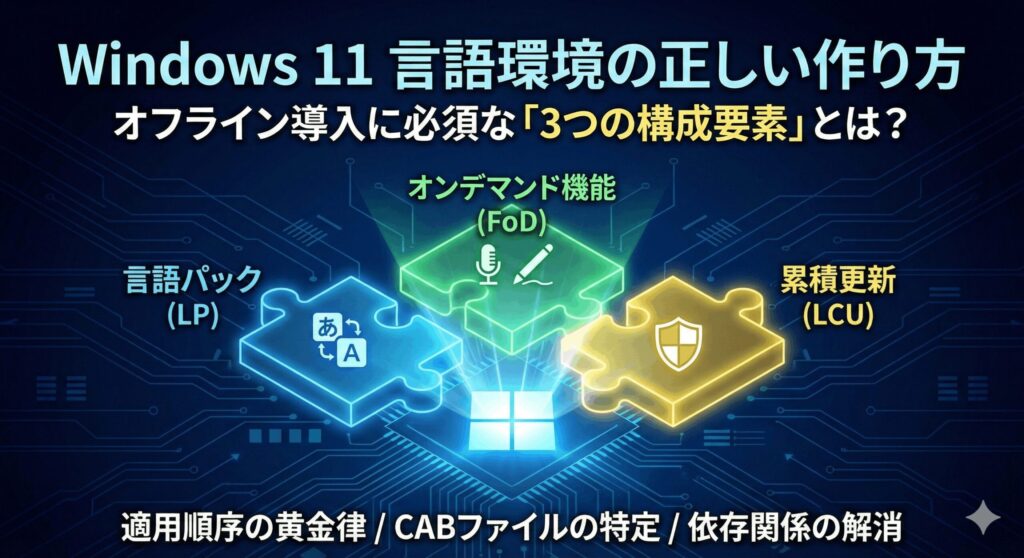
まずは、オフライン環境で言語を追加するための「材料」を揃えるところから始めましょう。Windows 11の言語管理はかなりモジュール化されているので、単に一つのファイルを入れるだけでは不十分な場合が多いんです。
構造をしっかり理解して、正しいファイルを特定するのが成功の近道ですよ。ここでのミスが後々のエラーに繋がるので、慎重に進めていきましょう。
ISOイメージからCABファイルを特定する
オフラインインストールの成否は、使用しているOSのビルド番号と完全に一致する言語リソースを入手できるかどうかにかかっています。まずは、Microsoft 365 管理センター(旧VLSC)やVisual Studio Subscriptionsから「Windows 11 Languages and Optional Features」というISOイメージをダウンロードしましょう。
このISOをマウントすると「LanguagesAndOptionalFeatures」というフォルダが見つかるはずです。その中から、日本語であればMicrosoft-Windows-Client-Language-Pack_x64_ja-jp.cabといった、拡張子が「.cab」のファイルを探し出してください。
これこそが、UIを日本語化するための核となるパッケージになります。バージョン違いはエラーの元なので、最新の24H2用か、あるいは特定のビルド用かを必ず確認してくださいね。
言語パック(LP)だけでなく、スペルチェックや辞書機能を含む「Basic」などのオンデマンド機能(FoD)用ファイルも、同じフォルダから集めておくと後で幸せになれますよ。

DISMコマンドでのパッケージ追加手順
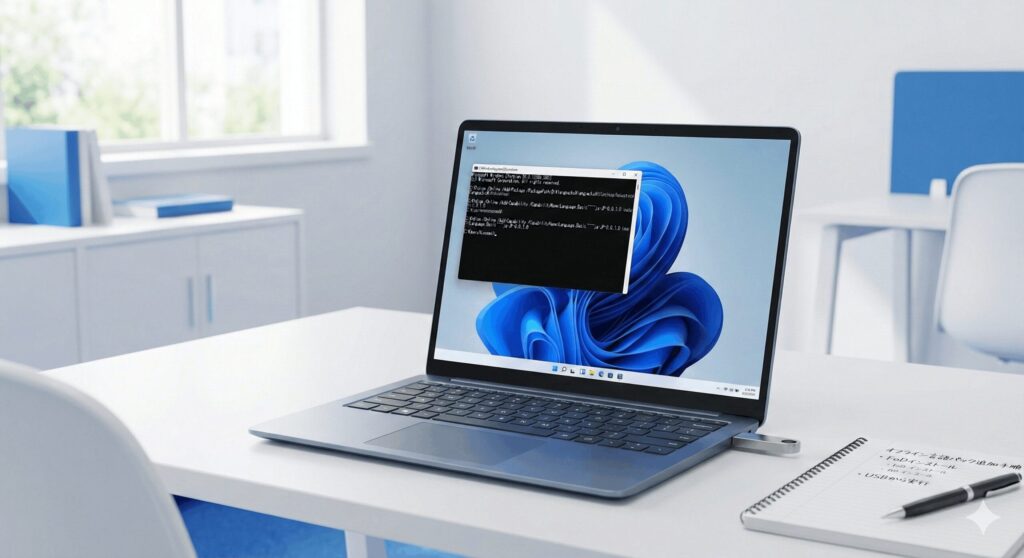
ファイルが用意できたら、いよいよシステムに適用していきましょう。最も信頼性が高いのは、管理者権限のコマンドプロンプトで「DISM」ツールを使う方法です。現在動いているOSに対して適用する場合は、以下のコマンドを実行します。Dism /Online /Add-Package /PackagePath:"C:\Path\to\your\ja-jp.cab"
このコマンドを打つと、システムに言語パックがインストールされます。もし展開前のイメージファイル(.wim)に対して行うなら、事前にイメージをマウントした上で/Image:C:\mount\windowsのように指定先を変えるだけです。これ、GUIで一つずつ設定するよりずっと確実ですし、スクリプト化もしやすいのでおすすめですよ。
作業前には念のため、システムのバックアップを取っておくのがエンジニアの鉄則ですね。万が一の時も安心です。
オンデマンド機能FoDのオフライン適用
言語パックを入れただけでは、実は「表示は日本語だけど、音声認識や手書き入力ができない」という中途半端な状態になってしまいます。これを防ぐには、オンデマンド機能(FoD)もセットでインストールする必要があるんです。
オフライン環境では自動ダウンロードが使えないので、先ほどのISOから抽出したBasic、OCR、Handwritingなどのパッケージを/Add-Capabilityオプションで追加しましょう。この際、/Sourceスイッチを使ってパッケージが置いてあるフォルダを明示的に指定するのがポイントです。
これを忘れると、システムが勝手にネットへ繋ごうとしてエラーを吐いちゃいます。ちょっと面倒に感じるかもしれませんが、完全な日本語環境を作るなら避けては通れないステップかなと思います。
PowerShellを用いた言語管理の自動化
最近のWindows 11管理では、PowerShellの「LanguagePackManagement」モジュールがめちゃくちゃ便利になっています。特に大量の端末をさばくなら、コマンドレットを活用しない手はありません。例えば、Install-Languageで言語を追加したり、Set-SystemPreferredUILanguageで既定の表示言語を一発で切り替えたりできます。
オフライン環境の場合は、DISMでパッケージを入れた後にPowerShellで優先順位を制御する、という組み合わせが最強。さらに、Copy-UserInternationalSettingsToSystemを使えば、今のユーザー設定を「ようこそ画面」や「新しいユーザー」にも丸ごとコピーできちゃうんです。
手動でポチポチ設定する手間が省けるので、管理者の皆さんはぜひスクリプト化に挑戦してみてくださいね。作業効率が劇的に変わるはずです。
PowerShell活用のメリット
・複数の設定(UI言語、ロケール、入力方式)を一括制御できる
・設定の適用範囲(システム全体かユーザーのみか)を精密に指定可能
・定型作業を自動化してミスを減らせる
24H2での標準アプリ更新と仕様変更
Windows 11 バージョン 24H2からは、言語管理の常識が少し変わりました。注目すべきは、電卓やメモ帳といった「インボックスアプリ」の扱いです。これまではOSを入れた後にStoreから更新しないと日本語化が不完全だったのですが、2025年6月以降のリフレッシュメディアを使えば、最初から最新の状態でパッケージ化されるようになったんです。
これ、オフライン展開をメインにしている人にとっては神アップデートですよね。デプロイ初日から最新のUIと高度なローカライズが適用されたアプリを使えるので、現場での作業負担がグッと減るはずです。
これからイメージを作るなら、ぜひこの最新メディアをベースにするのが賢い選択かなと思います。時代の進化に置いていかれないように、常に配布メディアのバージョンをチェックしておきましょう。
Win11言語パックのオフラインインストール手順
ここからは、現場で遭遇しやすいトラブルや、より高度な管理手法について深掘りしていきましょう。特に組織内ネットワークで運用していると、設定一つでインストールが止まってしまうこともあるので注意が必要です。
実際の運用シーンを想定したチェックポイントを整理しましたので、トラブルシューティングの参考にしてくださいね。

エラー0x800f0954の発生原因と解消
オフラインで作業していると、画面に「0x800f0954」という冷たいエラーコードが出て絶望することがありますよね。これ、一言でいうと「WSUS(更新サーバー)にファイルがないよ!」というシステム側の悲鳴なんです。
通常、組織のPCはWSUSを見に行くように設定されていますが、WSUS側で言語パックを同期していないと、このエラーで止まってしまいます。システムが「どこにファイルがあるかわからない」とパニックになっている状態ですね。
解決策としては、一時的にWSUSをバイパスしてローカルのファイルやMicrosoftのサーバーを参照させる設定が必要です。もしこのエラーが出たら、「あ、通信先の設定に不整合があるんだな」と考えて、落ち着いて対処していきましょう。
WSUS環境の回避とレジストリ設定
エラー0x800f0954をサクッと直すなら、レジストリを少しだけいじるのが近道です。HKEY_LOCAL_MACHINE\Software\Policies\Microsoft\Windows\WindowsUpdate\AUにあるUseWUServerの値を一時的に「0」に書き換えて、Windows Updateサービスを再起動してみてください。
これでシステムがWSUSを無視するようになるので、オフラインパッケージのインストールがスムーズに通るようになります。複数の端末があるなら、グループポリシーで「オプションコンポーネントのインストール設定」を変更し、「WSUSの代わりにWindows Updateから直接ダウンロードする」にチェックを入れるのもスマートな手法ですね。
ただし、レジストリ操作はミスるとシステムに影響が出るので、慎重に作業してください。作業が終わったら値を元の「1」に戻すのも忘れないでくださいね。後々の更新に影響してしまいますから。
レジストリの変更やシステム設定の書き換えは、必ず自己責任で行ってください。不安な場合は、事前にシステムの復元ポイントを作成するか、IT部門の専門家に相談することをおすすめします。
累積更新プログラムLCUの適用順序
これ、意外と忘れている人が多いのですが、言語パックを入れる順番には「黄金律」があるんです。正解は、「言語パック(LP)を入れた後に、最新の累積更新プログラム(LCU)を再適用する」こと。
なぜなら、言語パックのCABファイル自体には最新のセキュリティ修正が含まれていないことが多く、後からLCUを当て直さないと一部のメッセージが英語のまま残ったり、翻訳の不整合によるエラーが出たりするからです。せっかく日本語化したのに、一部が英語だと格好悪いですよね。
オフライン環境で完璧なイメージを作りたいなら、この順序を絶対に守ってください。手間は少し増えますが、その分だけ品質の高い安定した環境が手に入ります。現場での苦情を防ぐためにも、最後の一手間を惜しまないようにしましょう。
| 作業ステップ | 処理内容 | 重要度 |
|---|---|---|
| 1. OSイメージマウント | install.wimをフォルダに展開 | 高 |
| 2. 言語パック(LP)追加 | ja-jp.cabなどを適用 | 最高 |
| 3. 累積更新(LCU)追加 | 最新のセキュリティパッチを適用 | 最高 |
| 4. 設定適用・保存 | Set-AllIntlでロケールを固定 | 中 |
AVDでのマルチ言語イメージ構築
Azure Virtual Desktop(AVD)のようなクラウドVDI環境でも、オフライン的な作り込みの考え方は非常に重要です。世界中のユーザーがアクセスする環境なら、一つのマスターイメージに必要な言語を全部盛り込んだ「マルチ言語イメージ」を作るのが定石ですよね。
ここで注意したいのが、Sysprepの失敗です。Windows 11では言語に関連するAppXパッケージ(LXPなど)が原因でSysprepが止まることがよくあります。エラーが出たらsetuperr.logを真っ先に確認しましょう。
また、AVDではユーザーごとに最適な言語を表示させるため、OS側の基本設定だけでなく、プロファイル管理との兼ね合いも重要になります。クラウドだからといって油断せず、OSレイヤーでの言語管理はローカルPCと同様に丁寧に行っていきましょう。
Win11言語パックのオフラインインストールまとめ
ここまで、windows11 言語パック オフライン インストールの具体的な手順と現場で役立つコツを解説してきました。ネットがない環境での作業は制約が多くて大変ですが、DISMやPowerShellを味方につければ、確実に設定を完了させることができます。
24H2の新仕様や、エラー0x800f0954への対処法を知っているだけで、あなたのエンジニアとしての信頼もきっと高まるはずです。紹介した数値やビルド情報は一般的な目安なので、正確な仕様は必ずMicrosoftの公式サイトなどで最新情報をチェックしてくださいね。
最終的な判断や大規模な展開計画は、信頼できる専門家のアドバイスを受けながら慎重に進めるのが一番安全かなと思います。あなたのセットアップ作業が、この記事で少しでもスムーズになれば嬉しいです。それでは、また次の記事でお会いしましょう!