Windows 11を使っていて、ディスク容量が足りなくなったり、特定のファイルをバックアップしたかったりするとき、ふと疑問に思うことってありますよね。そう、あのアプリは一体どこのフォルダに保存されているんだろう?という悩みです。
実はWindows 11でアプリのインストール先を調べるのは、アプリの種類によって手順が全然違ったりします。標準のProgram Filesを探しても見つからないことも多いですし、Microsoft Storeから入れたアプリなどは深い階層に隠されていたりもするんです。そのまま闇雲に探すのはちょっと大変ですよね。
でも大丈夫、この記事を読めば、初心者の方からこだわりの強いパワーユーザーの方まで、迷わず目的の場所へたどり着けるようになりますよ。ここ、気になりますよね。私と一緒に一つずつ確認していきましょう!
ポイント
- Windows 11の標準機能を使った簡単で見落としがちな特定方法
- 動いているアプリから一瞬で実行ファイルの場所を突き止める裏技
- 通常の検索では出てこない隠しフォルダやシステム領域へのアクセス術
- ストレージ不足を解消するためにインストール先を変更・移動する具体的な手順
本記事にはプロモーションが含まれています
Windows11でアプリのインストール先を調べる基本操作
まずは、誰でもすぐに試せる標準的な方法から見ていきましょう。Windows 11には、インストールされているプログラムの情報を管理する画面がいくつか用意されています。まずはここをチェックするのが一番の近道ですよ。
設定アプリのインストールされているアプリから確認する
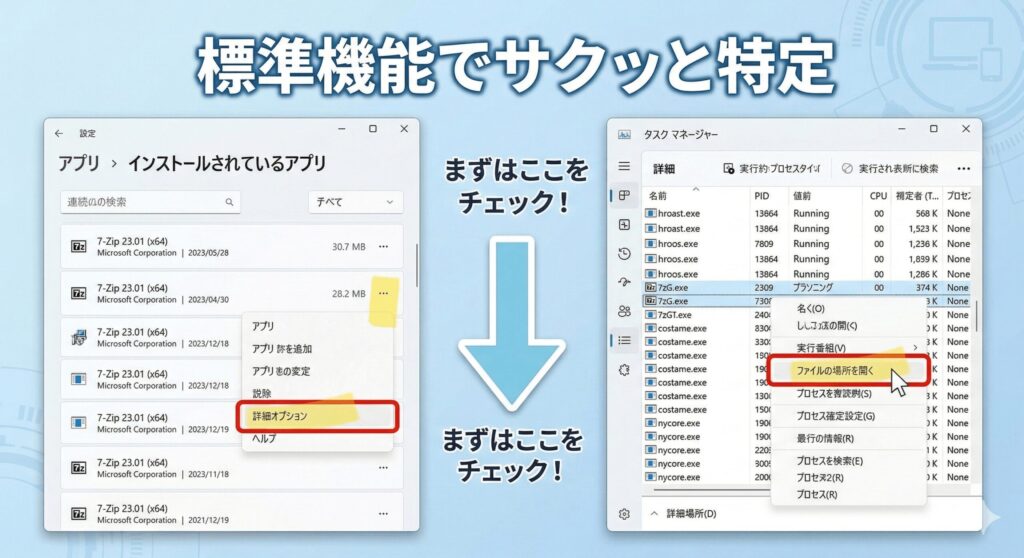
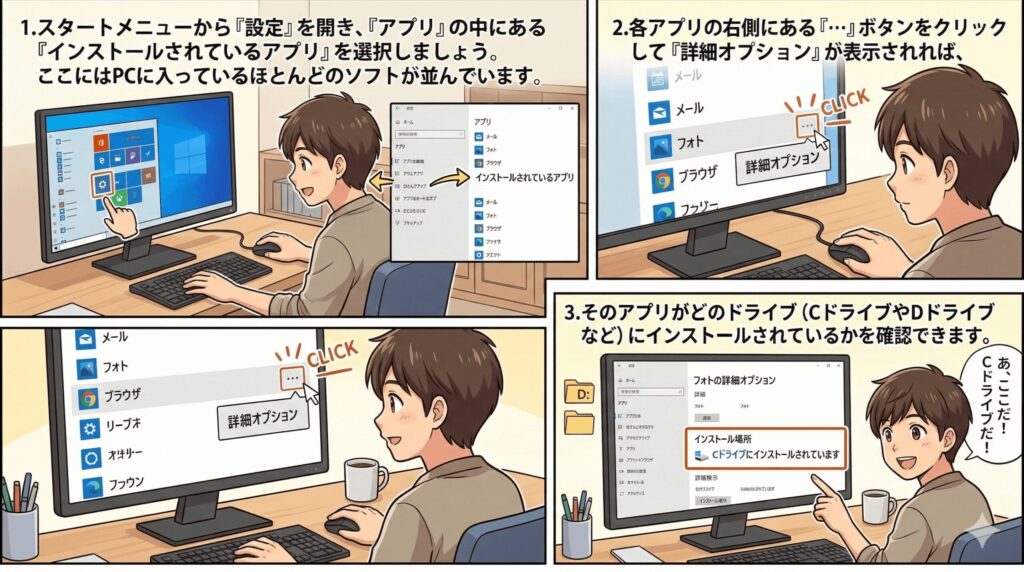
Windows 11の「設定」は、システム内のアプリを一覧で管理できる最も基本的な場所です。スタートメニューから「設定」を開き、「アプリ」の中にある「インストールされているアプリ」を選択しましょう。ここにはPCに入っているほとんどのソフトが並んでいます。
各アプリの右側にある「…」ボタンをクリックして「詳細オプション」が表示されれば、そのアプリがどのドライブ(CドライブやDドライブなど)にインストールされているかを確認できます。ただし、ここですべての階層(パス)がわかるわけではないので、まずは「どのドライブにあるか」を把握するための目安として使うのがいいかなと思います。
タスクマネージャーで実行ファイルの場所を特定する
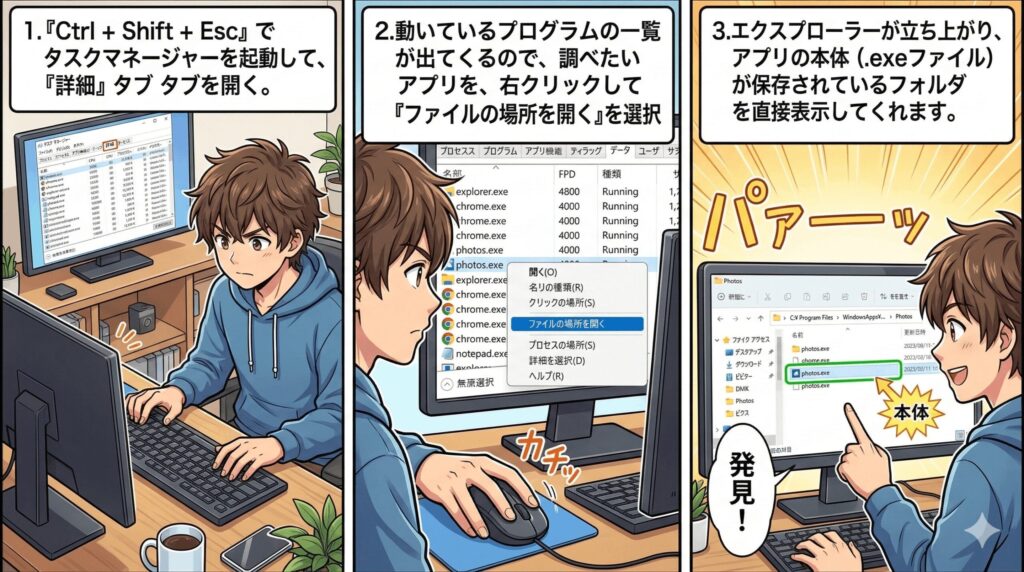
今まさに起動しているアプリの場所を知りたいなら、タスクマネージャーを使うのが一番確実で手っ取り早いです。「Ctrl + Shift + Esc」でタスクマネージャーを起動して、「詳細」タブを開いてみてください。
動いているプログラムの一覧が出てくるので、調べたいアプリを右クリックして「ファイルの場所を開く」を選択するだけ!これだけで、エクスプローラーが立ち上がり、アプリの本体(.exeファイル)が保存されているフォルダを直接表示してくれます。ショートカットのリンク先がどこかわからないときにもめちゃくちゃ重宝するテクニックですよ。
エクスプローラーの表示設定で隠しフォルダを可視化する
アプリのインストール先を自力で探そうとしても、肝心のフォルダが見えない設定になっていることがあります。Windowsのシステムフォルダや一部のアプリデータは、誤操作を防ぐために「隠しファイル」になっていることが多いんです。
エクスプローラーの上部にある「表示」メニューから「表示」→「隠しファイル」にチェックを入れてみてください。これで、普段は見えない「AppData」などの重要なフォルダが見えるようになります。インストール先を深掘りして調べるなら、この設定は必須と言ってもいいかもしれませんね。
隠しファイルを表示すると、誤って重要なシステムファイルを削除してしまうリスクも増えます。作業が終わったら、安全のために元の設定に戻しておくと安心ですよ。

Program Filesなどの標準的な保存先を巡回する
昔ながらのデスクトップアプリ(Win32アプリ)の多くは、決まった場所にインストールされます。まずは「C:\Program Files」や、32ビット版ソフト用の「C:\Program Files (x86)」をのぞいてみましょう。
ここには有名なソフトのフォルダがずらっと並んでいるはずです。もし自分だけで使う設定でインストールしたなら、「C:\Users\(ユーザー名)\AppData\Local\Programs」の中に入っていることもあります。どこにも見当たらないときは、このあたりの「定番スポット」を順番にチェックしていくのがコツです。
ショートカットのプロパティからリンク先を確認する
デスクトップやスタートメニューにショートカットがあるなら、そこからパスを割り出すのも簡単です。アイコンを右クリックして「プロパティ」を開き、「ショートカット」タブにある「リンク先」という項目を見てみてください。
そこに、アプリ本体までのフルパスが記載されています。ここをコピーしてエクスプローラーのアドレスバーに貼り付ければ、一瞬でインストール先へジャンプできます。設定画面を何度もクリックするのが面倒なときには、この方法が一番スマートかもしれませんね。
Windows11でアプリのインストール先を調べる応用手順
基本の方法で見つからない場合は、Windowsのもう少し深い部分を触る必要があります。特にMicrosoft Storeアプリなどは特殊な管理をされているので、コマンドやレジストリといった少し専門的なツールを活用してみましょう。
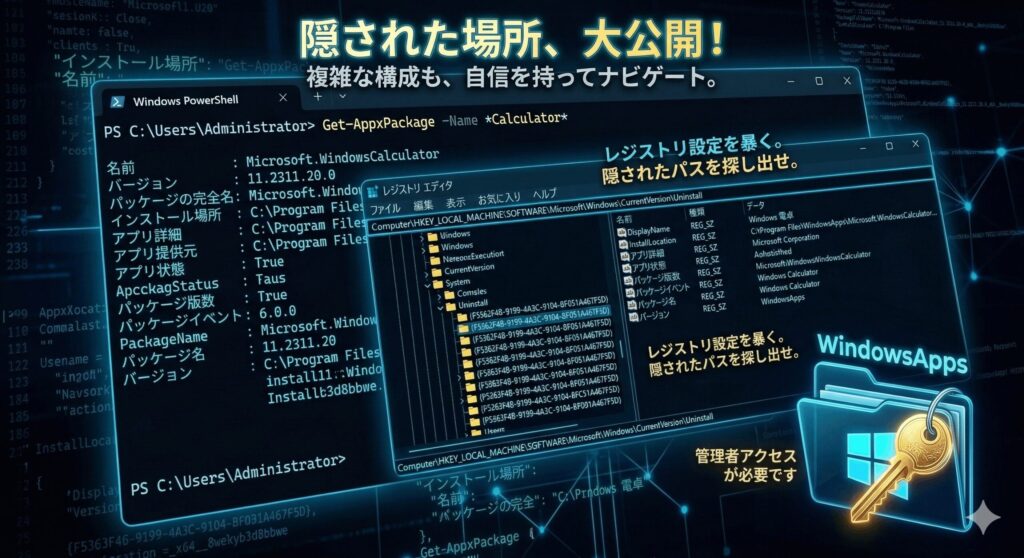
PowerShellのコマンドでパッケージの場所を抽出する
Microsoft Storeからインストールした「モダンアプリ」は、通常のフォルダ検索ではなかなか見つけられません。そんなときは、管理者権限でPowerShellを起動してコマンドを打ち込んでみましょう。
例えば、Get-AppxPackage *アプリ名* | select Name, InstallLocation と入力すると、そのアプリの正確なインストール先が表示されます。GUIでは辿り着けないような「WindowsApps」フォルダ内の複雑なパスもこれなら一発です。文字入力に抵抗がなければ、これが最も正確に場所を特定できる手段になります。
レジストリからアンインストール情報のパスを読み取る
Windowsのあらゆる設定が記録されている「レジストリ」にも、アプリのインストール場所が保存されています。「regedit」を起動して、HKEY_LOCAL_MACHINE\SOFTWARE\Microsoft\Windows\CurrentVersion\Uninstall のあたりを探ってみてください。
各サブキーの中にある「InstallLocation」という値が、そのアプリの物理的な配置場所を示しています。コントロールパネルの一覧に載らないようなソフトの情報もここなら見つかることがあるので、いわば「最後の手段」として覚えておくと役立ちますよ。
レジストリの編集を誤ると、Windowsが正常に動作しなくなる恐れがあります。値を書き換える際は必ずバックアップを取り、慎重に作業を行ってください。不安な場合は、専門家にご相談されることを推奨します。
WindowsAppsフォルダの所有権を取得し権限を変更する
Storeアプリが格納されている「C:\Program Files\WindowsApps」は、管理者であっても中を見る権利が制限されている超厳重なフォルダです。どうしても中を確認したい場合は、フォルダのプロパティから「所有者」を自分に変更するという高度な操作が必要になります。
ただし、このフォルダ内の権限をいじると、アプリが起動しなくなったり、Windows Updateに失敗したりするトラブルの原因にもなりかねません。どうしても必要な場合を除き、中身を見るだけにとどめておくのが、システムの安定性を保つ上では無難かなと思います。
AppData内のユーザー個別インストール領域を探索する
最近のアプリ(DiscordやVS Codeなど)は、管理者権限なしでインストールできるように、ユーザーごとの専用フォルダに本体を置くことが増えています。具体的には「%LocalAppData%」(C:\Users\(ユーザー名)\AppData\Local)の中にある「Programs」フォルダなどです。
エクスプローラーのアドレスバーに %LocalAppData% と打ち込めば一気にターゲットの階層へ飛べるので、Program Filesを探して見つからなかったときは、ここを重点的に探してみてください。案外あっさり見つかるかもしれませんよ。
ジャンクション機能を利用して保存先ドライブを移動する
「インストール先を調べた結果、Cドライブがパンパンだった!」という場合に便利なのが、ジャンクションという機能です。これは、アプリの本体をDドライブなどに物理的に移動させつつ、元のCドライブの場所には「ここにあるよ」というリンクだけを残す仕組みです。
コマンドプロンプトで mklink /j コマンドを使えば作成できます。アプリ側は元の場所にあると思い込んで動作してくれるので、「移動設定がないアプリを無理やり別ドライブへ移す」という、ストレージ容量を確保するための非常に強力なテクニックになります。
| アプリの種類 | 主な調査方法 | 難易度 |
|---|---|---|
| 一般的なソフト(Win32) | タスクマネージャー、プロパティ | ★☆☆(簡単) |
| Storeアプリ(UWP) | PowerShell、設定アプリ | ★★☆(普通) |
| システム・隠しアプリ | レジストリ、隠しフォルダ検索 | ★★★(上級) |
Windows11でアプリのインストール先を調べる方法のまとめ
ここまで、Windows 11でアプリのインストール先を調べるための様々なアプローチを見てきました。基本的にはタスクマネージャーや設定画面で事足りますが、特殊なアプリの場合はコマンドや隠しフォルダの知識が必要になることもありますね。
場所が特定できれば、バックアップやストレージ管理もずっと楽になるはずです。もしシステムの深い部分を触る場合は、万が一に備えてバックアップを取りつつ、慎重に作業を進めてくださいね。正確な最新情報や詳細な仕様については、各アプリの公式サイトやMicrosoftのヘルプページも併せて確認するようにしましょう。それでは、快適なWindowsライフを!