Windows 11に買い替えたばかりのとき、最初にとまどうのが文字入力の違和感ですよね。標準のMicrosoft IMEも悪くないのですが、やっぱり使い慣れたGoogle 日本語入力をWindows 11でもダウンロードして使いたいという方は多いはず。でも、最新OSだからこそ、公式サイトはどこか、以前の設定は引き継げるのか、あるいはインストールができないといったトラブルが起きないか不安になることもあるかなと思います。
私自身、仕事でもプライベートでもGoogle 日本語入力には本当にお世話になっています。ネットの最新ワードをサクサク変換してくれるあの快感は、一度味わうと離れられませんよね。そこで今回は、Windows 11への導入手順から、最新の24H2アップデートに伴う不具合の解決策まで、皆さんがスムーズに快適な入力環境を手に入れられるよう詳しく解説していきます。この記事を読めば、迷うことなく設定を完了できるはずですよ。
ポイント
- 公式サイトから安全にインストーラーを取得して導入する手順
- Windows 11のシステム設定で既定のIMEとして固定する方法
- 最新アップデートによる不具合や入力できない問題の解決策
- 辞書の移行やショートカット活用など一歩進んだカスタマイズ術
本記事にはプロモーションが含まれています
Google 日本語のダウンロードをWindows11でする手順
まずは基本となる導入ステップから見ていきましょう。Windows 11という新しい環境でも、手順を正しく踏めば難しいことはありません。安全なファイルの入手から、システムへの登録までを順番にガイドしますね。
公式サイトからインストーラーを安全に取得する方法
Google 日本語入力を導入する際、最も大切なのは必ず公式サイトからファイルをダウンロードすることです。検索結果にはたまに紛らわしい広告サイトが出てくることもありますが、セキュリティの観点からもGoogleの正規ページ(https://www.google.co.jp/ime/)を利用してくださいね。ページ内の「WINDOWS 版をダウンロード」ボタンをクリックすると利用規約が表示されます。
利用規約の画面で「使用統計情報や障害レポートを Google に自動送信して Google 日本語入力の改善に役立てる」というチェック項目がありますが、これは任意です。プライバシーが気になる方はチェックを外しても動作に影響はありませんよ。
同意して進むと「GoogleJapaneseInputSetup.exe」という軽量なインストーラーが保存されます。これ自体はダウンローダーの役割を持っていて、実行すると本体データの取得が始まります。ネット環境が安定している場所で作業するのがスムーズに進めるコツかなと思います。

実行できないトラブルを防ぐ管理者権限での起動
ダウンロードしたファイルを開こうとしても、反応がない、あるいはエラーで実行できないというケースが稀にあります。Windows 11はセキュリティが強化されているので、インストール作業には管理者権限が必要になるんです。通常はダブルクリックすれば許可を求める画面(UAC)が出ますが、もし動かない場合はファイルを右クリックして「管理者として実行」を試してみてください。
また、会社支給のPCなど制限がかかっている環境では、システム管理者の許可がないとインストールがブロックされることもあります。もし個人所有のPCでセキュリティソフトが過剰に反応しているようであれば、一時的に保護をオフにするのも一つの手ですが、作業が終わったらすぐに元に戻すのを忘れないでくださいね。基本的にはGoogle純正のツールなので、標準設定のままで問題なく進むはずですよ。
インストール後の初期設定と既定のIMEへの切り替え
インストール作業の終盤に、「Google 日本語入力を既定の IME として設定する」などのチェック項目が出てきます。ここで一気に設定を済ませてしまうのが一番楽な方法です。特に「MS-IMEのユーザー辞書を引き継ぐ」にチェックを入れておけば、これまで登録してきた単語がそのまま使えるので非常に便利ですよ。
ただ、インストールしたはずなのに気づくとMicrosoft IMEに戻ってしまう、という相談もよく受けます。その場合は、Windows 11の「設定」アプリから以下の手順を確認してみてください。
既定の入力方式を固定する手順
- 「設定」>「時刻と言語」>「入力」を開く
- 「キーボードの詳細設定」をクリック
- 「既定の入力方式の上書き」で「日本語 - Google 日本語入力」を選択
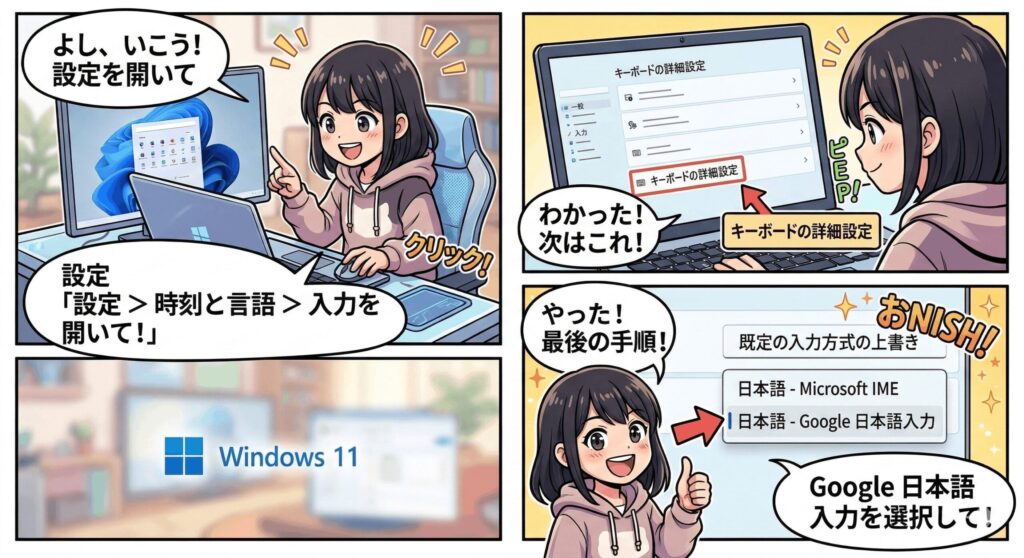
これで、PCを再起動しても勝手に切り替わることがなくなり、ストレスフリーに使えます。
24H2の不具合や反応しない問題への対処法
Windows 11の大型アップデート(特に最新の24H2など)を適用した後に、文字入力ができない、あるいは変換候補が変な場所に表示されるといった不具合が報告されることがあります。これはOS側の新しい入力システムとGoogle 日本語入力が一時的にケンカしてしまっている状態ですね。もし動作が不安定だと感じたら、まずはWindows Updateがすべて完了しているか確認しましょう。
それでも直らない場合、一度Google 日本語入力をアンインストールしてから、最新版を再インストールするのが最も確実な解決策になることが多いです。また、古い設定が残っていることが原因であれば、設定画面から「辞書の学習履歴をクリア」することで動きが軽くなることもあります。最新のOS環境は常に変化しているので、不具合が続く場合は公式サイトのヘルプコミュニティなどもチェックしてみるのがおすすめかなと思います。
Microsoft IMEと比較した変換精度やメリット
「標準のままでもいいんじゃない?」と思う方もいるかもしれませんが、Google 日本語入力の最大の武器はなんといっても語彙力の圧倒的な多さです。ウェブ上で使われているリアルタイムの言葉を学習しているので、新語や芸能人の名前、アニメのタイトルなどが驚くほど一発で変換できます。Microsoft IMEも最近はクラウド候補を出してくれますが、レスポンスの速さはGoogleに軍配が上がる印象ですね。
また、カタカナから英単語への変換(例:「あんどろいど」→「Android」)や、単純な計算(例:「25*4=」→「100」)など、入力中にちょっと便利な機能が標準で備わっているのも嬉しいポイントです。正確な校正を求めるなら有料のATOKなども選択肢に入りますが、無料でこれだけの精度とスピードを両立しているツールは他にはなかなかありません。毎日のタイピング量を考えると、このわずかな差が大きな時短に繋がりますよ。
こちらの記事も参考にしてみて下さい

Google 日本語のダウンロード後にWindows11を最適化
無事に導入ができたら、次は自分好みに使いやすく整えていきましょう。デフォルトのままでも優秀ですが、少し設定をいじるだけでWindows 11での作業効率がさらにアップします。私が普段やっているおすすめのカスタマイズを紹介しますね。
予測変換を高速化するTabキーやサジェストの使い方
Google 日本語入力を使っていて「おっ、便利だな」と一番感じるのがサジェスト機能ですよね。数文字打つだけで候補がズラッと並びますが、ここでスペースキーを連打するのではなく、Tabキーを活用するのがプロっぽくて効率的です。文字を打っている最中にTabを押すと、候補ウィンドウにカーソルが移動して、少ない打鍵数で目的の単語を選べます。
もしサジェストが邪魔だと感じるなら、プロパティの「サジェスト」タブから表示数を調整したり、表示されるまでの時間を変更したりできます。逆に、もっと積極的に予測してほしい場合は、サジェストの最大候補数を増やしてみるのもいいですね。自分のタイピング速度に合わせて、最適なタイミングで候補が出るように調整すると、指が疲れにくくなりますよ。
ローカルに保存されたユーザー辞書の移行と同期手順
PCを新調した際に一番困るのが、コツコツ登録してきた専門用語や人名の辞書ですよね。Google 日本語入力には「辞書ツール」が付属しているので、旧PCからデータを書き出して、Windows 11の新PCへ取り込む作業も簡単です。タスクバーのIMEアイコンを右クリックして「辞書ツール」を開き、「管理」メニューからエクスポートを選んでください。
辞書の移行ステップ
- 旧PCで「.txt」形式のファイルをエクスポートして保存
- USBメモリやクラウド(Google ドライブ等)で新PCへ運ぶ
- 新PCの辞書ツールで「インポート」を実行
現在、Googleアカウントを介した辞書の自動同期機能はありませんが、この手動移行を行うだけで、今まで通りの「自分専用の辞書」が復活します。定期的にバックアップを取っておくと、万が一PCが壊れたときも安心ですよ。
シークレットモードで入力履歴やプライバシーを守る
便利な学習機能ですが、他人にPCを操作させるときや、画面共有をしながらの会議中に「変な変換候補が出てきたらどうしよう……」と不安になることはありませんか?そんな時は、シークレットモードを使いましょう。これをオンにしている間は一時的に学習がストップし、過去の学習履歴も候補に出なくなります。
切り替えはタスクバーのアイコンを右クリックして「シークレットモード」を選択するだけ。また、会議中なら「プレゼンテーションモード」も便利です。これはサジェスト表示そのものを抑止してくれるので、うっかりプライベートな単語が見えてしまう事故を防げます。プライバシー設定の「統計情報の送信」も、気になる方はプロパティからオフにしておくとより安心かなと思います。
プロパティが開かない時の設定画面の出し方
Windows 11の環境によっては、IMEのアイコンを右クリックして「プロパティ」を選んでも、設定画面が立ち上がらないという現象が起きることがあります。これはOSのメニュー制御の問題であることが多いのですが、設定が変更できないと不便ですよね。そんな時は、直接プログラムファイルを叩いて起動させる裏技を試してみてください。
| ファイル名 | 保存場所(標準) | 役割 |
|---|---|---|
| GoogleIMEJaTool.exe | C:\Program Files (x86)\Google\Google Japanese Input\ | 設定ツール本体 |
このファイルを右クリックしてショートカットを作成し、そのプロパティの「リンク先」の末尾に「 --mode=config_dialog」と書き加えて実行すると、設定画面を強制的に呼び出すことができます。もしもの時のために覚えておくと役立つかもしれません。正確な手順やパスについては、環境によって異なる場合があるため、うまくいかないときは公式サイトの情報を確認してくださいね。
23H2などの最新アップデートに伴う設定の固定
Windows 11 23H2などのメジャーアップデートが入ると、システムの入力設定がリセットされ、勝手にMicrosoft IMEが「主役」に返り咲くことがあります。OS側としては自社製品を使ってほしいという意図があるのかもしれませんが、ユーザーとしては困りものですよね。アップデート後は、必ずタスクバー右下の表示が「G」になっているか確認する癖をつけましょう。
もし設定が戻ってしまっていたら、前述した「キーボードの詳細設定」を再度チェックしてください。また、サインイン画面(パスワード入力時)でもGoogle 日本語入力を使いたい場合は、コントロールパネルの「地域」設定から「設定のコピー」を行う必要があります。細かい部分ですが、こうして設定をシステムレベルで固定しておくことで、アップデートのたびにイライラしなくて済むようになりますよ。
Google 日本語のダウンロードとWindows11での活用法まとめ
今回は、Google 日本語のダウンロードをWindows11で安全に行う方法から、長く快適に使うための設定のコツまで一通りお伝えしてきました。標準のIMEも進化していますが、やはりネットの膨大なデータに支えられたGoogle 日本語入力の変換効率は、一度使うと手放せない魅力がありますよね。
導入時に少しだけ手間がかかることもありますが、最初の手順さえしっかり踏んでおけば、その後の作業スピードは見違えるほど変わります。不具合が出た際も、今回紹介した再インストールや管理者権限での実行などの対策を知っていれば、冷静に対処できるはずです。なお、OSの仕様変更などにより操作画面が異なる場合もあるので、最新かつ正確な情報は公式サイトをご確認ください。自分にぴったりの入力環境を整えて、Windows 11でのデジタルライフを思いっきり楽しんでくださいね!