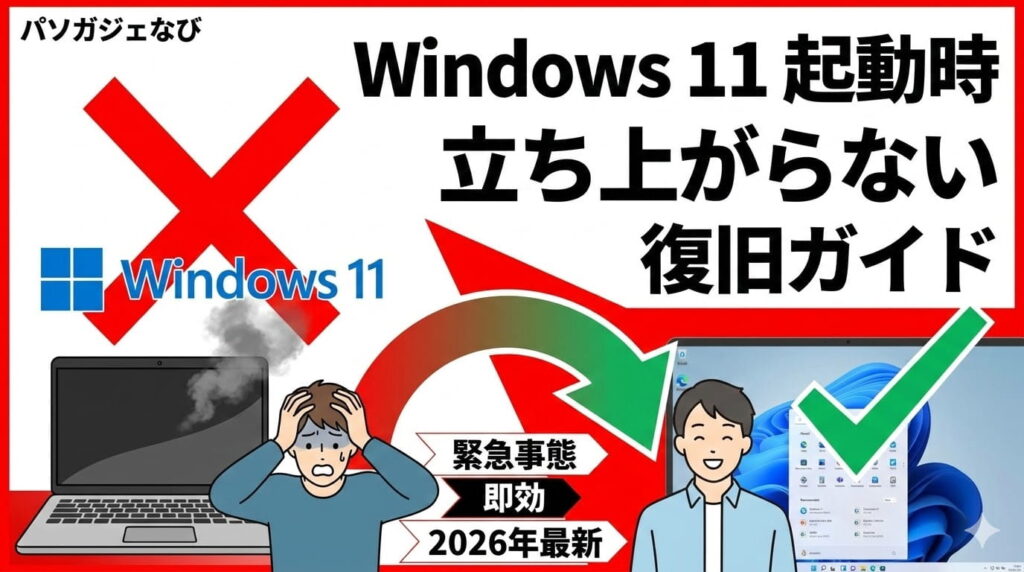
大切な作業を始めようとした矢先、Windows11が立ち上がらない起動時のトラブルに見舞われると、本当に焦ってしまいますよね。画面が真っ暗なままだったり、メーカーロゴから進まなかったりと症状は様々ですが、実はその多くが適切な手順を踏むことで自分自身の手で復旧できる可能性があるんです。
最近ではWindows11のアップデート後に起動しなくなったり、セキュリティ強化の影響でビットロッカー回復キーを求められたりと、原因も複雑化しています。この記事では、パソガジェなびのkeitoが、2026年現在の最新情報を踏まえた復旧プロトコルをわかりやすく解説します。
物理的な放電処置から高度なコマンド操作まで、ステップバイステップで確認していきましょう。読み終わる頃には、あなたのPCも元通り元気に動き出すはずですよ。ここ、一番気になるところですよね。一緒に解決していきましょう!
ポイント
- 起動フェーズごとの症状から故障の原因を切り分ける診断方法
- 放電や周辺機器の取り外しなど、まず試すべき物理的な解決策
- Windows回復環境(WinRE)を使った自動修復や更新プログラムの削除手順
- ビットロッカー回復キーの探し方やコマンドプロンプトによる高度な修復術
本記事にはプロモーションが含まれています
Windows11が立ち上がらない起動時の初期対応
システムが正常に動作しないとき、焦って何度も電源ボタンを連打するのは逆効果になることがあります。まずは落ち着いて、PCを「最もシンプルな状態」に戻すことから始めましょう。ここでは、ソフトウェア的な修復を試みる前に、物理レイヤーで解決できる可能性が高い初期対応について詳しく見ていきます。
電源ランプ点灯や放電処置のやり方
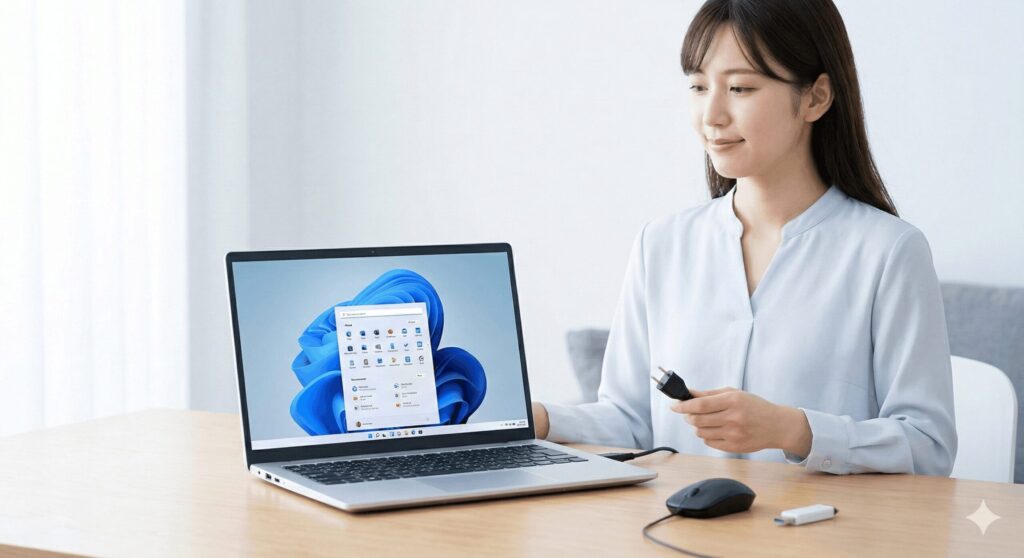
PCの電源ボタンを押しても反応がなかったり、画面が真っ暗なままだったりする場合、内部回路に不要な電気が溜まる「帯電」が原因かもしれません。これ、意外と盲点なのですが、放電処置だけで復旧するケースが非常に多いんです。
まずはACアダプターや電源ケーブルを抜き、ノートPCなら可能であればバッテリも外してください。その状態で電源ボタンを15秒〜30秒ほど長押しします。これにより内部の残留電力が消費され、回路がリセットされます。
その後、最小限の構成(電源のみ)で起動するか試してみましょう。この単純な作業だけで、深刻そうに見えた「windows11 立ち上がらない 起動時」の悩みが一気に解決することもありますよ。まずは試してみてくださいね。
ロゴで止まる際の周辺機器の取り外し
パソコンメーカー(富士通、NEC、Dell、HPなど)のロゴが表示されたままフリーズする場合、USBメモリや外付けHDD、プリンターなどの周辺機器が干渉している可能性が高いです。PCは起動時に接続されているデバイスをチェックしますが、そこで応答がなかったりブート順序が狂ったりすると、Windowsの読み込みが止まってしまいます。
マウスとキーボード以外のすべてのUSBデバイスを物理的に取り外し、SDカードスロットも空にしてください。特に新しく導入したデバイスがある場合は、それが悪さをしている可能性大です。周辺機器を外すだけで、スムーズにデスクトップが表示されるようになることも珍しくありません。
黒い画面でマウスカーソルだけ出る場合
Windowsの読み込み自体は終わっているのに、デスクトップが表示されずマウスカーソルだけが動かせる状態。これ、システムファイルのExplorer.exeが正常に開始できていないサインかもしれません。
まずは「Ctrl + Alt + Del」キーを同時に押してみてください。もしタスクマネージャーが起動できれば、そこから「新しいタスクを実行」で「explorer.exe」と入力して実行すると、デスクトップが復活することがあります。
もし反応がない場合は、グラフィックスドライバの一時的な不具合も考えられるので、「Win + Ctrl + Shift + B」を押してビデオドライバをリセットする操作も試す価値アリです。画面がパッと切り替わるかもしれませんよ。
特定のショートカットキー操作で画面が復帰しない場合は、ユーザープロファイルが破損している可能性もあります。その際は、後述するセーフモードでの起動を試みるのが定石です。
くるくるが終わらない時の待機時間
Windowsロゴの下で円状のドットが回転し続ける、いわゆる「くるくる」状態。これはバックグラウンドで重要なシステム更新やファイルチェックが行われている最中であることが多いです。ここで強制終了してしまうのが一番のタブー!
最低でも30分、できれば1時間はそのまま待機してみてください。2026年現在のWindows11は、大規模なセキュリティパッチの適用に時間がかかる傾向があります。焦る気持ちはわかりますが、ここはグッと堪えて待ちましょう。
ただし、1時間を超えても変化がなく、ハードディスクのアクセスランプも動いていない場合は、論理的なフリーズと判断して次のステップへ進みましょう。待機時間の見極め、ここが運命の分かれ道になりますね。
セーフモードの起動方法と手順
通常の起動ができない時の強い味方が「セーフモード」です。これはWindowsを最小限の機能だけで動かす診断用モード。起動中に強制終了を3回繰り返すと「自動修復を準備しています」と表示され、そこから「高度なオプション」を選択することでセーフモードへ入れます。
もしセーフモードで無事にデスクトップまで行けるなら、原因はWindows本体ではなく、後から入れたアプリや特定のドライバにあることが特定できます。ここ、大きな前進ですよ!
セーフモード内で不要なソフトをアンインストールしたり、ドライバのロールバックを行ったりすることで、通常起動ができるよう修理していきましょう。一歩ずつ、確実に直していくのがポイントです。
Windows11が立ち上がらない起動時の修復法
物理的な対処や待機で解決しない場合は、Windowsに備わっている修復ツールを活用するフェーズに移行します。ここからは、OS内部の論理的なエラーを書き換えたり、問題を引き起こしている更新プログラムを特定して排除したりする、より踏み込んだ解決策を紹介します。

スタートアップ修復が進まない時の対策
Windows回復環境(WinRE)のメニューにある「スタートアップ修復」は、まず最初に試すべき自動診断ツールです。ブート構成データ(BCD)の軽微な破損なら、これで自動的に直してくれます。手間いらずで助かりますよね。
しかし、「スタートアップ修復でPCを修復できませんでした」と表示されることもあります。その場合は、システムファイル自体が深刻なダメージを受けている可能性があります。
焦って初期化を考える前に、まずは次で説明する「更新プログラムのアンインストール」や「システム復元」など、他の詳細オプションを一つずつ試していくのが、データを守るための賢い選択です。まだ諦めるのは早いですよ!
アップデート後の更新プログラム削除
「昨日までは動いていたのに、Windows Updateの後に起動しなくなった」というケース、実はかなり多いんです。特定のパッチが特定のハードウェアと相性が悪い場合に起こります。この状況、本当に困りますよね。
回復環境の「トラブルシューティング」>「詳細オプション」>「更新プログラムのアンインストール」から、直近の「品質更新プログラム」を消してみてください。これにより、不具合の原因となった最新の変更が取り消されます。
不完全な適用がカーネルフリーズを引き起こす事例が増えており、正常に起動できるようになる場合があります。特に2026年に入ってからのセキュリティ更新プログラム(KB番号が付いたもの)でこの事象が散見されています。
更新プログラムを削除しても改善しない場合は、システムの復元ポイントを使用して、数日前の正常だった状態まで時間を巻き戻す方法も有効です。ただし、復元ポイント以降にインストールしたアプリは消えるので注意しましょう。
ビットロッカー回復キーの確認と入力
Windows11ではセキュリティ向上のため、標準でストレージが暗号化されていることが多いです。構成の変更を検知すると「BitLocker回復キー」の入力を求められる青い画面が出ます。これ、初めて見るとギョッとしますよね。
ここで48桁の数字を入力しない限り、システムには一切アクセスできません。このキーは通常、あなたのMicrosoftアカウントに自動保存されています。スマホなど他の端末から「aka.ms/myrecoverykey」にアクセスして確認しましょう。
もしキーが見つからない場合、最悪の場合はデータの救出ができず、クリーンインストールが必要になるため、日頃からのバックアップとキーの保管は必須と言えます。最終的な判断に迷ったら、専門家への相談を検討してくださいね。
コマンドプロンプトでのシステム修復
自動修復が全滅した際の「最後の砦」がコマンドプロンプトです。ここでは、システムファイルの整合性をチェックする sfc /scannow や、OSのイメージを修復する DISM コマンドを駆使します。
また、起動情報の要であるブート構成データを再構築する bootrec /rebuildbcd も強力な武器になります。黒い画面に文字を打ち込むのは少し勇気がいりますが、ここを乗り越えれば復旧の光が見えてきます。
正しい構文(半角スペースの位置など)を守れば、GUIでは直せなかった深い傷跡を修復できる可能性が非常に高いです。PC上級者がまず最初に行う、非常に信頼性の高い手法の一つですね。やってみる価値は十分にあります。
| 実行コマンド | 主な効果 | 注意点 |
|---|---|---|
| sfc /scannow | システムファイルの破損を自動修復 | 完了まで時間がかかる場合がある |
| bootrec /rebuildbcd | ブート構成データの再構築 | OSが見つからない場合に有効 |
| chkdsk c: /f | ドライブのファイルシステム修復 | 物理故障がある場合は負荷がかかる |
富士通やNECなどメーカー別診断機能
Windowsが立ち上がる前の段階で、ハードウェア自体に故障がないかを確認することも重要です。主要メーカーのPCには、独自の診断ツールが内蔵されています。メーカーごとにやり方が違うので、ここを確認しておきましょう。
例えば、Dellなら起動時に「F12」キーを連打して「Diagnostics」を実行、HPなら「Esc」から「F2」でハードウェアテストが行えます。富士通やNEC、レノボなども同様に専用のメニューを持っています。これ、意外と知らない人が多いテクニックなんです。
ここで「HDD/SSD Failure(故障)」などのエラーコードが出た場合は、ソフトウェア的な修復は不可能です。速やかに修理を依頼するか、メモ帳テクニックなどでデータの救出を優先しましょう。正確な手順は公式サイトでも必ずチェックしてくださいね。
Windows11が立ち上がらない起動時のまとめ
ここまで見てきた通り、Windows11が立ち上がらない起動時のトラブルは、落ち着いて原因を切り分ければ解決の道が見えてきます。パニックにならずに、一つずつ手順を踏んでいくことが大切ですよ。
まずは放電や周辺機器の取り外しという物理的なチェックを行い、次に回復環境での自動修復や更新プログラムの削除を試す。それでもダメならコマンドによる修復に挑戦する、という流れが最短ルートです。この順番、ぜひ覚えておいてください。
ただし、これらを試しても改善しない物理的な故障が疑われる場合は、無理をせずメーカー修理や専門家への相談を検討してくださいね。正確な情報は各メーカーの公式サイトも併せてご確認ください。あなたのPCが一日も早く復旧することを願っています!
まとめ:復旧への4ステップ
- 放電と周辺機器の全取り外しを最初に行う
- 3回強制終了で回復環境を呼び出し自動修復を実行
- 最近のアップデートが原因なら更新プログラムをアンインストール
- どうしてもダメならコマンドプロンプトでシステム整合性をチェック
※本記事に記載の数値や手順はあくまで一般的な目安です。作業の際は自己責任にて行い、大切なデータは日頃からバックアップを取っておくことを強く推奨します。最終的な判断は専門家にご相談ください。