こんにちは、パソガジェなびのkeitoです。
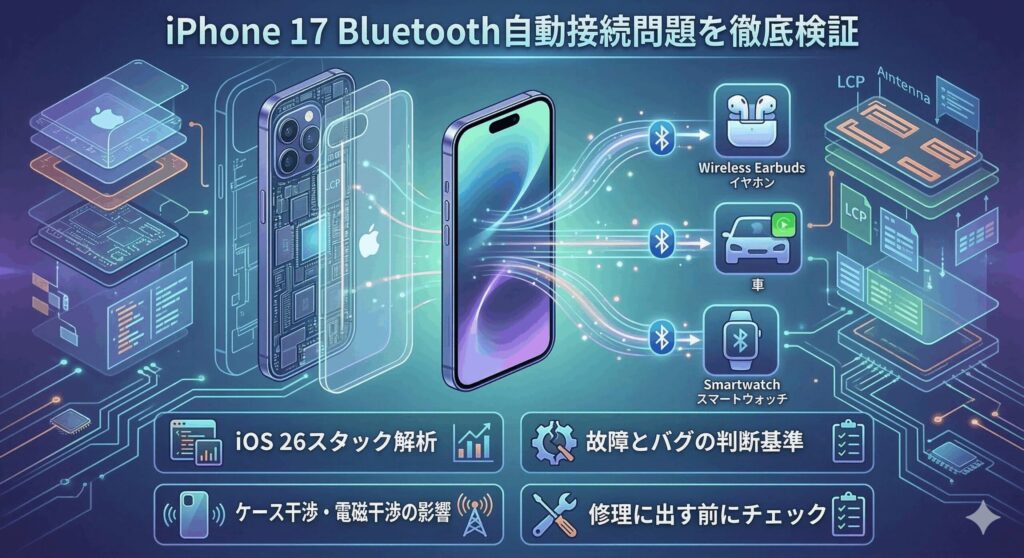
iPhone 17を手に入れてワクワクしているのに、AirPodsや車のCarPlayが全然自動接続されないと、本当にガッカリしちゃいますよね。実はiOS 26にアップデートしてから、iPhone 17 ProやiPhone 17 Airのユーザーの間で、一度ペアリングしたはずのデバイスが再接続されないといった声が結構増えているんです。日常生活で欠かせないBluetoothイヤホンやスマートホーム機器との同期がうまくいかないのは、利便性の根幹に関わる大きな問題です。
でも、安心してください。こうした不具合の多くはハードウェアの故障ではなく、ソフトウェアの設定や通信プロトコルのちょっとしたボタンの掛け違いが原因であることがほとんどなんです。この記事では、最新のiOS環境で快適なワイヤレスライフを取り戻すための具体的な手順を、私自身の視点で分かりやすく解説していきますね。ここ、気になりますよね。まずは何が起きているのか、一緒に整理していきましょう。
ポイント
- iOS 26におけるBluetooth通信の仕組みと不具合の正体
- コントロールセンター操作の罠と正しいリセット手順
- AirPodsやCarPlayなどデバイスごとの個別リセット方法
- 物理的な干渉やケースの影響とハードウェア故障の判断基準
本記事にはプロモーションが含まれています
iPhone17のBluetoothが自動接続されない原因と対策
iPhone 17シリーズはA19チップの搭載で処理能力が飛躍的に向上しましたが、その分ソフトウェア側の通信スタックも複雑になっています。まずは基本に立ち返って、システム的な不整合を解消するステップから進めていきましょう。
iOS 26のバグや最新アップデートの確認方法
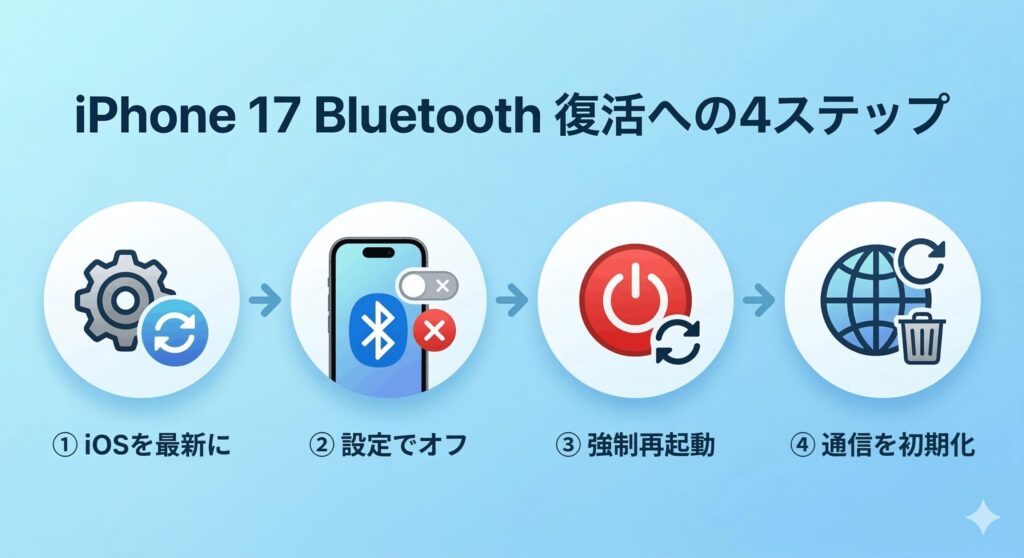
iPhone 17の通信トラブルで最も多いのが、iOS 26の初期バージョンにおけるソフトウェアのバグです。特に新機能の追加直後は、バックグラウンドでのスキャニング頻度が不安定になり、デバイスを検知できないことがあります。まずは「設定」>「一般」>「ソフトウェア・アップデート」を開いて、修正パッチが配信されていないか確認しましょう。
Appleは「iPhone 17 Bluetooth 自動接続されない」といったユーザーのフィードバックを受け、iOS 26.0.1のようなマイナーアップデートで通信ドライバの修正を頻繁に行っています。最新バージョンへの更新は、セキュリティだけでなく通信の安定性を確保するための最優先アクションです。もしアップデートがあるなら、まずはそれを適用して様子を見るのが一番の近道ですよ。
また、周辺機器側のファームウェアが最新でない場合も、iOS 26とのハンドシェイクに失敗することがあります。特にサードパーティ製のイヤホンなどは、専用アプリからファームウェアの更新が来ていないかチェックしてみてくださいね。
コントロールセンターではなく設定アプリでオフにする
意外と盲点なのが、コントロールセンターからのBluetooth操作です。画面右上からスワイプして表示されるアイコンをタップしてオフにしても、実はBluetooth機能そのものは完全に停止していません。これはAppleの仕様で、AirTagやApple Watchとの連携を維持するために、一時的な接続解除にとどまるようになっているんです。不具合が起きているときは、この中途半端な状態がキャッシュの不整合を引き起こす原因になります。
問題を解消するには、「設定」アプリを開き、直接「Bluetooth」の項目からトグルスイッチをオフにしてください。これにより、通信モジュールのプロセスが一度完全に終了します。数秒待ってから再度オンにすることで、iPhone 17が周辺のビーコン信号をフレッシュな状態でスキャンし直し、認証情報の再確認(リンクキーの照合)が正しく行われるようになります。ここ、気をつけておきたいポイントですね。
iPhone17を強制再起動してキャッシュを消去する
通常の電源オフ操作はシステムを安全にシャットダウンさせますが、通信ドライバがハングアップしている場合は不十分なことがあります。そんな時に有効なのが「強制再起動」です。これはハードウェアのレジストリを初期状態に戻し、一時的なメモリの不整合を強制的にクリアする強力な手段です。iPhone 17シリーズでの手順をまとめておきますね。
- 音量を上げるボタンを素早く押して放す
- 音量を下げるボタンを素早く押して放す
- サイドボタン(電源ボタン)を、Appleロゴが表示されるまで長押しする
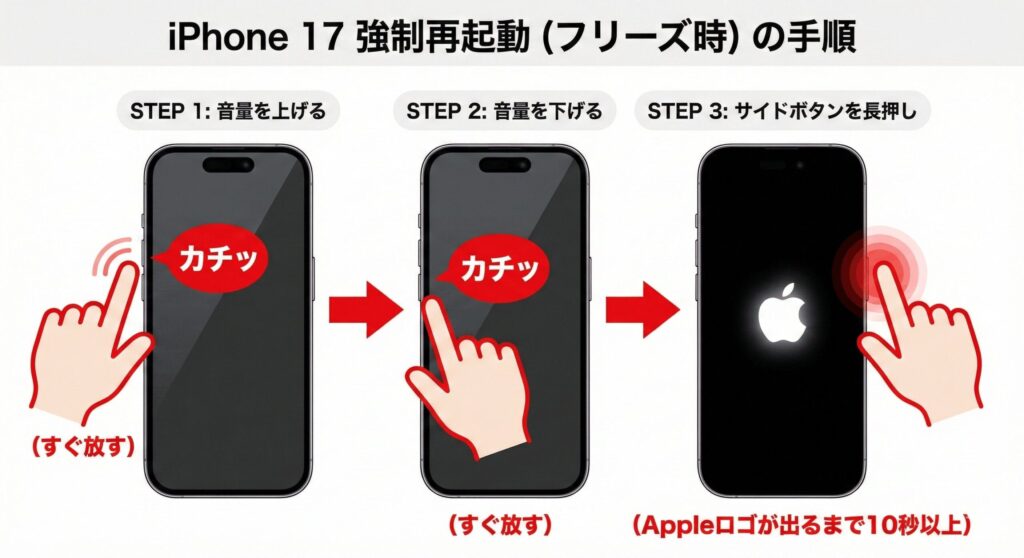
この操作により、Bluetooth設定がグレーアウトして操作できないといった深刻な論理エラーも解消されることが多いです。強制再起動はデータが消えるわけではないので安心してください。再起動後、クリーンな状態でOSが立ち上がることで、バックグラウンドでのスキャンタスクが正常に復帰し、自動接続がスムーズに動くようになる可能性が高いですよ。
ネットワーク設定をリセットして通信環境を初期化
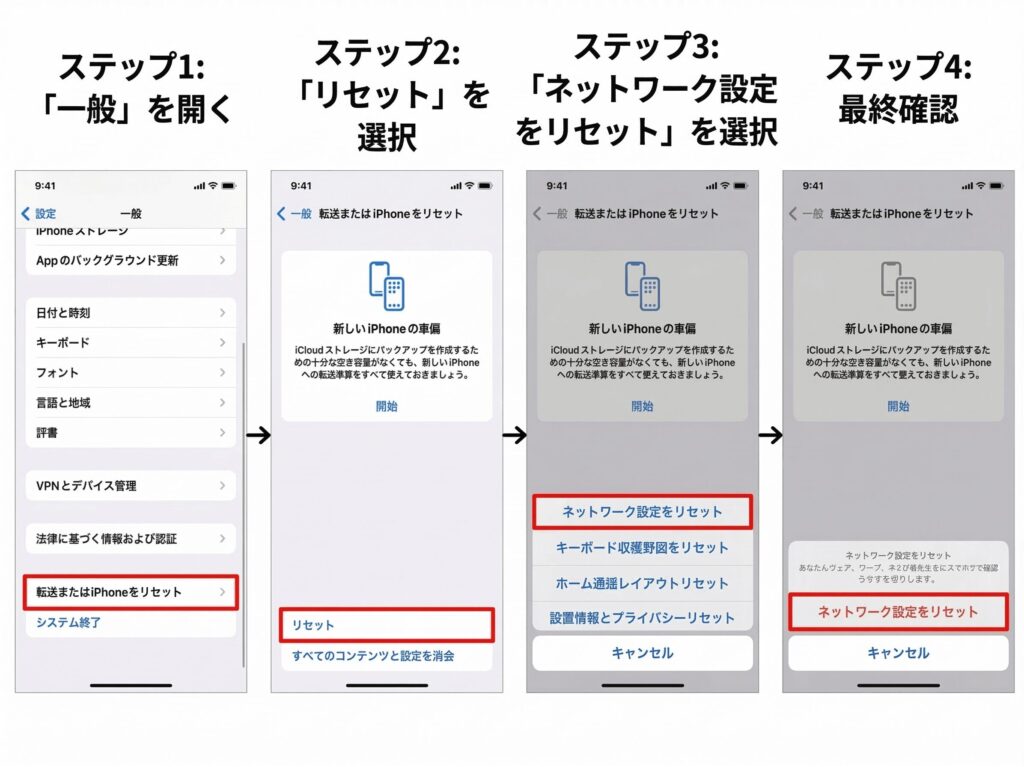
個別のペアリング解除でも改善しない場合、通信スタック全体をクリーンにする必要があります。それが「ネットワーク設定のリセット」です。この操作を行うと、BluetoothだけでなくWi-FiのパスワードやVPN設定、セルラー通信の優先順位などもリセットされますが、接続トラブルの解決率は非常に高いです。
「設定」>「一般」>「転送またはiPhoneをリセット」>「リセット」>「ネットワーク設定をリセット」と進んでください。リセット後は、iPhoneが工場出荷時の通信プロファイルに戻るため、古いデバイスからの移行(クイックスタート)で引き継いでしまったゴミデータや競合設定が完全に排除されます。再起動後、再度Wi-Fiに繋ぎ直し、Bluetoothデバイスを新規にペアリングし直してみてください。手間はかかりますが、ソフトウェアレベルの問題であれば、これでほとんどのケースが解決します。作業前にはWi-Fiのパスワードをメモしておくのを忘れないでくださいね。
AirPodsが自動接続されない時のペアリング解除
AirPods(第4世代やPro 3など)を使っている場合、iPhone側だけの操作では不十分なことがあります。AirPodsはiCloudを通じて他のデバイスと接続情報を共有しているため、その同期がバグると自動接続がループしてしまうんです。まずはiPhoneのBluetooth設定からAirPodsを一旦削除し、AirPods本体のリセットを行いましょう。
ケースにイヤホンを入れた状態で、設定ボタン(最新モデルはケース前面のダブルタップなど)を15秒間長押しします。ステータスランプがオレンジ色に点滅した後、白色に変わればリセット完了です。これにより、イヤホン内部のペアリング履歴が消去され、iPhone 17と完全に新しい通信セッションを確立できるようになります。バッテリー残量が少ないとリセットに失敗することもあるので、十分充電してから試すのがコツですよ。これで、蓋を開けた瞬間にiPhone 17の画面にペアリングのポップアップが出る、あのスムーズな体験が戻ってくるはずです。
iPhone17でBluetoothが自動接続されない不具合の解決法
ソフトウェアのリセットで直らない場合は、使用環境や特定のアクセサリ固有の設定に目を向ける必要があります。物理的な要因やアプリの権限設定が、意外な壁になっていることがあるんです。
CarPlayとのワイヤレス接続を安定させる設定
車載システムとの接続は、BluetoothだけでなくWi-Fiとの連携も絡むため非常にデリケートです。特にワイヤレスCarPlayで自動接続が頻繁に失敗する場合、まずは車側の設定を確認しましょう。「設定」>「一般」>「CarPlay」>「自分の車」を開き、「自動接続」のトグルがオンになっているかを必ず見てください。ここがオフだと、エンジンをかけても自動で連携が始まりません。
また、一部の車種ではiPhone 17側の接続名(デバイス名)が以前のモデルと同じだと混乱を招くことがあります。iPhoneの「名前」を変更してからペアリングし直すと、驚くほど安定することがありますよ。もし改善しない場合は、一度USBケーブルで物理的に繋いで「信頼」の設定を更新するのも有効な手です。車側のファームウェアアップデートが必要なケースもあるので、ディーラー等でシステムが最新か確認してもらうのも一つの方法ですね。
ケースの素材や電磁干渉による物理的な電波遮断
これ、意外と気づかない人が多いんですが、iPhone 17を保護しているケースの素材がBluetoothの微弱な信号を邪魔していることがあります。特にアルミニウムやマグネシウムといった金属を多用したケースや、強力なマグネットを搭載したMagSafeアクセサリは、電波を反射・遮断する性質があります。自動接続がうまくいかないときは、一度ケースを完全に外した状態で試してみてください。
また、自宅でWi-Fiルーター(2.4GHz帯)やUSB 3.0のハブを使っている場合、そこから発生するノイズがBluetoothのペアリング信号をかき消してしまうこともあります。Bluetoothは電子レンジなどの干渉も受けやすいので、接続が不安定なときはそれらの家電から離れた場所でテストするのが基本です。ケースを外して至近距離で繋がるようなら、原因は物理的な干渉にあります。iPhone 17のアンテナ位置を考慮した設計のケースを選ぶのも、安定した通信には大切ですね。
アプリのBluetoothアクセス権限を許可する方法
特定のスピーカーやスマートウォッチだけが自動接続されないなら、それはアプリの権限設定が原因かもしれません。iOS 26ではプライバシー保護のために、各アプリがBluetooth機能を使うにはユーザーの明確な許可が必要になっています。「設定」>「プライバシーとセキュリティ」>「Bluetooth」を確認し、そのデバイスの管理アプリが許可されているか見てみましょう。
ここがオフになっていると、アプリがバックグラウンドでデバイスを探すことができず、結果として自動接続が「拒否」されてしまいます。また、省電力モード(低電力モード)がオンになっていると、バックグラウンドでのスキャニングが制限されることもあるので注意が必要です。アプリ側の設定メニュー内にも「自動接続を有効にする」といった独自の項目がある場合が多いので、iOS側の設定と併せて二重でチェックしておくのが安心ですね。ここ、意外と見落としがちかなと思います。
システム修復ツールを使用したiOSの不整合の修正
標準的なリセットを全て試しても状況が変わらない場合、iOSのシステムファイル自体に深い損傷や不整合が生じている可能性があります。これはOSのアップデート中に通信が不安定になった際などに発生しやすく、通常の「すべての設定をリセット」では届かない領域の問題です。この場合、Tenorshare ReiBootやiMyFone Fixppoといった「システム修復ツール」を活用するのも選択肢の一つです。
これらのツールは、データを保持したままOSのコアファイルを再インストール・修復する機能を備えています。Bluetooth設定がグレーアウトして動かない、あるいは設定アプリ自体がクラッシュするといった重症なケースには非常に有効です。ただし、これらは非公式のツールとなるため、必ず事前にバックアップを取り、自己責任で利用してくださいね。まずはAppleの公式サポートに相談し、それでも解決の糸口が見えない場合の最終手段として考えるのが、私としてはおすすめの順序です。
システム修復ツールを使用する際は、公式サイトから信頼できるソフトをダウンロードしてください。また、修復作業はバッテリーを十分に充電した状態で行いましょう。
iPhone17のBluetoothが自動接続されない不具合のまとめ
ここまで、iPhone 17でBluetoothが自動接続されない問題に対する、考えられる全ての対策を解説してきました。まずはiOS 26を最新版にアップデートし、設定アプリからネットワーク設定のリセットを試すのが最も確実なステップです。多くの場合は、これで論理的なエラーが解消され、再び快適に周辺機器と連携できるようになります。しかし、複数のデバイスで試しても全く認識されない、あるいはデバイスを数センチの距離まで近づけないと切れてしまうといった場合は、内部アンテナの初期不良や通信チップの故障など、ハードウェア的な不具合も考えられます。
その場合は、自分ひとりで悩まずにAppleサポートへ相談するか、Apple Storeでの診断を依頼してくださいね。購入から1年以内の自然故障であれば無償修理の対象になることが多いですし、AppleCare+に加入していればエクスプレス交換などの便利なサービスも受けられます。最終的な判断や修理の依頼は、必ず公式サイトや専門のスタッフを通じて行ってください。あなたのiPhone 17が、ストレスなくワイヤレスの便利さを発揮できるよう応援しています!
AppleCare+の保証状況は「設定」>「一般」>「情報」から簡単に確認できますよ。故障を疑う前に、保証期限をチェックしておきましょう。
| 対処ステップ | 内容 | 期待できる効果 |
|---|---|---|
| アップデート | iOS 26の最新版を適用 | 既知のバグ・不具合の修正 |
| 強制再起動 | 音量上下+サイド長押し | メモリキャッシュのクリーンアップ |
| 設定のリセット | ネットワーク設定をリセット | 通信プロファイルの競合解消 |
| ハード診断 | Appleサポートへ連絡 | アンテナ・チップの故障判定 |
※本記事の内容は2026年時点の情報に基づいています。OSのバージョンアップにより操作方法が変更される場合がありますので、正確な情報はApple公式サイトでご確認ください。
他にもiPhoneの困りごとがあれば、パソガジェなびのサイトマップで便利な解決記事を探してみてくださいね。きっと役立つ情報が見つかるはずです!