こんにちは、パソガジェなびのkeitoです。Windows 11を快適に使いたいと思っているエンジニアやブロガーのみなさん、最初から入っているXbox関連の機能が気になったことはありませんか。ゲームをするなら非常に便利な機能ですが、仕事やクリエイティブな作業がメインだと、正直なところXboxが邪魔だと感じてしまう場面も多いかなと思います。
特にバックグラウンドで動作するサービスによる高負荷対策をしたい時や、誤って消した後に発生するms-gamingoverlayエラー、録画が停止できないといった細かなトラブルに直面すると、どうにかして綺麗に整理したくなりますよね。今回は、そんな悩みを解決するために、初心者の方でもできる簡単な設定から、専門的なPowerShellを使ったwindows11 Xbox 削除方法までを完全網羅して解説します。
私自身も普段からPCの最適化にはこだわっているので、皆さんの環境が少しでも軽くなるように、安全かつ効果的な手順をシェアしていきます。この記事を読み終える頃には、あなたのPCはもっと「あなた専用」の作業道具として研ぎ澄まされているはずですよ。
ポイント
- 設定アプリから手軽に行えるアンインストールの基本手順
- PowerShellコマンドでシステムから完全に一括削除する高度な技
- 削除後に頻発するエラーやバックグラウンド負荷を抑えるための対処法
- 万が一、将来的にゲーム機能が必要になった際の確実な復旧プロセス
本記事にはプロモーションが含まれています
Windows 11でのXbox削除方法の解説
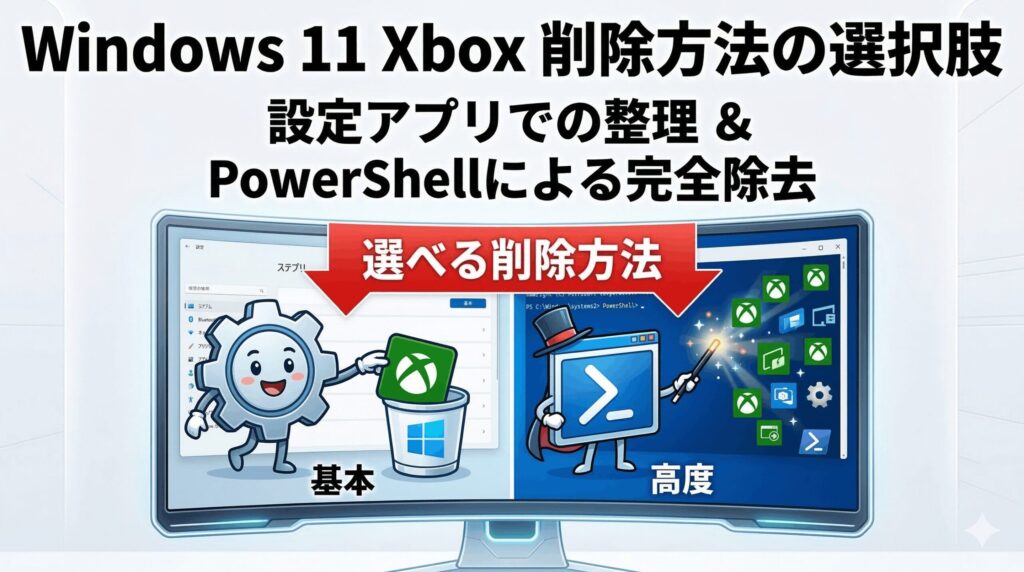
まずは、最も基本的でリスクの低い削除方法から見ていきましょう。Windows 11には複数のXboxコンポーネントが統合されていますが、すべてを強引に消すのではなく、階層を意識して整理していくのがマークアップエンジニア的なスマートなやり方です。まずは標準のUIでできることから試してみてくださいね。
設定アプリからアンインストールを行う手順
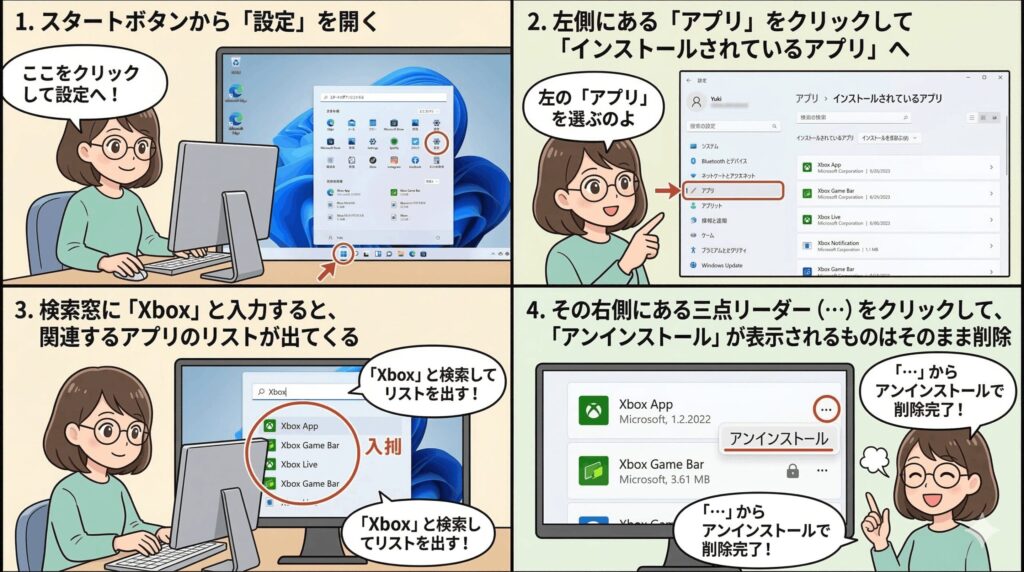
まずは、一番手軽にできるWindows 11の標準設定を使った方法を紹介しますね。スタートボタンから「設定」を開き、左側にある「アプリ」をクリックして「インストールされているアプリ」へと進んでください。検索窓に「Xbox」と入力すると、関連するアプリのリストが出てくるはずです。その右側にある三点リーダー(…)をクリックして、「アンインストール」が表示されるものはそのまま削除してしまいましょう。
ただし、ここで注意したいのが、一部のアプリではアンインストールボタンがグレーアウトして押せないことがある点です。これはWindowsがシステム維持のために保護しているからなのですが、無理に消そうとしなくても、消せるものだけ整理するだけでもスタートメニューは随分スッキリしますよ。まずはこの手順で、現在のユーザー環境から目に見える不要なアプリを掃除してみるのが第一歩かなと思います。
Xboxが邪魔な時の通知オフと無効化の手順
アプリ自体を消すのはちょっと抵抗があるけれど、通知や勝手な起動がとにかく「Xboxが邪魔」だと感じる方には、削除ではなく「無効化」の設定がおすすめです。「設定」の「ゲーム」セクションにある「Xbox Game Bar」を開き、一番上にあるスイッチを「オフ」に切り替えてください。これで、ゲームを立ち上げた時に勝手に出てくるあの黒いバーが出てこなくなります。
さらに、バックグラウンドでの無駄な電力消費を抑えるために、「インストールされているアプリ」の詳細オプションから、バックグラウンドアプリの許可を「オフ」にするのも忘れずに。これ、地味ですけどノートPCのバッテリー持ちや動作の軽快さに効いてくるんですよね。完全に消さなくても、存在感をゼロにすることで、実質的に削除したのと近い快適さを手に入れることができるんです。この方法はシステムを壊すリスクがほぼないので、最初の一手として最適ですよ。
アプリを完全に消さなくても、通知とバックグラウンド動作をオフにするだけで十分快適になります!
PowerShellを用いてアプリを強制削除する
設定画面からでは削除できなかった強固なコンポーネントを消したいなら、エンジニア御用達の「PowerShell」を使いましょう。スタートボタンを右クリックして「ターミナル(管理者)」を開いてください。そこで Get-AppxPackage *xbox* | Remove-AppxPackage というコマンドをコピー&ペーストして実行します。これだけで、今ログインしているユーザーからXbox関連アプリを強制的に一括削除できます。
GUIでは拒否されたアプリも、コマンドラインからなら驚くほどあっさりと消え去ります。ただし、これは非常に強力な操作なので、実行前には必ず「システムの復元ポイント」を作成しておくことを忘れないでくださいね。もしWindowsの安定性を最優先したい場合は、こちらの記事も参考にしてみて下さい

PowerShellで全ユーザーから一括削除する
自分のアカウントだけでなく、PC全体、つまり他のユーザーや今後新しく作成するアカウントからもXboxを追い出したい場合は、さらに強力なコマンドが必要です。先ほどのコマンドに -AllUsers オプションを追加して、Get-AppxPackage -AllUsers *xbox* | Remove-AppxPackage と入力してください。これで、システム全体のアプリデータベースからXboxの名前が消え去ります。
共有PCを管理している場合や、OSをクリーンな状態で使い始めたい時にはこの方法が一番スッキリします。ただ、システムの深い部分を書き換えることになるので、他のユーザーが本当にXboxを使わないかしっかり確認してから実行してくださいね。一度消すと、通常の手段では戻しにくい部分もあるので、そこだけは要注意です。私自身、自分専用のマシンをセットアップする時は、このコマンドで「自分だけの作業空間」を構築するのがお決まりのパターンになっています。
全ユーザー対象の削除は、Windows Update時に予期せぬ挙動を招く可能性が稀にあります。必ずバックアップを取ってから行いましょう。
プロビジョニング情報を削除して再導入を防ぐ
「せっかくPowerShellで消したのに、大規模なWindows Updateの後にXboxアプリが復活してしまった」という経験はありませんか。それは、Windowsのインストールイメージの中に「プロビジョニング」という形でアプリの種が残っているからなんです。これを根本から絶つには Get-AppxProvisionedPackage -Online | Where-Object {$_.PackageName -like "*xbox*"} | Remove-AppxProvisionedPackage -Online というコマンドを使います。
これを行うことで、OSが「標準で入れておくべきアプリ」という認識を捨ててくれるようになります。まさに完全な沈黙を実現するための最終手段ですね。システムイメージを直接操作するような感覚なので、中途半端な知識で触るのは少し怖いかもしれませんが、ここまでやって初めて「windows11 Xbox 削除方法」をマスターしたと言えるでしょう。徹底的に無駄を削ぎ落としたいストイックなユーザーさんには、ぜひ試してほしいテクニックです。
Windows 11のXbox削除方法とエラー対策
アプリを削除してスッキリ!と思いきや、実は後から予想外のメッセージが出てくることがあるんです。特にアプリを消したのにシステムがそれを呼び出そうとしてエラーになる現象は、多くの人がハマるポイント。ここでは、削除した後の快適さを維持しつつ、システムを完璧な状態に仕上げるためのアフターケアについて解説していきますね。
ms-gamingoverlayエラーの解決手順
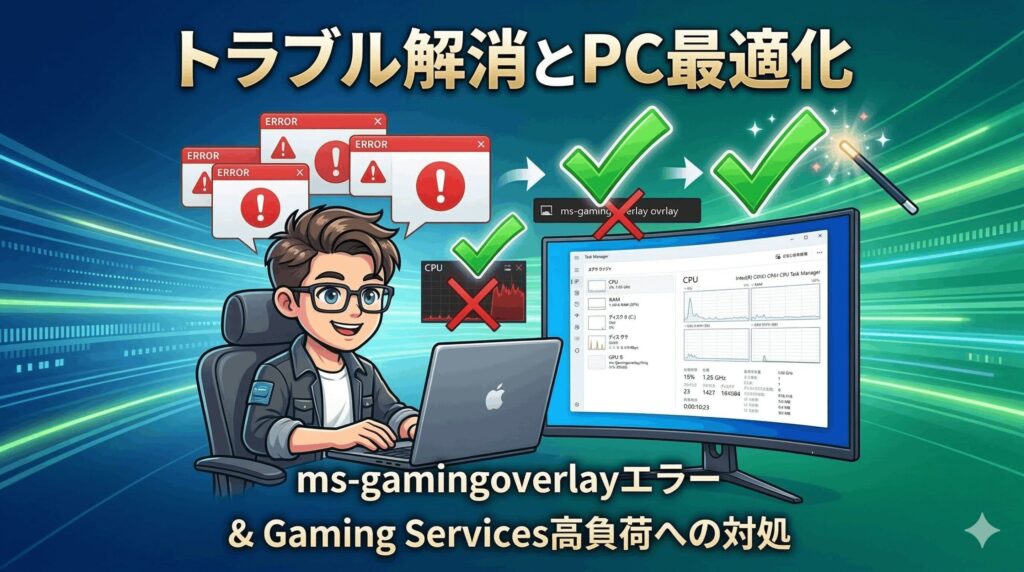
Xbox Game Barを強制削除した後に、一部のアプリやゲームを起動しようとすると「このms-gamingoverlayを開くには新しいアプリが必要です」というポップアップが出て困ったことはありませんか。これは、アプリ自体は消えても、Windowsのレジストリ内に「ゲームが始まったらオーバーレイを呼ぶ」という命令が残っているために起こるリンク切れの悲鳴のようなものです。これを止めるには、レジストリエディタの調整が必要です。
HKEY_CURRENT_USER\SOFTWARE\Microsoft\Windows\CurrentVersion\GameDVR にある 「AppCaptureEnabled」 という値を「0」に書き換えてください。これでシステムがオーバーレイを呼び出すのを諦めてくれるようになります。レジストリ操作はPCの挙動を根本から変えるため、必ず「regedit」のバックアップを取ってから慎重に行ってくださいね。ここをクリアすれば、煩わしいエラー通知とはおさらばして、作業に集中できるようになりますよ。
録画が停止できないトラブルの修正方法
Xboxの録画機能(Game DVR)を残して活用しているユーザーによくあるのが、「録画が停止できない」という不具合です。これは削除とは別のトラブルですが、実は保存先のドライブ容量がいっぱいだったり、特定のウィンドウモードとの相性が悪かったりすることが原因のほとんどです。まずはビデオフォルダ内の「キャプチャ」フォルダに十分な空きがあるか確認してみてください。
また、ショートカットキーの競合も意外と多い原因の一つです。他のソフトで Win + Alt + R を使っていないか確認しましょう。もし録画機能自体が重くてシステム全体の足かせになっていると感じるなら、前述した「ゲーミングサービス」の無効化を検討するタイミングかもしれません。録画という高負荷な処理をスムーズに行うためには、OS側のリソース管理が適切である必要があるので、一度設定を見直してみる価値は十分にありますよ。
録画のトラブルは、多くの場合ディスクの空き容量不足や設定の不整合が原因です。一度設定をデフォルトに戻してみるのも手ですね。
ゲーミングサービスへの高負荷対策と停止法
タスクマネージャーの「詳細」タブを見ると GamingServices.exe というプロセスが複数動いているのを見かけることがあります。これはXbox Game Passなどの基盤となる「ゲーミングサービス」なのですが、ゲームを全くしない環境では、メモリやCPUを無駄に食いつぶすだけの存在になりがちです。これを停止するには、レジストリでサービスの起動設定を変更するのが最も確実です。
具体的には HKEY_LOCAL_MACHINE\SYSTEM\CurrentControlSet\Services\GamingServices 内にある 「Start」 の値を「4」にします。これで再起動後にはサービスが立ち上がらなくなり、バックグラウンドの高負荷対策として非常に有効です。ただし、これをやるとMicrosoft Store経由の一部のゲームが動かなくなるので、そこだけは頭に入れておいてくださいね。仕事専用のワークステーションなら、この設定で無駄を削ぎ落とすのがエンジニア流の最適化と言えます。
| 項目 | デフォルト状態 | 無効化(Start=4)後 |
|---|---|---|
| 推定リソース消費 | 150MB〜300MB程度 | ほぼ 0MB |
| バックグラウンド処理 | 常時 2つのサービスが待機 | プロセス自体が消滅 |
削除した機能を再インストールで復旧させる
「勢い余って消しすぎたけど、やっぱりゲームがしたくなった!」という時も、焦らなくて大丈夫ですよ。一番簡単なのは Microsoft Store から「Xbox」や「Xbox Game Bar」を検索して、もう一度入手することです。多くのアプリはこれだけで元通りに動くようになります。しかし、PowerShellで深い部分まで消してしまった場合は、Storeからだけでは復旧できないこともあります。
そんな時は、PowerShellで全標準アプリを再登録するコマンド Get-AppXPackage -AllUsers | Foreach {Add-AppxPackage -DisableDevelopmentMode -Register "$($_.InstallLocation)\AppXManifest.xml"} を実行してみてください。これでOS内の各パッケージが再認識され、消えていたXbox関連の機能も復活します。カスタマイズは「戻せること」を知っているからこそ思い切ってできるものですから、この復旧方法は最後の砦としてしっかり覚えておきましょうね。困った時のために、正確な手順は公式サイトでも確認しておくのが賢明ですよ。
Windows 11でのXbox削除方法まとめ
さて、ここまで解説してきた「windows11 Xbox 削除方法」はいかがでしたでしょうか。基本の設定アプリでの削除から、PowerShell、さらにはレジストリを使った高度なエラー回避まで、ご自身のPC環境に合わせて最適なステップを選んでみてくださいね。私のおすすめは、まずは通知オフと標準アンインストールで様子を見て、それでも満足できなければコマンドでの強制削除に踏み切る、という段階的なアプローチです。
PCを自分好みに最適化することは、作業効率を上げるだけでなく、マシンへの愛着も深めてくれます。ただし、システム設定の変更は常にリスクが伴うので、最終的な判断は公式サイトなどを確認しつつ、慎重に自己責任で行うよう心がけてください。もしこの記事があなたのWindows 11ライフを少しでも快適にするお手伝いができたなら、これ以上に嬉しいことはありません!また、パソガジェなびの他の記事でもお会いしましょう。
自分の利用スタイルに合わせて、適切な深さまで削除・無効化を行うのが一番の最適解です!