Windows11のパソコンを買ったけど、動画編集のやり方がわからないって悩んでいませんか。昔はムービーメーカーやフォトアプリがあったのに、今の標準アプリはどうやって使うのか気になりますよね。私も最初、Clipchampという新しいアプリに戸惑った記憶があります。初心者にとっては、無料で使えてロゴが入らないかどうかも重要なポイントかなと思います。
この記事では、あなたのそんな疑問に答えるべく、Windows11に標準搭載されている機能を使った基本的な手順から、少しこだわった応用テクニックまでを順番に解説していきますね。動画編集って難しそうに見えるかもですが、コツさえ掴めば誰でもサクッと作れるようになりますよ。
ポイント
- Windows11標準の動画編集アプリの基本的な使い方
- 無料で透かしロゴを入れずに動画を出力する方法
- カットやテロップ挿入などの具体的な編集テクニック
- ワンランク上のAI機能やおすすめの無料ソフト
本記事にはプロモーションが含まれています
Windows11での動画編集の基本
ここからは、Windows11に最初から入っている標準アプリを使った動画編集のやり方の基本について、具体的な手順を交えて紹介していきますね。まずはここを押さえておけば間違いないですよ。

標準アプリClipchampの基本操作
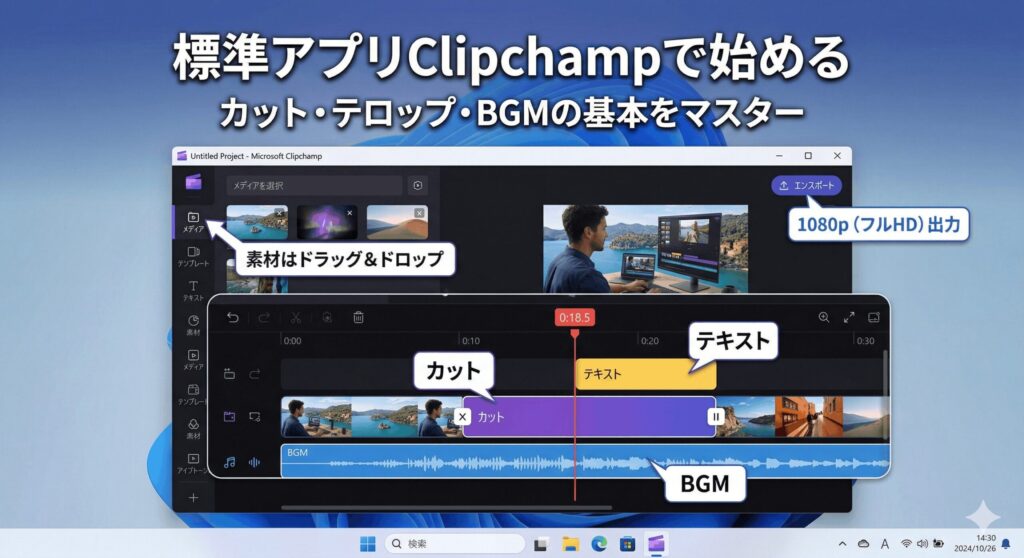
Windows11から、動画編集の主役はClipchamp(クリップチャンプ)というアプリにバトンタッチしました。スタートメニューの検索窓に「Clipchamp」と打ち込むとすぐに見つかるかなと思います。このアプリのすごいところは、ウェブブラウザベースの技術で作られているので、パソコンのスペックがあまり高くなくてもサクサクと軽快に動くことなんですよね。
アプリを立ち上げたら、「新しいビデオを作成」をクリックして編集画面に入ります。画面の左側には動画や画像を取り込む「メディア」タブ、中央にはプレビュー画面、そして下部には動画を並べていく「タイムライン」が配置されています。これ、動画編集ソフトの王道レイアウトなので、一度慣れてしまえば他のソフトに乗り換えたときもすんなり使えるようになりますよ。
メディアの追加はドラッグ&ドロップで超簡単!
使いたいスマホの動画やデジカメの写真などは、直接Clipchampの画面にドラッグ&ドロップするだけで一瞬で取り込めます。そこから下のタイムラインに並べていくだけで、もう立派な動画編集のスタートですね。
クラウドと連携しているので、Microsoftアカウントでログインしておけば、作業の途中でアプリを閉じてもデータがしっかり保存されているのも安心ポイントかも。パソコンが突然フリーズしてデータが消えちゃった…なんて悲劇も防げますよね。
動画のカットやトリミングの手順
動画編集で一番よく使う機能といえば、やっぱりいらない部分を切り取る「カット」と「トリミング」ですよね。ここ、気になりますよね。Clipchampなら直感的に操作できるので、初心者の方でもすぐマスターできるかなと思います。
まず、タイムラインに並べた動画クリップの上で、白い縦線(シーカーと呼ばれます)を動かして、分割したい位置にピタッと合わせます。そこでハサミのアイコンをクリックすると、一つの動画がパツンと二つに分かれるんです。これを繰り返して、不要な間や言い間違いの部分を切り離していきます。
ショートカットキーを活用しよう
ハサミアイコンをクリックする代わりに、キーボードの「S」キーを押すだけでも分割できます。これを知っているだけで作業スピードが格段にアップしますよ!いらない部分を選択して「Delete」キーを押せば削除完了です。
また、動画の端っこをつまんでグッと内側にスライドさせる「トリミング」操作も便利です。動画の始まりと終わりをサクッと整えたい時に重宝します。テンポの良い動画を作るコツは、このカット作業で「ちょっと長すぎるかな」と思う無言の時間を思い切って削ることですね。見違えるほどプロっぽい仕上がりになりますよ。
テキスト挿入やBGM音楽の追加方法
動画をさらに魅力的に見せるためには、テロップ(文字)やBGMが欠かせませんよね。Clipchampには、最初からおしゃれなテキストアニメーションやフリーの音楽素材がたくさん用意されているので、外部からわざわざ探してくる手間が省けるんです。
文字を入れたい時は、左のメニューから「テキスト」タブを選びます。すると、色々な動きをするテンプレートがズラリと並んでいるので、好みのものを下のタイムラインにドラッグ&ドロップするだけ。あとは右側のプロパティパネルで、文字の内容、フォント、色、大きさを自分好みにカスタマイズしていきます。日本語の可愛いフォントも結構揃っているので、選ぶだけでも楽しいかも。
音楽も同じように、「ストックオーディオ」タブからシーンに合ったBGMを探してタイムラインのオーディオトラックに配置します。BGMの音量が大きすぎると動画の音声が聞こえなくなってしまうので、右側のパネルで音量を少し小さめ(10%〜20%くらい)に調整するのがコツですね。動画の最後で音楽がフワッと消える「フェードアウト」機能もボタン一つで設定できるので、ぜひ試してみてください。
完全無料でロゴなし出力を行う手順
無料の動画編集ソフトを使う時、一番ネックになるのが「完成した動画にデカデカとソフトのロゴ(ウォーターマーク)が入ってしまう」ことですよね。せっかく頑張って編集したのに、あれが入ると一気に素人っぽくなってガッカリしちゃうことも。でも安心してください。Clipchampなら、ある条件さえ守れば完全無料でロゴなしの動画を作れるんです。
その条件とは、「王冠マーク」がついている有料のプレミアム素材(ストック動画や音楽、一部のエフェクトなど)を使わないこと。これだけです。無料の素材だけを使って自分の動画や写真を組み合わせる分には、一切制限はありません。日常のVlogやYouTube用の動画なら、無料機能だけで十分すぎるくらい立派なものが作れるかなと思います。
プレミアム素材には要注意
編集中に間違えて王冠マークのついた機能を使ってしまうと、いざ書き出す時に「アップグレードしてください」という画面が出て、ロゴが入ってしまいます。素材を選ぶ時はマークがないかしっかり確認してくださいね。
他の無料ソフトだと機能制限が厳しかったりしますが、Microsoftが公式に提供しているだけあって、この太っ腹な仕様は本当にありがたいですよね。無料でここまでできるなら、とりあえず試してみる価値は絶対にあると思います。
編集した動画の保存と書き出し方法
編集がすべて終わったら、最後は動画を一つのファイルとして書き出す(エクスポートする)作業です。ここまで来ればあと少しですね!Clipchampの画面右上にある「エクスポート」という紫色のボタンをクリックしてみてください。
すると、画質(解像度)を選ぶ画面が出てきます。無料版の場合、480p(低画質)、720p(標準画質)、そして1080p(高画質・フルHD)から選ぶことができます。YouTubeにアップしたり、スマホで綺麗に見たりするなら、迷わず「1080p」を選んでおくのがおすすめかなと思います。4K画質での書き出しは有料プラン限定になりますが、普段使いなら1080pで全く問題ありません。
保存先と共有オプション
書き出しが完了すると、動画は自動的にパソコンの「ダウンロード」フォルダに保存されます。また、完了画面から直接YouTubeやTikTok、OneDriveなどにアップロードできるボタンも用意されているので、SNSへの投稿もスムーズですね。
書き出しにかかる時間は、動画の長さやパソコンの性能によって変わります。処理中はブラウザのタブを閉じないように気をつけてくださいね。完成した動画を再生して、自分の思い通りに仕上がっているか確認する瞬間は、本当に達成感があって楽しいですよ。
Windows11での動画編集の応用
基本操作に慣れてきたら、次は少し踏み込んだWindows11での動画編集のやり方の応用編に挑戦してみましょう。もっと便利に、そしてもっとこだわった作品作りができるようになりますよ。
旧アプリのフォトレガシを使う方法
Windows10時代に「フォト」アプリのおまけでついていた「ビデオエディター」に慣れ親しんでいた方も多いのではないでしょうか。あのシンプルなストーリーボード形式、初心者には分かりやすかったですよね。実はWindows11になっても、少し裏技的な手順を踏めば旧機能を使うことができるんです。
今のWindows11の標準フォトアプリからはビデオエディターが消えてしまっているのですが、Microsoft Storeから「フォトレガシ(Microsoft Photos Legacy)」という古いバージョンのアプリをわざわざダウンロードしてインストールすることで復活させられます。インストール後、アプリを開いて上部の「ビデオエディター」タブを選択すれば、昔ながらの画面と再会できるはずです。
ただ、機能的にはかなり限定的で、複数の動画を重ねたり、細かいテロップを入れたりする本格的な編集には向いていません。あくまで「簡単なスライドショーを作りたい」「昔の操作感のままでサクッと動画を繋げたい」という方向けの救済措置ですね。これからのことを考えると、やはり最新のClipchampに少しずつ慣れていくことをおすすめします。
AIを活用した自動字幕起こし機能
今の動画編集において、AIの力は本当に絶大です。Clipchampの中で私が一番感動したのが、この「自動字幕起こし機能」ですね。YouTubeやTikTokなどのSNSでは、音を出さずに動画を見る人が多いので、字幕(テロップ)を入れるのはもはや必須と言っても過言ではありません。
でも、動画の音声を聞きながら手作業で一文字ずつ文字を打ち込んでいくのって、気が遠くなるほど面倒ですよね。Clipchampの右上にある「キャプション」タブから「自動キャプションをオンにする」をクリックし、言語を日本語に設定するだけで、AIが動画内の音声を解析して、数分であっという間に字幕を自動生成してくれるんです。
修正も超簡単で時短効果バツグン
もちろんAIなので100%完璧とはいかず、たまに変な漢字に変換されることもあります。でも、右側に生成されたテキスト一覧が表示されるので、間違っている部分だけをクリックしてササッと修正するだけでOK。ゼロから打ち込むのに比べて、作業時間が何分の一にも短縮される最強の機能ですよ。
この機能が無料で使えるだけでも、Clipchampを選ぶ十分すぎる理由になるかなと思います。会議の議事録動画やVlogの解説など、声が入っている動画を作る時は絶対に活用してみてくださいね。
画面録画とカメラ映像の同時収録
ゲーム実況動画や、パソコンの画面を見せながら解説するプレゼン動画を作りたい時、わざわざ別の録画ソフトを立ち上げていませんか?実はClipchampには、画面録画とウェブカメラの収録機能が最初から内蔵されているんです。これ、意外と知られていない便利な機能なんですよ。
左側のメニューにある「録画と作成」タブを開くと、「画面とカメラ」「カメラのみ」「画面のみ」といったメニューが並んでいます。「画面とカメラ」を選べば、パソコンに映っている画面と、ウェブカメラで撮影したあなたの顔(ワイプ映像)を同時に録画開始できます。マイクの音声もしっかり拾ってくれますよ。
録画を終了すると、画面の映像とカメラの映像が、それぞれ独立したクリップとして自動的にタイムラインに配置されます。つまり、後からワイプの顔の大きさを変えたり、好きな位置に移動させたりといった編集が自由自在にできちゃうんです。教育関係の動画を作ったり、ビジネスの場でマニュアル動画を作成したりする時に、めちゃくちゃ重宝する機能かなと思います。
おすすめの無料サードパーティソフト
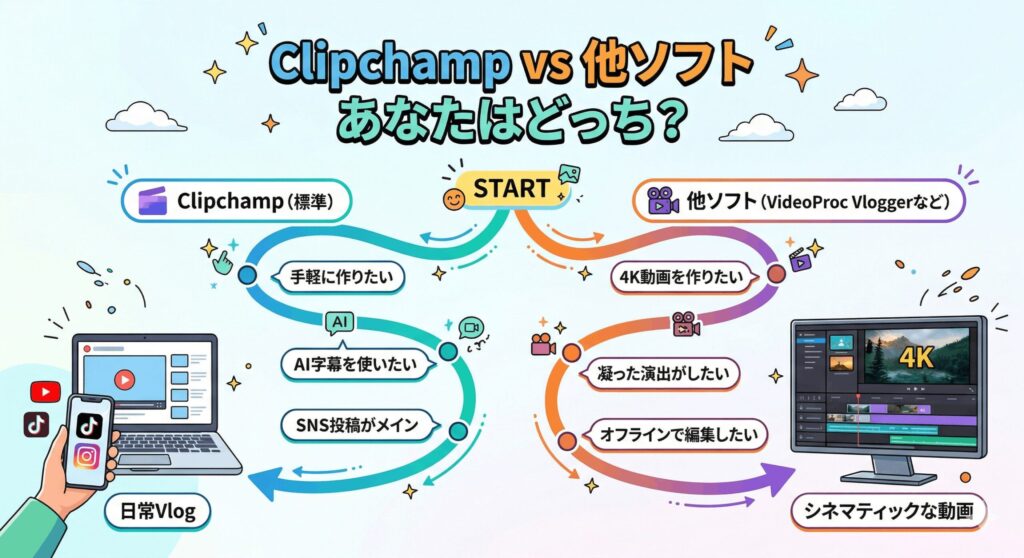
ここまでClipchampの魅力をたっぷり語ってきましたが、もし「もっと凝った演出がしたい!」「オフライン環境でもゴリゴリ編集したい!」という場合は、Windows11に標準搭載されていない、外部のサードパーティ製ソフトに手を出してみるのもアリですね。
無料で使える高機能ソフトとしておすすめなのが、「VideoProc Vlogger」というソフトです。このソフトのすごいところは、パソコンのGPU(グラフィックボード)のパワーをフル活用して、4Kの重い動画でもサクサク動かせる点にあります。無料なのにロゴの透かしも一切入りませんし、スピードに緩急をつけるカーブ速度調整や、被写体の動きに合わせたカメラワークの追加など、かなりプロっぽい表現ができちゃいます。
| ソフト名 | ターゲット | 特徴 |
|---|---|---|
| Clipchamp | 初心者〜 | 標準搭載、ブラウザベース、AI字幕が優秀 |
| VideoProc Vlogger | 初〜中級者 | 完全無料・ロゴなし、動作が軽く多機能 |
| DaVinci Resolve | 上級者 | プロ仕様の色彩調整。PCスペックが必要 |
もう少し本格的に映画みたいな色合いにこだわりたいなら、ハリウッドでも使われている「DaVinci Resolve」の無償版という選択肢もあります。ただ、こちらは機能が多すぎて覚えるのが大変ですし、高性能なパソコンじゃないと動きが重いので、自分の環境や目的に合わせて選んでみてくださいね。

まとめ
いかがでしたでしょうか。Windows11での動画編集のやり方について、標準アプリのClipchampを中心に、基本的なカットからテロップ挿入、そしてAIを使った応用テクニックまで一気に解説してきました。難しそうに感じていた方も、「これなら私にもできそう!」と思ってもらえたら嬉しいです。
まずは気軽にスマホで撮った短い動画を何本か繋げて、音楽をつけてみるだけでも立派な作品になります。最初から完璧を目指さずに、まずはソフトを触って遊んでみるのが上達の近道かなと思います。Clipchampなら無料でロゴも入らないので、失敗を恐れずに何度でもやり直せますからね。
最後に大切なお知らせ
本記事で紹介したソフトウェアの機能や有料プランの料金形態、要求されるパソコンのスペックなどは、アップデートにより変更される可能性があります。あくまで一般的な目安として参考にしてくださいね。導入や購入の最終的な判断は、必ず公式サイトの最新情報をご確認いただくか、必要に応じてパソコン専門家にご相談ください。
自分に合ったツールを見つけて、ぜひあなただけの素敵な動画作りにチャレンジしてみてください。応援しています!