こんにちは、パソガジェなびのkeitoです。パソコンを使っていて画面をメモしたいとき、パシャッと撮った画像がどこに行ったか分からなくなること、ありますよね。特に新しいOSになってから、windows11 スクリーンショットの保存先がどこなのか迷う人が増えているかなと思います。撮ったはずなのに保存されないと焦ったり、設定したのに自動保存されないといったトラブルもよく耳にします。
さらに、自分の好きなフォルダへ保存先を変更したかったり、勝手にクラウドへアップされるのを防ぐためにOneDriveの同期を解除したかったり、ファイル名の番号をリセットしたいなど、使い込んでいくと色々な疑問が出てくるかも。この記事では、あなたが抱えているそんなモヤモヤをスッキリ解決できるよう、基本からカスタマイズまで順番にお話ししていきますね。
ポイント
- Windows11における各種キャプチャ機能ごとの保存先と基本的な動作
- 画像が保存されない原因と自動保存を確実に行うための設定方法
- 意図しないOneDriveへの同期を防ぐための具体的な解除手順
- 使いやすい場所への保存先変更やファイル連番をリセットする裏技
本記事にはプロモーションが含まれています
windows11のスクリーンショットの保存先と基本
まずは、Windows11のスクリーンショットの保存先に関する基本についてチェックしていきましょう。OSが新しくなってから、撮り方によって保存される場所や動作が少し複雑になったかも。あなたが「あれ、どこにいった?」と迷わないように、まずはベースとなる仕組みをしっかり押さえておくと安心ですね。
保存されない原因と実際の動作
PrtScnキーを押したのに画像が見当たらないという経験、ありますよね。ここ、気になりますよね。「保存されない」と感じる一番の原因は、実はシステムのエラーではなく、一時的なメモリ(クリップボード)にしか保存されていないからなんです。Windows11では設定によって、キーボードのPrtScnキーを押しただけだとSnipping Toolが起動して領域を選択するだけだったり、画面全体をコピーするだけでファイルとしてはどこにも書き出されないという動作がデフォルトになっていることが多いですね。
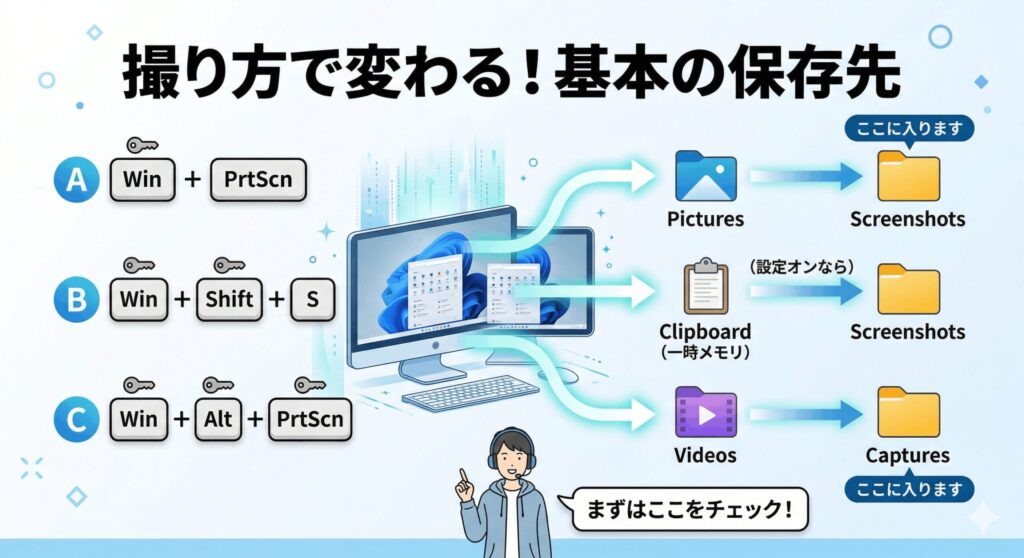
画像ファイルとして確実に保存したい場合は、「Windowsキー + PrtScnキー」の同時押しを試してみてください。これなら画面が一瞬暗くなり、ピクチャフォルダの中に自動的にファイルが作られます。
もしクリップボードにしか残っていない場合は、ペイントなどの画像編集アプリやWordを開いて、「Ctrl + V」で貼り付けてから手動で保存する必要があります。この動作の違いを知っておくだけで、「消えちゃった!」と慌てることがグッと減るかなと思います。
自動保存されない時の解決策
便利なはずのSnipping Toolを使っても、自動保存されないと不便ですよね。Windows11の最近のアップデートでは、Snipping Toolにも待望の自動保存機能が追加されたんですが、これがオフになっていると毎回手動で保存ボタンを押さないといけません。
大量の画面キャプチャを連続して撮りたいとき、自動保存が効いていないと作業効率がガクッと落ちてしまいます。
この問題を解決するには、Snipping Toolのアプリを開いて、右上にある「…(さらに表示)」から設定メニューを開きます。その中に「スクリーンショットを自動的に保存する」というスイッチがあるので、これをオンにするだけでOKですね。これを有効にしておけば、キャプチャした瞬間に「ピクチャ」の中の「Screenshots」というフォルダにサクサクと画像が貯まっていくようになります。設定を変えたはずなのにうまくいかない時は、一度アプリのバージョンが最新になっているか、Microsoft Storeからアップデートを確認してみるのも手かも。
OneDriveの同期を解除する手順
「ローカルのパソコン本体に保存したつもりが、いつの間にかOneDriveに吸い上げられている!」というのも、よくある悩みですね。Windows11は初期設定のままだと、クラウドと強力に連携するように作られているので、ピクチャフォルダが丸ごとOneDriveの監視下に入ってしまうことがあります。
バックアップとしては優秀ですが、ローカルだけで管理したいあなたにとっては、ちょっとお節介な機能かもしれませんね。
これを解除するには、タスクバーの右下にある雲のアイコン(OneDrive)をクリックして、歯車マークから設定を開きます。「同期とバックアップ」という項目の中にある「重要なPCフォルダーをOneDriveにバックアップする」から、「写真(またはピクチャ)」のスイッチをオフにしてみてください。さらに、同じ設定画面内にある「作成したスクリーンショットをOneDriveに自動的に保存する」のチェックも忘れずに外しておきましょう。これで、勝手にクラウドへアップロードされるのを防げるかなと思います。
ゲームバーの保存場所と特徴
ゲームをプレイしている最中や、特定のアプリ画面だけを綺麗に切り取りたい時に重宝するのが「Xbox Game Bar」ですね。「Windowsキー + Altキー + PrtScnキー」でサクッと撮れるんですが、この機能を使った場合、保存先はピクチャフォルダではなくなります。ここ、気になりますよね。
Game Barで撮影したスクリーンショットや録画した動画は、すべて「ビデオ」フォルダの中にある「Captures(キャプチャ)」という場所に保存される仕様になっています。
この機能はもともと、ゲームのプレイ動画を録画するために作られたものなので、静止画であってもビデオフォルダにまとめられるんですね。高画質なゲーム画面をたくさん保存していると、あっという間にCドライブの容量を圧迫してしまう原因にもなります。後で「別のドライブへ移動させる手順」でも触れますが、Cドライブの容量が少なめなパソコンを使っているあなたは、こまめに別の場所へ移すか、不要なものを削除する習慣をつけておくと安心かも。
クリップボードとフォルダの違い
ここまで何度か「クリップボード」という言葉が出てきましたが、フォルダへの保存と何が違うのか、少し整理しておきましょう。クリップボードというのは、パソコンのメモリ上に一時的に作られる「見えない一時置き場」のことですね。例えばテキストをコピーしたときもここに入りますが、新しいものをコピーしたり、パソコンの電源を切ったりすると完全に消えてしまいます。
クリップボードの履歴機能(Windowsキー + V)をオンにしておけば過去の画像もいくつか遡れますが、あくまで一時的な記憶なので、大事な画像を残しておきたい場合は危険です。
一方で「フォルダ」への保存というのは、ハードディスクやSSDといったストレージに「ファイル」として物理的に書き込まれることを指します。ファイルとして保存されていれば、電源を切っても消えませんし、後からメールに添付したり誰かに送ったりするのも簡単ですよね。目的の画像をしっかり残したいなら、クリップボードにコピーされた段階で満足せず、確実にフォルダへファイルとして出力する操作を心がけるのがベストかなと思います。
windows11のスクリーンショットの保存先を変更する
基本の保存場所や仕組みがわかったところで、次は一歩進んで、windows11のスクリーンショットの保存先を変更するカスタマイズに挑戦してみましょう。標準の「ピクチャ」や「ビデオ」フォルダだと使い勝手が悪いと感じているあなたに向けて、自分好みの場所へデータを逃がす方法をいくつかご紹介しますね。
保存先を変更する基本のやり方
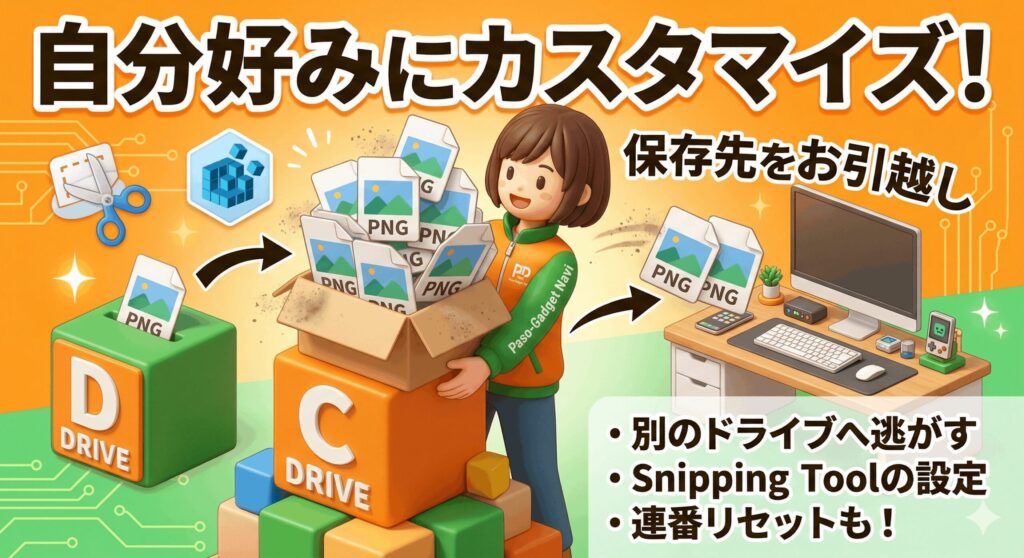
一番オーソドックスな「Windowsキー + PrtScnキー」を使った時の保存先を変更する方法からお伝えします。標準ではCドライブの「ピクチャ\Screenshots」に入りますが、これをDドライブやデスクトップなど、アクセスしやすい場所へ移すことができます。
変更したい場合は、エクスプローラーから元の「Screenshots」フォルダを右クリックして「プロパティ」を開きます。その中にある「場所」タブを開くと、現在設定されているパスが表示されます。
ここで「移動」ボタンをポチッと押し、あなたが保存したい新しいフォルダを指定して「適用」を押すだけですね。この時、「元の場所のすべてのファイルを、新しい場所に移動しますか?」と聞かれますが、「はい」を選ぶとこれまでに撮った画像も安全に新しい場所へお引越ししてくれます。もし変な場所を指定してしまって元に戻したくなっても、同じ画面から「標準に戻す」を押せばいつでも元通りになるので安心かなと思います。
SnippingToolの自動保存設定
Snipping Toolを使った時の自動保存先も、以前は固定されていて不便だったんですが、最新のWindows11ではアプリの画面上から簡単に変更できるようになりました。ここ、気になりますよね。
| 手順 | 操作内容 |
|---|---|
| 1 | Snipping Toolを起動し、右上の「…」から「設定」を開く |
| 2 | 「スクリーンショットを自動的に保存する」の項目を見つける |
| 3 | すぐ下にある「変更」というリンクテキストをクリック |
| 4 | 好きなフォルダ(デスクトップなど)を選んで確定する |
この操作を完了した瞬間から、次に撮る画像はすべて新しく指定したフォルダにサクサク保存されるようになります。仕事用のプロジェクトフォルダなんかを直接指定しておけば、わざわざ画像を移動させる手間が省けるので、日々の作業がものすごくスムーズになるはずです。ぜひ試してみてくださいね。
別のドライブへ移動させる手順
ゲームバー(Xbox Game Bar)で撮った画像や動画はサイズが大きくなりがちなので、Cドライブから大容量のDドライブや外付けSSDなどに移動させたいこともありますよね。この場合も、先ほどの「保存先を変更する基本のやり方」で紹介した「場所」タブを使った移動テクニックがそのまま使えます。
移動先を指定するときは、必ずDドライブの中に「GameCaptures」のような新しいフォルダを事前に作って、そこを指定するようにしてください。Dドライブの直下などを直接指定してしまうと、後で元に戻すのが難しくなるなど、システム構造がおかしくなるトラブルが起こる可能性があります。
エクスプローラーから「ビデオ」の中にある「Captures」フォルダを右クリックしてプロパティを開き、「場所」タブから新しいドライブのフォルダを指定して移動させましょう。これで、ゲームのプレイ動画をどれだけ撮っても、Cドライブの容量不足でパソコンの動きが重くなるのを防げるかなと思います。
連番の番号をリセットする方法
スクリーンショットをたくさん撮っていると、ファイル名が「スクリーンショット (253).png」のようにどんどん大きな数字になっていきますよね。フォルダの中身を全部消しても、次に撮ると「(254)」から始まってしまって、なんだか気持ち悪いと感じたことはありませんか?ここ、気になりますよね。
これを綺麗に「(1)」からスタートさせるには、Windowsの心臓部である「レジストリ」というシステム設定を少しだけいじる必要があります。
手順としては、まず保存先フォルダの中身を空っぽ(または別の場所へ移動)にします。次に、スタートメニューから「regedit」と検索してレジストリエディターを開きます。「HKEY_CURRENT_USER\Software\Microsoft\Windows\CurrentVersion\Explorer」という場所を開き、右側にある「ScreenshotIndex」という項目をダブルクリックして、数値を「1」に書き換えます。最後にパソコンを再起動すればリセット完了ですね。ただし、レジストリの操作は間違えるとパソコンの動作に影響が出ることがあるので、自己責任で慎重に行ってください。最終的な判断に迷う場合や不安な場合は無理せずそのまま使っても実害はないかなと思います。
まとめ
ここまで、windows11のスクリーンショットの保存先に関するさまざまな疑問やカスタマイズ方法について一緒に見てきました。OSの進化に伴って、撮り方によって保存場所が変わったり、クラウドとの連携が強くなったりと、少しややこしく感じる部分もあったかもしれませんね。でも、それぞれのツールの役割や、クリップボードと物理フォルダの違いをしっかり理解しておけば、もう画像が行方不明になって慌てることはなくなるはずです。
自分の使いやすいように保存先を別のドライブやフォルダに変更したり、不要なOneDrive同期を解除したりして、あなたにピッタリの環境を作り上げてくださいね。
もちろん、ここで紹介したレジストリ操作などはあくまで一般的な目安であり、お使いの環境によっては少し表示が異なる場合もあります。大切なデータが関わる部分なので、正確な情報は公式サイトをご確認いただき、最終的な判断や設定変更は自己責任で慎重に行ってくださいね。この記事が、あなたの快適なパソコンライフのヒントになれば嬉しいです。