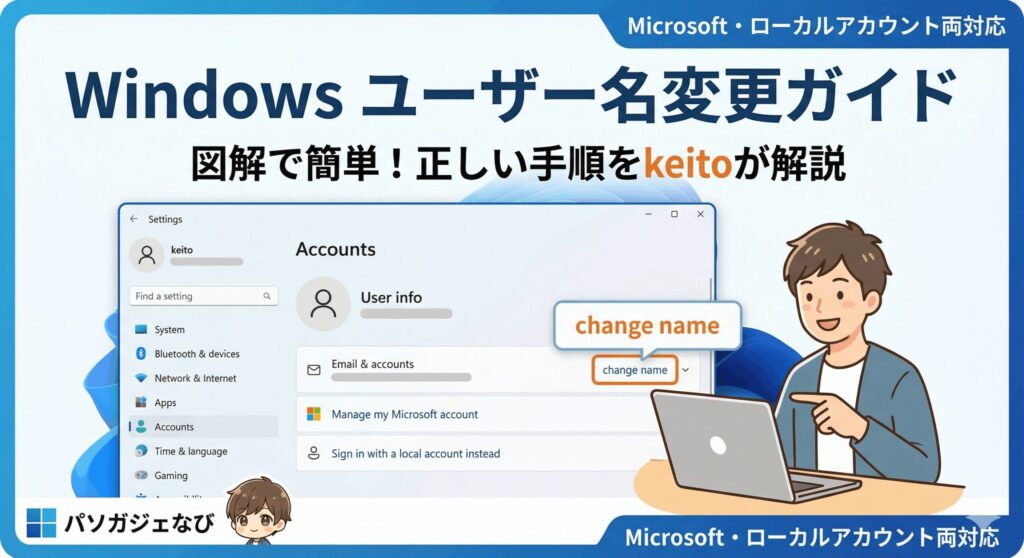
こんにちは、パソガジェなびのkeitoです。パソコンを使っていると、ふと表示される名前を変えたくなることってありますよね。でも、実際にやってみようとすると意外と複雑で、設定画面を探しても見つからなかったり、Windowsのユーザー名が変更できないというトラブルに直面したりと、悩んでいる方も多いのではないでしょうか。ここ、気になりますよね。ネットで調べてみても、新しい名前が反映されない原因や、設定ボタンがグレーアウトしている時の対処法、さらにはコマンドやnetplwizを使った少し専門的な操作方法、そしてレジストリの編集やフォルダ名が変わらないといった難しい情報ばかりが出てきて、結局どうすればいいのか分からなくなってしまうかもしれません。
この記事では、そんなあなたの疑問や不安を解消するために、アカウントの種類に合わせた正しい手順から、よくあるつまづきポイントの解決策まで、私の経験をもとになるべく分かりやすく解説していきますね。一緒にパソコンの環境を快適に整えていきましょう。
ポイント
- あなたのアカウントの種類に合った正しい名前の変更手順
- 設定がグレーアウトして操作できない時の具体的な対処法
- 新しい名前が画面に反映されない原因とすぐできる解決策
- フォルダ名が変わらない理由と安全な新しい環境の作り方
本記事にはプロモーションが含まれています
Windowsのユーザー名を変更する手順
まずは、実際にWindowsのユーザー名を変更するための具体的な手順から見ていきましょう。実はお使いのアカウントの種類によって、変更を行う場所が全く違うんですね。それぞれに合った正しい方法を選ぶことが大切かなと思います。

Microsoftアカウントの変更
WindowsにMicrosoftアカウントでサインインしている場合、パソコン内の設定画面からは直接名前を変えることができない仕様になっています。ここが最初のつまずきポイントになりやすいですね。変更するには、インターネットブラウザを開いて、Microsoftの公式アカウント管理サイトにアクセスする必要があります。
具体的な手順としては、まずスタートメニューから「設定」を開き、「アカウント」へ進んでください。そこにある「ユーザー情報」から「アカウントの管理」というリンクをクリックすると、ブラウザが立ち上がってMicrosoftのページが開きます。サインインを済ませたら、「あなたの情報」というタブの中にある「名前を編集する」を選んで、新しい名前を入力して保存しましょう。
この変更はクラウド上のデータを書き換えるため、同じアカウントでサインインしている他のパソコンやサービスにもすべて新しい名前が同期されるという特徴があります。とても便利ですが、仕事用とプライベート用で名前を使い分けたいといった場合には注意が必要ですね。
変更した内容は通常すぐに反映されますが、インターネットの接続状況によっては少し時間がかかることもあります。あくまで一般的な目安として、数分待ってから確認してみてくださいね。
ローカルアカウントの変更
昔ながらの「ローカルアカウント」を使っている場合は、インターネットに繋がっていなくても、パソコンの中だけで設定を完結させることができます。一番馴染みのある方法は、コントロールパネルを使った手順ですね。
タスクバーの検索窓から「コントロールパネル」と入力して開いてみてください。そこから「ユーザーアカウント」の項目へ進み、「アカウントの管理」を選ぶと、現在のアカウントが表示されます。対象のアカウントをクリックして「アカウント名の変更」を選ぶだけで、新しい名前を入力する画面が出てきます。
ポイント:ローカルアカウントの名前変更は、Microsoftアカウントと違って他のデバイスには影響しません。この手軽さがローカルアカウントのメリットの一つかなと思います。
新しい名前を入力して「名前の変更」ボタンを押せば、すぐにシステム上の表示名が上書きされます。ただし、後で詳しくお話ししますが、これだけでは「ユーザーフォルダ」の名前までは変わらないので、そこだけは頭の片隅に置いておいてくださいね。
netplwizを使った変更手順
コントロールパネルからの変更がうまくいかない場合や、もう一歩踏み込んだ設定をしたい場合、「netplwiz」という少し隠されたツールを使う方法もあります。これは「高度なユーザーアカウント制御ツール」と呼ばれるもので、私もトラブルシューティングの際によく使います。
使い方は簡単で、キーボードの「Windowsキー」と「Rキー」を同時に押して「ファイル名を指定して実行」を開き、「netplwiz」と入力してOKを押します。すると「ユーザーアカウント」というダイアログ画面が開くので、名前を変えたいアカウントを選んで「プロパティ」をクリックしてください。
豆知識:プロパティの「全般」タブには、「ユーザー名」と「フルネーム」という2つの入力欄があります。ログイン画面などで表示される名前だけを変えたい場合は、「フルネーム」の方を書き換えるだけで大丈夫です。
このツールを使うと、システムが内部で認識している名前と、画面上に表示される名前を別々に管理できるので、アルファベットのユーザー名はそのままにして、表示だけを日本語にしたい時などにすごく便利なんですよ。
コマンドを使った変更手順
キーボードでの操作に慣れている方や、複数のパソコンを管理している方には、コマンドプロンプトやPowerShellを使った変更方法もあります。黒い画面に文字を打ち込むあれですね。少し難しそうに見えるかもですが、手順が決まっているので慣れると早いですよ。
注意点として、この操作を行うには必ず「管理者として実行」でコマンドプロンプトを開く必要があります。通常の権限だと弾かれてしまいます。コマンドプロンプトを開いたら、「wmic useraccount where name='古い名前' rename '新しい名前'」のようなコマンドを入力して実行します。
注意:コマンド操作は強力な反面、入力ミスをすると予期せぬエラーを起こす可能性があります。必ず正しいコマンドと名前を確認してから実行してくださいね。
ただ、普段使いのパソコンであれば、無理にコマンドを使う必要はありません。先ほど紹介した設定画面やコントロールパネルから操作する方が、視覚的にも分かりやすくて安全かなと思います。ご自身のスキルに合わせて選んでみてください。
レジストリ編集の致命的なリスク
ネットで調べていると、「レジストリエディタ」を使ってユーザー名やフォルダ名を強制的に変更するという裏技のような情報を見かけることがあるかもしれません。しかし、これに関しては私から強くお伝えしたいことがあります。レジストリの編集による名前の変更は、絶対にやめておいた方がいいです。
レジストリはWindowsの心臓部のようなデータベースで、ここの「ProfileImagePath」という項目を無理やり書き換えると、システムと実際のファイルの場所との間にズレが生じてしまいます。すると、次回起動した時に元のデスクトップ画面が表示されず、「一時プロファイル」という真っ新な仮の画面で立ち上がってしまうリスクが非常に高いんです。
一時プロファイルで作ったファイルは再起動すると全て消えてしまうという恐ろしい仕様になっていますし、最悪の場合はWindows自体が起動しなくなることもあります。データの喪失など、あなたの財産にも関わる重大な問題に発展する可能性があるため、この方法は避けてください。万が一トラブルが起きた場合の最終的な判断は専門家にご相談くださいね。
Windowsのユーザー名変更ができない時
正しい手順で進めているつもりなのに、「なぜか名前が変わらない」「ボタンが押せない」と行き詰まってしまうこともありますよね。ここからは、そんな厄介なトラブルの原因と、具体的な解決策を深掘りしていきましょう。
名前が変更できない場合の主な原因
変更操作が弾かれてしまったり、設定自体が見当たらなかったりする原因は、主に2つあります。一つは「権限の不足」、もう一つは「組織による管理」です。これらが壁になっていることが多いんですね。
Windowsでは、システムに関わる重要な設定を変更するためには「管理者権限」が必要です。もしあなたが「標準ユーザー」としてログインしている場合、勝手に名前を変えることはできないようブロックされてしまいます。これが権限不足による原因です。
もう一つの「組織による管理」は、職場や学校のOffice(Microsoft 365)アカウントをパソコンに追加した時などによく起きます。これを行うと、パソコンの管理権限の一部が会社のシステム(Entra IDなど)に移行してしまうため、個人の判断で名前を変えることができなくなってしまうんです。もし心当たりがある場合は、会社のIT担当者さんに確認してみるのが一番の近道かもしれません。
新しい名前が反映されない理由
「設定画面では確実に名前を変えたのに、スタートメニューやログイン画面を見ると古い名前のままだ…」と焦った経験はありませんか?実はこれ、設定の失敗ではなく、Windowsの「セッションキャッシュ」という仕組みが関係しているんです。
Windowsは、あなたがログインした時のユーザー情報をメモリに記憶(キャッシュ)したまま動作しています。そのため、裏側でデータベースの名前を書き換えても、現在動いている画面上にはすぐには反映されない仕様になっているんですね。
解決策:このズレを直す方法はとてもシンプルです。一度パソコンを「再起動」するか、完全に「サインアウト」してからもう一度サインインし直してみてください。
再起動することで、Windowsは新しい名前の情報を一から読み込み直してくれるので、無事に新しい名前が表示されるようになります。変更後はとりあえず再起動!と覚えておくと良いかなと思います。
設定がグレーアウトする時の対策
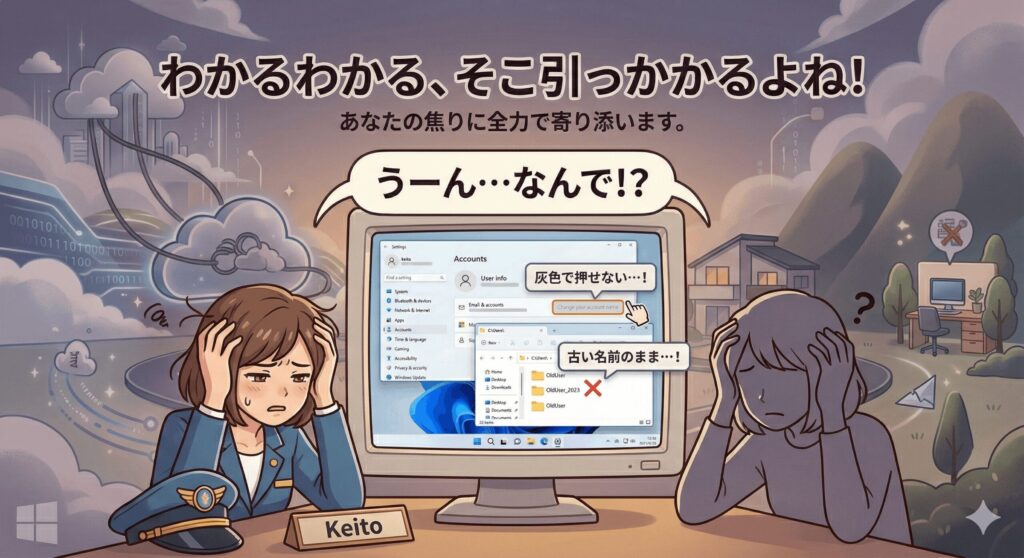
コントロールパネルやnetplwizの画面を開いた時に、「アカウント名の変更」ボタンや入力欄が灰色(グレーアウト)になっていてクリックできない状態になることがあります。これを見るとちょっと途方に暮れちゃいますよね。
このグレーアウト現象は、先ほどもお話しした「管理者権限がないこと」を視覚的に表しているサインです。システムが「あなたにはこの設定を変える権限がありませんよ」と教えてくれているわけですね。対策としては、すでに管理者権限を持っている別のアカウントでログインし直して、そこから設定を変更してあげる必要があります。
もし、自分以外にアカウントがないのにグレーアウトしているという珍しい状況に陥った場合は、Windowsのシステムファイルが破損している可能性も考えられます。その場合は、セーフモードで起動してみたり、システムの修復を試みたりする必要が出てくるかもしれません。不安な時は無理をせず、正確な情報は公式サイトをご確認くださいね。
フォルダ名が変わらない仕様と対策
「表示される名前は変わったのに、Cドライブの『Users』の中にあるフォルダ名が古いまま!」これ、本当にたくさんの方が悩むポイントです。でも安心してください。これはバグではなく、Windowsの安全を守るための「仕様」なんです。
もしフォルダ名が簡単に変わってしまうと、今までインストールしたソフトが「設定ファイルが見つからない!」とパニックを起こして動かなくなってしまいます。そのため、表示名を変えても内部のフォルダ名(識別子)は一生変わらないように設計されているんですね。
| やりたいこと | 最も安全な対策・手順 |
|---|---|
| フォルダ名も新しくしたい | 新規で新しいローカルアカウントを作成し、そこにデータを手動で移行する。 |
どうしてもフォルダ名を希望のもの(半角英数字がおすすめ!)にしたい場合の唯一の正解は、「新しく希望の名前でアカウントを作り直し、古いアカウントから必要なファイルを手作業でコピーして移行する」ことです。時間は数時間かかる場合もあり、これはあくまで一般的な目安ですが、システムを壊すことなくクリーンな環境を作れるので、これ一択かなと思います。
まとめ
今回は、Windowsのユーザー名を変更する様々な手順と、つまづきやすいポイントについて解説してきました。アカウントの種類(Microsoftかローカルか)によって設定場所が全く違うこと、そして管理者権限が必要であることなど、仕組みが分かるとスッキリしますよね。
また、表示名が変わってもフォルダ名が変わらないのは仕様であり、レジストリを無理にいじるのは大変危険です。どうしてもフォルダ名を綺麗にしたい場合は、急がば回れで「新しいアカウントを作成してデータを移行する」方法を選んでくださいね。なお、今回ご紹介した手順や仕組みは、OSのアップデートによって変更される可能性があります。最終的な判断は専門家にご相談いただくか、正確な情報はMicrosoftの公式サイトをご確認ください。
パソコンの名前が変わると、なんだか気分も一新されて作業のモチベーションも上がるかも。この記事が、あなたの快適なパソコンライフのお役に立てれば嬉しいです!