こんにちは!パソガジェなびのkeitoです。
Windows 11を使っていると、急に動作が重くなったり、エラー画面が出たりして、システムドライブのSSDに問題がないか不安になること、ありますよね。そんな時に便利なのがチェックディスクですが、実行してみたものの終わらない、何時間もフリーズしたまま進まない、といったトラブルに直面して焦ってしまう方はとても多いんです。また、SSD環境でコマンドを間違えてしまうと、やり方によっては寿命を削るような長い時間をかけてしまい、さらに症状を悪化させるリスクがあるのをご存知ですか。
この記事では、Windows 11環境におけるSSDへの安全なチェックディスクの実行手順や、処理が止まってしまった時の正しい対処法について詳しく解説していきます。ここ、気になりますよね。あなたの大切なデータを守りながらシステムを復旧させるためのヒントをお届けしますので、ぜひ参考にしてみてください。
ポイント
- Windows 11環境でSSDの寿命を縮めないためのチェックディスク実行手順
- エラー修復に用いるコマンドとパラメータの正しい使い分け
- チェックディスクが途中でフリーズして終わらない原因と強制終了の判断基準
- S.M.A.R.T.情報を活用してSSDの故障を察知しデータを守る方法
本記事にはプロモーションが含まれています
Windows 11でSSDのチェックディスクを行う基本手順
システムがおかしいな?と思ったとき、まず試してみたいのがファイルシステムのエラー修復です。ここでは、Windows 11の環境下で、大切なSSDに余計な負担をかけずにチェックディスクを実行する基本的な流れや、コマンドの正しい選び方についてご紹介しますね。
エクスプローラーからエラーをチェックする手順
日常的にパソコンを使っていて「ちょっとフォルダの開きが遅いかも」と感じた時、一番手軽に試せるのがエクスプローラーを使ったエラーチェックです。コマンドを入力するのが苦手な方でも、マウス操作だけで完結するので安心ですよね。
やり方はとても簡単です。まず、タスクバーのフォルダアイコンから「PC」を開いてください。次に、チェックしたいシステムドライブ(通常はCドライブですね)を右クリックして「プロパティ」を選択します。「ツール」タブの中にある「エラーチェック」という項目の「チェック」ボタンをクリックするだけです。
システムが正常に動いている場合は「このドライブをスキャンする必要はありません」と表示されますが、念のため「ドライブのスキャン」をクリックして強制的にチェックを走らせることもできますよ。
ポイント
チェックディスクはSSDに負荷をかけます。万が一、実行中にSSDが完全に死んでしまうとデータは戻りません。
手遅れになる前に、信頼性の高い外付けSSDや買い切り型クラウドストレージへデータを避難させてください。

 ポチップ
ポチップ
この方法は、Windows 11が内部的にシステムエラーの有無をサクッと確認してくれるため、SSDへの負担も最小限で済みます。ただ、これだけで全ての論理的エラーが直るわけではないので、より深く修復したい場合は次に紹介するコマンドを使った方法が必要になってくるかなと思います。
管理者権限のコマンドプロンプトで実行する
エクスプローラーからのチェックでエラーが見つかった場合や、ブルースクリーンが頻発するなどOSの動作が明らかに不安定な場合は、コマンドプロンプトから本格的なチェックディスクを実行してみましょう。
まず、スタートボタンをクリックして検索窓に「cmd」と入力します。検索結果に「コマンドプロンプト」が表示されたら、必ず右側の「管理者として実行」をクリックして立ち上げてください。管理者権限がないと、システムドライブへの深いアクセスがブロックされてしまうので注意が必要です。
黒い画面が立ち上がったら、「chkdsk c: /f」と入力してEnterキーを押します。(※Cドライブの場合ですね)
システムドライブをスキャンする場合、OSが使用中のため再起動時の実行を予約するかどうか聞かれます。ここで「Y」を入力してパソコンを再起動すると、Windows 11が立ち上がる前に黒い画面でスキャンと修復が自動的に始まります。
このコマンドは強力ですが、強力ゆえにストレージの状態によっては予期せぬトラブルを引き起こすこともあります。実行中は絶対に電源を切らず、処理が終わるまで気長に待つようにしてくださいね。
PowerShellの修復コマンドレットを活用する利点
Windows 11では、従来のコマンドプロンプト(chkdsk.exe)だけでなく、よりモダンな「PowerShell」を使ったストレージの修復方法も用意されています。特にシステム管理などに詳しい方には、「Repair-Volume」というコマンドレットを活用するのがおすすめですね。
PowerShellを管理者権限で開き、「Repair-Volume -DriveLetter C -Scan」のように入力すると、システムを起動したままの状態で安全にバックグラウンドスキャンを行ってくれます。従来の方法のようにテキストがバーッと流れるだけでなく、詳細な診断結果をログとして残したり、エラーの箇所だけをピンポイントで修正する「-SpotFix」などの便利なパラメータが使えるのが最大のメリットです。
従来のchkdskが低レイヤーから力技でエラーを探すのに対し、PowerShellのコマンドはよりシステムに配慮した安全なスキャンを行う傾向があります。
日常的なメンテナンスや健康診断にはPowerShellを使い、それでも解決しない複雑なトラブルには従来のコマンドプロンプトを併用するといった使い分けが、現代のWindows 11環境におけるスマートな管理術かなと思います。
寿命を削らないための最適なパラメータ設定
SSDにチェックディスクを行う際、絶対に知っておいてほしい一番重要なポイントが「パラメータの選び方」です。ここを間違えると、最悪の場合SSDの寿命をガッツリ削ってしまうことになりますよ。
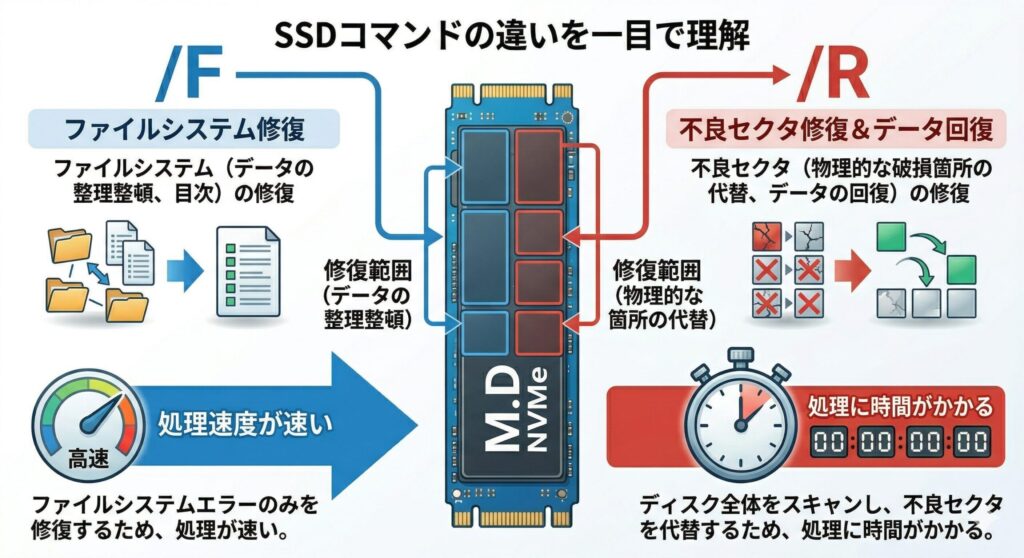
コマンドを実行する時、主に「/F」と「/R」という2つのオプションがあります。必ず「/F」を選んでください。「/F」はファイルシステムの論理的なエラーだけを修正するため、物理的な書き込み負担がほとんどありません。
一方で「/R」は、ディスク全体の全セクタを物理的に読み書きして不良セクタを探し出す、HDD時代の名残のコマンドです。
SSDで「/R」を実行すると、無駄なデータの読み書きが大量に発生してしまいます。SSD内部のコントローラーは独自に不良部分の代替処理を行っているため、OS側からの強制的な全スキャンは寿命(TBW)を浪費するだけの危険な行為になりかねません。
ポイント
もしS.M.A.R.T.情報(後述)で『正常』以外が出ているなら、無理に修復を試みるよりクローン(複製)を作って新しいSSDに交換するのが最も安全で確実です。最新の高耐久なWD BlackなどのSSDなら、性能も寿命も劇的に改善しますよ。
 ポチップ
ポチップ
SSD環境において「chkdsk /r」を実行することは、百害あって一利なしと言っても過言ではありません。大切なデバイスを長持ちさせるためにも、修復は常に論理エラーをターゲットにした「/F」に留めておくのが安全ですね。
TRIM機能を有効化してSSDの性能を維持する方法
チェックディスクによるエラー修復も大切ですが、SSD本来のスピードと寿命を維持するために、普段からWindows 11の「TRIM(トリム)」機能が正しく動いているかを確認しておくことも欠かせません。
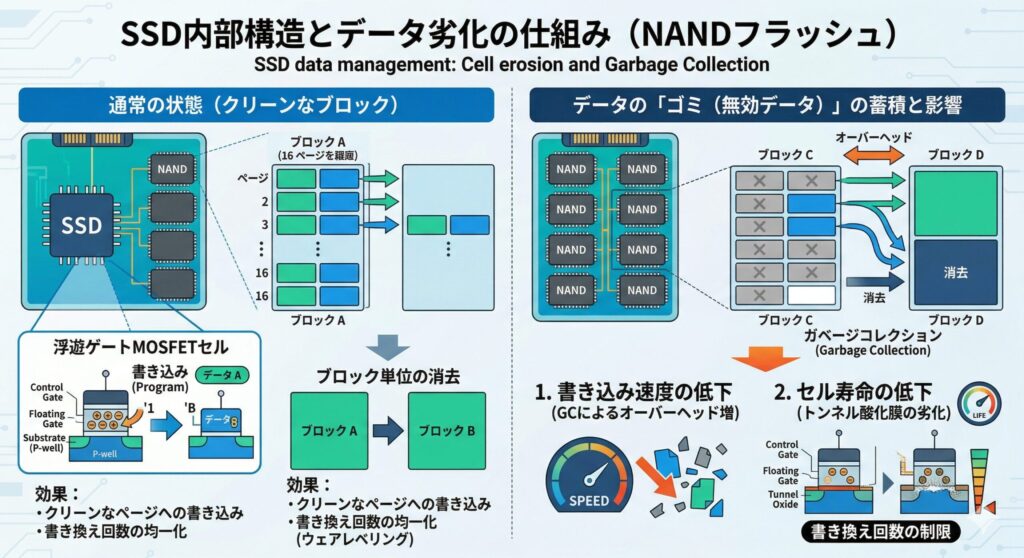
TRIMとは、不要になったファイルのデータをSSDのフラッシュメモリから物理的に消去し、次の書き込みをスムーズに行えるよう準備しておくための機能です。これが無効になっていると、データを保存するたびに「消去してから書き込む」という二度手間が発生し、驚くほど動作がもっさりしてしまいます。
確認方法は簡単です。管理者権限のコマンドプロンプトで「fsutil behavior query DisableDeleteNotify」と入力してみてください。
| 実行結果 | TRIMの状態 | 対処法 |
|---|---|---|
| DisableDeleteNotify = 0 | 有効(正常) | そのままお使いいただけます。 |
| DisableDeleteNotify = 1 | 無効(危険) | すぐに「fsutil behavior set DisableDeleteNotify 0」を実行して有効化してください。 |
TRIMがしっかり機能していれば、ストレージ内のデータ配置が常に整理されるため、結果的にファイルシステムが壊れるリスクも減らすことができますよ。
Windows 11のSSDでチェックディスクが止まった時の対処法
再起動時に始まったチェックディスクがいつまで経っても終わらない...。アクセスランプも点滅しておらず、画面が固まったままになると、冷や汗が出ますよね。ここからは、処理がフリーズしてしまった原因と、最悪の事態を避けるための安全なリカバリー方法について解説していきます。
特定の数値でフリーズする原因と強制終了の判断
チェックディスクの進捗が「10%」や「11%」といった特定のパーセンテージでピタッと止まり、何時間放置しても全く進まないという現象は、実はSSDの物理的な限界を示すサインかもしれません。
通常、健康なNVMe SSDであれば、大容量であっても数分から長くても10分程度で全プロセスが完了するはずです。それが何時間も終わらない場合、システムファイルが複雑に破損してループに陥っているか、フラッシュメモリのセルが完全に寿命を迎えて読み取りエラーを繰り返している(フリーズ状態)可能性が非常に高いです。
ストレージのアクセスランプが完全に消灯したまま1時間以上経過している場合は、思い切ってPCの電源ボタンを長押しし、強制終了(ハードリセット)を行うしか選択肢がないケースがほとんどです。
強制終了はデータ破損のリスクを伴う最終手段ですが、システムが完全にハングアップしている以上、どうしようもありません。再起動後はシステムが立ち上がらないこともあるため、強制終了を行う際は「データが失われる可能性があること」を念頭に置き、自己責任で行う必要がありますね。最終的な判断は専門家にご相談されることをおすすめします。
CrystalDiskInfoで健康状態を精密に確認する
もしなんとかWindows 11が起動できた場合、次にやるべきことはストレージの「健康診断」です。OS標準の機能では詳細な状態が分からないため、業界のデファクトスタンダードとなっている「CrystalDiskInfo」というフリーソフトを活用するのが一番確実かなと思います。
このツールを起動すると、SSDの内部に記録されているS.M.A.R.T.(スマート)と呼ばれる自己診断情報を、分かりやすく一覧で表示してくれます。「正常」「注意」「異常」といったステータスが色分けで表示されるので、専門知識がなくてもパッと見で状態を把握できるのが素晴らしいですね。
特に「注意」や「異常」と表示されている場合、そのSSDはいつ完全に壊れてもおかしくない危険な状態です。エラー修復を試みる前に、まずはUSBメモリや外付けHDDなどに一番大切なデータのバックアップを取ることを最優先に行ってください。
※表示されるステータスや各種数値はあくまで一般的な目安です。データのバックアップを確保した上で、不安な場合はメーカーのサポートサイトなど正確な情報をご確認くださいね。
代替処理済みのセクタ数から物理的故障を察知する
CrystalDiskInfoの画面を見るときに、特に注目してほしい項目が「代替処理済みのセクタ数(ID: 05)」と「代替処理保留中のセクタ数(ID: C5)」です。この2つの数値は、SSDの寿命と直接リンクしている非常に重要なサインなんです。
SSDのメモリセルが劣化して読み書きに失敗すると、コントローラーが予備の領域を割り当てます。これが「代替処理」です。つまり、この数値がどんどん増えているということは、内部で物理的な破壊がものすごいスピードで進行しているという証拠なんですね。
チェックディスクをかけてフリーズしてしまう原因の多くは、この「保留中のセクタ」が密集している領域を無理やり読み取ろうとしてシステムがパニックに陥っているからです。
これらの数値が悪化しているドライブに、負荷のかかる修復コマンドを何度も打ち込むのは絶対にやめましょう。トドメを刺してしまい、二度とデータを取り出せなくなるリスクがあります。この状態になったら、論理的な修復は諦めて、物理的な新しいドライブへの交換を検討する時期だと思ってくださいね。
回復ドライブを用いたオフライン修復の手順
チェックディスクのフリーズ後に強制終了を行い、Windows 11がどうしても起動しなくなってしまった場合は、外部からシステムを修復するアプローチが必要になります。こんな時に役立つのが、あらかじめ作成しておいたUSBの「回復ドライブ」やインストールメディアです。
USBメモリからパソコンを起動し、Windows回復環境(Windows RE)という青い画面を呼び出します。ここから「スタートアップ修復」を選択すれば、ブート領域の壊れたデータを自動で直してくれることがありますよ。
自動修復でダメな場合は、回復環境の「コマンドプロンプト」を開き、システムから切り離されたオフラインの状態で「chkdsk c: /f」を実行してみてください。OSが絡まない分、すんなり修復が完了することもあります。
ただし、ここまでの手順を試してもエラーが出続ける、あるいはドライブ自体が認識されないといった場合は、フラッシュメモリチップやコントローラーの完全な物理的故障を意味します。ご自身での復旧作業はここでストップし、データ復旧の専門業者さんに初期診断を依頼するのが最も安全で確実な選択肢になりますね。
Windows 11でSSDのチェックディスクを正しく使うまとめ
いかがでしたか?今回はWindows 11環境下における、SSDへのチェックディスクの正しい手順とトラブルシューティングについて解説してきました。
HDD時代の常識を引きずって「とりあえず全スキャン」をしてしまうと、最先端のSSDにはかえって寿命を縮めるダメージを与えてしまうことがお分かりいただけたかなと思います。大切なのは、論理エラーには「/F」パラメータを使い、日常的なメンテナンスにはTRIM機能やPowerShellのコマンドを上手く活用することですね。
また、処理がフリーズしてしまった場合は無理をせず、CrystalDiskInfoなどを活用して物理的な寿命が来ていないか冷静に診断することが重要です。
ストレージは消耗品です。普段から「壊れるかもしれない」という前提でバックアップを取る習慣をつけておけば、いざという時も慌てずに済みますよ。
※本記事で紹介した修復手法や診断結果はあくまで一般的な目安であり、全ての環境での回復を保証するものではありません。正確な情報は各機器の公式サイトをご確認いただき、深刻な障害の場合は無理な操作を避け、最終的な判断はデータ復旧の専門家にご相談ください。この記事が、あなたの大切なパソコン環境を守る一助になれば嬉しいです!