こんにちは、パソガジェなびのkeitoです。
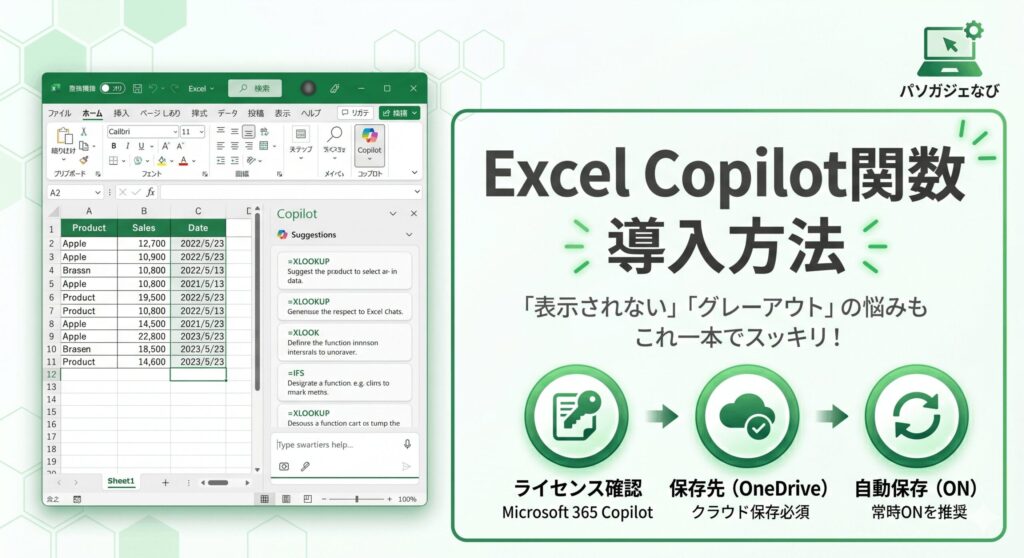
Excelで面倒な数式作りをAIに丸投げしたいのに、いざ使おうとするとexcel copilot関数の導入方法がわからなくて困っていませんか。アイコンがどこにも表示されないことや、ボタンがグレーアウトする現象に直面すると、せっかくの便利な機能も宝の持ち腐れに感じてしまいますよね。Python連携や2026年最新のエージェントモードといった強力な機能がある一方で、ライセンスの紐づけやOneDriveへの保存、自動保存設定の強制など、使い始めるためのハードルが意外と高いのも事実です。ここ、私も最初は戸惑うポイントかなと思います。
でも安心してください。この記事を読めば、導入時にハマりやすい初期設定の落とし穴から、実務での具体的な使いこなし方まで、私と一緒に一気に解決できます。複雑な関数のネストに頭を抱える日々から卒業して、スマートに業務を終わらせるためのヒントをたっぷりお届けしますね。読み終わる頃には、あなたもExcel Copilotを自由自在に操れるようになっているはずですよ。
ポイント
- Excel Copilotを動かすために必要なライセンスと環境条件
- AIに関数を作ってもらうためのデータの構造化とプロンプトのコツ
- アイコンが表示されない、グレーアウトするといったトラブルの解決策
- 最新のエージェントモードやPython連携による次世代のデータ分析手法
本記事にはプロモーションが含まれています
Excel Copilot関数の導入方法と事前準備
まずは、ExcelでCopilotを動かすための「土台作り」から見ていきましょう。最新のAIを使いこなすには、単にアプリを立ち上げるだけじゃダメで、いくつかの条件をクリアしておく必要があるんです。ここさえ押さえれば、導入の半分は完了したようなものですよ。

必須となるライセンスの確認
まず絶対に確認してほしいのが、あなたのアカウントに正しいライセンスが紐づいているかどうかです。ExcelでCopilotを使うには、ベースとなるMicrosoft 365のサブスクリプションに加えて、専用のAIライセンスが必要になります。個人の方ならCopilot Pro、お仕事で使っている方ならMicrosoft 365 Copilotの契約があるかチェックしてみてくださいね。ここが全てのスタート地点になるので、まずは「ファイル」タブの「アカウント」から製品情報を覗いてみるのがおすすめです。
 ポチップ
ポチップ
 ポチップ
ポチップ
ライセンスを契約したばかりの時は、反映に少し時間がかかることもあります。もし契約したのに使えないなら、一度すべてのOfficeアプリを完全に閉じて再起動するか、アカウント画面にある「ライセンスの更新」ボタンをポチッと押してみてください。また、サインインしているメールアドレスが、ライセンスを購入した時と同じものかどうかも意外と見落としやすいポイントです。複数のアカウントを使い分けている場合は、特に注意が必要ですよ。
なお、これらのライセンス体系や料金は変わることがあるので、最終的な判断の際は必ずMicrosoftの公式サイトで最新情報を確認してくださいね。また、組織で導入を検討しているなら、まずはIT部門の担当者さんに相談してみるのが一番スムーズかも。自分がどのプランを使える環境にいるのかをハッキリさせることが、快適なAIライフへの第一歩です。
データのテーブル化と構造化
環境が整ったら、次はExcelシート側の準備です。実はCopilotは、セルにデータがバラバラに並んでいるだけだと「どこを分析すればいいの?」と迷ってしまうんです。そこで重要になるのが、データを「テーブル」として書式設定すること。データ範囲を選択して「Ctrl + T」のショートカットキーを叩くだけでOKです。これをやるだけで、AIへの指示の通り方が劇的に変わりますよ。
なぜテーブル化が必要かというと、AIにデータの「境界線」と「列の名前(ヘッダー)」を教えるためです。テーブルにすることで、「売上の列を合計して」といった言葉を、AIが「あ、この列のことね!」と正確に理解できるようになります。この構造化ができていないと、Copilotのアイコンが反応しなかったり、数式の生成に失敗したりする原因になるので、必ず意識しておきたいポイントですね。ここ、すごく大事です。
また、1つのセルに複数の情報が混ざっていたり、空の行が多すぎたりするとAIの推論精度が落ちることがあります。できるだけ1行1レコードのシンプルな形に整えておくと、生成される関数の精度がグッと上がります。もし複雑な表を使いたいなら、一度データをクリーンにする作業からCopilotに手伝ってもらうのもアリですよ。まずは「テーブル化」を鉄則にして、AIが読み取りやすい環境を作ってあげましょう。
テーブル化のチェックリスト
- 範囲を選択して「Ctrl + T」を実行したか
- 各列に分かりやすい見出し(ヘッダー)がついているか
- 結合セルなどの複雑な装飾を排除しているか
次世代のエージェントモード
2026年現在、Excel Copilotは「エージェントモード」という凄まじい進化を遂げました。これまでのCopilotは、画面右側のチャット欄でやり取りして提案を受け入れるという形でしたが、エージェントモードではAIがExcelのグリッド(セル)そのものに直接介入してくれます。まるで、凄腕のデータアナリストが隣でキーボードとマウスを操作して、シートを目の前で作り上げてくれるような感覚なんです。ここ、ワクワクしませんか?
このモードの凄いところは、単に関数を作るだけでなく、ピボットテーブルの構築や最新のWeb情報を踏まえたデータ分析まで、自律的にこなしてくれる点です。ユーザーは「最新の市場トレンドを反映して売上予測シートを作って」と伝えるだけでOK。AIが勝手に数式を組み、グラフを作り、さらには最新の外部データをシートに取り込んでくれます。この没入感のある操作体験こそが、これからのExcelの当たり前になっていくはずです。
さらに、エージェントモードでは推論に使用するAIモデルをユーザーが選べる「Model Picker」機能も搭載されています。標準のモデルだけでなく、複雑な計算に強いAnthropic社のモデルなどに切り替えて、タスクの難易度に合わせて脳みそを入れ替えるような使い方ができるんです。ただし、サードパーティ製モデルを使うには組織の管理設定が必要な場合もあるので、詳しい使い方は社内の情シスさんに確認してみてくださいね。
プロンプトによる関数生成
Copilotのメインディッシュとも言えるのが、自然言語の指示(プロンプト)から複雑な関数を生成する機能です。例えば「セルAの文字列から名字だけ抜き出して」とか「売上が予算の80%以下のセルに判定を付けて」と書くだけで、AIが最適な数式をバシッと作ってくれます。これまでVLOOKUPやIFS関数のネストで苦労していた時間は、一体何だったのかと思うほど簡単ですよ。
特におすすめなのが、「既存の数式を解説してもらう」機能です。前任者が残した謎の長い数式を選択して、「この式は何をやってるの?」と聞けば、Copilotが分かりやすい言葉で解読してくれます。これにより、ブラックボックス化したシートのメンテナンスが劇的に楽になります。「作る」だけでなく「理解する」ためにもAIを活用するのが、現代のExcel仕事術のコツですね。これ、本当に助かります。
もし思ったような回答が返ってこない時は、プロンプトを少し具体的にしてみてください。「列Bの値を使って〜」のように具体的な列名を指定したり、「結果は新しい列に追加して」と場所を指定したりすると成功率が上がります。AIはあなたの意図を汲み取ろうと必死に考えてくれるので、友達に頼み事をするような感覚で、丁寧に指示を出してあげるのがコツですよ。色々試して、相性を深めてみてくださいね。
Python連携による高度な分析
Excel関数の限界を突破したいなら、Copilotを通じた「Python in Excel」の活用が最強の武器になります。Pythonと聞くと難しそうに感じるかもしれませんが、自分でコードを書く必要はありません。Copilotに「Pythonを使ってこのデータを分析して」と頼めば、AIが内部でデータ分析用ライブラリのPandasなどを駆使して、高度な処理を実行してくれるんです。プログラミングの知識ゼロでも、データサイエンティストの力が手に入ります。
例えば、数万行のデータから外れ値を見つけ出したり、統計学的な手法で将来予測をしたりといった、従来の関数だけでは荷が重いタスクに最適です。Copilotが書いたPythonコードがExcelのセルの中で走り、一瞬でクリーンなデータや美しいグラフが生成される様子は圧巻ですよ。経理や財務の現場で、複数のシステムのデータを突合させるような複雑な照合業務に使うと、その威力を実感できるはずです。
なお、Pythonの処理はクラウド上のセキュアな環境で行われるため、あなたのPCにPythonをインストールする必要はありません。ただし、実行にはインターネット環境が必須になる点だけ覚えておいてくださいね。通常の関数とPythonを使い分けることで、Excelは単なる表計算ソフトから、究極のデータ分析プラットフォームへと進化します。このパワーを体験しない手はないですよ。
ポイント
「AIを動かすとPCが重い…」と感じるなら、最新の『Copilot+ PC』への買い替え時かも。AI専用チップ(NPU)搭載モデルなら、高度な分析もサクサクこなせます
 ポチップ
ポチップ
知っておくと便利な豆知識
Python連携で生成された結果は、通常のExcelのセルと同じように参照できます。AIが書いたコードをベースに、さらに自分で加工を加えることもできるので、学習ツールとしても優秀ですよ。
Excel Copilot関数の導入方法と問題解決
さて、ここからは「うまく動かない!」というトラブルへの処方箋です。導入の条件を満たしているはずなのにアイコンが出ない、ボタンが押せないといった現象は、実はよくあること。でも、原因はだいたい決まっているので、落ち着いて対処すれば大丈夫です。
アイコンが表示されない原因
アイコンがリボンに全く表示されない場合、まず疑うべきはOfficeの更新チャネルの設定です。法人の場合、新機能の追加が遅い「半期エンタープライズチャネル」になっていることが多く、そのままだとCopilotがまだ届いていない可能性があります。まずはIT管理者に相談して、「最新チャネル」に変更してもらうよう依頼してみてください。これが原因の約半分と言っても過言じゃありません。
次に確認したいのが、Excelの「プライバシー設定」です。Copilotはクラウドでデータを解析するため、トラストセンターの設定で外部サービスとの接続が許可されていないと動けません。「コンテンツを分析するエクスペリエンス」にチェックが入っているか、今すぐ設定画面を確認してみましょう。ここがオフだと、ライセンスがあっても機能が隠れてしまうんです。ここ、結構見落としがちなので注意かなと思います。
また、意外な盲点として「サインイン中のアカウントが個人用と法人用で混ざっている」ことがあります。複数のアカウントを使っている方は、一旦サインアウトして、Copilotライセンスを持っているアカウントだけでサインインし直してみてください。それでもダメなら、Officeのアップデートを手動で実行して最新状態にすることで、ひょっこりアイコンが現れることもありますよ。まずは基本的な設定から順番に見ていきましょう。
グレーアウトする際の対処法
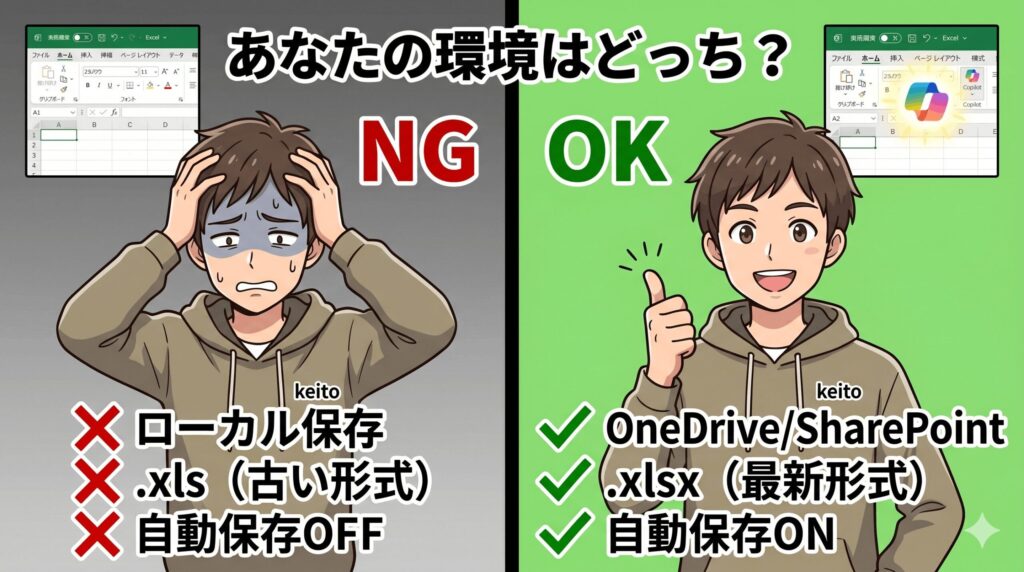
アイコンはあるのにボタンがグレーで押せない。この現象の犯人は、ほぼ間違いなく「保存場所」です。Copilotは、デスクトップやマイドキュメントなどのローカル環境にあるファイルには対応していません。ファイルをOneDriveかSharePointに保存し直して、左上の「自動保存」がオンになっていることを確認してください。これだけで、グレーアウトが解消されるケースがほとんどですよ。
もう一つの原因は、ファイルの形式です。古いExcelの拡張子「.xls」のままではAIは働きません。必ず「.xlsx」や「.xlsm」といった最新の形式で保存し直してください。また、SharePointのファイルが「チェックアウト」状態(誰かが独占編集中)になっている時も、AIがアクセスできずにグレーアウトすることがあります。この場合はチェックインを行うか、ブラウザ版のExcelで作業を試みてみてください。
さらに、組織のセキュリティポリシーで「感度ラベル」が厳しく制限されている場合も要注意。機密性が非常に高いラベルがついていると、セキュリティの観点からAIによる解析がブロックされる設定になっていることがあります。どうしてもそのファイルで使いたい場合は、管理者に相談するか、機密部分を抜いた練習用ファイルを作って試してみるのが賢いやり方かもしれません。環境に合わせた柔軟な使い分けが大切ですね。
| 困った症状 | 考えられる原因 | まず試すべきこと |
|---|---|---|
| アイコンが消えた | 更新チャネルが古い、プライバシー設定 | チャネルを最新に変更、トラストセンター確認 |
| グレーアウトする | ローカル保存、古いファイル形式 | OneDriveへ保存、.xlsxに変換 |
| 機能が使えない | ライセンスの未割り当て | アカウント画面で製品情報の更新を実行 |
クラウド環境と自動保存設定
Excel Copilotを使いこなす上で、「クラウド」は避けては通れないキーワードです。なぜこれほどまでにOneDriveや自動保存にこだわるのかというと、あなたの手元のExcelと、強力なAIエンジンが積まれたクラウドサーバーを常に「同期」させておく必要があるから。ローカル保存のままでは、AIがあなたのデータを読みに行く道が閉ざされている状態なんです。このアーキテクチャの違い、気になりますよね。
「自動保存をオンにするのはちょっと抵抗がある…」という方もいるかもしれませんが、Copilotを使う間だけでもオンにする習慣をつけましょう。自動保存が有効になることで、あなたがデータを書き換えるたびにAIがそれを学習し、次にどの関数を作るべきか、どんな分析が必要かをリアルタイムで提案できるようになります。まさに、クラウドとAIが手を取り合ってあなたの仕事を支えてくれている感覚です。
もしどうしてもクラウドに保存できない事情があるなら、一旦ファイルをコピーしてOneDrive上で作業し、完成した数式だけを元のローカルファイルにコピペするという「裏技」もあります。少し手間は増えますが、AIの恩恵を安全に受けるための現実的な解決策と言えるでしょう。これからの時代、Excelは「クラウドで使うもの」という意識にシフトしていくのが、一番の近道かもしれませんね。
セキュリティに関するお願い
データの保存場所を変える際は、必ず会社のセキュリティ規程に反していないか確認してください。特に顧客情報や機密データをクラウドに上げる際は、適切な権限設定がなされているOneDrive/SharePointを使っているか、改めてチェックしておくと安心ですよ。
組織向けの管理者使い方ガイド
会社全体の生産性を上げたいIT管理者の方にとって、Excel Copilotの導入は大きなプロジェクトですよね。単にライセンスを買って配るだけでなく、まずは社内の「Excel好き」なパワーユーザーから先行導入してもらうのが成功のコツです。彼らが作った「便利な関数プロンプト」や「活用事例」を社内で共有することで、他の社員さんもスムーズに使いこなせるようになります。データ主導でターゲットを絞った展開、これが効きます。
管理センターの設定では、前述した「更新チャネル」の管理が重要になります。全社的にチャネルを最新に保つのが難しい場合でも、特定の部署だけ「月次エンタープライズチャネル」に設定するといった柔軟な運用を検討してみてください。また、Microsoft 365管理センターに用意されている「Copilot セットアップ ガイド」をフル活用するのも手です。導入に必要なタスクがリストアップされているので、抜け漏れなく準備を進められますよ。
最後に、AIの利用状況をモニタリングすることも忘れずに。誰が、どの程度Copilotを使って関数を生成しているか、どれだけ時間を削減できたかを定量的に把握することで、導入の投資対効果(ROI)を明確に説明できるようになります。高価なライセンスだからこそ、最大限に活用されているかをしっかり見守ることが管理者の腕の見せ所ですね。最初は大変かもしれませんが、組織が変わっていくのを実感できるはずです。
まとめ
ここまで、Excel Copilot関数の導入方法について、事前準備からトラブルの解決、そして最新機能の活用までじっくり解説してきましたが、いかがでしたか。導入の鍵は「ライセンス」「クラウド保存」「テーブル化」という3つのステップ。これさえクリアしてしまえば、あとはAIという最強のパートナーと対話しながら、楽しくシートを組み上げていくだけです。
もし途中でアイコンが消えたり動かなくなったりしても、今回ご紹介したチェックリストを一つずつ試していけば、きっと解決の糸口が見つかるはず。AIは日々進化し続けているので、一度設定してしまえば、どんどん新しい機能があなたの元に届くようになります。まずは基本をしっかり押さえて、AIとの新しい付き合い方を始めてみてくださいね。あなたの業務が、これまで以上に快適でクリエイティブなものになることを心から応援しています。
最後になりますが、正確な仕様や最新のサポート情報は必ずMicrosoftの公式サイトを確認し、最終的な判断は専門家や自社のIT部門にご相談ください。この記事が、あなたのExcelライフをより良くするヒントになれば最高に嬉しいです。パソガジェなびのkeitoでした。またね!