
こんにちは、パソガジェなびのkeitoです。最近話題のExcel Copilot、もう試してみましたか。AIが数式を考えてくれたりデータを分析してくれたりと魔法のようなツールですが、いざexcel copilot関数を使うにはどうすればいいのか分からず立ち止まっている方も多いみたいですね。
ネットで調べても、ライセンスの条件が複雑だったり、自分の画面に表示されないといったトラブル、さらには特定の環境で使えない原因がどこにあるのか見極めるのは一苦労かなと思います。今の自分の環境で本当に動くのかどうか、ここ、すごく気になりますよね。
また、実際に作業を始めてもテーブル以外でエラーが出てしまったり、そもそも自分のライセンスで合っているのか不安になったりと、導入の壁を感じることもあるかもしれません。この記事では、私が実際に環境を構築して分かった解決策を全部詰め込んだので、最後まで読めばスッキリ解決できるはずですよ。一緒に見ていきましょう。
ポイント
- ライセンスの種類と自分のアカウントが対象か判断する方法
- メニューに表示されない時の更新チャネルや設定の確認手順
- クラウド保存やテーブル化など動作に必須となるファイル環境
- エラーコードの具体的な意味とスムーズに動かすためのコツ
本記事にはプロモーションが含まれています
Excel Copilot関数を使うための前提
新機能を使い始める前に、まずは土台となる環境チェックからスタートしましょう。Excel Copilotは従来の関数と違って、クラウドやライセンスの条件がかなりシビアなんです。せっかく設定しても「動かない!」とならないように、まずはこのセクションの内容を一つずつ確認してみてくださいね。
ライセンスの必要条件とプラン確認
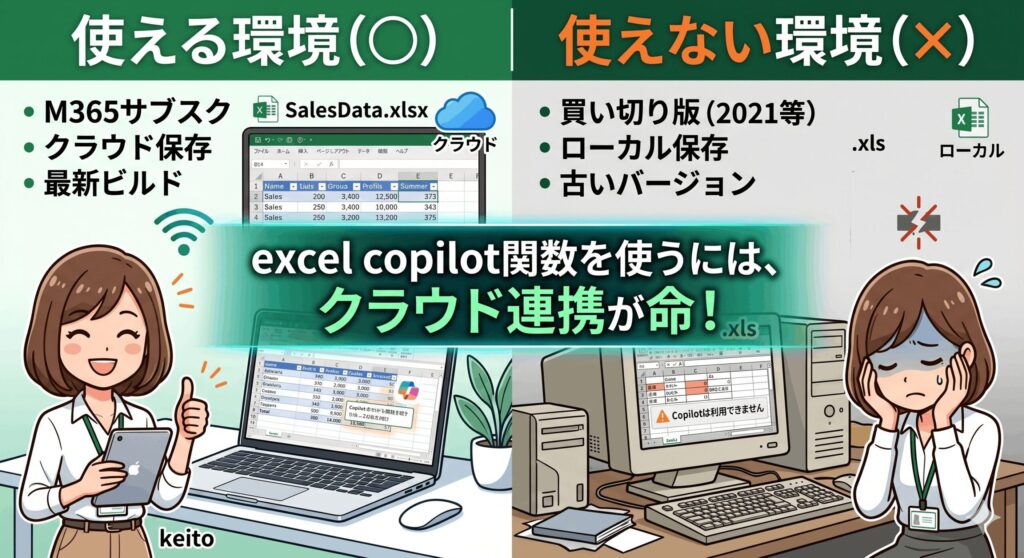
まず絶対に確認してほしいのがライセンスです。COPILOT関数は、無料版や買い切りのExcel(2021や2024など)では残念ながら使えません。個人で利用する場合は、Microsoft 365 PersonalやFamilyに加えて、別途Copilot Proのサブスク契約が必要になります。ここ、間違えやすいので注意してくださいね。
法人契約の場合はさらに条件が細かくて、Microsoft 365 Business Standard以上のライセンスにCopilotのアドオンが追加されている必要があります。自分のアカウントに権限があるかどうかは、Excelの「ファイル」から「アカウント」を開いて、ライセンス情報の欄をチェックしてみるのが一番確実かなと思います。もし表示がなければ、まずは契約状況を確認しましょう。
「ライセンスはあるはずなのに…」という場合は、一度サインアウトして再サインインするだけで認識されることもあります。クラウドサービスなので、アカウントの紐付けが最新になっているかが重要なんですね。正確な最新のプラン内容や費用については、必ずMicrosoftの公式サイトで最新情報をチェックするようにしてください。
 ポチップ
ポチップ
画面に表示されないトラブルの解決策
ライセンスはバッチリなのに、なぜかボタンがどこにも表示されないという現象、実はよくあるトラブルなんです。一番多い原因は、Excelのバージョンが最新になっていないこと。AI機能は日々進化しているので、古いビルドのままだと機能自体がメニューに現れてくれないんですよね。まずは「今すぐ更新」をポチッと押してみましょう。
また、WindowsのログインアカウントとExcelでサインインしているアカウントがズレている「ねじれ」が原因のこともあります。仕事用と個人用のアカウントを両方持っている人は特に、Copilotの権限がある方のアカウントがメインで選ばれているか確認してみてください。右上のアイコンからプロフィールをチェックするだけで解決するかもしれません。
それでもダメな時は、一度アプリを完全に終了させてPCを再起動してみるのも手ですね。原始的ですが、バックグラウンドの認証プロセスがリセットされて、再起動後に「あ、出た!」となるケースも意外と多いですよ。焦らず一つずつ試していけば、きっとメニューに現れてくれるはずです。ここ、頑張りどころですね。
関数が使えない時のプライバシー設定
意外と盲点なのが、Excelのセキュリティ設定、つまり「プライバシーオプション」です。COPILOT関数はネットを通じてAIとやり取りをするので、外部との通信が制限されていると動きません。具体的には「コンテンツを分析するエクスペリエンス」という項目がオンになっている必要があるんです。ここがオフだと、AIがデータを読み取れなくなっちゃうんですね。
「トラストセンター」の設定画面から「プライバシー設定」へと進み、「すべての接続済みエクスペリエンス」にチェックが入っているか見てみてください。特に会社のPCを使っている場合、情報漏えい防止のためにIT部門がここを制限していることもあるかも。もし設定がグレーアウトして変えられない時は、管理者に相談してみるのが一番の近道ですね。
プライバシーを守るための機能が、逆に新機能をブロックしてしまっている状態なので、利用するにはここを許可するしかありません。自分のデータをAIに送ることに抵抗があるかもしれませんが、Microsoftはエンタープライズレベルの保護を謳っているので、まずはその点も考慮した上で設定を検討してみるのがいいかなと思います。安全第一ですが、便利さも捨てがたいですよね。
プレビューができない更新チャネル
COPILOT関数は現在、段階的にリリースされているため、通常の「安定版」チャネルだとまだ届いていない可能性があります。いち早く使いたいなら、Microsoft 365 Insiderに参加して、更新チャネルを「最新チャネル(プレビュー)」や「ベータチャネル」に切り替える必要があります。これは、いわゆるテスト版を先行して使う設定ですね。
設定は「アカウント」画面の「Microsoft 365 Insider」から行えますが、法人PCだとここも制限されていることが多いかなと思います。最新のAI技術はベータ版で磨かれている最中なので、不具合のリスクを承知の上で「フロンティア」な体験を楽しみたい人向けの設定と言えるかもしれません。新しいもの好きの私としては、ワクワクするポイントですね。
ただし、プレビュー版は挙動が不安定になることもあるので、絶対に失敗できない大切な業務ファイルを扱う時は注意してください。サブのPCや、テスト用のブックでまずは試してみるのがおすすめですよ。AIの進化を最前線で感じられるのは、プレビューチャネルならではの特権ですね。自分のスタイルに合わせて選んでみてください。
テーブル以外で利用できない保存環境
「関数は入るのに結果がエラーになる」という時、データの形を確認してみましょう。実は、COPILOT関数は対象のデータが「テーブル形式」になっていないと、うまくコンテキスト(文脈)を読み取れない仕様なんです。普通のセル範囲ではなく、Ctrl + Tでパッとテーブル化してから関数を使ってみてくださいね。
さらに、ファイルの保存先も重要です。PCのデスクトップとかに保存していると動かないことがあって、OneDriveやSharePointといったクラウド上に保存されている必要があるんです。これ、意外とハマるポイントですよね。クラウドに置くことで、Excelの「自動保存」が有効になり、AIとデータを同期できるようになるというわけです。
古い形式の「.xls」ファイルもNGなので、必ず最新の「.xlsx」形式で保存するようにしましょう。テーブル化してクラウドに保存。この2つの条件を揃えるだけで、エラーが消えてスムーズに動き出すはずですよ。ちょっとしたルールですが、AIを賢く働かせるための大事なマナーみたいなものかなと思います。
テーブルに名前(「売上表」など)をつけておくと、AIに指示を出すときにも「売上表のデータを参照して」と伝えやすくなるので便利ですよ!
Excel Copilot関数を使う効率的な手順
環境が整ったところで、いよいよ具体的な使い方のコツをお話ししていきますね。COPILOT関数は、これまでの関数とは全く違う「AIへの指示出し」という側面があります。どうやって命令すればAIがサクサク動いてくれるのか、そのコツを掴むだけで作業効率が爆上がりしますよ。私が実際に使って感じた「賢い頼み方」を紹介しますね。
基本的な構文と引数の正しい指定法
COPILOT関数の構文は、実はとってもシンプルです。基本は=COPILOT("指示", セル参照)の形。第一引数には「この文章を要約して」とか「感情を分析して」といった自然な日本語をダブルクォーテーションで囲んで入れます。第二引数にはその対象となるセルをポチッと選ぶだけ。ね、簡単そうでしょ?
さらに応用編として、指示を分割して入れることもできます。例えば=COPILOT("以下の内容を", A1, "このカテゴリに分けて", B1:B3)のように、テキストと参照を交互に組み合わせることで、より詳細なコンテキストをAIに伝えることができるんです。Excelのセルをプロンプトの一部として組み込めるのが、この関数の面白いところですね。
引数を繋げる順番も重要で、基本的には左から右へ文章として繋がるように配置するのがコツかなと思います。AIが読みやすいように、指示は具体的であればあるほど正確な答えが返ってきやすくなりますよ。「いい感じにして」ではなく、「箇条書きで3つにまとめて」のように、具体的なアウトプットの形を指定してあげるのがベストですね。
要約やデータ生成など具体的な使い方
この関数が一番輝くのは、やっぱりテキストの処理です。例えば、100件あるお客様のレビューから「不満点だけを抜き出して」と頼んだり、長い会議の議事録を1行にまとめたり。これを手作業でやっていたら日が暮れちゃいますが、COPILOT関数ならオートフィルで一気に片付きます。まさに時短の救世主ですよね。
また、存在しないデータを新しく生み出す「生成」も得意分野です。「架空のアイスクリーム屋さんのメニューを5つ考えて」とプロンプトを入れると、AIがユニークな名前と説明を考えて、セルにスピル(展開)してくれます。企画のアイデア出しや、デモ用のダミーデータを作りたい時なんかには最高に便利な機能かなと思います。
表記揺れのクレンジングにもぜひ使ってみてください。「バラバラな住所を都道府県、市区町村、番地に分けて」といった複雑な指示も、AIなら文脈を読んで賢く処理してくれます。これまでの数式では、LEFT関数やFIND関数を何層にもネストしていたような作業が、たった一つの関数で終わる感動は、一度味わうと病みつきになっちゃいますよ。
COPILOT関数でできることの例
- 長い文章の要約やキャッチコピー案の作成
- アンケート結果のポジ・ネガ判定などの感情分析
- 不揃いなデータ(名前や住所)の整形・分割
- 条件に沿ったサンプルデータの自動生成
エラーコード別の原因と対処方法
使っているうちに、見慣れないエラーに出会うこともあるかもしれません。よく見るのが#CONNECT。これは一時的な通信エラーや、AIサーバー側の混雑が原因です。ネット接続を確認して、少し時間を置いてから再計算(F9キー)してみてください。AIもたまには一休みしたい時がある、くらいの気持ちでいるのがいいかもですね。
また、参照しているデータが多すぎると#VALUE!が出ることがあります。AIにも一度に処理できる「文字数の限界(トークン制限)」があるんですね。もしこのエラーが出たら、一気に全部を処理しようとせず、データの範囲を狭めて分割して実行するように工夫してみましょう。小分けに頼むのが、AIと仲良くするコツですよ。
ライセンスに問題がある時は#BLOCKEDと表示されます。これは認証が切れていたり、ファイルの機密設定(秘密度ラベル)が高すぎてAIにデータを渡せない時に発生します。エラーが出るとドキッとしますが、原因さえ分かれば対処は難しくありません。一つずつ条件をクリアして、快適なAIライフを目指しましょうね。ここ、重要です。
| エラーコード | 主な原因 | 解決アクション |
|---|---|---|
| #CONNECT | 通信不良・サーバー高負荷 | 時間を置いて再試行 |
| #VALUE! | プロンプト過長・データ過多 | 範囲を狭めて分割実行 |
| #BLOCKED | ライセンス・セキュリティ制限 | 認証確認・機密ラベルの調整 |
自動保存設定でクラウド連携を行う
COPILOT関数を安定して動かすための「生命線」は、ズバリ自動保存です。Excel画面の左上にあるスイッチが「オン」になっているか、常に意識してみてくださいね。これがオフになっていると、AIがあなたの編集内容をキャッチアップできなくなって、関数が動かなくなったり古い情報のままになったりするんです。
自動保存をオンにするには、ファイルをOneDriveやSharePointに保存しておく必要があります。もし「オフ」から動かせないなら、保存先が自分のPC内のフォルダになっていないか確認してみてください。ローカル保存は安定していますが、Copilotのような最新のクラウドAI機能を使う時には、ちょっと不便を感じるポイントかもしれませんね。
「でも勝手に上書きされるのは困るな…」という時は、作業前にコピーを作っておくか、バージョン履歴機能を活用するのが賢いやり方かなと思います。クラウドと仲良くすることで、AIのパワーを100%引き出せるようになりますよ。ネットワーク環境を整えて、シームレスなAI連携を体感してみてくださいね。
VPNを介していると自動保存が途切れることがあるので、接続が不安定なときはネットワーク設定を見直してみるのも大切ですよ。
excel copilot関数を使う重要ポイント
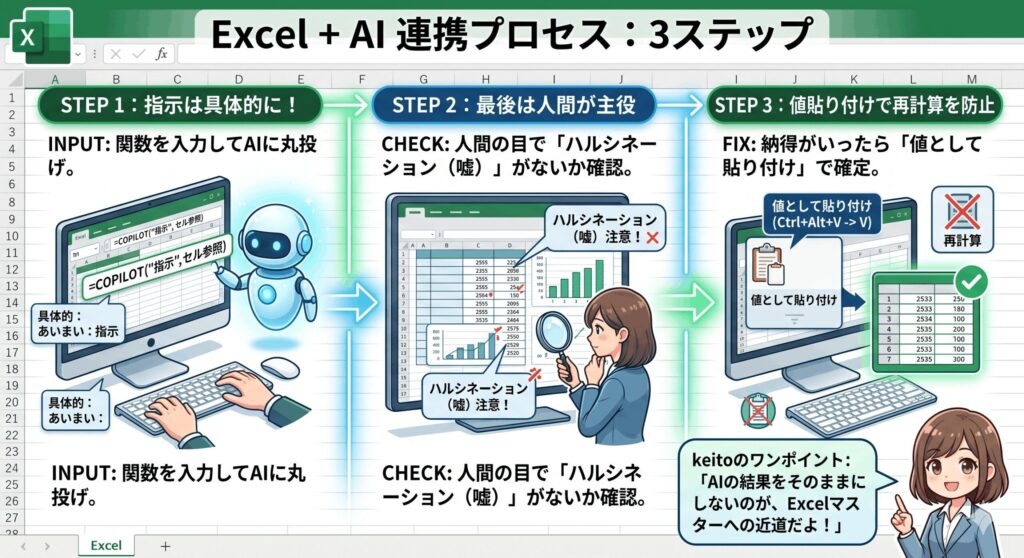
最後に、excel copilot関数を使う上でもっとも大切にしてほしい心得をお話ししますね。それは、AIの出した答えを鵜呑みにせず、必ず「人間の目」でダブルチェックすることです。AIは非常に優秀ですが、時として「ハルシネーション(もっともらしい嘘)」をつくことがあります。特に数値の計算や正確な事実関係は、従来の関数の方が得意だったりします。
また、AIが生成した素晴らしい回答が消えてしまわないように、納得のいく結果が出たら「値として貼り付け」をして、データを確定させておくのがプロの技です。再計算のたびに結果が変わってしまうこともあるので、ここぞという時は「静的なデータ」にして保存しちゃいましょうね。これが意図しないミスを防ぐ一番の防御策になります。
AIはあくまでもあなたの作業をサポートしてくれる「優秀なアシスタント」です。主体は常にあなた。AIと得意・不得意を補い合いながら、ハイブリッドな使い方を模索していくのが、これからの時代のExcelマスターへの道かなと思います。詳しい活用事例は、公式サイトやパソガジェなびの他の記事もチェックしてみてくださいね。応援しています!
本記事の内容は2026年時点の情報を元にしていますが、Microsoftの仕様変更により手順が変わる可能性があります。最終的な設定や導入判断については、管理担当者への確認や公式ドキュメントを参照することをおすすめします。