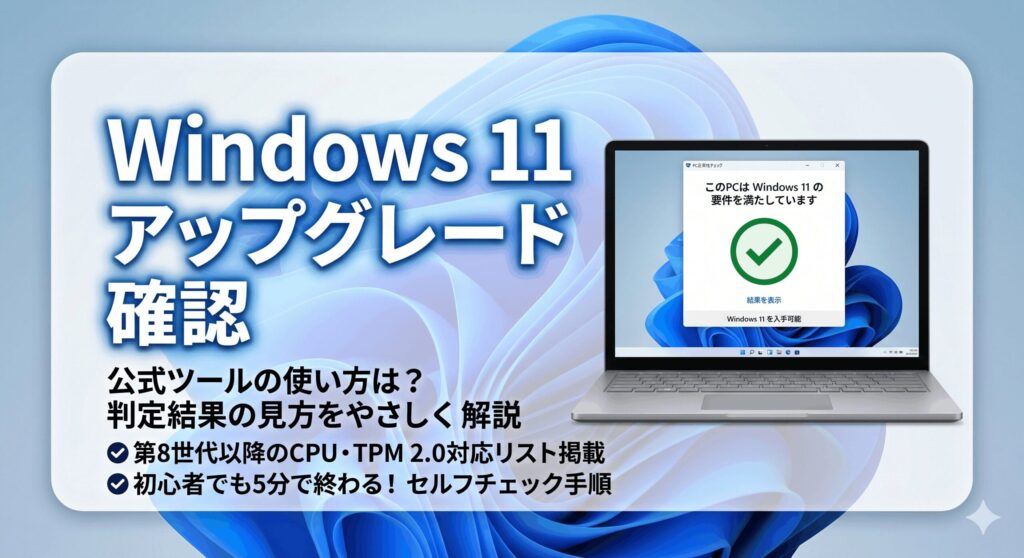
こんにちは、パソガジェなびのkeitoです。Windows 10のサポート終了が2025年10月に迫ってきて、そろそろ自分のPCをどうしようかソワソワしている方も多いんじゃないでしょうか。最新のOSに乗り換えたいけれど、自分のパソコンがそのまま動くのか、windows11 アップグレード 確認のやり方や具体的なシステム要件が気になるところですよね。
今のパソコンでそのままいけるのか、それとも買い替えが必要なのか、ここがはっきりしないと夜も眠れないかもしれません。Windows 11はこれまでのアップデートに比べて、セキュリティやCPUの世代に関する制限がかなり厳しくなっています。でも安心してください。公式ツールや設定の見直しで、意外とあっさり解決することもあるんですよ。
この記事では、windows11 アップグレード 確認 方法やPC正常性チェックツールの使い方、そしてもし非対応と診断されてしまった時の解決策まで、私の実体験を交えて詳しくお話ししますね。今の環境を維持しつつ、安全に新しいOSへ移行するためのステップを一緒に確認していきましょう。読み終わる頃には、あなたの進むべき道がしっかり見えているはずです。
ポイント
- Windows 11導入に必須となる最小システム要件の詳細
- 公式ツールを使ったアップグレード可否の正確な確認手順
- 非対応と判定された場合の具体的なBIOS設定や改善策
- Windows 10サポート終了に向けた失敗しない移行スケジュール
本記事にはプロモーションが含まれています
windows11 アップグレード 確認の基本と必須要件
まずは、Windows 11を動かすために必要な「ハードウェアのハードル」について整理しておきましょう。ここを正しく理解しておかないと、後で「インストールできない!」と慌てることになりますからね。
最小システム要件と対応CPUの確認リスト
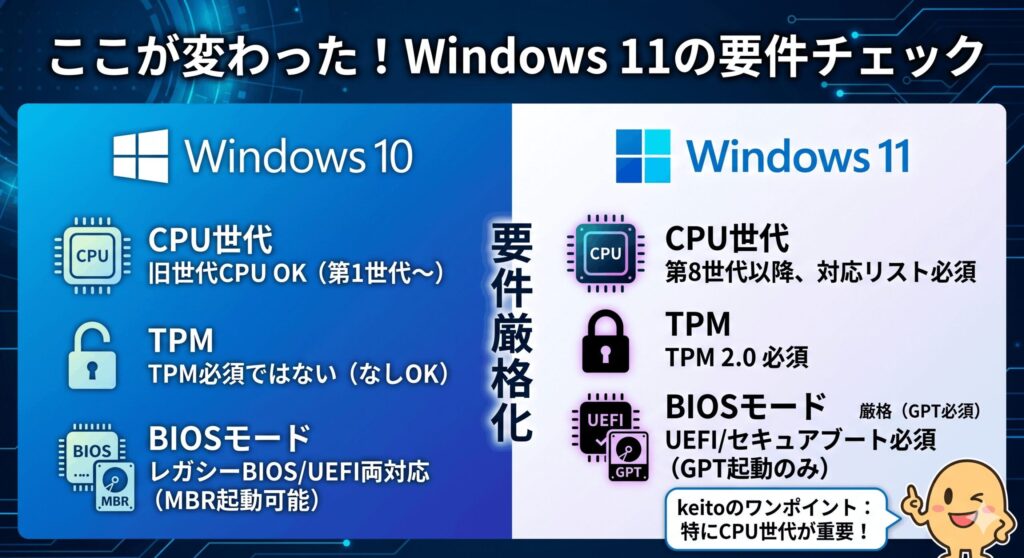
Windows 11には、Microsoftが定めた厳しい「最小システム要件」が存在します。特に注目すべきはCPUの世代で、基本的にはIntelなら第8世代以降、AMDならRyzen 2000シリーズ以降が公式サポートの対象となっています。これより古いCPUだと、たとえ性能が高くても「非対応」とされてしまうのが厳しいところですね。メモリは4GB以上、ストレージは64GB以上が最低ラインですが、実際に快適に使うならメモリ8GB以上、SSDの搭載は必須レベルかなと思います。
なぜここまで厳しくなったのかというと、セキュリティ機能をハードウェアレベルで強制したいというMicrosoftの意図があるからです。具体的には、仮想化ベースのセキュリティ(VBS)を効率よく動かすために、比較的新しいプロセッサの命令セットが必要なんですね。2024年以降の大型アップデート(24H2)では、さらに古いCPUを切り捨てるような仕様変更も進んでいるので、今のうちに自分のPCのスペックを詳細に把握しておくことが大切です。
スペックを確認する際は、Windowsの「システム情報」からプロセッサの型番をチェックしてみましょう。Intel Core i7であっても、型番の数字が「7000」番台以前(第7世代以前)だと、残念ながら公式のアップグレード対象外となってしまいます。自分のPCが要件を満たしているかどうかは、まずCPUの型番から判断するのが一番の近道ですよ。
公式のプロセッササポートリストは随時更新されています。最新の対応状況は必ずMicrosoftの公式サイトで確認するようにしてくださいね。古いPCを無理に使い続けるより、買い替えを検討したほうが長期的なコスパが良い場合も多いですよ。
TPM 2.0を有効にするBIOS設定の手順
「スペックは足りているはずなのに、なぜか非対応になる」というケースで一番多い原因が、このTPM 2.0(Trusted Platform Module)です。これはセキュリティ用のチップ、あるいはCPUの機能を利用した仕組みなのですが、工場出荷状態だと「無効」に設定されていることがよくあります。これを有効にしない限り、Windows 11への道は開かれません。ここ、結構ハマりやすいポイントなんですよね。
TPMを有効にするには、パソコンの電源を入れた直後にF2キーやDeleteキーを連打して「BIOS(UEFI)設定画面」に入る必要があります。画面が開いたら、セキュリティ設定やアドバンスド設定の中にある「PTT(Intelの場合)」や「fTPM(AMDの場合)」という項目を探してみてください。これを「Enabled(有効)」に変更して保存・終了すればOKです。メーカーによって項目の場所がバラバラなので、マニュアルを片手に探すのが無難かも。
設定を変更してWindowsを再起動したら、キーボードの「Windows + R」を押して「tpm.msc」と入力して実行してみてください。そこで「使用準備ができています」と表示されれば成功です!もし項目自体が見当たらない場合は、そもそもマザーボードが対応していない可能性もあります。その場合はハードウェアの限界ということになるので、潔く諦めが必要かもしれません。
PC 正常性チェック アプリの使い方と判定
「自分で調べるのは難しそう…」という方のための強い味方が、Microsoft公式の「PC 正常性チェック アプリ」です。これをダウンロードして実行するだけで、あなたのPCがWindows 11に適しているかを一瞬で判定してくれます。まずはMicrosoftの公式サイトからインストーラーをダウンロードして、サクッとインストールしてしまいましょう。起動して「今すぐチェック」ボタンを押すだけの、超シンプル設計です。
判定結果が「このPCはWindows 11の要件を満たしています」と出れば、もう勝ったも同然です!そのままWindows Updateにアップグレードの通知が来るのを待つだけですね。逆に「要件を満たしていません」と出た場合は、その理由が赤バツ印で表示されます。「TPM 2.0が検出されません」や「プロセッサは現在サポートされていません」など、具体的な理由がわかるので対策が立てやすくなります。
このアプリは非常に便利ですが、稀に最新の状態を反映してくれないことがあります。BIOSでTPMを有効にした直後などは、判定が変わらないこともあるので、時間を置くかタスクスケジューラから評価を強制実行させるテクニックもあります。まずはこのアプリの判定をクリアすることが、Windows 11への第一歩だと考えて間違いありません。
| 確認項目 | チェック内容 | 判定ツールでの見え方 |
|---|---|---|
| CPU世代 | Intel第8世代/AMD Zen+以降 | サポート対象プロセッサか |
| TPM | バージョン2.0が有効か | TPM 2.0の有無 |
| メモリ | 4GB以上(推奨8GB) | 実装RAM容量 |
| システム | UEFI/セキュアブート対応 | セキュアブートの可否 |
セキュアブートを有効化しUEFIへ移行する方法
Windows 11のもう一つの必須要件が「セキュアブート」です。これはPCの起動時に、不正なOSやウイルスが読み込まれないように保護する仕組みですね。これもBIOS設定で有効にする必要がありますが、一点だけ大きな落とし穴があります。それは、今のWindows 10が「レガシーBIOS(MBR形式)」でインストールされている場合、単純に設定を切り替えるとWindowsが起動しなくなってしまうことです。
もしあなたのPCが古い形式で動いているなら、ディスクのパーティション形式を「MBR」から「GPT」に変換する必要があります。以前は再インストールが必要で面倒でしたが、今は「MBR2GPT」というツールを使えばデータを保持したまま変換できることもあります。ただし、失敗するとデータが飛ぶリスクもあるので、作業前には必ず大切なデータのバックアップを取っておくようにしましょう。ここ、本当に大事ですよ!
バックアップは万全ですか?

 ポチップ
ポチップ
セキュアブートが「有効」になっており、BIOSモードが「UEFI」になっていれば、Windows 11への扉は大きく開かれます。設定画面の「システム情報」で、BIOSモードが「UEFI」になっているか事前に確認してみてくださいね。もし「レガシー」となっていたら、少し手間のかかる設定変更が必要になるかもしれません。
BIOSの設定変更やパーティションの変換は、システムの根幹に関わる操作です。手順を間違えるとPCが起動しなくなる恐れがあるため、操作は慎重に行い、不安な場合は詳しい友人や専門のサポート業者に相談することを強くおすすめします。
24H2で非対応になる古いCPUの動作条件
「非公式な方法を使って古いPCでWindows 11を動かしている」というツワモノなユーザーさんもいるかもしれませんが、今後のアップデートには要注意です。2024年にリリースされるバージョン「24H2」からは、CPUの特定の命令セット(POPCNT命令など)が必須となり、これをサポートしていない超旧世代のCPUではOS自体が起動しなくなることが判明しています。これはいわば「物理的な限界」による足切りですね。
具体的には、Core 2 Duoや第1世代のCoreプロセッサなど、10年以上前の古いハードウェアが完全に切り捨てられる形になります。これまではチェックを回避する裏技が通用していましたが、これからはOSの核となる部分で新しい命令が使われるため、ソフト的な回避が不可能になるわけです。もしこうした古いPCを無理やり使っているなら、そろそろ限界だと割り切って、新しいPCへの買い替えを本格的に検討すべきタイミングかもしれません。
最新のWindows 11は、AI機能「Copilot」などの高度な処理を前提に進化しています。古いハードウェアで無理に動かしても、動作がカクついたりセキュリティのリスクが高まったりと、デメリットの方が多いのが実情です。OSの進化に合わせてハードウェアをアップデートしていくことも、快適なデジタルライフを送るための重要な戦略の一つですよ。
windows11 アップグレード 確認後の移行方法
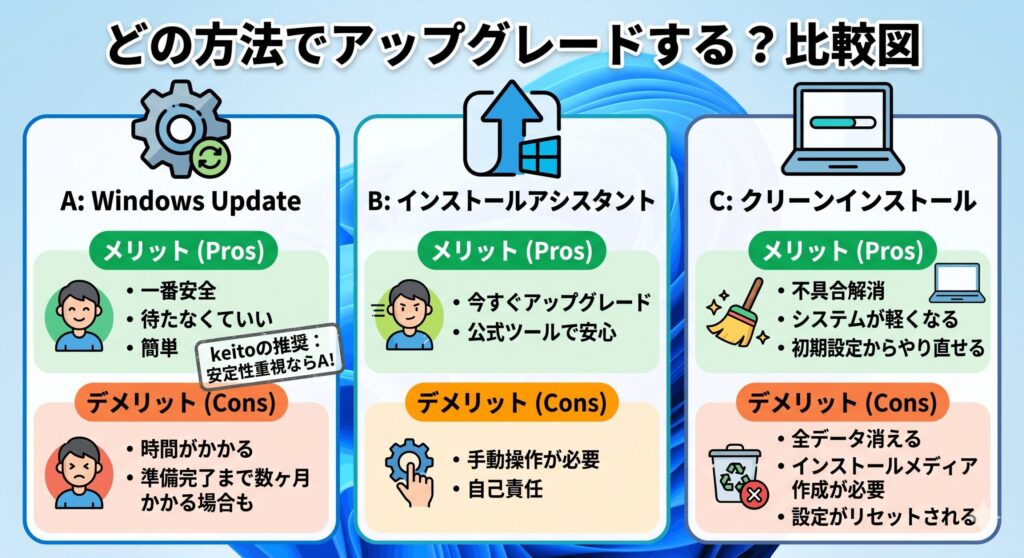
確認が取れて、無事に「対応」と判定されたら、次はいよいよアップグレードの実行です。いくつか方法があるので、自分に合ったスタイルを選んでいきましょう。
Windows Updateに通知が来ない時の原因
PC正常性チェックで合格したのに、設定画面の「Windows Update」に一向に通知が来ない…ということがよくあります。これは、Microsoftがサーバーの負荷やトラブル回避のために、全世界のPCに対して順番に通知を送っているからなんです。決してあなたのPCが嫌われているわけではないので安心してくださいね。配信のタイミングはPCの構成によってバラバラで、数週間から数ヶ月待たされることも珍しくありません。
通知が来ない他の原因としては、インストールされているドライバが最新でなかったり、特定の周辺機器が干渉していたりすることが考えられます。まずはWindows 10の更新プログラムをすべて適用して、システムを最新の状態に保っておくことが大切です。また、ウイルス対策ソフトなどのサードパーティ製アプリがアップグレードをブロックしているケースもあるので、一度チェックしてみる価値はありますよ。
どうしても待ちきれないという場合は、後述する手動ツールを使うことで、通知を待たずに即座にアップグレードすることも可能です。ただ、Windows Update経由での配信は「あなたのPCに最適なドライバが準備できた」というサインでもあるので、安定性を重視するなら通知が来るのを気長に待つのが一番安全な方法かもしれませんね。
インストールアシスタントで即時更新するやり方
「今すぐWindows 11を触ってみたい!」というせっかちなあなた(私と同じですね!)におすすめなのが、「Windows 11 インストール アシスタント」を使う方法です。これはMicrosoftが公開しているツールで、Windows Updateの順番待ちをスキップして、すぐにアップグレードを開始することができます。公式サイトから実行ファイルをダウンロードして、画面の指示に従うだけでOKです。
このツールの良いところは、今使っているアプリやファイルを引き継いだまま「上書きインストール」ができる点です。手間をかけずに環境を移行できるので、多くのユーザーにとって最も手軽な選択肢になるはずです。ただし、作業には数十分から数時間かかることもあるので、時間に余裕があるときに行うようにしましょう。ノートPCの場合は、必ずACアダプターを繋いで、途中で電源が切れないように気をつけてくださいね。
インストール中、何度か再起動を繰り返して新しいロゴが表示されたら成功です!起動後のセットアップ画面でプライバシー設定などを済ませれば、念願のWindows 11ライフがスタートします。もし途中でエラーが出て止まってしまった場合は、一度システムを再起動して、エラーコードをメモしておくようにしましょう。
Windows 10 サポート終了までにすべきこと
ここで改めて思い出しておきたいのが、Windows 10のサポート終了日が2025年10月14日だということです。この日を過ぎると、新しいセキュリティの穴が見つかっても修正プログラムが配布されなくなります。つまり、丸腰でサイバー攻撃の脅威にさらされることになるわけです。個人利用はもちろん、仕事で使っているPCならなおさら、この期限は絶対に守らなければなりません。
今からやっておくべきことは、まず所有しているPCの「棚卸し」です。どのPCがWindows 11に対応していて、どのPCが非対応なのかをリスト化しましょう。対応しているPCは順次アップグレードを進め、非対応のPCについては買い替えの予算を立てるなど、計画的に動くことが大切です。直前になるとPCの需要が高まって価格が上がったり、在庫がなくなったりすることもあるので、早めの行動が吉ですよ。
また、アップグレードを機に不要なファイルを整理したり、OSをクリーンインストールしてリフレッシュさせるのも良いアイデアです。もし買い替えるなら、最新の「Copilot+ PC」など、AI機能に特化したモデルを選ぶと、Windows 11の恩恵を最大限に受けられるはずです。2025年の秋に向けて、少しずつ準備を進めていきましょうね。
企業や組織で使っているPCの場合、独自の業務ソフトがWindows 11に対応しているか事前に検証が必要です。本格的な移行前に、1台テスト機を用意して動作確認をしておくことを強くおすすめします。
エラーコードが出た時のトラブルシューティング
アップグレードの途中で「0xC1900101」といった謎の暗号のようなエラーコードが出て、失敗してしまうことがあります。これは「ドライバの競合」が原因であることが多く、非常に厄介なトラブルの一つです。もしエラーに遭遇したら、まずはマウスとキーボード以外の全てのUSBデバイス(外付けHDDやプリンターなど)を物理的に取り外してみてください。これだけで解決することも意外と多いんですよ。
次に試すべきは、システムファイルの修復です。管理者権限でコマンドプロンプトを開き、「sfc /scannow」という魔法の呪文を打ち込んでみましょう。これでOSの壊れたファイルを自動で直してくれることがあります。また、ストレージの空き容量が不足していてもエラーが出るので、不要なアプリを消したりディスクのクリーンアップを実行して、少なくとも30GB以上の空きを確保しておくのが無難です。
解決が難しい場合は、エラーコードをそのままGoogleで検索してみるのも手です。同じ悩みを持つ世界中のユーザーが解決策をシェアしてくれていますからね。それでもダメなら、大切なデータを退避させた上で、USBメモリを使った「クリーンインストール」に挑戦してみるのも一つの道です。手間はかかりますが、不具合を一切引き継がない真っさらな状態で使い始めることができますよ。
windows11 アップグレード 確認と安全な移行
さて、ここまで解説してきた通り、Windows 11への道は「事前の確認」がすべてと言っても過言ではありません。しっかりとしたwindows11 アップグレード 確認を行うことで、トラブルを未然に防ぎ、ストレスなく新しい環境へ飛び込むことができます。要件を満たしていないPCを無理やり使い続けることは、セキュリティの観点からもおすすめできません。正しい判断が、あなたのデジタルライフを守ることに繋がります。
移行が完了した後は、新しくなったスタートメニューや、便利な「スナップレイアウト」機能をぜひ使いこなしてみてください。最初は少し戸惑うかもしれませんが、慣れてくるとWindows 10よりも直感的に作業ができることに気づくはずです。特に複数のウィンドウを並べて作業するマルチタスク派の人には、Windows 11は最高の相棒になってくれますよ。 新しいOSは、新しい可能性を運んできてくれます。
最後になりますが、アップグレード作業はあくまで自己責任となります。正確な最新情報は、必ずMicrosoftの公式サイトでダブルチェックするようにしてくださいね。もし自分一人で進めるのが不安なら、PCショップのサポートサービスなどを利用するのも賢い選択です。無理せず、安全に、そして楽しみながらWindows 11への移行を進めていきましょう!パソガジェなびのkeitoでした。また次の記事でお会いしましょう!
Windows 11移行の4つの重要ステップ
- PC正常性チェックアプリで現状を正確に把握する
- BIOS設定でTPM 2.0とセキュアブートを有効にする
- 重要なデータは必ず外付けHDDやクラウドにバックアップする
- 2025年10月のサポート終了期限から逆算して余裕を持って行動する