
皆さん、こんにちは。パソガジェなびのkeitoです。Copilotを使ってExcelのデータを視覚化しようとしたけれど、なぜかできないとエラーが出てしまって困った経験はありませんか。ここ、気になりますよね。どんな種類のグラフが作れるのか、無料版と有料版で機能に違いがあるのか、あるいはスマホのアプリからでも同じように作業できるのかなど、疑問に思うことがたくさんあるかなと思います。
今回は、そんな皆さんの悩みに寄り添いながら、効率的にデータを可視化するための方法や最新のアップデート情報について分かりやすく解説していきますね。この記事を読めば、きっとスムーズに作業が進められるようになるはずです。
ポイント
- エラーを防ぎ確実にグラフを生成するためのデータ構造の作り方
- 生成できるグラフの種類とAIが自動変換する際のルール
- 無料版と有料版のライセンスにおける機能的な違いと選び方
- 2026年最新のローカル編集機能やPDFダッシュボードの活用法
本記事にはプロモーションが含まれています
Copilot Excel グラフ作成の基本操作と成功の秘訣
Excelでのデータ分析をもっと直感的に、そしてスピーディーに進めるための第一歩がCopilotの活用ですね。まずは、多くの人が最初につまずきやすいポイントや、スマホとの連携といった基本的な仕組みについて、私と一緒に見ていきましょう。
Copilot Excelのグラフ作成ができない時の対処法
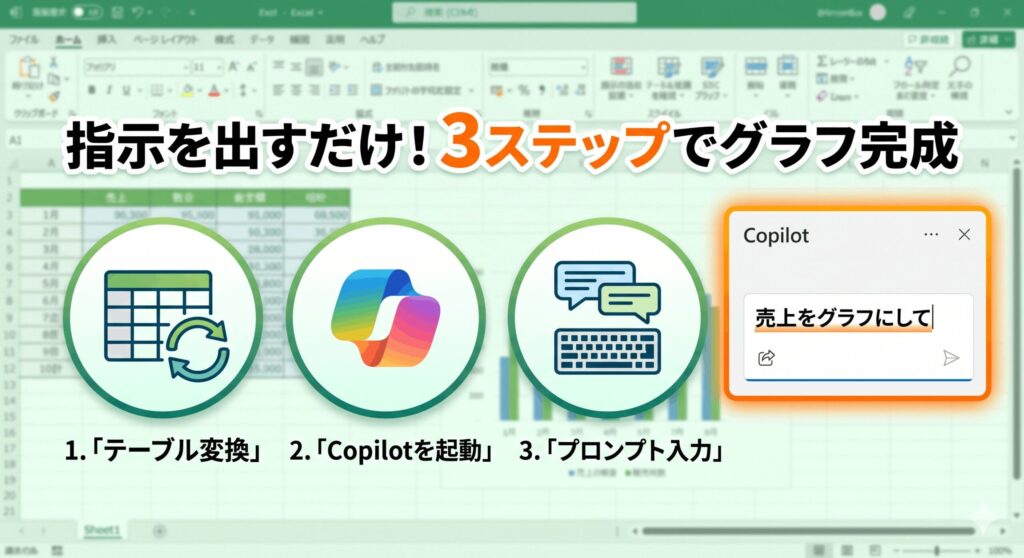
せっかくCopilotを使おうとしたのに、グラフを作成できないというエラーが出ると、がっかりしちゃいますよね。実はこれには明確な理由があって、一番多い原因は対象となるデータがきちんと整理されていないことなんです。AIはセルがバラバラの状態だと、どこからどこまでが分析対象なのかを正しく理解できません。ですので、まずはExcelの基本機能を使って、データを「テーブル形式」に変換してみてください。これだけで、AIがデータの境界線を正確に認識できるようになり、多くの場合エラーがあっさりと解決します。見た目の綺麗さよりも、機械が読み取りやすいフラットなデータ構造を用意することが、成功への最短ルートになりますよ。
次に確認してほしいのが、ファイルの保存形式と場所に関する設定です。古い「.xls」形式のままだと、残念ながらCopilotの機能自体がオンにならない仕様になっています。必ず最新のモダンフォーマットである「.xlsx」などの形式で保存されているかチェックしてくださいね。また、会社で共有のSharePointを使っている場合、他の誰かがファイルをロック(チェックアウト)していると、編集権限がなくて弾かれてしまうこともあります。2026年からはローカルファイルの編集もサポートされましたが、クラウド上で共同作業をしている場合は、ファイルの編集権限が自分にあるかどうかをまず確認することがトラブルシューティングの基本になります。
もうひとつ見落としがちなのが、ライセンスやセキュリティの制限に関する部分です。職場のパソコンで使っている場合、会社のIT管理者が設定している情報保護のルール(DLPなど)に引っかかって、特定の機密データのグラフ化がブロックされている可能性があります。また、システム上の設定が反映されるまでに最大48時間ほどかかることもあるため、導入直後は機能制限と誤認しやすいです。どうしても解決しない時は会社の担当者さんに相談してみるのが一番かなと思います。正確な仕様変更や契約内容は公式サイトをご確認くださいね。
エラーを防ぐためのテーブル設定とデータ構造
Copilotに賢く動いてもらうためには、人間が「お膳立て」をしてあげる必要があります。その最大のポイントが、データを正規化されたフラットな構造にすることです。見た目をよくするためにセルを複雑に結合していたり、途中に空白行や列がランダムに挟まっていたりすると、AIの推論エンジンが連続性を理解できず処理を中断してしまいます。人間が見やすいレイアウトと機械が解析しやすいレイアウトは全く別物なんです。ですので、見栄えを整えた印刷用のシートとは別に、分析専用の「生データシート」を1つ用意して、そこをテーブル化する運用が最もトラブルが少なくおすすめのやり方になります。
また、テーブルの「見出し(ヘッダー)」を正しく設定することもめちゃくちゃ重要です。1行目に見出しを置いておくことで、Copilotは「この列は日付だな」「ここは売上金額だな」というメタデータを瞬時にスキャンしてくれます。この事前準備があるからこそ、AIは間違えることなくX軸とY軸を適切に振り分けてくれるんですよ。さらに、日付の列にテキストが混ざっていたり、数値の中に「円」という文字を直接打ち込んでいたりすると計算エラーの元になります。セルの書式設定で正しいデータの「型」を指定してあげるひと手間で、生成の精度が飛躍的に向上します。
データ構造を整える際の重要チェックリスト:
- データは必ず「テーブル」としてフォーマットし、範囲を明確にする
- 1行目には必ず明確な「見出し(列名)」を入力し、メタデータを与える
- セルの結合や無駄な空白行・空白列はすべて削除し、連続性を保つ
サポートされるグラフの種類と生成時の制限
Copilotは現在、12種類以上の主要なグラフをサポートしています。売上規模の比較に便利な「縦棒グラフ」や、時系列の変化を追う「折れ線グラフ」、全体に対する割合を示す「円グラフ」、そして2つの変数の相関関係を見る「散布図」など、ビジネスシーンで頻繁に使うものはほぼ完全に網羅されていると思ってOKです。これらはデータと軸の結びつきが論理的に導き出しやすいため、AIの推論エンジンも高い精度で最適な形を作ってくれます。日常的な業務レポートや会議資料の作成であれば、この基本グラフ群だけで十分に強力なインサイトを引き出すことができるはずです。
ただし、Excelに存在するすべての特殊なグラフが作れるわけではないんです。例えば、「3Dの散布図を作って」とお願いしても、Copilotは奥行き(Z軸)のデータを切り捨てて、自動的に2Dのシンプルな散布図にダウングレードして出力するシステム挙動をとります。また、レーダーチャートのような複雑な多角形グラフや、100%積み上げのクラスタ化グラフなども、より解釈が簡単な別の形式に変換されることが確認されています。これはAIの能力不足というより、「読み手に誤解を与えない最も明確なデータ伝達手段を選択する」というMicrosoftの安全設計の表れなんですね。
AIに効率よくグラフを作ってもらうためのコツ:
最初からエキゾチックで複雑なグラフをAIに要求するのではなく、まずはCopilotに基本に忠実な可視化(標準的な棒グラフや折れ線グラフなど)を依頼するのがコツです。ベースとなるグラフを瞬時に作らせた後、必要に応じて自分の手で微調整やグラフの種類の変更を加えるというハイブリッドなアプローチが、結果的に一番早く仕上がります。
無料版と有料版ライセンスの機能的な違い
「無料版のCopilotでもExcelのグラフが作れるの?」という質問をよく受けますが、結論から言うと無料版ではExcel内の直接操作やグラフ作成は一切不可能です。無料版のMicrosoft Copilotは、あくまでWebブラウザやOS上で動作し、公開情報に基づく一般的な質問応答や画像生成に特化したスタンドアロンのアシスタントなんです。Excelのグリッドデータに直接アクセスし、「このA列とB列のデータを基にグラフを作成して」というような具体的な指示を実行させるためには、どうしても有料のサブスクリプション契約が不可欠になってきます。ここが一番混乱しやすい部分なので注意してくださいね。
| ライセンス種類 | 月額費用の目安 | Excel内グラフ作成 | データ保護機能 |
|---|---|---|---|
| Copilot(無料版) | 無料 | 不可 | なし |
| Copilot Pro(個人向け) | 約20ドル | 可能(基本操作) | 標準的な保護 |
| M365 Copilot(法人向け) | 約30ドル(年契約必須) | 可能(高度な分析・連携) | EDPによる完全保護 |
個人で使うならMicrosoft 365 Personalなどにアドオンできる「Copilot Pro」が選択肢になりますが、真のビジネスインテリジェンスを求めるなら法人向けの「Microsoft 365 Copilot」が唯一の選択肢となります。法人向けなら、Enterprise Data Protection(EDP)という堅牢なセキュリティが効いているため、会社の機密データがAIの学習に流用される心配がありません。導入には年間契約などのコストがかかるため、費用対効果は慎重に見極める必要があります。記載した費用はあくまで一般的な目安ですので、導入を検討される際は必ずMicrosoftの公式サイトで最新の料金体系をご確認くださいね。
 ポチップ
ポチップ
スマホでグラフを作成する際のアプリ連携手順
外出先や移動中にスマホからパパッとグラフを作りたい時もありますよね。でも、2026年に入ってからモバイル環境のアーキテクチャが大きく変わったので注意が必要です。以前はCopilotアプリの中だけでExcelファイルを開いて直接編集できたんですが、現在の仕様では「Copilotアプリ単体では重いファイル編集機能を廃止した」という状態になっています。AIの推論処理と複雑なグラフの視覚的レンダリングを一つのアプリ内で混在させると、スマホのメモリやバッテリーに過大な負荷をかけてしまうため、このような専門アプリの連携エコシステムへと移行したんですね。
じゃあどうするのかというと、専用の「Excelモバイルアプリ」との連携が必須になります。スマホのCopilotアプリで「売上の推移をグラフにして」と指示を出すと、バックグラウンドでの処理は行われず、自動的にスマホにインストールされているExcelアプリへ画面がリダイレクトされ、そちらで実際のグラフ描画が実行される仕組みです。このスムーズなバトンタッチを成立させるためには、事前の準備が欠かせません。「Copilotアプリ」「Excelアプリ」「OneDriveアプリ」の3つをインストールし、すべて同じアカウントでログインしておく必要があります。
スマホ利用時の注意点とパフォーマンスについて:
最初は複数のアプリを行き来するのが少し手間に感じるかもしれませんが、各アプリが専門の処理を行うことで、結果的にスマホの動作が重くなりにくく快適に作業できます。ただし、モバイル環境ではPC版に比べて一部の高度な編集機能が制限される場合があります。複雑なプロンプトの入力も大変なので、出先では簡単な確認や共有にとどめ、本格的な分析はPCで行うのがおすすめですよ。
Copilot Excel グラフ作成最新活用術
2026年に入り、Copilotはただの「操作を代行する便利なアシスタント」から、自律的に推論してマルチステップのタスクを完遂する「データアナリスト」へと根本的に進化を遂げました。ここでは、最新の強力な機能やプロンプトのコツなど、一歩進んだ活用術について深掘りしていきましょう。
2026年最新機能のローカル編集とWork IQ
2026年3月のアップデートで私が一番興奮したのは、なんといってもローカルワークブックの完全サポートです!これまでは、ファイルを必ずOneDriveやSharePointなどのクラウドに保存して「自動保存」をオンにしないとCopilotが動いてくれませんでした。しかし今は、パソコンのドキュメントフォルダに置きっぱなしのローカルファイルに対しても、直接AIがアクセスしてグラフ作成を実行できるようになりました。会社のコンプライアンス規定でクラウドへのアップロードが禁じられている極秘の財務データなども、オフラインに近い感覚で安全にAI分析できるようになったのは計り知れないメリットですね。
さらにすごいのが「Work IQ」という新機能によるコンテキストの自動統合です。これは、あなたが明示的にファイルや情報を指定しなくても、CopilotがバックグラウンドでOutlookのメールやTeamsのチャット履歴、最近の会議のトランスクリプトをスキャンし、作業中のExcelに最も関連性の高い背景情報を自動的に取り込んでくれる仕組みです。「先週の営業会議で合意した新しいKPIに基づいてグラフを修正して」と言うだけで、AIが自律的に議事録を参照して数値を書き換えてくれます。
Work IQがもたらす業務プロセスの変革:
この機能のおかげで、私たちは「どのデータを使うか」を細かく指示する手間から解放されつつあります。複数の点在するビジネスコンテキストをAIが自動で編み込んでくれるため、極めて文脈依存的なタスクを一瞬で完了させることができます。まるで、自分の仕事の背景をすべて理解している専属の秘書が隣で作業してくれているような感覚を味わえますよ。
PDFデータからダッシュボードを自動構築する
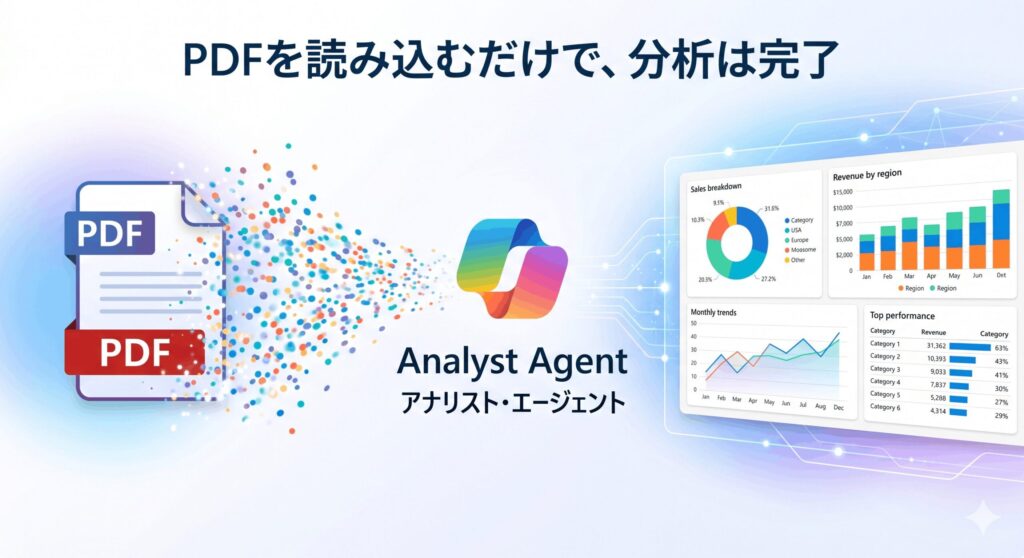
皆さん、取引先から送られてくるPDF形式の財務諸表や市場調査レポートをExcelに手入力してグラフ化するの、面倒だと思ったことはありませんか?2026年の最新機能では、この手作業や精度の低いOCRツールを使った長時間のデータクレンジングが完全に過去のものになりました。なんと、非構造化データであるPDFファイルを直接インターフェースにアップロードするだけで、AIが財務数値などを自動的に認識し、一瞬でクリーンな構造化テーブルへと変換してくれるんです。
さらに驚くべきことは、抽出されたデータに基づいて、複数のチャートやAI主導のインサイトを含む完全なビジネスダッシュボードをわずか数秒で自動生成する機能が実装されたことです。売上の推移、カテゴリ別の構成比、前年比の成長率など、主要な指標を網羅したシートが勝手に出来上がります。手動作業によるヒューマンエラーを完全に排除し、ビジネスインテリジェンスのサイクルを劇的に短縮する、まさに特筆すべきマイルストーンと言えますね。
自動生成機能の活用における注意点:
この機能は本当に破壊的なインパクトがありますが、元のPDFが不鮮明だったりレイアウトが特殊すぎたりすると、AIが数値を誤認識する可能性もゼロではありません。データ入力にかけていた時間を分析に回せる分、最終的な数値の正確性チェックは必ず人間の目で責任を持って行ってください。生成されたダッシュボードは、確認後にそのままパワーポイントに貼り付けて報告資料に活用するのがとても効率的ですよ。
分析エージェントによる高度なPython可視化
Excelの標準グラフ機能じゃ物足りない!というデータサイエンス好きのあなたにおすすめなのが、新しくアーキテクチャに組み込まれた「Analyst Agent(高度なデータ分析エージェント)」です。これは、組織がアクセス権を持っている場合、なんと裏側でPythonというプログラミング言語の実行環境を呼び出してグラフを作成してくれる機能なんです。私たちが難しいコードを書く必要は一切なく、自然言語で指示を出すだけで強力なデータサイエンスライブラリを駆使してくれます。
AIの推論を支える頭脳としても、従来のOpenAIモデルに加えて、Anthropic社の「Claude Opus 4.6」がモデルセレクターに公式統合されました。このClaude Opusモデルは、複数シートにまたがる複雑な構造化データの推論や、データの異常値の発見、複雑な相関関係の分析において卓越した能力を発揮します。指示を出すだけで、標準のExcel機能では不可能な高度な予測分析や特殊なヒートマップなどを、まるで専門家が作ったようなクオリティで出力してくれるんです。
目的に応じたAIエンジンの使い分け:
簡単な要約や日常的な棒グラフの作成には高速な標準モデルを使用し、高度なグラフ描画やPythonコードの実行を伴う複雑なデータサイエンスタスクには「Claude Opus 4.6」を選択するなど、タスクの性質に応じて最適なAIエンジンを動的に使い分けることが今のトレンドです。Excelが単なる集計ツールから、世界最高水準のプラットフォームへと変貌した瞬間ですね。
精度を向上させるプロンプト設計の具体的な例
Copilotはとても賢い推論エンジンを備えていますが、入力される私たちの「指示(プロンプト)」が曖昧だと、期待するグラフは出力されません。思い通りの結果を引き出すには、プロンプトエンジニアリングのスキルが必須になります。一番大切なのは、誤った軸の割り当てを防ぐために、「X軸」と「Y軸」にマッピングすべきデータの列名(ヘッダー)を明示的に指定することです。「予算と人員のグラフを作って」よりも、「X軸に『予算』、Y軸に『人員』を配置して」と指定するだけで精度が劇的に上がります。
また、グラフの視認性を高めるための細かな書式設定や、比較の基準となるベースラインの指定は、生成後に手動で調整するのではなく、最初のプロンプト内に組み込んでしまうことで作業効率が飛躍的に向上します。例えば「ベースラインとして10,000を使用し、折れ線グラフを作成してください。データラベルも必ず表示して」といった具合ですね。AIに迷わせない丁寧な指示を出せば出すほど、美しく正確なアーティファクトを返してくれます。
複雑な分析を引き出すプロンプトと日本語対応:
複数の変数が交差する複雑な相関関係を見たい時は、「従業員の役職を、世代や性別といった多様性データと比較・分析できるグラフを提示して」といった分析的な視点を持ったプロンプトが有効です。なお、過去に課題だった非ラテン文字の処理も2026年3月のアップデートで大幅に改善され、日本語のヘッダーでも文字化けせずに正確にレンダリングされるようになっているので、母国語で安心してリクエストしてくださいね。
効率的なCopilot Excel グラフ作成の重要点
さて、ここまで「copilot excel グラフ作成」を成功させるための秘訣や最新機能についてお話ししてきましたが、いかがでしたか?一番の基本は、エラーを防ぐためにデータを正規化された「テーブル形式」に整えること。これさえ守れば、トラブルの大部分は未然に防げるかなと思います。そして、2026年のアップデートがもたらしたローカルファイルの直接編集や、PDFからのダッシュボード自動構築、Python環境を実行するAnalyst Agentを活用することで、これまでの何倍も速く深いインサイトを得られるようになります。
企業で利用する場合は、IT管理者によるガバナンスの維持も重要なテーマです。新しい「Copilot Dashboard」を使えば、従業員がExcel内でどのような目的でAIを使用しているかというユースケースを分析可能になり、ROIの測定にも役立ちます。一方で、AIの自律性が高まるにつれてデータ漏洩のリスクも増えるため、Purview DLPなどと連携して特定の外部サイトへのアクセスを遮断する堅牢なセーフガードを構築することが、組織全体での安全な運用には欠かせません。
最後に必ずお伝えしておきたいこと:
どれだけAIが便利で強力になっても、最終的な数字の責任を持つのは私たち人間です。財務データや法律、健康に関わる重要な意思決定をAIが生成したグラフだけで行うのは避け、必ず元のデータと照らし合わせて確認してくださいね。本記事で紹介した機能や設定はあくまで一般的な目安ですので、正確な情報は公式サイトをご確認ください。また、最終的な判断は専門家にご相談いただくか、ご自身の責任で行っていただくようお願いします。新しいテクノロジーを上手に乗りこなして、快適なExcelライフを楽しみましょう!