Microsoft 365 copilot 有効化の手順を試しても表示されない原因や、設定してもできない場合に確認すべき更新チャネルについて、ここ、気になりますよね。特にExcelでのテーブル化や言語設定、Teamsにおける文字起こしのポリシーなど、アプリごとの仕様でつまずく方が多いかなと思います。さらに、サインインのねじれといったトラブルや、接続されたエクスペリエンスなどのプライバシー設定、社内のネットワークプロキシやSSL検査のバイパス設定が影響していることもあります。また、新しいOutlookへの移行が必要なケースや、管理者が実施すべき情報ガバナンスと権限の整理など、幅広い知識が求められます。この記事では、私が実際の経験をもとに、皆さんの疑問がすっきりと解決できるように詳しく解説していきますね。
ポイント
- ライセンスが反映されるまでの仕組みと必要な待機時間
- アプリに機能ボタンが表示されない場合の強制更新アプローチ
- ExcelやTeamsなど各アプリ特有の必須設定とトラブル回避
- ネットワークやプライバシー設定に隠れた原因と根本的な対処法
本記事にはプロモーションが含まれています
Microsoft 365 Copilot 有効化の基本手順
まずは、大前提となるライセンスやアカウントの基本的なセットアップについて整理していきましょう。ここをクリアしないと、どれだけアプリをいじっても機能は降ってきません。
ライセンスの割り当てとプロビジョニングの仕組み
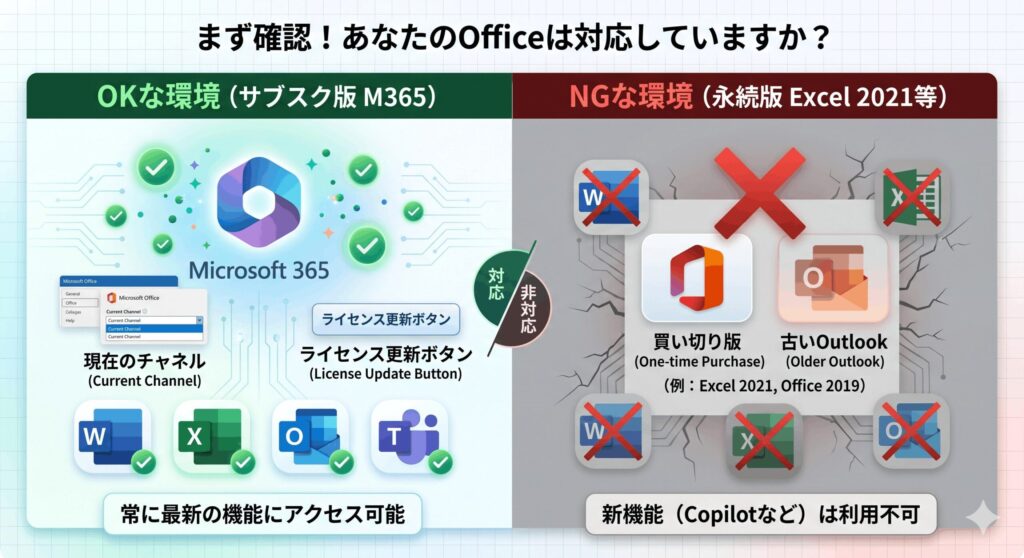
Microsoft 365 copilot 有効化に向けて一番最初につまずきやすいのが、このライセンスの仕組みですね。AI機能はベースとなるMicrosoft 365プランの「アドオン(追加機能)」として提供されているため、専用のライセンスが追加で付与されていないと絶対に利用できません。法人向けと個人向けでデータの保護基準が違うため、プランが厳密に分かれています。買い切り版のOffice(2019や2021など)ではクラウドベースのAI機能が技術的にサポートされていないので、サブスクリプション契約が必須かなと思います。
そして、管理者があなたのアカウントにライセンスを付与してくれたからといって、一瞬でアプリに機能が降ってくるわけではありません。クラウド側でEntra IDを通じたトークンの再発行や、あなた専用のセキュアなデータ領域の準備など、裏側でかなり複雑な処理が動いているんです。データベースのフラグを1つ変えるだけの単純な作業ではないので、システムに反映されるまでにはある程度の時間が必要になってきますね。
具体的には、ライセンスが割り当てられてからデスクトップのアプリに変更が反映されるまで、一般的な目安として最大で24時間から48時間ほどの遅延が発生することがあります。付与された直後に「ボタンが出ない!」と焦ってしまう気持ちはすごく分かりますが、まずは丸1日から2日ほどゆっくりシステム側の反映を待ってみるのが一番の対処法になります。
| 利用形態 | 必須ベースプラン | 必要なAIアドオンライセンス |
|---|---|---|
| 個人・家庭利用 | Microsoft 365 Personal / Family | Copilot Pro |
| 法人・組織利用 | Microsoft 365 E3 / E5 / Business等 | Microsoft 365 Copilot |
 ポチップ
ポチップ
表示されない原因となるライセンス更新の実行方法
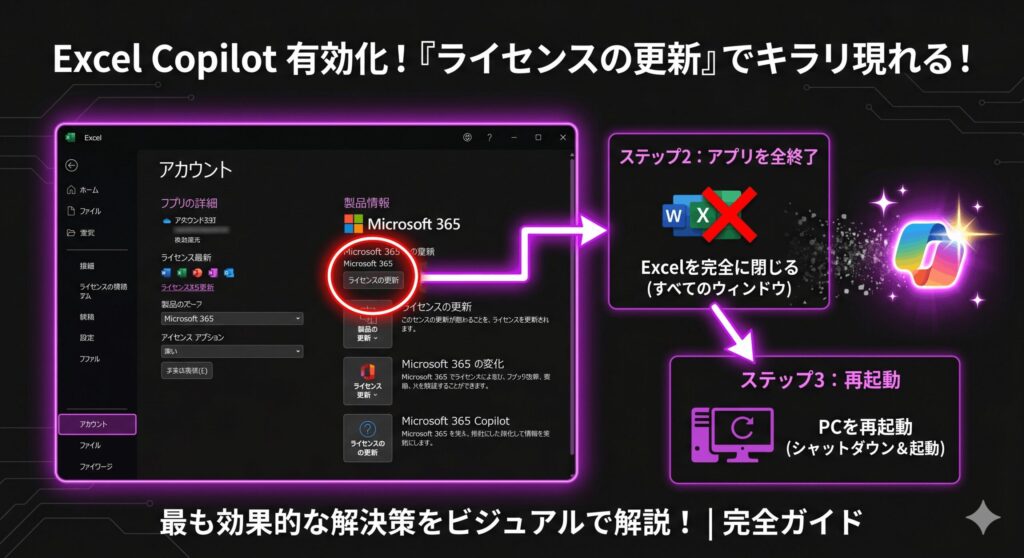
数日待っても画面にAIのボタンが表示されない場合、あなたのパソコン内にあるアプリが古い情報のまま止まっている可能性があります。アプリ側が「自分はまだAIを使えないアカウントだ」と勘違いしたまま、過去の認証キャッシュを握りしめている状態ですね。この状態だと、クラウド側でどれだけ正しいライセンスが割り当てられていても機能は有効化されません。このローカルキャッシュの壁を突破するには、手動で最新の状態を読み込ませる作業が必要になります。
そこで試してほしいのが、アプリからの強制的なライセンスの再認識です。WindowsならWordやExcelを開いて「ファイル」メニューから「アカウント」の画面に進んでみてください。そこに「ライセンスの更新」というボタンがあるので、迷わずクリックします。Macを使っている方は、画面上部のメニューバーから「アプリ名について」を選び、「詳細情報」へ進むと同じような更新処理ができるので、ご自身の環境に合わせて試してみてくださいね。
更新ボタンを押した後は、開いているファイルをすべて保存して閉じ、アプリ自体を完全に再起動してください。これによって古いトークンが破棄され、AI権限が含まれた最新のトークンが取得されます。ただし、これはあくまで「管理者が正しくライセンスを付与していること」が大前提です。これでもダメなら、そもそも自分に権限があるのか情シス部門に確認してみるのが確実かなと思います。
ライセンス更新のポイント
アプリの再起動だけでなく、一度パソコン自体を再起動することで、バックグラウンドのプロセスもリフレッシュされてより確実に反映されることがあります。
できない場合に確認すべき更新チャネルの設定
企業のパソコンを使っている方によくある落とし穴が、Officeアプリの「更新チャネル」の設定です。Microsoftは企業向けに、アップデートの頻度をコントロールできる仕組みを用意しています。実は、最新のAI機能を受け取るためには、この更新チャネルが「現在のチャネル」か「月次エンタープライズ チャネル」のどちらかに設定されている必要があるんです。ここがクリアされていないと、システム側でいくら準備が整っていても手元のアプリは反応してくれません。
安定性を重視する企業では、アプリの不具合を防ぐために「半期エンタープライズ チャネル」という、半年に一度しか機能が更新されない設定でパソコンを管理していることがよくあります。この状態だと、AIのモジュールそのものが端末にダウンロードされないため、どれだけ待ってもボタンは表示されないんですね。「他の人は使えているのに自分だけできない」という場合は、アプリの「アカウント」画面から自分の更新チャネルをチェックしてみてください。
もし対象外のチャネルになっていた場合、会社のパソコンだと自分で設定を変えられないようにグループポリシーなどでブロックされていることがほとんどです。この場合は、情報システム部門に「AIを利用したいので更新チャネルを現在のチャネルに変更してほしい」と依頼する必要があります。個人で無理に設定を変えようとせず、必ず社内のルールに従ってくださいね。
設定変更時の注意
レジストリの操作など、システムの中核に関わる変更は予期せぬ不具合を招く恐れがあります。最終的な判断や作業は必ず社内の専門家(IT管理者)にご相談ください。
Excelで機能を使うためのテーブル化と言語設定
「WordやPowerPointでは問題なくAIが使えるのに、なぜかExcelだけボタンが出ない、あるいはグレーアウトしている」という局所的なトラブル、ここ、気になりますよね。Excelには特有のハードルが存在していて、その一つが言語設定の壁です。Excelの表示言語、Windows OSの地域設定、そしてMicrosoftアカウントのプロファイルの地域設定がすべて完全に一致していないと、AIが言語を処理する段階でエラーを起こすのを防ぐために、自己防衛として機能がオフになってしまうんです。
もう一つの大きな壁が、データ構造の制約です。ExcelのAIは、シート上に適当に文字や数字が並んでいるだけの「セルの集合体」をそのまま分析することはできません。AIにデータを読み取らせてグラフを作ったり傾向を分析させたりするには、対象のデータ範囲を明示的に「テーブル」としてフォーマットしてあげる必要があります。このテーブル化がされていないと、AIのボタンは押せても実質的な機能が使えないという現象が起きます。
解決策としては、まずパソコン全体の言語設定を日本語などサポートされている言語で統一します。その上で、分析したいデータを選択して「挿入」タブから「テーブル」を選ぶか、ショートカットキー(Ctrl + T)を使って表をテーブル形式に変換してみてください。ちょっとした手間ですが、これだけで嘘みたいにスムーズにAIが動き出しますよ。膨大なデータを扱う場合は動作が重くなることもあるので、数十万行といった過剰なデータは避けるのが無難かなと思います。
Teamsで文字起こしを許可するポリシーの確認
会議のリアルタイム要約や議事録作成など、TeamsでAIをフル活用したいと考えている方は多いですよね。ここで絶対に知っておくべき前提条件が、「トランスクリプション(文字起こし)」機能との連動です。TeamsのAIは、参加者の音声を直接耳で聞いて理解しているわけではありません。音声をリアルタイムにテキスト化した文字データ(トランスクリプト)を読み込み、それを燃料にして回答を生成しているという構造になっています。
つまり、会議中に誰かが明示的に文字起こしをスタートさせない限り、AIは機能を発揮できません。さらに厄介なのが、テナント全体の管理者ポリシーです。もし社内のIT管理者がセキュリティ上の理由で「文字起こし」自体を禁止する設定にしていると、会議の主催者がどれだけAIを使おうとしても、機能は完全に制限されてしまいます。管理者ポリシーが優先されるため、この場合は現場の工夫だけでどうにかすることはできません。
また、生成された議事録データはOneDriveやSharePointに保存されますが、会社のコンプライアンスポリシーによってはデータのダウンロードが制限されていることもあります。情報漏洩を防ぐための措置ですが、議事録を社外に共有したい場合などは困ってしまいますよね。正確な情報や代替策については公式サイトをご確認いただくか、社内のセキュリティ管理者に相談して、組織のルールに沿った運用を心がけてみてくださいね。
Microsoft 365 Copilot 有効化のトラブル解決
基本的な設定は合っているはずなのに動かない。そんな時は、もう少し深いところにあるトラブルを疑ってみましょう。ネットワークの壁や、アカウントの競合など、厄介な問題が潜んでいるかもしれません。
手順通りに進まないサインインのねじれの解消
「設定もライセンスも完璧なはずなのに、なぜか使えない」という厄介なケースでよくあるのが、「サインインのねじれ」と呼ばれる現象です。Windowsにはパスワード入力の手間を省くために「資格情報マネージャー」という機能が備わっていますが、ここに過去の退職者のアカウントや、個人のMicrosoftアカウントのデータが残っていると、Officeアプリが裏側でどのアカウントの権限を参照すればいいか迷ってしまうんです。
アプリの画面右上には会社のアイコンが正しく表示されていても、内部的な通信では裏に隠れた個人のアカウントを使ってしまっているという状態ですね。サーバー側からすると「AIライセンスを持たない一般ユーザーからのアクセス」と判断されるため、機能は有効化されません。見かけ上のアカウント表示に騙されてはいけないというのが、このトラブルの最も厄介なポイントかなと思います。
このねじれを解消するには、単にアプリからサインアウトするだけでは不十分です。Windowsの「設定」から「アカウント」へ進み、「職場または学校にアクセスする」のメニューから、不要なアカウントの接続を根こそぎ切断してキャッシュをクリアする必要があります。その上で、AIのライセンスを持った正しいアカウントでクリーンな状態から再サインインを行うことで、ようやく正常な通信が確立されます。
接続されたエクスペリエンスとプライバシー設定
アカウントのねじれも解消してライセンスも更新したのにボタンが消えたまま…そんな時に見落としがちなのが、Officeアプリのプライバシー設定です。AI機能は、あなたのパソコンの中だけで計算処理を行っているわけではありません。あなたが入力したプロンプトや、開いているファイルのデータをクラウドに送信し、巨大なAIモデルに処理させて結果を受け取るという双方向の通信を行っています。この通信の基盤となっているのが「接続されたエクスペリエンス」という機能です。
もしこの通信機能が無効化されていると、AIはクラウドインフラと会話ができず、機能全体がUIから消えるかグレーアウトしてしまいます。確認方法は、アプリの「オプション」から「トラストセンター(またはプライバシー設定)」を開き、「コンテンツを分析するエクスペリエンス」と「すべての接続エクスペリエンス」の2つがオンになっているかチェックするだけです。ここをオンにすることで、AIがデータをクラウドとやり取りできるようになります。
ただし、企業のパソコンでは、情報漏洩を防ぐために管理者がグループポリシーを使ってこの設定を一括でオフに固定しているケースがあります。その場合、設定画面のスイッチがグレーアウトして自分では変更できません。「AIを使いたいのでプライバシー設定の通信を許可してほしい」と管理者に相談する以外に手はないので、まずはご自身の画面で設定が触れる状態かどうかを確認してみてくださいね。
ネットワークプロキシとSSL検査のバイパス設定
企業のオフィスネットワークに繋いでいる時だけ「ボタンは出るのにプロンプトを送信するとエラーになる」という場合、ネットワーク側の制御が原因である可能性が極めて高いです。会社のネットワークを守るためのプロキシサーバーや、通信の中身を監視する「SSL/TLSインスペクション」という仕組みが、AIの大容量かつ長時間の通信を「怪しい動き」だと判定して強制的に遮断してしまうんですね。
通信の途中で検査装置が介入すると、証明書の書き換えが発生します。するとOfficeアプリ側は「通信が誰かに盗聴されている(中間者攻撃を受けている)かもしれない」と判断し、自己防衛のために通信を切断してしまいます。これを解決するには、社内のネットワーク管理者に依頼して、AIが通信する特定のIPアドレスやドメインを検査対象から外す「バイパス設定(ホワイトリスト化)」を行ってもらう必要があります。
原因が本当に社内ネットワークにあるのかを手っ取り早く確認するには、会社のVPNを切って自宅のWi-Fiやスマートフォンのテザリングに繋ぎ、同じ操作を試してみるのがおすすめです。もし社外のネットワークならすんなり動くという場合は、ネットワーク機器の設定が犯人で間違いありません。切り分けの参考にしてみてください。
セキュリティに関する注意
社外回線の利用については、会社のセキュリティ規定に違反しないか事前に確認し、正確な情報は公式サイト等を参照の上、最終的な判断は専門家にご相談ください。
新しいOutlookへの移行とアプリ固有の要件
メールの要約や下書き作成をOutlookで試そうとしたら、AIの影も形もない…ここ、気になりますよね。Outlookで有効化できない最大の理由は、使っているアプリの構造(アーキテクチャ)が古すぎることです。従来のデスクトップ版Outlook(いわゆるClassic Outlook)は昔ながらの拡張技術で作られており、最新のWebベースのAIコンポーネントをうまく組み込むことが技術的に難しいという背景があります。
そのため、OutlookでAI機能の恩恵を受けるには、モダンな技術で作り直された「新しいOutlook(New Outlook)」へアプリを切り替えることが必須条件となります。画面の右上に「新しいOutlookを試す」というトグルスイッチがあるはずなので、これをオンにしてアプリを再起動してみてください。これだけで、これまで表示されていなかったAIの機能がすんなりと使えるようになるケースがほとんどです。
もしそのスイッチが見当たらない、あるいは会社のポリシーで移行がブロックされている場合は、一旦ブラウザからアクセスするWeb版のOutlookを利用するのが手っ取り早い回避策かなと思います。新しいシステムへの移行は情シス部門にとっても影響が大きい作業なので、Web版で動作を確認しつつ、「AIを利用したいので制限を解除してほしい」と社内の担当者に相談してみてくださいね。
管理者が実施すべき情報ガバナンスと権限の整理
ここまではユーザー側の設定について解説してきましたが、組織全体にAIを展開する管理者側にも非常に大きな責任が伴います。AIは、ユーザーがアクセス権を持っている社内のあらゆるデータを瞬時に検索して回答を作成します。これが何を意味するかというと、もし「全社員が見られる場所にうっかり保存されていた経営企画の極秘資料」があった場合、AIが親切に要約して一般社員に提示してしまうという恐ろしいリスクがあるんです。
このような「データの過剰共有(オーバーシェアリング)」を防ぐため、管理者はライセンスを配る前に、SharePoint上のアクセス権限を徹底的に棚卸しする必要があります。単にフォルダの権限を絞るだけでなく、Microsoft Purviewの機能を使って機密ラベルを付与したり、データ損失防止(DLP)ポリシーと連携させて、特定の極秘ドキュメントはAIの処理対象から除外するといった高度な制御を実装することが求められます。
また、AIの強力な権限を持ったアカウントが乗っ取られた場合の被害は甚大です。クラウド上のエンドポイントを守るためのゼロトラスト・アプローチとして、全ユーザーへの多要素認証(MFA)の義務化は避けて通れません。便利なツールには必ずセキュリティのリスクが伴うので、正確な情報はMicrosoftの公式サイトをご確認いただき、最終的な判断はセキュリティの専門家にご相談の上、安全な環境構築を進めてくださいね。
Microsoft 365 Copilot 有効化のまとめ
さて、ここまでMicrosoft 365 copilot 有効化にまつわる様々なハードルとその解決策について詳しく解説してきましたが、いかがでしたでしょうか。「ライセンスを買ってボタンをポチッと押せば終わり」という単純なものではなく、パソコンのキャッシュ管理からアプリの更新チャネル、そしてネットワークのバイパス設定や組織全体のデータガバナンスに至るまで、全方位的なIT環境の見直しが必要になる壮大なプロジェクトなんですね。
特に、古い買い切り版のOfficeソフトや旧型のOutlook、そしてガチガチに制限された社内ネットワークは、クラウドとリアルタイムで通信する最新のAIアーキテクチャとは決定的に相性が悪いです。AIの力を最大限に引き出して本気で生産性を向上させるには、こうした技術的な負債を少しずつ整理し、アプリを常に最新の状態に保つ「クラウドネイティブな環境」へと移行していく覚悟が必要になってくるかなと思います。
AIの技術や各アプリの仕様はこれからもものすごいスピードで進化していきますし、昨日まで使えていた機能が仕様変更で急に使えなくなることも珍しくありません。一度設定して満足するのではなく、常に最新の情報をキャッチアップしながら、継続的に環境をメンテナンスしていくことが成功の鍵ですね。もしまたトラブルに遭遇したら、この記事の内容を一つずつ振り返って、快適なAIライフを取り戻してください!