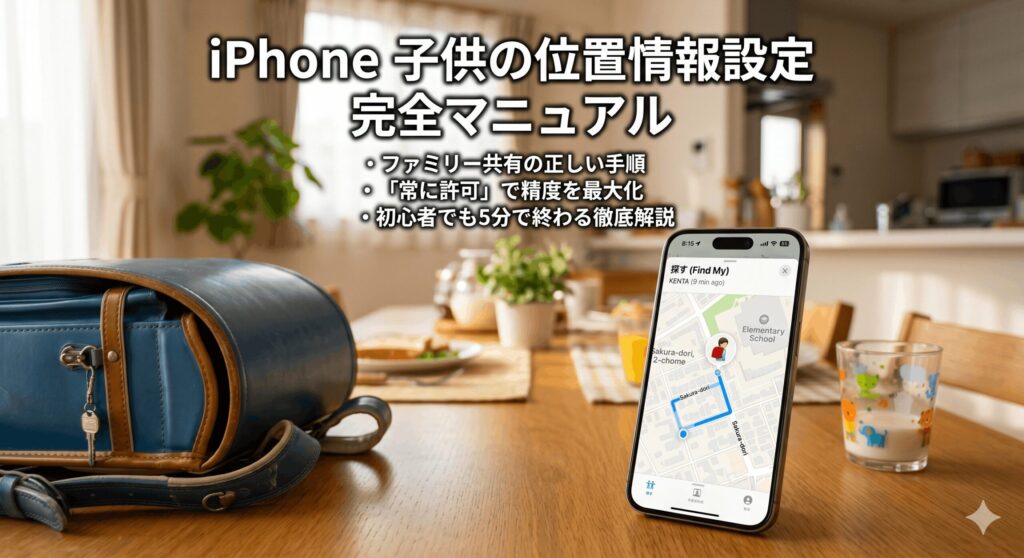
こんにちは、keitoです。お子さんにiPhoneを持たせるとき、一番気になるのが「今どこにいるか」という安全面ですよね。iPhoneの子供の位置情報設定をしっかりしておけば、離れていても安心感が全然違います。でも、いざやってみると共有がうまくいかなかったり、設定ができないなんてトラブルもよく耳にします。探すアプリの使い方がわからなかったり、常に許可にする理由やスクリーンタイムでの制限方法など、意外とチェックすべきポイントが多いんですよね。
そこで今回は、パソガジェなびの視点でお子さんの見守りを完璧にするための手順を分かりやすくまとめました。この記事を読めば、設定の不安がスッキリ解消するはずですよ。
ポイント
- ファミリー共有を使った正しい位置情報の同期手順
- 位置情報がズレたり更新されない時の具体的な解決策
- 子供が勝手に設定をオフにできないようにする制限術
- 「探す」アプリを最大限に活用する高精度な測位設定
本記事にはプロモーションが含まれています
iPhone 子供の位置情報の設定の基本と手順
まずは基本となる設定から見ていきましょう。iPhoneの見守り機能は複数の設定が組み合わさって動いているので、順番に確認するのが近道ですよ。

ファミリー共有で居場所を共有する方法
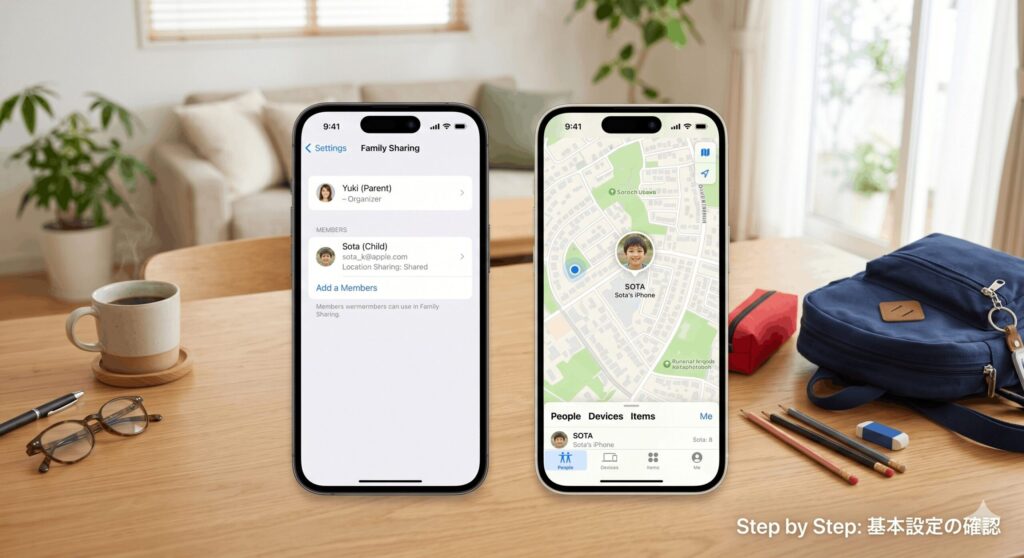
iPhoneで見守りを始めるための土台となるのが「ファミリー共有」の構築です。まず保護者のiPhoneで設定アプリを開き、最上部にある自分の名前からファミリー共有のメニューへ進みましょう。ここで「メンバーを追加」を選択し、お子さんのApple IDを招待します。もしお子さん用のアカウントをまだ作っていない場合は、この画面から新規作成も可能です。アカウント同士が正しくリンクされることで、高度に暗号化された安全なデータストリーミングの準備が整いますよ。
メンバー登録が済んだら、次は位置情報の自動化設定です。ファミリー共有の設定画面からお子さんの名前を選び、「位置情報の共有」をタップしてください。ここで「位置情報を自動的に共有」のスイッチを必ずオンにしておくのがパソガジェ流のポイントです。これを有効にすることで、お子さんが手動で操作しなくても、あなたのデバイスへ継続的に位置座標が送られるようになります。バックグラウンドで動き続ける信頼関係のチェーンをここでしっかりと構築しておきましょうね。
最後に、お子さんのデバイス側でも「探す」アプリの挙動を確認しておくと完璧です。設定アプリの「探す」メニューで「自分の位置情報を共有」がオンになっていること、そして「このデバイス」が送信元になっていることを確かめてください。複数のiPadなどを持っている場合、送信元が自宅のデバイスになっていると、外出時の現在地が正しく表示されないことがあるので注意が必要です。この論理的なリンクこそが、iOSにおける見守りシステムの根幹であり、最も重要な初期設定ステップとなります。
探すアプリで正確な位置情報を表示する設定
「探す」アプリはお子さんの場所を地図上で確認するためのメインツールですが、デフォルト設定のままだと精度が不十分なこともあります。お子さんのiPhoneで「設定」>「プライバシーとセキュリティ」>「位置情報サービス」を開き、まずはマスター・トグルがオンであることを確認してください。次に、アプリ一覧から「探す」を探してタップしましょう。ここでアクセス権限を「このAppの使用中のみ許可」または「常に許可」に設定しますが、確実に見守るなら後述するように「常に」が推奨されます。
さらに見逃せないのが、「正確な位置情報」というスイッチを必ずオンにすることです。これがオフになっていると、iPhoneはプライバシー保護のために、意図的に数キロメートル単位の曖昧なエリアデータしか送信しません。これでは「学校に着いたか」までは判別できませんよね。このトグルをオンにすることで、GPSの情報をフル活用し、ピンポイントで現在の座標を特定できるようになります。お子さんの通学路の安全を把握するためには、この設定変更は絶対に外せないポイントかなと思います。
また、地図上のアイコンがリアルタイムに動かない場合は、「探す」アプリ自体のバックグラウンド更新が許可されているかも確認しておきましょう。設定アプリの「一般」>「Appのバックグラウンド更新」で、「探す」がオンになっていれば安心です。これで、あなたが親機でアプリを開いた瞬間に、最新の居場所がスムーズにマッピングされるようになります。設定が完了したら、一度親のデバイスでお子さんのアイコンが正しく表示されるかテストしてみることをおすすめしますよ。
常に許可を選んでバックグラウンド測位を安定させる
iPhoneにはアプリごとに位置情報の取得タイミングを制限する機能がありますが、見守り用途では「常に許可」が鉄則です。なぜなら、「このAppの使用中のみ許可」を選んでしまうと、お子さんがアプリを閉じて時間が経った後に、iOSがバッテリー節約のために位置情報の更新を止めてしまうからです。いざ親が居場所を確認しようとしたときに、「1時間前のデータ」しか表示されないのは困りますよね。これを防ぐには、バックグラウンドでの動作を保証する設定が欠かせません。
お子さんのiPhoneで「設定」>「プライバシーとセキュリティ」>「位置情報サービス」>「探す」と進み、「常に許可」にチェックを入れましょう。これにより、iPhoneがスリープ状態でポケットの中にあっても、システムが裏側で定期的に位置を測定してiCloudにアップロードしてくれます。多少のバッテリー消費は増えるかもしれませんが、近年のiPhoneなら1日持たなくなるほどの影響はほぼないので安心してください。むしろ、いざという時に最新の居場所がわからないリスクを考えれば、「常に」選んでおくべき設定だと言えます。
ただし、iOSの仕様で、定期的にお子さんの画面に「位置情報を常に共有していますが継続しますか?」という通知が出ることがあります。ここで「使用中のみ」に変えられてしまうと、見守りが途切れてしまいます。あらかじめお子さんには「安全を守るためにこの設定にしているから、そのままにしておいてね」と声をかけておくなど、心理的な合意形成も大切かなと思います。技術的な設定とコミュニケーションの両輪で運用するのが、パソガジェ流の賢い見守り術ですよ。
「常に許可」にしていても、通信環境やOSの省電力機能により、位置情報の更新が数分遅れることがあります。これは故障ではなく仕様なので、少し待ってからリロードしてみてくださいね。
子供側の設定アプリでプライバシー権限を許可する
お子さんのiPhone側で、OSレベルの権限をしっかり与えてあげることも忘れてはいけません。特に「システムサービス」の項目は意外と見落としがちですね。「設定」>「プライバシーとセキュリティ」>「位置情報サービス」を一番下までスクロールし、「システムサービス」をタップしてみてください。ここで「iPhoneを探す」や「利用頻度の高い場所」などが有効になっている必要があります。これらはデバイス全体の測位精度を裏支えする重要なインフラ機能なんです。
また、プライバシー設定の中にある「位置情報の共有」という項目自体が有効になっているかも再確認してください。ここがオフになっていると、いくらファミリー共有側で設定してもデータが送信されません。初めてiPhoneを渡すときや、iOSのメジャーアップデートをした直後などは、これらのスイッチが勝手にオフに切り替わっていないか、親子で点検する習慣をつけるといいですよ。こうした基本的な権限さえしっかりしていれば、ほとんどのトラブルは未然に防げるはずです。
もしお子さんが勝手にスイッチをオフにしてしまうことを防ぎたいなら、後述するスクリーンタイムでの制限が非常に有効です。まずは、現状で正しくスイッチが入っていることを目視で確認し、その状態をキープさせることが重要です。正確な情報はApple公式サイトをこまめに確認しつつ、最新のiOSの仕様に合わせた権限設定を心がけましょう。基本の権限こそが、安定した見守りの生命線ですよ。
親の画面に位置情報が見つかりませんと出る時の対策
「探す」アプリを開いたときに「位置情報が見つかりません」と表示されると、一瞬ヒヤッとしますよね。でも、これにはいくつかの決まった原因があります。まず疑うべきは通信環境です。お子さんが地下鉄やビルの奥まった場所にいたり、モバイルデータ通信を使い切って制限がかかっていたりすると、現在地をサーバーに送ることができず、エラーになってしまいます。まずは数分待ってから再度読み込んでみてください。一時的な電波の遮断であれば、これだけで解決することが多いですよ。
次に考えられるのが、Apple IDのセッション不整合です。長期間再起動していないデバイスだと、iCloudの認証が一時的に不安定になることがあります。そんな時は、親側のアプリを一度落としてから開き直すか、親のiPhoneを再起動してみてください。これだけで同期が再開されることも珍しくありません。また、お子さんのiPhoneが「電源オフ」や「バッテリー切れ」になっていないかも重要なチェックポイントです。充電が切れる直前の位置情報は「最後の位置情報を送信」機能がオンなら確認できるので、あらかじめ設定しておきましょう。
それでも解決しない場合は、iCloudの認証トークンが一時的に失効している可能性があります。設定画面にお知らせ(赤い丸)が出ていないか確認し、必要であれば一度サインアウトして再ログインを試してみてください。ただし、サインアウトすると一部の設定がリセットされるため、あくまで最終手段として考えるのがいいかなと思います。一つずつ原因を潰していけば、必ずまた繋がりますので落ち着いて対処してくださいね。最終的な判断は公式サイトなどの技術情報を参照しつつ進めましょう。
2台目用iPhoneをお得に手に入れるには?
iPhone 子供の位置情報の設定とトラブルを解決
基本の設定ができたら、次は「子供が勝手に変えてしまう」「表示がズレる」といった、より実践的なトラブルへの対策を見ていきましょう。
スクリーンタイムで位置情報の変更を制限する方法
「知らないうちに位置情報がオフにされていた」というトラブルを防ぐ決定打が、スクリーンタイムを使ったロックです。お子さんのiPhoneで「設定」>「スクリーンタイム」>「コンテンツとプライバシーの制限」を開きます。ここをオンにした上で、「位置情報サービス」という項目を探してください。ここで「許可しない(変更を許可しない)」を選択すれば、設定アプリ内のスイッチがグレーアウトし、お子さんの操作では一切変更できなくなります。
この設定のキモは、スクリーンタイム専用のパスコードをかけることです。iPhoneをロック解除する番号と同じにしてしまうとお子さんにバレやすいので、必ず親だけが知る別の番号を設定してくださいね。これがかかっていれば、たとえお子さんが設定をオフにしようとしてもパスコードを求められるため、物理的に変更をブロックできます。安全のために設定したルールを、システム側でガッチリ守るための強力な防壁になってくれますよ。この機能、本当に心強いですよね。
ただし注意点として、この制限をかけている間は、新しくインストールしたアプリ(地図アプリやSNSなど)で位置情報の許可を求められても、設定を変更することができません。もし新しいアプリで位置情報が必要になったときは、一度保護者がスクリーンタイムの制限を解除し、アプリの設定を済ませてから再度「許可しない」に戻すという手順が必要になります。少し手間はかかりますが、このひと手間が確実な見守りにつながるかなと思います。
スクリーンタイムの「位置情報サービス > 変更を許可しない」は、設定の勝手な変更を防ぐための最強の盾です!
位置情報が更新されない時の機内モードリセット
「位置情報が数時間前から動かない」という時は、通信モジュールの「詰まり」を解消してあげましょう。最も効果的なのが、お子さんのiPhoneで機内モードをオンにして5〜10秒ほど待ち、再度オフにするという「機内モードリセット」です。これにより、iPhone内部の通信用チップ(ベースバンド・プロセッサ)がリフレッシュされ、キャリアの基地局やGPS衛星との接続をゼロからやり直してくれます。意外とこれだけで最新の座標がパッと飛んでくることが多いですよ。
もしお子さんが遠くにいて直接操作できない場合は、電話やメッセージで「一度機内モードにして戻してみて」と伝えてみてください。また、併せて「Wi-Fiがオンになっているか」も確認してもらいましょう。特定のネットワークに繋がなくても、Wi-Fiのアンテナが立っているだけで、iPhoneは周囲のWi-Fiルーターから出る電波をキャッチして現在地を計算する材料にします。GPSが届きにくい屋内や繁華街では、Wi-Fiがオンになっているかどうかが測位の命運を分けると言っても過言ではありません。
さらに、OS自体が古いままだと、通信プロセスにバグが生じて位置更新が止まりやすくなることもあります。「設定」>「一般」>「ソフトウェアアップデート」を確認し、最新のiOSに保つことも長期的な安定には不可欠です。日頃から「通信の掃除」として、時々再起動や機内モードの入れ直しをするようにお子さんに教えておくと、トラブル発生時のセルフケアにもなりますよ。ここ、地味だけどすごく大事なポイントです。デバイスの健康維持にもつながりますね。
日付と時刻の自動設定がずれて共有できない原因
位置情報の共有がサイレントに失敗する原因のNo.1と言ってもいいのが、時刻のズレです。iCloudのサーバーと通信する際、iPhoneはセキュリティ証明書の検証を行いますが、デバイスの時刻が1分でもズレていると「不正なアクセス」とみなされて通信が遮断されてしまいます。お子さんがゲームの待ち時間短縮などのために、手動で時計を進めていることはありませんか?実はそれが、見守り機能をストップさせる最大の原因になっている可能性があるんです。ここ、意外な落とし穴ですよね。
対策はシンプルです。「設定」>「一般」>「日付と時刻」に進み、「自動設定」がオンになっていることを必ず確認してください。ここがオフになっていて時刻がずれていると、位置情報共有だけでなく「iMessage」が届かなかったり、ブラウザでサイトが開けなかったりと、多くのトラブルを引き起こします。もしお子さんが意図的に変えてしまうなら、先ほどのスクリーンタイムの制限メニューから「日付と時刻」の変更も禁止しておくのがベストかなと思います。
正確な時刻設定は、ネットワーク全体の整合性を保つための「通信の作法」のようなものです。自動設定にしておけば、iPhoneは定期的に標準時サーバーと同期し、常に正確な状態を維持してくれます。位置情報のアイコンが消えたり更新されなくなったりしたら、まずは「時計、合ってる?」と確認するクセをつけると、無駄な試行錯誤を減らせるはずですよ。時計の管理は、デジタルライフの基本中の基本ですね。
時刻を手動で変更すると、位置情報共有だけでなく、システム全体のセキュリティ証明書の検証に失敗し、Appleの各種サービスが正常に使えなくなります。
偽装アプリによる位置情報のズレやワープを見破る
最近のデジタルネイティブ世代は、親の裏をかく方法をネットで見つけてくることもあります。その一つが、PCと繋いでGPS座標を書き換える「位置偽装」ツールです。これを使われると、実際は友達の家にいるのに、親の地図上では「塾にいる」ように見せかけることができてしまいます。もしお子さんのアイコンが数時間、1ミリも動かずに静止していたり、突然テレポートしたように不自然な距離をワープしたりした場合は、注意深く観察してみてください。
通常のGPSであれば、静止していても測位の誤差で数メートル単位の「ゆらぎ」が発生するのが自然です。不自然に座標が固定されているのは、外部ツールによって仮想の座標を注入されている兆候かもしれません。これを見破るには、技術的なチェックよりも「日常とのアノマリー(違和感)」を察知する親のリテラシーが重要になります。不自然な動きを見つけたら、感情的に怒るのではなく「最近GPSの調子がおかしいみたいだけど、何かあった?」と優しく水を向けてみるのがいいかもしれませんね。
技術的な対抗策としては、iPhoneを再起動させるのが最も手っ取り早いです。多くの場合、位置偽装ツールはiPhoneを再起動するとメモリ内の仮座標が消去され、本来のGPS位置に戻ります。ただ、いたちごっこを繰り返すよりも、「なぜ隠したかったのか」を話し合う方が根本的な解決につながるはず。パソガジェなびとしては、技術はあくまで補助、最後は家族の信頼関係が最強のセキュリティだと考えていますよ。最終的な判断は各ご家庭のルールに沿って行ってくださいね。
iphone 子供 位置情報 設定を正しく運用するまとめ
ここまで見てきた通り、iphone 子供 位置情報 設定は単にスイッチを入れるだけでなく、OSの深い部分や親子間の運用ルールまで含めた総合的な取り組みです。ファミリー共有の構築から始まり、高精度の測位設定、そしてスクリーンタイムによる防御。これらを組み合わせることで、初めて実用的な見守り環境が整います。トラブルが起きたときは焦らず、電波、時刻、認証の順にチェックしてみてください。ここを意識するだけで、安心感がぐっと高まるはずですよ。
テクノロジーには常に盲点や抜け道が存在しますが、それを理解した上で使いこなすのが、現代のスマートな親の姿かなと思います。スクリーンタイムで設定をロックしつつも、定期的に親子で動作チェックを行い、「なぜこの設定が必要なのか」という目的を共有し続けることが何より大切です。いざという時に「探す」アプリが頼りになるよう、日頃からデバイスのメンテナンスを心がけましょうね。もし設定で迷うことがあれば、パソガジェなびの他の記事も参考にしてみてください。
最後に、お子さんの成長に合わせて設定を柔軟に見直していくことも忘れないでください。最初は厳密な監視が必要でも、成長とともに少しずつ自由を認めていくことも、デジタル教育の一環になります。位置情報テクノロジーを賢く味方につけて、お子さんの安全をしっかりと守っていきましょう。正確な最新情報はAppleの公式サポートページも併せて確認しつつ、あなたのご家庭に最適な見守りスタイルを築いていってくださいね。応援しています!