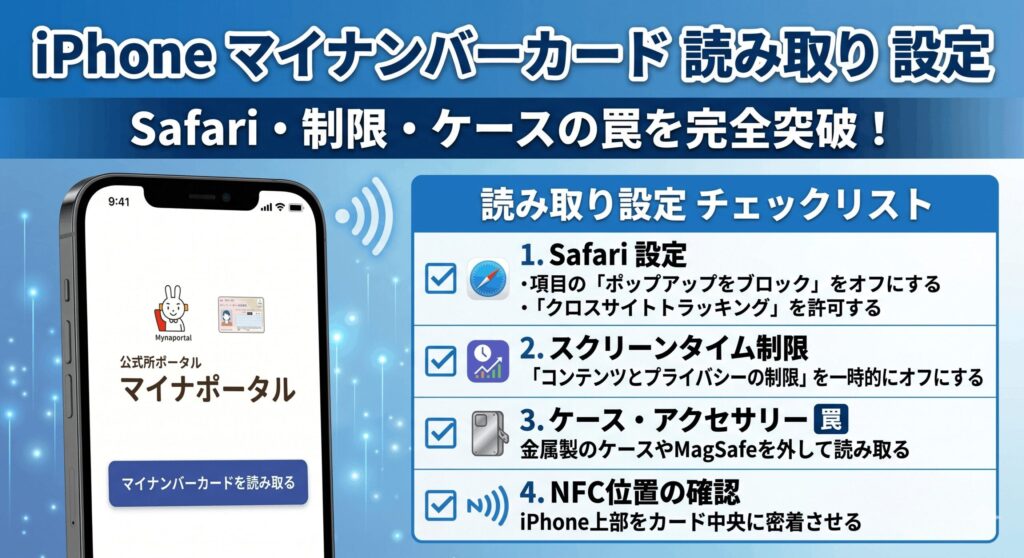
こんにちは、パソガジェなびのkeitoです。最近は行政のデジタル化が進んで、iPhoneでのマイナンバーカード読み取りや設定を行う機会が増えましたよね。でも、いざやってみると「うまく反応しない!」なんて困っている方も多いのではないでしょうか。iPhoneのマイナンバーカードの読み取りと設定を進めようとしても、サファリのプライベートモードの影響でエラーが出たり、スクリーンタイムの制限が原因で先に進めなかったり、意外な落とし穴がいくつかあるんです。そもそもNFC設定がどこにあるのか分からず、設定アプリの中を探し回ってしまうこともあるかもしれませんね。ここ、気になりますよね。
この記事では、読み取れない時の解決策や、正しい読み取り位置のコツなど、私が実際に試して分かったポイントを分かりやすく解説します。最後まで読めば、あなたのiPhoneでもスムーズに設定が完了して、デジタルライフがもっと便利になるはずですよ。
ポイント
- iPhoneでのマイナンバーカード読み取り設定に必要な動作環境と準備物
- エラーを防ぐための物理的なカードの読み取り位置と環境の整え方
- Safariやスクリーンタイムの設定によるエラーの具体的な解消手順
- iPhoneに登録した後の活用メリットと現時点での運用上の注意点
本記事にはプロモーションが含まれています
iPhoneでマイナンバーカードを読み取る手順
iPhoneでマイナンバーカードをスマートに使いこなすためには、まず基本的な設定手順を正しく理解しておく必要があります。ここでは、必要な環境から物理的なコツまでを順番に見ていきましょう。
iOS18.5以降の対応機種と準備するもの
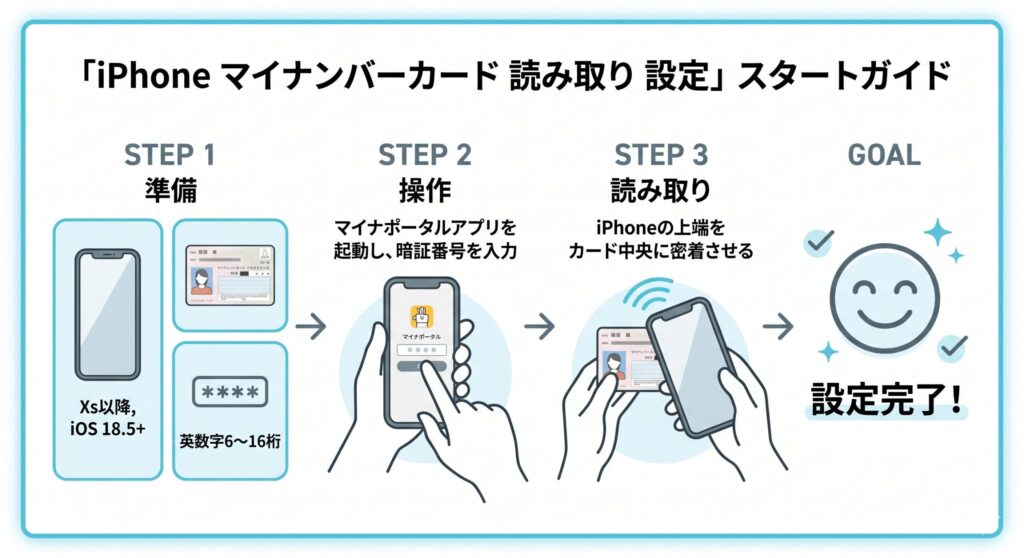
iPhoneをデジタル身分証として活用するためには、Appleが求める特定のシステム要件をクリアしている必要があります。まず、OSはiOS 18.5以降が必須となります。デバイスについては、内部のセキュリティチップの関係で、iPhone Xs以降のモデルでなければ対応していません。iPhone 8やiPhone XでもNFC決済はできますが、国家レベルのセキュリティが必要なマイナンバーカードの登録には対応していないので注意してくださいね。
iPadやApple Watchには現在のところマイナンバーカードを追加することはできません。顔認証や指紋認証といった生体認証と密接に連携するため、iPhone単体での運用が基本となっているんです。
設定を始める前に、手元に「物理的なマイナンバーカード」を準備しましょう。また、カード発行時に市区町村の窓口で決めた「署名用電子証明書用暗証番号」も必要になります。これは6文字から16文字の英数字の組み合わせですね。これがないと設定が途中で止まってしまうので、あらかじめメモなどを確認しておくとスムーズですよ。もし忘れてしまった場合は、役所の窓口で再設定が必要になるので、慎重に進めたいところです。
最後に、インターネット接続環境が安定していることも重要です。カードの読み取り自体はNFCで行われますが、その後の電子証明書の検証にはサーバーとの通信が発生します。Wi-Fiが不安定な場所だと通信エラーが出やすいので、できるだけ電波の良い場所で操作するのが私のおすすめです。機種変更を予定している方は、1台制限のルールも覚えておきましょう。新しいiPhoneで設定を完了すると、古い端末のデータは自動で消去される仕組みになっています。正確な情報は、必ずマイナンバーカード総合サイトなどの公式サイトを確認してくださいね。
署名用電子証明書用暗証番号の入力ルール
設定の途中で必ず求められるのが「署名用電子証明書用暗証番号」の入力です。ここが最大の難所と言っても過言ではありません。この暗証番号は、英大文字と数字を組み合わせた6文字から16文字のもので、入力を5回連続で間違えるとロックがかかってしまいます。ロックされると、わざわざ市区町村の役所まで足を運んで初期化の手続きをしなければなりません。これ、かなり面倒ですよね。
入力時には、特に「大文字の英語」であることに注意してください。iPhoneのキーボードで「Shift」キーを意識して入力しないと、エラーになってしまうことがあります。数字だけの「利用者証明用電子証明書(4桁)」とは別物なので、混同しないように気をつけましょう。自分がどの番号を入力しているのか、画面の指示をゆっくり確認しながら進めるのがコツですよ。焦って何度も間違った番号を試すのは、ロックのリスクを考えると絶対に避けるべきです。
ポイント
keitoのワンポイントアドバイス
「あれ、暗証番号なんだっけ…?」と不安になったことはありませんか?マイナンバー関連のパスワードは種類が多く、間違えると役所行きというリスクがあります。私はこうした重要なパスワードを「1Password」のような管理ツールで一括管理しています。二度と役所の窓口で並びたくない方は、今のうちに管理体制を整えておくのがスマートですよ。

 ポチップ
ポチップ
もし暗証番号を3回ほど間違えてしまったら、無理に続けず一度立ち止まりましょう。自分が控えていたメモを再確認するか、どうしても思い出せない場合は早めに役所へ相談することをお勧めします。ロック解除の手間を考えれば、その方が最終的には近道になるはずです。
暗証番号が正しく受理されると、次は物理的なカードの読み取りフェーズに移ります。この番号入力は、あなたの電子署名が本人のものであることを証明する重要なステップです。セキュリティが非常に強固な分、ルールも厳格に定められています。パスワード管理アプリなどを使っている方は、事前にコピーしておくと入力ミスを防げるかもしれませんね。ただし、パスワードの取り扱いには十分に注意し、自己責任での管理をお願いします。
失敗しない物理的な読み取り位置と角度
「位置を合わせているのに全然読み取ってくれない!」という悩み、本当によく聞きます。実は、iPhoneのNFCセンサーは背面の中央ではなく、端末の最上部、カメラの横あたりに搭載されているんです。そのため、iPhoneの上端をマイナンバーカードの真ん中にぴったり当てるのが正解です。カードの上にiPhoneを置いて、ゆっくりとスライドさせていくと反応するポイントが見つかりやすいですよ。ここ、一番のポイントです。
また、iPhoneの特定のモデル、例えばiPhone XS MaxやiPhone XRなどを使っている方は、さらに微調整が必要です。これらの機種はセンサーの位置が少し特殊で、カードの上端から数センチ下げた位置や、左側に少しずらした位置がベストだったりします。公式のガイドラインでも、機種ごとの詳細なオフセット位置が公開されています。もし標準的な位置でダメなら、少しずつiPhoneを動かして「アタリ」の場所を探してみてくださいね。一度コツを掴めば、次からは簡単です。
| 対象機種 | 推奨読み取り位置の目安 |
|---|---|
| iPhone XS Max / 11 Pro Max | カード上辺から約3cm下げ、2cm左へ |
| iPhone XR | カード上辺から約1cm下げ、3cm左へ |
| その他のiPhone | iPhone最上部の中央をカード中央に密着 |
読み取る角度についても、基本は「水平に密着させる」のが理想的です。少しでも浮かせてしまうと電波が届かなくなることがあるので、机の上に置いたカードに対して、iPhoneを上から押し当てるように保持するのが最も安定します。反応があった瞬間にiPhoneを動かしてしまうのもNGです。画面に「読み取り完了」と出るまで、少なくとも5秒から10秒はじっと静止させるのが、成功への最短ルートですよ。正確な情報は公式サイトで最新の情報をチェックしてください。
金属デスクや厚いケースによる電波干渉
物理的な位置が正しくても、周囲の環境が原因で読み取りに失敗することがあります。特に意外な盲点が「金属製のデスク」です。NFCの微弱な電波は、金属に当たると反射したり吸収されたりして、正常に通信できなくなってしまうんです。もしスチール製の机の上で作業しているなら、木製のテーブルに移動するか、カードとiPhoneを両手で持って空中でかざしてみてください。これだけで嘘みたいに解決することがありますよ。
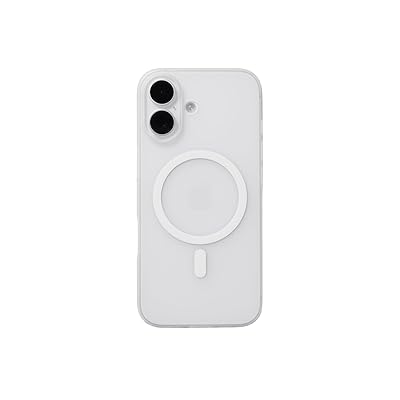
次に確認したいのが、iPhoneに付けているケースです。最近流行りのカード収納型ケースや、厚手の耐衝撃ケース、金属製の装飾がついたものは電波を遮断してしまいます。特にMagSafe対応の強力な磁石が入っているケースも影響を与える可能性がありますね。読み取りがうまくいかない時は、潔くケースを一度外して、本体を「裸」の状態にするのが一番確実な解決策です。手間はかかりますが、何度もエラーが出るストレスからは解放されます。
読み取りを邪魔しないおすすめケース
読み取りのたびにケースを外すのは正直面倒ですよね。私はiPhoneの美しさを損なわず、NFC通信もスムーズな「CASEFINITE」のような極薄ケースを愛用しています。これならマイナンバーカードもApple Payも付けたままサクサク反応しますよ。
充電ケーブルを差したままで操作していませんか?実はケーブルからのノイズや電力供給の状態が、NFCの動作に微弱な影響を与えることがあるんです。操作中はLightningやUSB-Cケーブルを抜き、イヤホンなども外した状態で試すのがベストですよ。
私自身の経験でも、友人の設定を手伝った時に、原因が実は「スマホリングの金属部分」だったことがありました。見た目には関係なさそうに見えても、無線通信の世界では大きな障害物になるんですね。できるだけシンプルな環境を整えることが、トラブルを未然に防ぐコツになります。それでも解決しない場合は、ハードウェアの故障の可能性もゼロではないので、Appleのサポートや専門家に相談することも検討してくださいね。
読み取れない 解決策 としての数秒間の静止
多くのユーザーがついやってしまうのが、Suicaや電子マネーのように「パッ」とかざしてすぐに離してしまう動作です。決済の時は一瞬で終わりますが、マイナンバーカードの中にある重い電子証明書データを読み出すには、思った以上に時間がかかります。読み取りが開始されてから終了するまで、5秒から10秒程度はそのままの状態をキープし続けてください。ここ、焦りは禁物です。
読み取り中は画面にプログレスバーが表示されることがありますが、その間は1ミリも動かさないくらいの気持ちでいましょう。わずかなズレで通信が途切れると、また最初からやり直しになってしまいます。特にデータの書き込みが発生するシーンでは、通信の安定性が命です。「完了しました」というチェックマークやバイブレーションの合図があるまで、じっと耐えるのが成功の秘訣ですよ。意外とこの「待ち時間」を知らない人が多いんですよね。
コツとしては、iPhoneをカードに押し当てたら、心の中で10まで数えるつもりで静止することです。画面を見つめすぎると手が震えてしまうこともあるので、机の上に固定して、上から指で軽く押さえておくのが一番安定します。
また、マイナポータルアプリのバージョンが古いと、読み取りの挙動が不安定になることもあります。App Storeで最新のアップデートが来ていないか、事前に確認しておきましょう。アプリ側の不具合がアップデートで改善されていることも多いですからね。OSとアプリの両方を最新にして、じっくりと腰を据えて操作すれば、きっとうまくいくはずです。
iPhoneでマイナンバーカードを読み取る方法
物理的な問題が解決しても、ソフトウェアの設定が邪魔をしている場合があります。ここからは、iPhone内部の設定を見直してエラーを解消する方法を詳しく解説していきますね。
サファリ プライベートモード 影響の解除手順
iPhoneの標準ブラウザ「Safari」の設定が原因で、マイナンバーカードの登録が完了しないケースが多発しています。特に「プライベートブラウズモード」がオンになっていると、マイナポータルでの認証に必要なCookieやセッションデータが保存されず、処理が途中で強制終了してしまいます。もし読み取り後に画面が真っ白になったり、「エラーが発生しました」と出たりする場合は、ここを疑ってみてください。
プライベートモードを解除する方法はとても簡単です。まずSafariアプリを開き、画面右下にある「タブアイコン(四角が重なったマーク)」をタップします。画面下部に「プライベート」という文字が表示されていて、ブラウザの枠が黒っぽくなっていたらモードが有効になっています。ここをタップして、通常の「タブ」や「スタートページ」に切り替えればOKです。枠の色が白や薄いグレーになれば、通常モードに戻った証拠ですよ。これ、意外と気づかないんですよね。
設定が終わるまでは通常モードで進めるようにしましょう。完了した後なら、またプライベートモードに戻しても大丈夫です。あくまで「認証手続きの間」だけ、データを正しく受け渡せる状態にしておく必要があるというわけですね。
Google Chromeなどをメインで使っている方も、マイナポータルの処理はシステム上Safariを呼び出すことが多いので、念のためSafariの設定を確認しておくのが無難です。また、広告ブロックアプリなどを入れている場合も、認証画面への遷移をブロックしてしまうことがあります。うまくいかない時は、そうしたアプリを一時的にオフにしてみるのも一つの手ですよ。一つずつ原因を潰していくことで、必ず解決に近づけます。最終的な設定はご自身の責任で行ってくださいね。
スクリーンタイム の制限で画面が止まる場合
お子様のiPhoneを設定している時や、自分自身でアプリの使用制限をかけている場合に多いのが「スクリーンタイム」によるブロックです。スクリーンタイムの「コンテンツとプライバシーの制限」が有効になっていると、マイナポータルアプリからブラウザへ移行する際に、システムが「不適切なアクセス」と誤認して遮断してしまうことがあるんです。ここ、盲点になりやすいポイントですね。
チェックすべきは、設定アプリ内の「スクリーンタイム」→「コンテンツとプライバシーの制限」→「コンテンツ制限」→「Webコンテンツ」の項目です。ここが「許可されたウェブサイトのみ」などの制限がかかっていると、マイナポータルの通信が通らないことがあります。一時的に「無制限アクセス」に変更するか、制限そのものをオフにしてから設定を試してみてください。設定完了後にまた元の制限に戻せば、セキュリティ上の心配もありませんよ。
Safari自体がスクリーンタイムで「許可されたApp」から外れている場合も、当然ながら認証は進みません。ブラウザが正常に起動できる状態にあるか、設定画面でしっかりと確認しておきましょう。特にお子様の端末を管理している保護者の方は、ここを一時的に緩める必要があることを覚えておいてくださいね。
また、iOSのアップデート直後などは、稀にスクリーンタイムの設定が不安定になることもあります。設定に間違いがないのに動かない時は、一度スクリーンタイムを完全にオフにしてから再起動し、再度試してみるのが有効なトラブルシューティングになります。デジタル機器は、時としてこうした「一時的な不整合」を起こすもの。冷静に対処していきましょう。
NFC設定 どこ にあるか迷った時のOS仕様
AndroidからiPhoneに乗り換えたばかりの方によくあるのが、「設定アプリの中にNFCをオンにするスイッチがない!」という混乱です。結論から言うと、iPhoneにはNFCを手動でオン・オフする設定項目は存在しません。iPhone 7以降のモデルであれば、NFC機能はシステム側で常に「自動」になっていて、必要なアプリが立ち上がった時にだけバックグラウンドで起動する仕様なんです。なので、スイッチを探さなくても大丈夫ですよ。
「じゃあ、設定のどこも見なくていいの?」と思うかもしれませんが、一つだけ確認しておきたいのが「機内モード」です。機内モードがオンになっていると、NFCを含むすべての無線通信が遮断されてしまいます。コントロールセンターを見て、飛行機のアイコンがオレンジ色になっていないか確認してください。当たり前のことのように思えますが、意外とこれだけで解決することも多いんです。基本に立ち返るのって大事ですよね。
iPhoneのNFCは非常にスマートに設計されていて、バッテリーを無駄に消費しないように普段は眠っています。マイナポータルアプリなどの「カードを読み取る」という命令が出た時だけ目を覚ますので、私たちが設定をいじる必要はない、というわけですね。シンプルで使いやすい、Appleらしい設計です。
もし、どうしてもNFCが反応していないように感じる場合は、一度「設定」→「一般」→「転送またはiPhoneをリセット」→「リセット」→「ネットワーク設定をリセット」を試してみる価値はあります。ただし、これをやると保存していたWi-Fiのパスワードなども消えてしまうので、あくまで最終手段と考えてくださいね。まずは物理的な位置やケースの確認を優先しましょう。詳しいネットワークの挙動については、専門の技術者に確認することをお勧めします。
メリット デメリット と運転免許証の対応状況
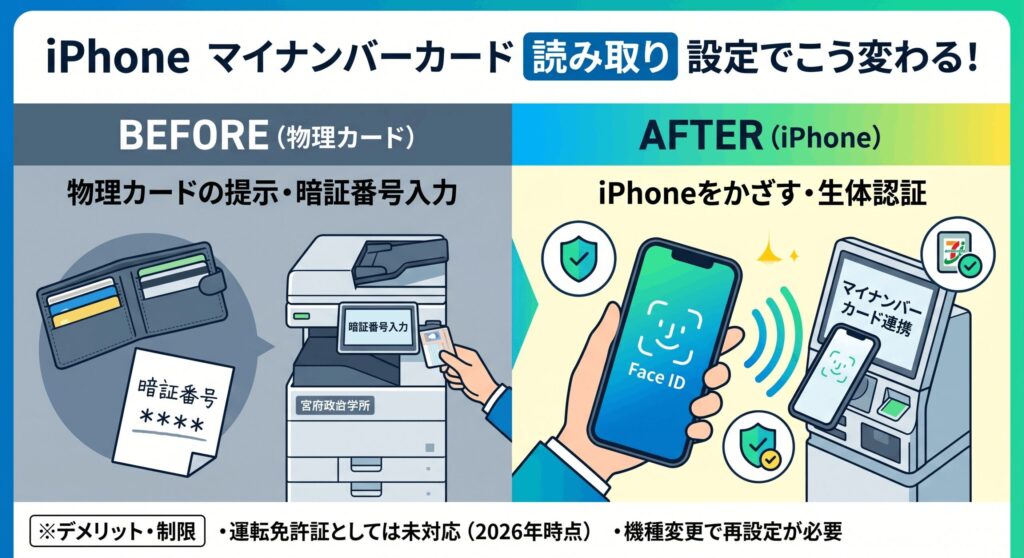
iPhoneにマイナンバーカードを登録する最大のメリットは、何といっても「物理的なカードを持ち歩かなくて済む」ことでしょう。コンビニで住民票を出したり、オンラインで確定申告(eTAX)をしたりする際も、iPhoneをかざすだけで生体認証による確実な本人確認が完了します。Face IDやTouch IDで保護されているため、物理カードを落とすよりもずっと安全な運用が可能になりますよ。これ、本当に便利です。
設定が終わったら次はスマホ代を節約!
iPhoneでのマイナンバーカード読み取りがマスターできれば、オンライン本人確認(eKYC)が瞬時に終わります。これを機に、事務手数料無料で乗り換えられる「楽天モバイル」や「ahamo」へスマホ代を見直してみませんか?面倒な書類郵送なしで、今日から固定費を削れますよ。
【節約】新しいiPhoneで月額を安くするチャンス
一方で、デメリットというか注意点もあります。2026年現在、iPhoneがそのまま「運転免許証」の代わりになるわけではありません。マイナンバーカードと免許証の一体化は進んでいますが、警察官への提示義務などは依然として物理的な免許証が必要なケースが多いです。また、すべての医療機関のカードリーダーがiPhoneの非接触読み取りに対応しているわけではないので、病院に行く時は念のため物理カードを持っておくのが安心ですね。
| 項目 | iPhone登録の現状 |
|---|---|
| オンライン行政手続き | 完全対応。iPhoneだけで完結可能。 |
| コンビニ交付サービス | 対応。スマホだけで証明書発行ができる。 |
| 運転免許証としての提示 | 未対応。引き続き物理免許証の携行が必要。 |
| 健康保険証としての利用 | 一部対応。読み取り機側の対応状況による。 |
また、機種変更の際には再設定が必要なことも忘れないでください。「一度登録すれば一生OK」というわけではなく、5年ごとの電子証明書の更新時にも物理カードが必要です。iPhoneはあくまで「カードの機能を便利に使うためのツール」と考え、本体のカードは金庫などに大切に保管しておきましょう。利便性とリスクのバランスを理解して使うのが、賢いガジェットライフの送り方かなと思います。最新の法制度については、公式サイトで随時確認してくださいね。
iPhoneマイナンバーカード読み取り設定まとめ
ここまで読んでいただきありがとうございます!iPhone マイナンバーカード 読み取り 設定は、一度コツを掴んでしまえば決して難しいものではありません。物理的な読み取り位置(iPhoneの先端!)を意識すること、そしてSafariやスクリーンタイムなどのソフト面の設定を見直すことが、成功への一番の近道です。最初は少し手間に感じるかもしれませんが、一度設定してしまえば、日々の行政手続きが驚くほどスムーズになりますよ。
もし今回紹介した方法を試しても解決しない場合は、お使いのiPhoneの故障やカード自体のICチップ不良も考えられます。その際は、Appleサポートや地元の市区町村窓口で相談してみてくださいね。デジタル技術は日々進化していますが、最後は正確な情報を元に自分で判断することが大切です。このガイドが、あなたのiPhone マイナンバーカード 読み取り 設定の悩みを解消するきっかけになれば、私としてもうれしい限りです。これからもパソガジェなびでは、あなたのデジタルライフを快適にする情報を発信していきますね!
本記事の内容は2026年時点の情報に基づいています。システムアップデート等により操作画面や仕様が変わる可能性があります。最新かつ正確な情報は、必ずデジタル庁やマイナンバーカード総合サイト等の公的なソースを確認し、自己責任で設定を行ってください。