
こんにちは。パソガジェなびのkeitoです。大事な会議やふとしたアイデアを録音しようと思ったのに、iPhoneのボイスメモがどこにあるのか分からなくなって焦ることってありますよね。ホーム画面をいくら探しても見つからなかったり、あるいは録音したはずの音声データが本体のどこにあるのか保存場所が不明だったりすると、本当に困るかなと思います。
最近ではiOS 18でボイスメモに文字起こし機能が追加されたこともあって、活用シーンは増える一方です。でも、いざ使おうとした時にボイスメモが消えたと感じたり、PCへの取り出し方が分からなかったりするとストレスですよね。コントロールセンターへの追加方法など、使い勝手を良くする設定も含めて、あなたの悩みをすっきり解決できるようにお手伝いしますね。
ポイント
- 見失ったボイスメモアプリを数秒で探し出す検索テクニック
- アプリ内に隠された録音データの論理的な保存場所とフォルダ構造
- 誤操作で消えたデータを救い出すための具体的な復旧ステップ
- PCへのファイル抽出や最新の文字起こし機能を使いこなす方法
本記事にはプロモーションが含まれています
iPhoneボイスメモはどこにある?アプリの探し方
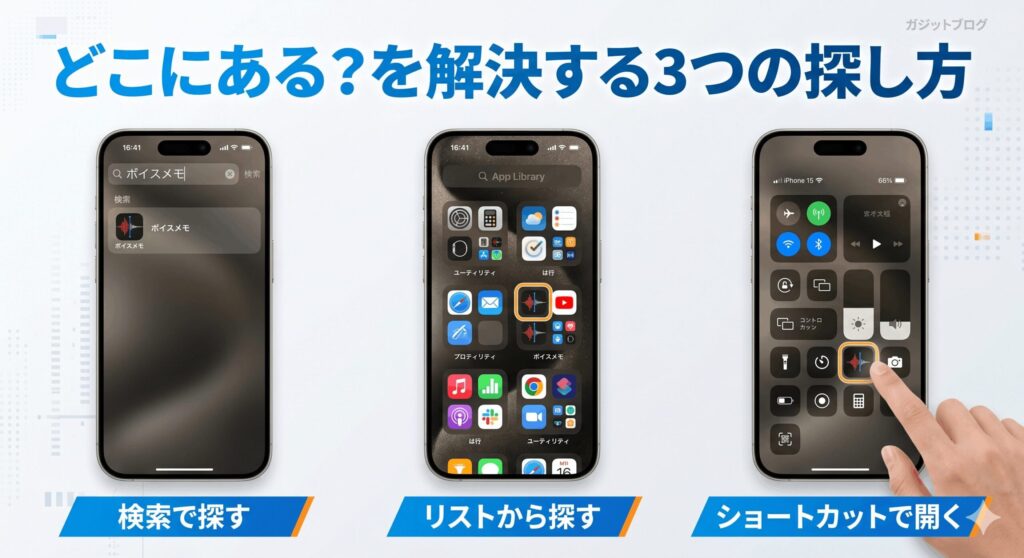
まずは、iPhoneの中で迷子になってしまった「ボイスメモ」アプリ本体を見つけ出す方法から見ていきましょう。アプリの数が増えると、どうしてもフォルダの奥底に埋もれてしまいがちですよね。ここでは、視覚的に探すよりも圧倒的に早い、システム的なアプローチを紹介します。
Spotlight検索でアプリを即座に起動する
iPhoneの画面を眺めて「アプリがない!」と探す時間はもったいないです。一番手っ取り早いのがSpotlight検索を使うこと。ホーム画面のどこでもいいので、指一本で下方向にスワイプしてみてください。画面上部に検索バーが出てきたら、そこに「ボイスメモ」と入力するだけです。これで、たとえアプリがどのフォルダの何ページ目に隠れていても、一瞬で呼び出すことができます。ここ、すごく便利ですよね。
検索結果にアイコンが出たら、そのままタップすれば即起動。これなら、録音したいタイミングを逃すこともありません。実は私も、普段あまり使わないアプリはこの検索機能に頼り切りです。アプリの場所を覚える必要がなくなるので、脳のメモリを節約できる感じがしておすすめですよ。もし検索しても出てこない場合は、App Storeから再ダウンロードが必要な状態かもしれないので、チェックしてみてくださいね。
ちなみに、検索結果からアプリアイコンを長押しすると、そのアプリが実際にどのフォルダに格納されているかを確認することもできます。「いつもどこにあるか分からなくなる」という人は、一度この方法で所在を突き止めて、使いやすい場所へ移動させておくのもいいかもしれません。まずは「困ったらスワイプして検索」という癖をつけておきましょう。
Appライブラリで消えたアプリを見つける
ホーム画面を整理しすぎて、ボイスメモを非表示にしてしまったというケースもよくあります。そんな時に頼りになるのが、ホーム画面を一番右までスワイプした先にあるAppライブラリです。ここには、iPhoneにインストールされている全アプリが自動でカテゴリ分けされています。ボイスメモは「便利ツール」や「仕事効率化」といったグループに入っていることが多いかなと思います。
カテゴリから探すのが面倒なときは、Appライブラリ画面の上部にある検索窓をタップしてみてください。するとアプリが五十音順にずらっと並ぶので、「は行」のところまでスクロールすれば確実に見つかります。もしホーム画面から消えていただけなら、アイコンを長押しして「ホーム画面に追加」を選ぶだけで、元の使いやすい場所に戻せますよ。消えたと思って焦る前に、このライブラリを確認するのが賢いやり方です。
Appライブラリは、いわばiPhoneの「全在庫リスト」のようなもの。ホーム画面にあるのはそのショートカットに過ぎない、と考えると分かりやすいかもしれませんね。ホーム画面が散らかるのが嫌で、あえてボイスメモをライブラリだけに置いているミニマリストな人もいたりします。自分に合ったアプリ管理のスタイルを見つけるきっかけにしてみてください。
ボイスメモをコントロールセンターに追加する
会議の開始直前や、急に面白いネタを思いついた時など、1秒でも早く録音を始めたいことってありますよね。そんな時に、毎回アプリを探すのはナンセンス。コントロールセンターにボイスメモのショートカットを追加しておけば、画面の右上からスワイプするだけの2ステップで録音を開始できるようになります。これ、やっておくと本当に世界が変わりますよ。
設定は簡単で、iPhoneの「設定」アプリから「コントロールセンター」を選び、リストの中にある「ボイスメモ」の横のプラスボタンをタップするだけ。これで、コントロールセンターに波形のアイコンが登場します。
ロック画面からでもスワイプ一発で呼び出せるので、録音のチャンスを逃す確率がぐんと減るはずです。私もこの設定には何度も助けられてきました。
「どこにある?」と探す手間をゼロにする究極の解決策は、アプリを「探す対象」から「常駐する機能」に変えてしまうこと。iPhoneの操作をショートカット化するのは、ガジェット好きとしては基本中の基本かなと思います。ぜひ、この記事を読んだ直後に設定してみてください。使い勝手が劇的に良くなるのを実感できるはずですよ。
音声データの保存場所とフォルダ階層の解説
アプリは見つかったけれど、「録音したファイルの実体はどこ?」という疑問。iOSはセキュリティ上、ファイルを直接フォルダ階層で管理させないサンドボックス構造をとっているので、基本的にはボイスメモアプリの中が保存場所になります。アプリを開いたときに見える「すべての録音」という場所が、いわゆるメインストレージですね。
ボイスメモ内は、ユーザーが管理しやすいように複数の論理的なディレクトリに分かれています。例えば、自分でお気に入りにしたものは「よく使う項目」へ、自分で整理したものは「マイフォルダ」へと分類されます。これらを理解しておくと、大量に録音しても迷子になりません。
| フォルダ名 | 主な役割 |
|---|---|
| すべての録音 | 録音した全データが自動的に格納される場所 |
| マイフォルダ | プロジェクト別など自由に作成できる管理用フォルダ |
| よく使う項目 | 頻繁に再生する重要データへのショートカット |
| 最近削除した項目 | 削除したデータが一時的に避難しているゴミ箱 |
録音を停止した瞬間にデータは「すべての録音」に直行し、そこからユーザーが手動で整理する流れになります。他のアプリ(例えばファイルアプリなど)からは直接覗けないことが多いので、「音声データはボイスメモアプリという箱の中にある」というイメージを持っておくと混乱がなくなるかなと思います。フォルダ機能を使いこなして、スマートなデータ管理を目指しましょう。
ボイスメモが消えた時の戻し方と復旧手順
「録音したはずのデータが消えた!」という事態は、想像するだけで冷や汗ものですよね。でも、まずは落ち着いてください。多くの場合は、誤操作で削除してしまっただけ。ボイスメモアプリのフォルダ一覧に戻って、最近削除した項目を確認しましょう。ここには削除後30日間(設定によります)データが残っているので、そこから選んで「復元」をタップするだけで、簡単に戻すことができますよ。
もしゴミ箱にもない、あるいは保持期間を過ぎてしまった場合は、iCloudバックアップやPCのiTunesバックアップからの復元を検討することになります。ただし、ここで大きな注意点。フルバックアップから戻すと、iPhone全体が過去の状態に巻き戻されるため、バックアップ作成後から今までの間に増えた写真やLINEの履歴などもすべて消えてしまいます。これはかなり重い代償ですよね。
データの復元は、現在の最新データが消えるリスクを十分に理解した上で行ってください。
バックアップも取っていなかったという絶望的な状況なら、サードパーティ製のデータ復旧ソフトを使う手もありますが、成功率は100%ではありません。まずは設定アプリの「ボイスメモ」項目から「削除したものを消去」の期間を確認して、余裕を持った設定(30日後など)にしておくことが、最大の防衛策になります。日頃からの「予防」が、結局は一番の近道かなと思います。
iPhoneボイスメモのデータを他に移行する方法
iPhoneの中に録り溜めた音声、そのままにしていませんか?容量を圧迫する原因にもなりますし、PCで編集したいこともあるはず。ここでは、ボイスメモを外部へ持ち出すテクニックや、最新OSの驚くべき新機能について深掘りしていきましょう。
ボイスメモをPCへ取り出し管理する手順
録音した音声をPCでじっくり聞いたり、バックアップとして保管したりしたい時は、「共有」機能を活用しましょう。対象のボイスメモをタップして、三点リーダー「…」から「共有」を選択。Macを使っているならAirDropが最速です。Windowsユーザーなら、メールに添付して自分宛に送るか、GoogleドライブやDropboxなどのクラウドサービスを経由させるのが一番シンプルかなと思います。
一度にたくさんのファイルを移したい場合は、後述する同期機能や、ファイル共有アプリを使うのが効率的です。ファイル形式は汎用的な「.m4a」なので、特殊なソフトを入れなくてもPCで再生できます。会議の音声をそのまま共有フォルダに放り込んで、チームメンバーに公開するなんて使い方もスムーズにできますね。iPhoneを単なる録音機から、ビジネスツールへと格上げする第一歩です。
また、有線で繋いで直接ファイルを取り出すことも不可能ではありませんが、iPhoneの仕様上、少し手順が複雑になりがちです。今の時代、Wi-Fi環境があるならクラウドや無線転送を使うのが一番ストレスがなくて、私のおすすめです。データの「取り出し」をマスターすれば、ストレージ不足に悩まされることもなくなりますよ。
iTunes同期でPCに音声を転送する方法
昔ながらの方法ですが、Windowsユーザーにとって今でも確実なのがiTunesを使った同期です。iPhoneをPCに繋ぎ、iTunesの管理画面で「ボイスメモ」の同期を有効にします。すると、iPhone内の音声データがPCのミュージックライブラリに「ボイスメモ」というプレイリストとして転送されます。ケーブル一本で物理的にコピーが作られるので、安心感がありますよね。
転送されたファイルの保存場所を特定するには、iTunes上で対象の音声を右クリックして「Windows エクスプローラーで表示」を選んでください。これで、フォルダの中に収まった音声ファイルを直接操作できるようになります。
iTunes同期は「iPhoneの中身をPCと同じにする」という仕組みなので、設定を間違えると意図しないデータの上書きが起きることもあります。初めて行う時は、設定画面をよく確認してくださいね。
最近はiTunesを使わない「デバイス管理ソフト」なども増えていますが、公式の手段を知っておくのはトラブル時の強みになります。特に大容量の録音を何度も行うような方は、ネットワーク経由だと時間がかかることもあるので、この有線同期を一つの選択肢として持っておくといいかも。自分の作業環境に合ったベストな転送スタイルを見つけてみてください。
iCloud同期でバックアップを有効にする
「手動で移すのは面倒!」というズボラな私のような方には、iCloud同期が一番の解決策です。設定アプリから「自分の名前」>「iCloud」>「すべてを表示」と進み、ボイスメモのスイッチをオンにするだけ。これで、録音したデータはバックアップとして自動的にクラウドへアップロードされます。もしiPhoneが壊れても、同じApple IDでサインインすれば新しい端末に録音が蘇ります。これ、絶対やっておくべき設定ですよ。
さらに、同じIDを使っているMacやiPadがあれば、そちらのボイスメモアプリにも自動で同期されます。「外でiPhoneで録って、帰宅後にMacで再生してメモを取る」といった連携が、何の手間もなく実現します。この「Appleのエコシステム」感、一度味わうと離れられなくなりますよね。ただし、iCloudの無料容量5GBは意外とすぐに埋まってしまうので注意が必要です。
録音データのサイズが大きい場合は、定期的に不要なものを消すか、iCloud+へのアップグレードを検討するのがいいかもしれません。データの所在を意識しなくても、「どこからでもアクセスできる」状態にしておくのが、現代的なガジェット活用術かなと思います。守りと利便性、その両方を手に入れましょう。
月額課金のiCloud+は嫌だけど、物理的に保存しておきたいという方は、外付けのiPhone対応のUSBメモリの使用もいいかもしれません。

 ポチップ
ポチップ
iOS 18ボイスメモ文字起こし機能の使い方
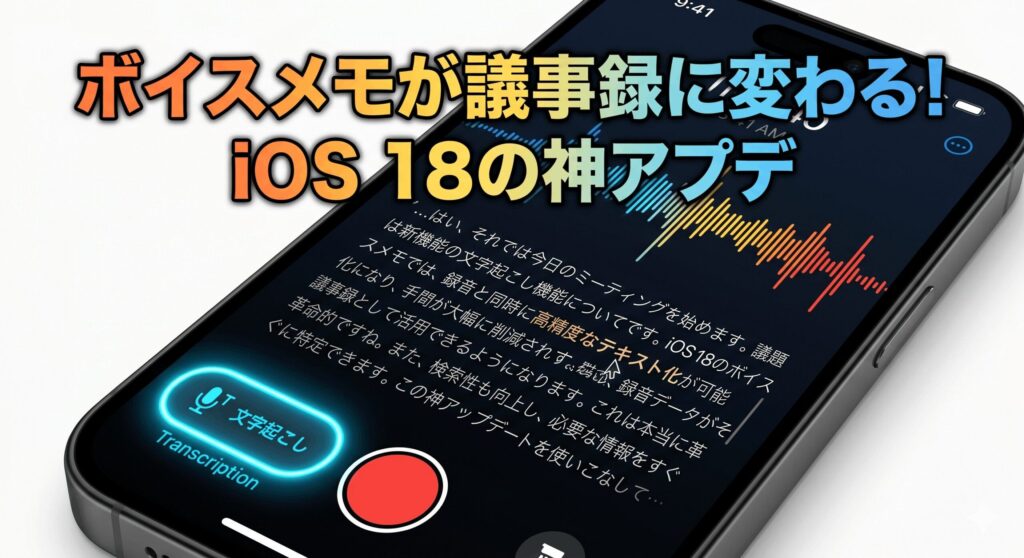
2024年のiOS 18アップデートで、ボイスメモは劇的な進化を遂げました。そう、待望のネイティブ文字起こし機能がついに実装されたんです!録音した音声の下にあるテキストアイコンをタップするだけで、音声が瞬時にテキスト化されます。これまでは外部の有料アプリを使っていた作業が、すべて標準機能でできるようになったのは本当に神アプデですよね。
実際に使ってみると、認識精度が驚くほど高いことに驚かされます。多少の雑音があっても文脈から正確に言葉を拾ってくれますし、特定の用語もしっかり変換されます。生成されたテキストはそのままコピーして、メールやメモアプリに貼り付けることが可能。議事録作成にかかる時間が、これまでの半分以下になるのは間違いないかなと思います。ここ、ぜひ試してほしいポイントです。
この機能は、iPhone内部の強力なチップを使って処理されるため、プライバシー的にも安心感があります。外部サーバーに音声をアップロードせずにテキスト化できるのは、機密性の高い会議などでも使いやすいですよね。最新OSならではの恩恵をフルに活用して、あなたのボイスメモを「ただの音」から「価値あるテキストデータ」へ変えていきましょう。
まとめ
いかがでしたか?今回は「iPhoneボイスメモどこにある?」という基本の探し方から、データの管理、そして最新のiOS 18での活用術までをたっぷりお届けしました。アプリが見当たらない時は検索やAppライブラリを活用し、素早く起動したいならコントロールセンターに追加する。そしてデータそのものはアプリ内にあることを理解し、iCloudやPCへ適切にバックアップを取る。この流れをマスターすれば、もう何も怖くありません。
ボイスメモは、単なる備忘録を超えて、クリエイティブな仕事や学習を支える強力なパートナーになります。特に文字起こし機能の登場で、その価値はさらに高まりました。「録って終わり」ではなく、そのデータをどう活かすか。この記事が、あなたのiPhoneライフをもっと便利にするヒントになれば嬉しいです。ここまでの内容で、あなたの疑問はすっきり解決したでしょうか?
最後にお伝えしておきたいのは、OSの仕様は日々進化しているということ。今回紹介した手順も、将来のアップデートで少し変わるかもしれません。
重要なデータの取り扱いやシステムの設定変更は、必ず最新の公式情報を確認した上で、慎重に行ってくださいね。もし分からないことがあれば、またいつでも「パソガジェなび」を覗きに来てください。あなたのデジタルライフを、これからも全力でサポートします!