こんにちは、パソガジェなびのkeitoです。いつも使っていた共有フォルダに突然アクセスできなくなると、仕事もプライベートもストップしてしまって本当に困りますよね。実はWindows11のアップデート、特に最新の24H2や25H2以降ではセキュリティがかなり強化されていて、昨日まで繋がっていた設定が通用しなくなるケースが急増しているんです。
ネットワーク設定は正しいはずなのにエラーコードが出てしまったり、パスワードを何度も聞かれたりといったトラブルは、OSの仕様変更が原因かもしれません。この記事では、Windows11で共有フォルダにアクセスできない状況を打破するために、私が現場で培った知識をフル活用して原因の特定から具体的な解決策までを分かりやすくお伝えしますね。ここ、しっかり解決していきましょう。
ポイント
- Windows11の大型アップデートによるセキュリティ仕様変更の正体
- エラーコード別の具体的なトラブルシューティング手順
- 資格情報やネットワークプロファイルなど設定の見直しポイント
- ソフトウェアでは解決できない物理的な故障への判断基準
本記事にはプロモーションが含まれています
Windows11で共有フォルダにアクセスできない原因
Windows11で共有フォルダにアクセスできない場合、まずは「なぜ急に繋がらなくなったのか」という根本的な原因を理解することが大切です。OSの進化に伴う仕様変更や、ネットワークの認識違いなど、主な原因を深掘りしていきましょう。
24H2更新後のゲストアクセス制限を解除する
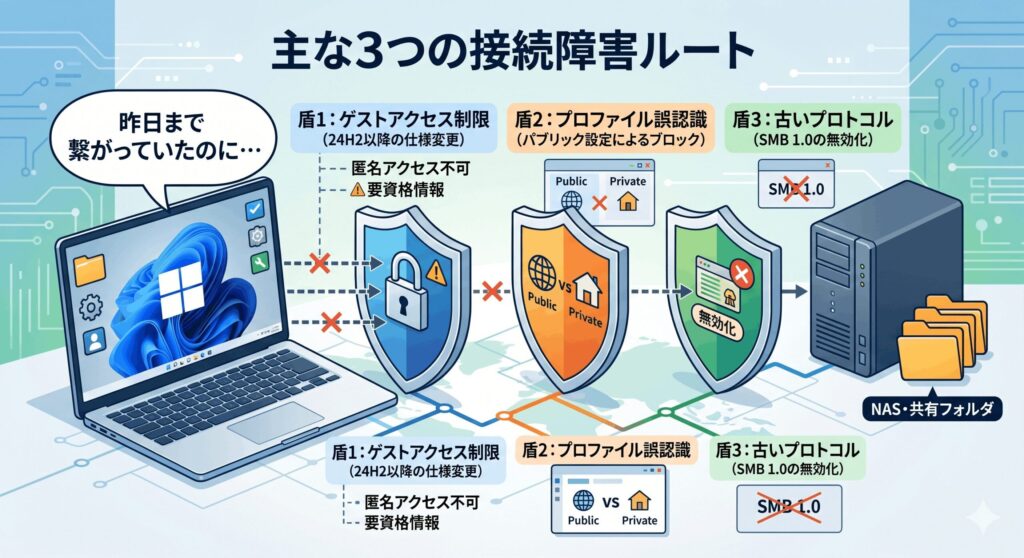
Windows 11のバージョン24H2以降、Microsoftはセキュリティを大幅に強化しました。その影響で、以前は当たり前のように使えていた「パスワードなしのゲストアクセス」がデフォルトで禁止されています。NASや古いPCにパスワードを設定せずにアクセスしていた場合、組織のポリシーによってブロックされましたという警告が出て拒否されるようになります。これはセキュリティ的には正しい進化なのですが、利便性が損なわれてしまうのが辛いところですね。
この問題を解決するには、接続先の機器にしっかりとしたユーザーアカウントとパスワードを設定するのが一番安全な方法です。でも、どうしても急ぎで元の状態に戻したい場合は、グループポリシーやレジストリを操作して、「安全でないゲストログオン」を有効に戻す必要があります。Proエディションならgpedit.mscから、HomeエディションならレジストリエディタでAllowInsecureGuestAuthの値を編集することになりますね。設定変更後はOSの再起動を忘れないでください。
ゲストアクセスを有効にすることは、ネットワーク全体のセキュリティを低下させる行為です。一時的な回避策として利用し、長期的にはユーザー認証を行う運用に切り替えることを強くおすすめします。最終的な判断は職場のネットワーク管理者と相談してくださいね。
ネットワークプロファイルをプライベートに変更
Windowsには「ネットワークプロファイル」という概念があって、これが「パブリック」になっていると共有機能が働きません。公共のWi-FiなどでPCの中身を見られないようにするためのガードなのですが、OSのアップデートやルーターの交換をきっかけに、自宅や社内の安全な回線が勝手にパブリック判定されることがよくあります。これ、意外と見落としがちなポイントなんです。
設定アプリの「ネットワークとインターネット」から、現在接続中のイーサネットやWi-Fiのプロパティを確認してみてください。ここが「パブリック(推奨)」になっていたら、「プライベート」に切り替えましょう。これだけで、「ファイルとプリンターの共有」が有効になり、嘘のようにあっさり繋がることがあります。あわせて、共有の詳細設定でネットワーク探索がオンになっているかも見ておくと安心ですよ。
もしプロファイルを変更しても状況が変わらない場合は、一度ネットワークアダプターを無効化して再度有効にするか、PCを再起動してみてください。Windowsが新しいプロファイル設定を正しく読み込むために必要なプロセスです。社内LANなどで特定のIPセグメントを使っている場合、このプロファイル設定が通信の門番になっていることを覚えておきましょう。
資格情報マネージャーの古いパスワードを削除
「正しいパスワードを入れているのに、何度も入力を求められる」という経験はありませんか?これはWindows内の「資格情報マネージャー」が、古いパスワードをキャッシュとして抱え込んでしまっているのが原因かもしれません。Windowsは親切心から過去の情報を優先して使おうとするのですが、それが仇となって認証エラーのループを引き起こしてしまうんです。ここ、結構イライラしますよね。
解決するには、コントロールパネルから「資格情報マネージャー」を開き、「Windows 資格情報」の中に残っている対象のサーバーやIPアドレスの情報を一旦すべて削除してください。古い情報をパージ(消去)した状態で、再度エクスプローラーから共有フォルダにアクセスし、最新のユーザー名とパスワードを入力し直しましょう。その際、Microsoftアカウントではなく「接続先PC名\ユーザー名」という形式で入力するのがコツです。
Windows 11でMicrosoftアカウントを使っている場合、共有フォルダの認証時に混乱が生じやすいです。ユーザー名入力欄に「.\(ドットとバックスラッシュ)」を付けて「.\username」と入力すると、ローカルアカウントとして認識され、スムーズに認証が通ることが多いですよ。
SMB1.0有効化でレガシーNASとの通信を復旧
古いNASや複合機を使っている場合、通信プロトコルである「SMB 1.0」が問題になります。このプロトコルは非常に古く、深刻なセキュリティ脆弱性があるため、Windows 11では標準で無効化されています。もしあなたの使っているストレージ機器がSMB 1.0にしか対応していない場合、Windows 11からは「ネットワークパスが見つからない」といったエラーで拒否されてしまいます。
どうしても古い機器からデータを取り出したい場合は、コントロールパネルの「Windowsの機能の有効化または無効化」から、「SMB 1.0/CIFS ファイル共有のサポート」にチェックを入れて有効化しましょう。これで通信はできるようになりますが、これはあくまで一時しのぎだと考えてください。SMB 1.0を有効にしたまま使い続けるのは、玄関の鍵を開けっぱなしにするようなリスクを伴います。
最近のNASであれば、設定画面からSMB 2.0や3.0を有効にできるはずです。まずはNAS側のファームウェアを最新にし、より新しいプロトコルが使えないか確認してみてください。もしどうしてもSMB 1.0でしか動かないのであれば、大切なデータが失われる前に、最新のセキュリティ基準を満たした機器への買い替えを計画することを切実におすすめします。
エラー0x80070035のパス不備を解決する
共有フォルダへのアクセスで最も有名なエラーコードといえば「0x80070035(ネットワークパスが見つかりません)」でしょう。これは、Windowsがネットワーク上の対象を見つけ出せていない状態を指します。名前解決(コンピュータ名からIPアドレスを特定する作業)がうまくいっていないときに頻発するエラーですね。「昨日までは名前で開けたのに!」というパターンです。
このエラーが出た時の最強の対策は、「コンピュータ名ではなくIPアドレスで直接叩く」ことです。エクスプローラーのアドレスバーに「\\192.168.x.x」といった形式で入力してみてください。これで繋がるのであれば、原因は名前解決を行う「Function Discovery」などのサービス停止や、DNSの問題に絞られます。IPアドレスなら繋がるという事実は、ネットワークの導通自体は生きているという大きなヒントになります。
また、意外な盲点として、ルーターのサブネットマスク設定がクライアントとサーバーで異なっている場合や、一時的なセッションの目詰まりでもこのエラーが出ます。ルーターとPCを一度再起動するだけで直ることも多いので、複雑な設定をいじる前にまずは物理的な再起動から試してみるのが、トラブルシューティングの王道と言えますね。
Windows11で共有フォルダにアクセス出来るようにする設定
原因がわかってきたところで、次はより具体的な設定面に踏み込んでいきましょう。権限の設定ミスやセキュリティソフトの干渉など、ソフトウェア的な壁を取り除いていくステップです。ここを乗り越えれば、快適な共有環境が戻ってきますよ。
共有アクセス権とNTFSセキュリティ権限の調整
認証は通るのに「アクセス権限がありません」と怒られる場合、Windows特有の「二重の権限設定」が邪魔をしています。共有フォルダには「共有アクセス権」と「NTFSセキュリティ権限」の2種類があり、両方のドアが開いていないと中には入れません。しかも、この2つは「より制限が厳しい方」が優先されるというルールがあります。ここ、ちょっと複雑ですよね。
まずはフォルダのプロパティから「共有」タブを開き、適切なユーザーに「変更」や「フルコントロール」が付いているか確認しましょう。次に「セキュリティ」タブを見て、同じユーザーにアクセス許可が出ているかをチェックします。もし特定のユーザーが表示されていない場合は追加が必要です。よく分からないからと「Everyone」に全権限を与えるのは、セキュリティリスクが高いので避けてくださいね。
権限リセットの裏技
設定が複雑になりすぎて訳が分からなくなった時は、コマンドプロンプトを管理者で開き、「icacls "フォルダパス" /reset /t /c /q」を実行することで、権限を親フォルダからの継承状態にリセットできます。ただし、実行前に必ずバックアップを取るようにしてください。
セキュリティソフトのファイアウォール干渉対策
Windows Defender以外のサードパーティ製セキュリティソフト(ウイルスバスター、ESET、マカフィーなど)を入れている場合、そのファイアウォール機能が共有通信を「攻撃」と誤検知して遮断していることがあります。特にWindowsのアップデート後は、セキュリティソフト側でネットワークの信頼性がリセットされ、「パブリック」な危険な接続だと判定されやすくなるんです。
切り分けのため、一時的にセキュリティソフトの保護を無効化してアクセスを試してみてください。これで繋がるなら、犯人はセキュリティソフトで間違いありません。ソフトの設定画面から「ネットワーク保護」や「ファイアウォール」の項目を探し、共有相手のIPアドレスを「信頼ゾーン」や「例外設定」に登録しましょう。完全に無効化し続けるのは危険なので、ピンポイントで許可を与えるのが正解です。
企業で導入されている場合は、管理サーバー側でのポリシー変更が必要なこともあります。個人の判断で設定を変えると社内規定に触れる可能性もあるので、IT部門に相談してみるのが一番確実ですね。セキュリティソフトはPCを守るためのものですが、時には仕事の邪魔をしてしまうこともある、というわけです。
| ソフト名 | 確認すべき設定項目 | 対処法 |
|---|---|---|
| ESET | ネットワーク保護 / ファイアウォール | 「詳細設定」からIPセットに除外登録 |
| Norton | スマート・ファイアウォール | ネットワークの信頼レベルを「完全な信頼」へ |
| McAfee | ファイアウォール / マイネットワーク | 接続を「自宅または職場」に変更 |
固定IPアドレス指定と名前解決サービスの再起動
「たまに繋がらなくなる」といった不安定な状況なら、IPアドレスの固定化が非常に有効です。通常、PCのIPアドレスはルーターによって自動で割り振られますが、これが変わってしまうと共有設定が迷子になります。NASやサーバー役のPCには、あらかじめ固定のIPアドレス(例:192.168.1.100など)を割り当てておくと、通信の安定感がグッと増しますよ。
また、ネットワーク上にPCが表示されない場合は、Windowsのバックグラウンドで動いている「名前解決サービス」を叩き起こしてあげましょう。「services.msc」を実行し、「Function Discovery Provider Host」と「Function Discovery Resource Publication」の2つのサービスを探してください。これらが停止していたら「実行」にし、スタートアップの種類を「自動」に変えることで、エクスプローラーに他のPCが出てくるようになります。
このあたりの設定は地味ですが、トラブルを未然に防ぐための「基礎体力」のようなものです。一度しっかり設定しておけば、Windowsの機嫌に振り回されることが少なくなります。現場では、NASの本体にIPアドレスをテプラで貼っておくなんていうアナログな対策も、実はすごく重宝されたりしますね。
NASの物理故障とデータ復旧を依頼する基準
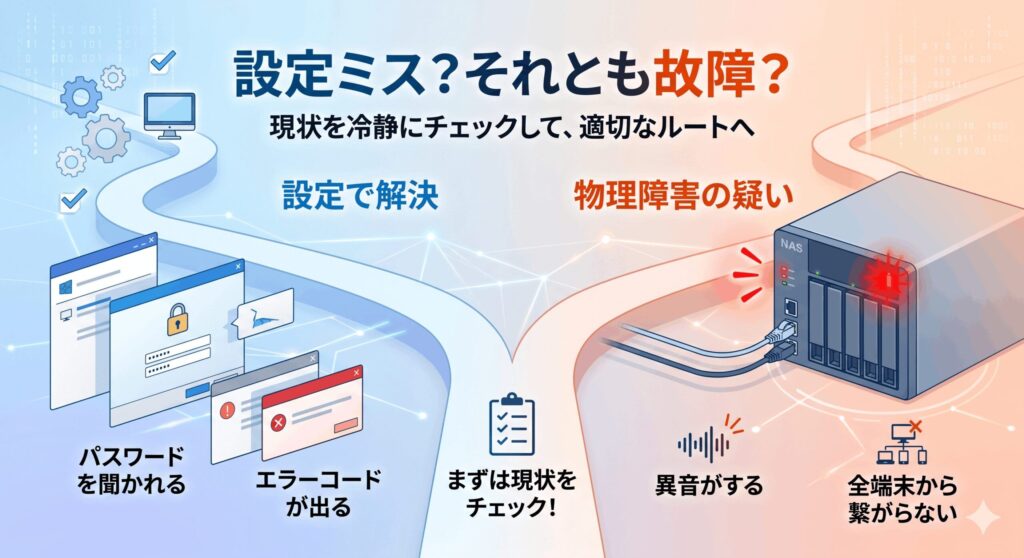
どんなに設定を見直しても、そもそも共有フォルダを公開している「箱(NASやHDD)」自体が壊れていたらどうしようもありません。筐体から「カチカチ」「ピーピー」と変な音がしていたり、アクセスランプが赤く点滅していたりしませんか?もしそうなら、システムの設定変更を繰り返すのは逆効果です。物理的なダメージを広げる恐れがあるからです。
特に重要なデータが入っている場合、無理に再起動を繰り返したり、チェックディスク(chkdsk)をかけたりするのは絶対に避けてください。物理的な故障がある状態でこれらを行うと、データの記録面をさらに傷つけてしまい、二度と復旧できなくなるリスクがあります。もし他のPCやスマホからも一切見えないのであれば、ハードウェアの寿命や故障を疑いましょう。
データの重要度が極めて高く、バックアップも古いものしかない場合は、自力での解決を諦めて「デジタルデータリカバリー」のような専門のデータ復旧業者に相談するのが賢明な判断です。彼らはクリーンルームなどの特殊な設備を使って、私たちが手を出せないレベルの物理修復を行ってくれます。まずは無料診断を利用して、復旧の可能性を確認してもらうのが良いでしょう。
Windows11共有フォルダアクセスできない結論
さて、ここまで解説してきた内容を実践すれば、多くのケースで共有フォルダの問題は解決に向かうはずです。Windows11はセキュリティを重視するあまり、従来の「緩い設定」を許容しなくなっています。24H2以降のゲストアクセス制限や、ネットワークプロファイルの誤判定、資格情報のキャッシュなど、まずは一つずつ可能性を潰していくことが近道です。焦らずに対処していきましょう。
最後に、設定を戻した後は必ず一度PCを再起動して、変更をシステムに定着させてくださいね。もしこれらすべての手段を尽くしてもダメな場合は、OS自体のシステムファイルの破損や、前述したハードウェア的な寿命の可能性も視野に入れる必要があります。ネットワークトラブルは根気がいりますが、正しい知識を持って挑めば必ずゴールは見えてきます。あなたのWindows11共有フォルダアクセスできない悩みが、この記事でスッキリ解決することを心から願っています!
正確なトラブル状況や最新の不具合情報は、Microsoftの公式サイトや各デバイスメーカーのサポートページも併せてご確認ください。最終的な設定変更や修理の判断は、自己責任の上、必要に応じて専門家へご相談くださいね。