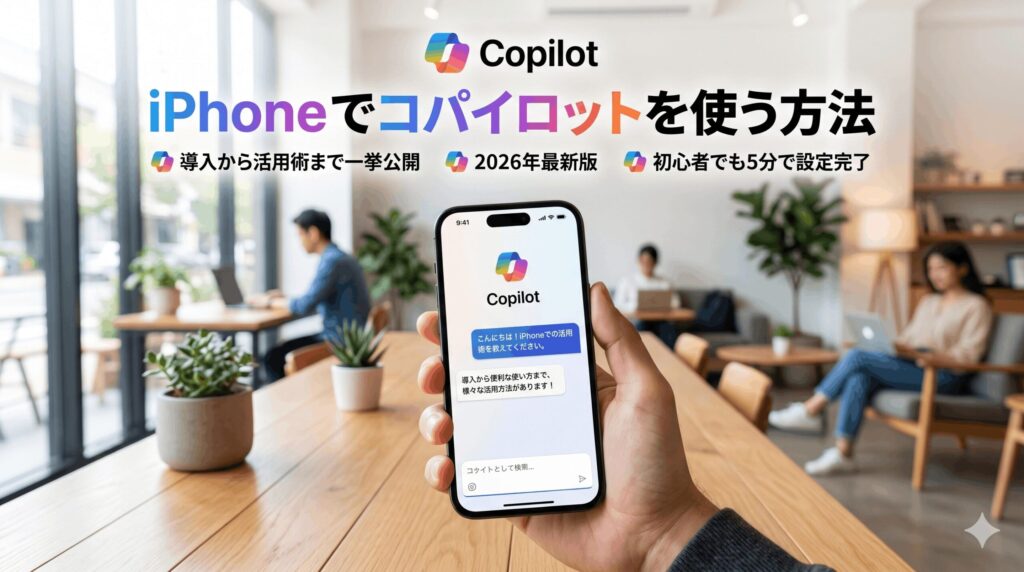
こんにちは!パソガジェなびのkeitoです。最近、仕事やプライベートでAIを使いこなしたいっていう人が増えていますよね。中でもMicrosoftのCopilotは、iPhoneでもめちゃくちゃ便利に使えるって知っていましたか。でも、iPhone でコパイロットを使う方法を調べてみると、アプリの入れ方から画像生成のコツ、さらにはログインできないといったトラブルの解決策まで、知りたいことがたくさん出てきますよね。ここ、気になりますよね。
私も最初は設定で少し迷ったので、その悩みよく分かります。この記事では、無料版とCopilot Proの違いや具体的な使いこなし術、さらに仕事で役立つ設定方法などを、初心者の方にも分かりやすくお伝えしますね。これさえ読めば、あなたのiPhoneが最強のアシスタントに変わるはずです。さっそく一緒に見ていきましょう。
ポイント
- iPhoneへのアプリ導入とアカウント認証の正しい手順
- DALL-E 3を活用した高クオリティな画像生成のコツ
- ログインエラーや動作不良を解決する具体的な方法
- ショートカットや背面タップによるAI起動の自動化術
本記事にはプロモーションが含まれています
iPhone でコパイロットを使う方法と導入手順
まずは、あなたのiPhoneでCopilotが動く状態に整えましょう。アプリのインストールからアカウントの設定まで、スムーズに進めるためのポイントを解説します。
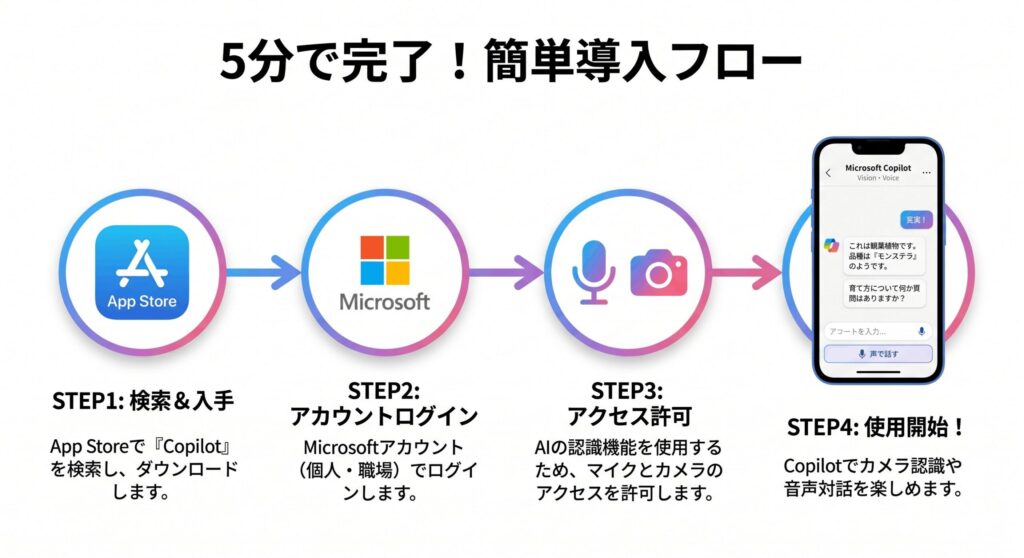
公式アプリインストールとアカウントログイン
iPhoneで最も快適にCopilotを利用するには、ブラウザではなくApp Storeから「Microsoft Copilot」の公式アプリをダウンロードするのが一番の近道です。専用アプリはiOSのシステムに最適化されているので、動作が非常にスムーズなんですよ。まずはApp Storeで検索して、アプリを入手することからスタートしましょう。
アプリを開いたら、次はログイン作業です。もちろんログインなしでも使えますが、自分のMicrosoftアカウントでサインインすることで、PC版との履歴同期や高度な機能の解放が行われます。個人用のアカウントだけでなく、会社用のアカウントも追加できるので、プライベートとビジネスを切り替えて使いたい場合にも便利ですね。
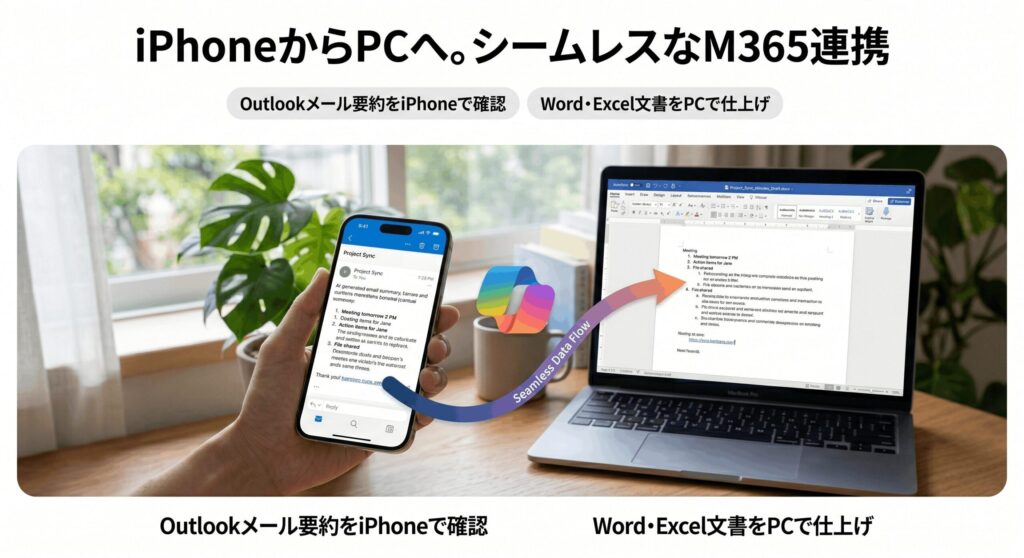
履歴を同期させることで、移動中にiPhoneで下書きした内容を、会社に着いてからPCで仕上げるといったシームレスな連携が可能になります。
もし複数のアカウントを使い分けるなら、アプリ内の設定メニューから簡単に切り替えが可能です。ただし、ログイン情報の不整合でエラーが出ることもあるので、パスワード管理はしっかり行っておきましょう。最新のセキュリティを保つためにも、二段階認証の設定も済ませておくと安心ですね。
画像生成と DALL-E 3 プロンプトの活用法
iPhoneのCopilotで一番楽しい機能といえば、やっぱりAIによる画像生成ですよね。これはバックエンドに「DALL-E 3」という超強力なモデルが組み込まれているおかげで、チャット欄に「〜の絵を描いて」と頼むだけで、数秒後にはハイクオリティな画像が出来上がります。あなたの想像力がそのまま形になる瞬間は、何度見てもワクワクしますよ。
生成のコツは、なるべく具体的に指示を出す「プロンプトエンジニアリング」を意識することです。「猫の画像」だけではなく、「青いソファで眠る、毛並みがふわふわな白い猫の油絵風」といった具合に、色、スタイル、状況を詳しく伝えると、驚くほど理想に近い結果が得られます。iPhoneのフリック入力でも、音声入力を使えば長文プロンプトも楽々入力できますね。
無料版では1日に高速生成できる回数(ブースト)に制限があります。上限を超えると生成速度が落ちるため、大事な画像を作りたい時はブーストの残数を意識しましょう。
出来上がった画像は、長押ししてそのまま「写真」アプリに保存したり、SNSにシェアしたりできます。ただし、著作権や商標に触れるような有名なキャラクターなどをそのまま描かせることは制限されているので、独自の表現を工夫してみてください。クリエイティブな作業が、手元のiPhone一台で完結するのは本当に革命的ですよね。
音声会話やカメラの画像認識機能の使い方
iPhoneならではの強みが、マイクやカメラをフル活用した「マルチモーダル」な体験です。画面下のマイクアイコンをタップして話しかければ、キーボードを打たずにAIと会話ができます。移動中や料理中で手が離せない時でも、音声で「今日の夕飯の献立を考えて」なんて相談ができるのは、本当にパーソナルアシスタントを雇っているような感覚です。
さらに凄いのがカメラ機能です。カメラアイコンを起動して目の前のものを写すと、AIがそれが何かを瞬時に判別してくれます。例えば、出先で見つけた珍しい植物の名前を調べたり、手書きのメモを撮影して「この内容をテキスト化して」と頼んだりすることも可能です。「目で見た情報をそのままAIに渡せる」というのが、PCにはないiPhone最大のメリットと言えます。
会議のホワイトボードを撮影して、「要点を箇条書きでまとめてメール形式にして」と頼めば、議事録作成の手間が大幅にカットできますよ。
この機能を使うには、初回起動時にマイクとカメラへのアクセス許可を求められるので、必ず「許可」を選択しておきましょう。もし上手く動かない場合は、iPhoneの「設定」アプリからCopilotを探して、権限がオフになっていないかチェックしてみてくださいね。視覚と聴覚をAIに持たせることで、iPhoneの活用シーンは無限に広がります。
ログインできない不具合とエラーの対処法
使いたい時に限って「ログインできない」とか「エラーで繋がらない」といったトラブルが起きると、ちょっとストレスですよね。iPhoneで特に多いのが、認証画面が何度もループしてしまう現象です。これは、古いセッション情報がアプリ内に残っているのが原因であることが多いので、一度ログアウトしてから再サインインを試すのが最も確実な解決策になります。
また、職場のアカウントを使っている場合に「これは作業ファイルですか?」といった特異なエラーが出ることがあります。これは、開こうとしているデータの権限と、今ログインしているアカウントのライセンスが一致していない時に発生します。ファイルを一度ローカル(iPhone内)にコピーしてから開くか、使用するアカウントを適切に切り替えることで解決する場合がほとんどです。
| 現象 | 主な原因 | 対処法 |
|---|---|---|
| 認証ループ | キャッシュの不具合 | アプリの再起動・再ログイン |
| 接続エラー | 通信環境の不安定 | Wi-Fiのオンオフ・VPNの無効化 |
| 機能制限 | ライセンスの不整合 | アプリのアップデート・プラン確認 |
それでも直らない時は、最終手段としてアプリをアンインストールしてから再インストールしてみてください。これで蓄積された不要なデータ(キャッシュ)が完全にクリアされ、不具合が解消されることが多いです。もしシステム全体の障害が疑われる場合は、Microsoftの公式サポートやSNSの障害情報を確認して、復旧を待つ判断も必要になりますね。
無料版や Copilot Pro 法人ライセンス比較
Copilotにはいくつかのプランがあって、どれを選べばいいか迷いますよね。基本的には無料版でも十分すぎるほど多機能ですが、より高度な作業を求めるなら「Copilot Pro」へのアップグレードも選択肢に入ります。Pro版なら、ピーク時でも優先的に最新のGPTモデル(GPT-4oなど)が使えたり、WordやExcelの中でAIが直接手伝ってくれたりします。
さらにビジネスで利用する場合は「Copilot for Microsoft 365」という法人向けライセンスが重要になります。このプランの最大の特徴は、「商用データ保護(EDP)」が適用されることです。入力したプロンプトや社内の機密データがAIの学習に利用されないため、セキュリティに厳しい企業でも安心してiPhoneから業務利用ができるようになっています。
個人の楽しみなら無料版、Officeアプリ連携をガッツリ使いたいならPro版、仕事で安全に使いたいなら法人版というのが、賢い選び方の目安です。
料金プランは時期によって変動することがあるので、正確な情報は必ずMicrosoft公式サイトをご確認ください。自分に最適なプランを選ぶことで、iPhoneでの生産性は間違いなく数倍に跳ね上がります。まずは無料版で使い勝手を試してみて、物足りなくなったら有料版を検討するという流れがスムーズかなと思います。
iPhone でコパイロットをカスタマイズ
基本をマスターしたら、次はiPhone独自の機能を活用して、さらに便利にカスタマイズしていきましょう。AIへのアクセスを「ゼロ秒」にするためのテクニックを伝授します。
Siri ショートカット連携で起動を高速化
iPhoneの「ショートカット」アプリを使いこなすと、Copilotの体験が劇的に変わります。いちいちホーム画面からアイコンを探さなくても、あらかじめ設定しておいたアクション一発でAIを呼び出せるようになるからです。まずはショートカットアプリを立ち上げて、新規作成から「Copilotを開く」というアクションを登録してみましょう。
このショートカットを作っておけば、「ヘイSiri、コパイロットを起動」と声で指示するだけで、画面に触れずにアプリが立ち上がります。「ボーカルショートカット」機能を使えば、自分の好きな合言葉で起動させることも可能ですよ。例えば「相棒、起動」といったフレーズをトリガーにするのも面白いですよね。
よく使うプロンプトをショートカットにしておけば、ワンタップで特定の質問(例:今日の予定をまとめる等)を投げられるようになります。
ショートカットの作成は一見難しそうですが、一度作ってしまえば日々の操作が数秒ずつ短縮されます。この「数秒の積み重ね」が、長期的には大きな時間の節約に繋がります。自分のライフスタイルに合わせて、どんな時にAIを使いたいかをイメージしながら、オリジナルの自動化設定を作ってみてくださいね。
背面タップやアクションボタンで即座に起動
物理的な操作でAIを呼び出すのも、iPhoneユーザーならではの楽しみです。iOSのアクセシビリティ機能にある「背面タップ」を使えば、端末の背中をトントンと叩くだけでCopilotが起動します。設定の「タッチ」メニューから、ダブルタップまたはトリプルタップに先ほどのショートカットを割り当てるだけでOKです。これ、驚くほど便利ですよ。
もしあなたがiPhone 15 Proや16 Proのような最新モデルを使っているなら、側面にある「アクションボタン」への割り当てが最強です。ボタンを長押しするだけで、一瞬でAIがスタンバイ。画面が消えていても、手探りでボタンを押して取り出す間に起動が完了している……なんて、まさに未来のアシスタント感がありますよね。
背面タップやボーカルショートカットは、iPhoneが完全にスリープ(画面が真っ暗)な状態では反応しません。一度画面を点灯させてから操作するのがポイントです。
こういった物理操作への統合は、AIを「特別なツール」から「体の一部」のような道具へと進化させてくれます。最初は慣れないかもしれませんが、一度身につくと「わざわざアイコンを探していたあの時間は何だったんだ」と思うはず。ぜひ自分の手に馴染む起動方法を見つけてみてください。
M365 連携で Outlook や Word を効率化
ビジネスパーソンにとって、iPhoneでのM365(旧Office)アプリ連携は生命線と言っても過言ではありません。特にOutlookモバイルとの連携は強力で、外出中に届いた長文メールの要約をCopilotが一瞬で作成してくれます。移動中の数分間で重要事項だけを把握できるので、仕事のレスポンスが劇的に速くなりますね。
WordやExcelのモバイル版でも、AIの支援が受けられます。Wordなら新しい文書の下書きをAIに任せたり、Excelならデータから傾向を分析してもらったり。2026年のアップデートでは、ローカルに保存されたファイルもシームレスに扱えるようになっているので、セキュリティを保ちつつ外出先でのデータ処理が可能になりました。
下書きをAIに作らせ、人間は「チェックと調整」だけに集中する。この役割分担ができるようになると、iPhone一台でどこでもオフィスに変わります。
ただし、これらの連携機能を使うには、対応するサブスクリプション契約が必要になります。自分のライセンスでどの機能が使えるかは、Microsoft 365の管理画面で確認するか、会社のIT担当者に相談してみてください。使いこなせば、これまでPCを持ち歩いていたシーンでもiPhoneだけで完結できることが増えていくはずです。
iPhone版Copilotは無料でも優秀ですが、「PCのExcelやWordでもAIを使いたい」なら、公式より安くポイントも付くAmazonでのライセンス購入が最も賢い選択です。
 ポチップ
ポチップ
Apple 比較や Bing AI 検索 SEO 対策
「Apple Intelligence」との違いについても触れておきましょう。Apple標準のAIはOSレベルの操作(写真の検索やカレンダー調整)に強い一方で、Copilotは「Web検索を伴う最新知識の提供」と「Officeアプリとの統合」に特化しています。両者はライバルというより、得意分野が違うので併用するのが賢いやり方ですね。
また、Copilotを裏で支えるBingのAI検索は、これまでのGoogle検索とは仕組みが異なります。単にリンクを表示するのではなく、AIが複数のサイトを読み込んで答えを要約してくれる「会話型検索」です。そのため、情報を発信する側としては、AIに引用されやすい構造化されたコンテンツ作り(AI向けSEO)が今後ますます重要になってきます。
AIは出典元をしっかり明記してくれるので、ユーザー側としては「どこから来た情報か」をリンクで確認できる安心感がありますね。
検索エンジンとしての精度も日々進化しており、最新のニュースや株価、技術情報などをリアルタイムで取得する能力はCopilot(Bing)の大きな強みです。iPhoneのブラウザで検索する代わりに、まずはCopilotに聞いてみるという習慣をつけるだけで、情報収集の効率がガラリと変わるかもしれません。
iPhone でコパイロットを使う方法 のコツまとめ
ここまで読んでいただきありがとうございます!最後に、iPhone でコパイロットを使う方法の要点を振り返りましょう。まずはアプリを入れてアカウント連携すること。そして、画像生成や音声入力を日常的に使い倒すこと。さらに、ショートカットなどの自動化機能を設定すれば、あなたのiPhoneはもはや単なるスマホではなく、頼れるパートナーになります。
AIの進化は本当に速いので、最初は難しく感じることもあるかもしれません。でも、まずは「今日の天気は?」とか「〜の画像を作って」といった簡単なことから始めてみれば大丈夫です。触っているうちに、「あ、これ仕事のこの作業にも使えるかも」というひらめきが必ず生まれてくるはずですよ。この記事が、あなたのデジタルライフをより豊かにするきっかけになれば嬉しいです。
- 公式アプリとアカウント同期で、PCとのシームレスな連携を実現する
- 背面タップやショートカットを活用して、AIを即座に起動する環境を作る
- ビジネス利用ではEDP対応の法人ライセンスで安全性を確保する
- 画像生成や音声検索など、モバイルならではの機能を積極的に試す
AI活用の最終的な判断や設定変更は、ご自身の環境に合わせて自己責任で行ってくださいね。特にセキュリティに関わる設定は、最新の公式サイト情報を確認しながら進めることをおすすめします。これからのAI時代、iPhoneを最強の武器にして一緒に楽しんでいきましょう!以上、パソガジェなびのkeitoがお届けしました。