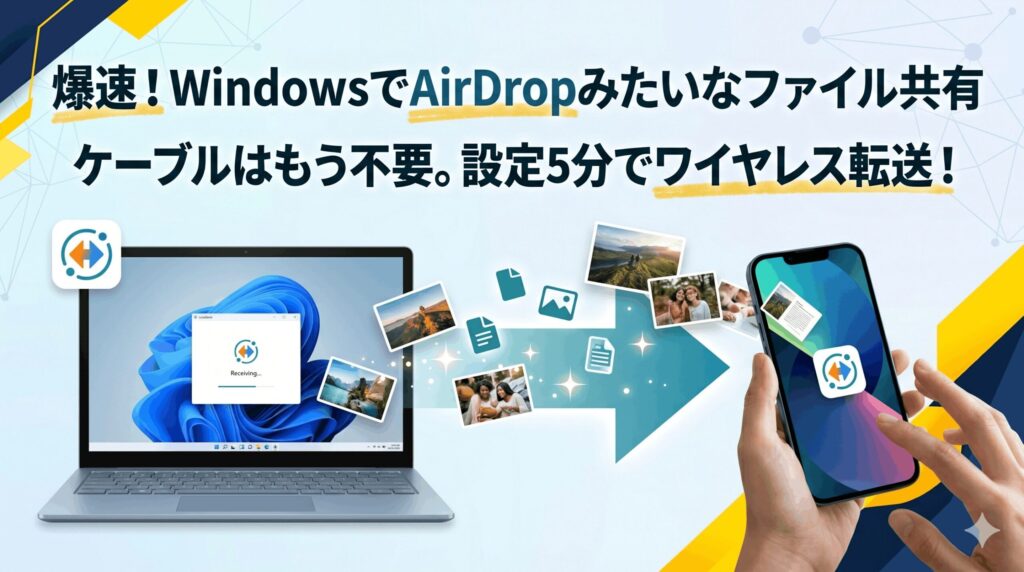
iPhoneやAndroidを使っていて、MacみたいにAirDropでサクッとWindowsに写真を送れたらいいのにって思ったこと、あなたも一度はあるんじゃないでしょうか。私もスマホで撮った写真をブログで使いたい時、わざわざ自分にメールしたりクラウドに上げたりするのが本当に面倒で。でも大丈夫、windowsでairdropみたいなファイル共有は、やり方さえ知っていれば今すぐあなたのPCでも実現できるんです。
最近はwindows iphone airdrop 共有を可能にするアプリも進化していますし、windows airdrop 代替として定番のツールもいくつか出てきています。ただ、設定を間違えるとwindows airdrop できないとハマってしまうこともあるんですよね。この記事では、私が実際に使い倒しているlocalsend windows iphone 使い方や、Google公式のquick share windows 使い方、そして2025年に起きたintel unison 終了のニュースまで、パソガジェ通の視点からまるっと解説します。ここ、一番知りたいポイントですよね。読み終わる頃には、あなたのPCライフがもっと身軽になっているはずです。
ポイント
- iPhoneからWindowsへ爆速で送れるLocalSendの設定と操作方法
- AndroidとPCを繋ぐGoogle公式Quick Shareの導入ステップ
- アプリ不要でブラウザだけで完結するSnapdropの活用シーン
- 接続できないトラブルを解決するファイアウォールや設定のコツ
本記事にはプロモーションが含まれています
WindowsでAirdropのようなファイル共有する方法
Windowsとスマホの壁を壊して、まるで魔法のようにファイルを飛ばせるおすすめツールを紹介します。私がメインで使っている最強の組み合わせを教えちゃいますね。
windows iphone airdrop 共有のコツ
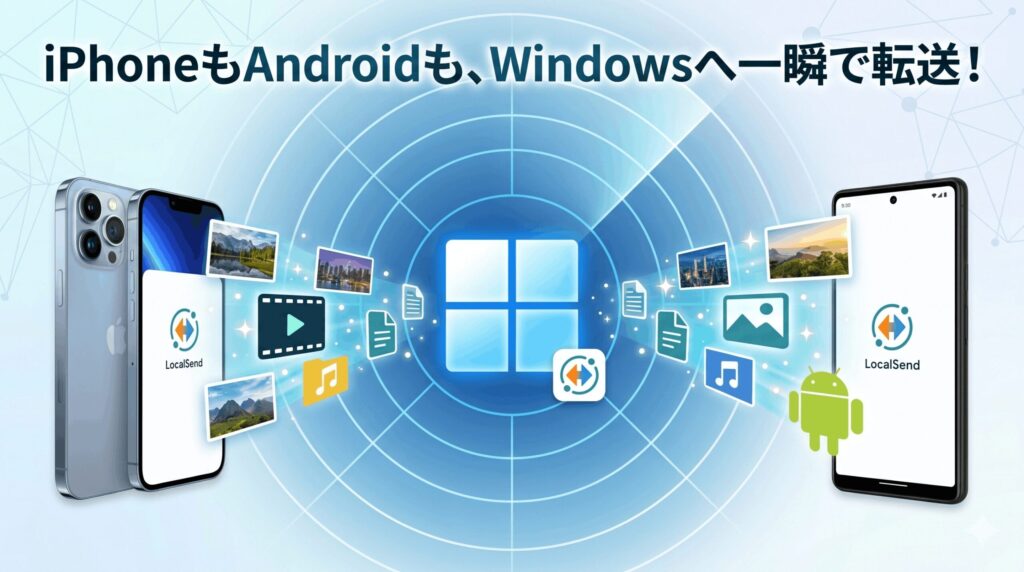
Appleのエコシステムの中にいないWindows PCに、iPhoneからAirDrop感覚でデータを送るには、「ローカルネットワーク」を味方につけるのが最大のコツです。本来AirDropは独自のプロトコルを使っていますが、Windowsでそれを再現するには、双方のデバイスが同じWi-Fiに繋がっている状態で通信を中継してくれるソフトが必要になります。ここ、ちょっとした知識があるだけで快適さが全然違うんですよね。
一番スムーズに共有するためのポイントは、「バックグラウンドで常に待機させておくこと」です。使いたい時にいちいちアプリを立ち上げるのは面倒なので、Windowsの起動時に自動で立ち上がる設定にしておくと、本当にAirDropみたいな「いつでも送れる」体験ができるようになりますよ。私もこの設定にしてから、iPhoneで撮ったスクリーンショットをPCに送るのが全く苦じゃなくなりました。
ただし、iCloud for Windowsなどの公式ツールは同期に時間がかかることもあるので、リアルタイム性を求めるならこれから紹介するサードパーティ製アプリの方が圧倒的に速いです。あなたの環境に合わせた最適なツールを選ぶことが、ストレスフリーなデジタルライフへの第一歩。まずは「同じWi-Fiに繋ぐ」という基本を忘れないでくださいね。これだけで、トラブルの半分以上は防げるはずです。
localsend windows iphone 使い方ガイド
私が今、全Windowsユーザーに全力でおすすめしたいのが「LocalSend」です。これはオープンソースのソフトで、広告もトラッカーも一切なし、さらにアカウント登録も不要という、まさに神アプリ。Windows、iPhone、Android、なんならLinuxまで、あらゆるOS間でファイルを飛ばせます。まずは各公式サイトやApp Storeからインストールを済ませましょう。設定も日本語対応しているので安心ですよ。
具体的な使い方は、送信側でファイルを選んで、同じWi-Fi内にいる相手のデバイス名をタップするだけ。LocalSendはHTTPS暗号化を使って直接データをやり取りするので、インターネットの回線速度に関係なく、ルーターの限界速度で転送できちゃいます。4Kの動画ファイルなんかも、一瞬でPCに届くので快感ですよ。送受信の際に、毎回承認ボタンを押すのが面倒な人は設定から自動承認をオンにしてみてください。
LocalSendをAirDrop化する推奨設定
- 「ログイン時に起動」をオンにする
- 「自動起動時:隠れた状態で開始」をオンにして邪魔を防ぐ
- 「クイックセーブ」を有効にして承認の手間を省く
これだけで、あなたのWindowsはいつでもiPhoneからのデータを受け入れられる「AirDrop受信機」に早変わりします。プライバシーを重視する人にとっても、データが外部サーバーを通らないLocalSendは最良の選択肢。私も仕事で機密性の高い資料を扱うことがありますが、これなら安心して使えます。公式の情報も定期的にアップデートされているので、気になる方はチェックしてみてくださいね。
quick share windows 使い方と導入手順
Androidスマホを使っているあなたなら、Google公式の「Quick Share」一択です。これは以前「Nearby Share」と呼ばれていた機能が進化版で、Windows向けの公式アプリを入れるだけでネイティブに近い連携が可能になります。Googleアカウントでログインしておけば、「自分のデバイス」として認識されて、クリック一つで認証なしの自動転送ができるのが強みですね。このシームレスさは純正ならではかも。
導入手順は簡単で、Googleの公式サイトから「Windows 用 Quick Share」をダウンロードしてインストールするだけ。注意点としては、PC側にBluetoothとWi-Fiの両方が備わっている必要があります。特にBluetoothは、近くのデバイスを探すための「BLE拡張アドバタイジング」という規格に対応している必要があるので、あまりに古いPCだと検出できないこともあるかもしれません。ここ、意外な落とし穴ですよね。
| 項目 | Quick Shareの動作要件 |
|---|---|
| OS | Windows 10 / 11 (64bit版) |
| 必須ハード | Bluetooth + Wi-Fi (同一ネットワーク) |
| 転送距離 | 5メートル以内を推奨 |
設定画面で「誰から受信するか」を選択できるので、普段は「連絡先のみ」か「自分のデバイス」にしておけば、知らない人からファイルが送られてくる心配もありません。AndroidとWindowsの親和性を極限まで高めたいなら、これを入れない手はないです。今のところARM版Windowsには対応していないので、その点だけは最新の公式サイトで対応状況を確認するようにしてくださいね。
snapdropでブラウザから即座に転送
「たまにしか使わないからアプリを入れるのが面倒」「他人のPCに一時的に送りたい」という場面で活躍するのが、Snapdropです。これはWebブラウザさえあれば動くサービスで、特定のURL(snapdrop.net)を開くだけで、同じネットワーク内のデバイス同士が繋がります。会員登録もインストールも不要、まさに「今すぐ送りたい」時の救世主。ここ、機動力抜群で助かりますよね。
仕組みとしてはWebRTCという技術を使っていて、ブラウザ間で直接通信を行います。だからインターネットにファイルをアップロードしているわけではなく、ローカル内で完結しているんです。転送速度もそこそこ速いですが、数GB単位の重たい動画ファイルだとブラウザのメモリ不足で止まってしまうこともあります。あくまで写真数枚やPDF書類など、「ちょっとした共有」に使うのが賢い活用術かなと思います。
Snapdrop利用時の注意点
- ブラウザのタブを閉じると通信が切れる
- 大きなファイルは転送中にクラッシュする可能性がある
- ネットワークの構成(公衆Wi-Fi等)によっては相手が見つからない
安定性を求めるならLocalSendに軍配が上がりますが、出先で「ちょっとこの写真、PCに飛ばしたいな」と思った時には最強のツールです。私も取材先などで自分のPCじゃない端末にデータを渡すときは、よくこれにお世話になっています。ブラウザを開くだけという手軽さは、一度使うと病みつきになりますよ。
intel unison 終了に伴う注意点
以前まで「WindowsとiPhoneの最強連携アプリ」として有名だったIntel Unisonですが、残念ながら公式のサポートと提供が終了してしまいました。2025年6月30日をもってサービスが廃止され、現在はストアからも削除されています。これまで便利に使っていた人も多いと思いますが、今後はセキュリティアップデートも期待できないため、早めにアンインストールして他のツールへ移行することを強くおすすめします。
「せっかく使い慣れていたのに…」とガッカリしているあなた、大丈夫です。Unisonが提供していたファイル転送機能は、先ほど紹介したLocalSendで十分に代用できますし、むしろ転送速度だけで言えばLocalSendの方が快適なくらいです。PCで電話を受けたりメッセージを返したりする機能が必要な場合は、Microsoft純正の「スマートフォン連携」アプリを検討してみてください。iPhoneへの対応も少しずつ進んでいますよ。
時代の流れとともに便利なツールが消えていくのは寂しいですが、もっと優秀なオープンソースのツールが育っているのも事実。Unisonの終了を機に、自分の環境を最新のLocalSendやQuick Shareへアップデートして、より安定した「AirDrop風」の環境を作り直してみましょう。新しいツールに慣れるまでは少し時間がかかるかもしれませんが、すぐにその便利さを実感できるはず。最新の動作状況は各メーカーのアナウンスも併せて確認してくださいね。
WindowsでAirdropのようなファイル共有の設定法
ツールを選んだら、次は快適に使いこなすための設定やトラブル対策です。せっかく入れたのに動かない……なんてストレスを解消しましょう。
windows airdrop 代替ツールの比較
世の中にはたくさんの「AirDropみたいなツール」がありますが、どれを選ぶのが正解か、私の視点でマトリクスを作ってみました。結論を言えば、「常用するならLocalSend、Android派はQuick Share、緊急時はSnapdrop」という使い分けが一番スマートです。やっぱり自分のメイン端末がiPhoneなのかAndroidなのかで、最適な選択肢は変わってきますよね。
安全性で選ぶなら、完全にローカルで通信が完結し、ソースコードが公開されているLocalSendが最も信頼できます。一方で、設定の簡単さや「OSとの一体感」を重視するなら、Google公式のQuick Shareに勝るものはありません。Snapdropは万能ですが、ブラウザの挙動に左右されるので、あくまで補助的な立ち位置かなと思います。ここ、自分のスタイルに合わせて選ぶのがポイントですね。
迷ったらこれ!おすすめの選び方
iPhoneユーザー:迷わず「LocalSend」。これ一択です。PC側で自動起動させておけば、まさにAirDrop。Androidユーザー:まずは「Quick Share」。Google純正の安定感はやっぱりすごいです。PCを選ばず送りたい:ブックマークに「Snapdrop」を入れておきましょう。
それぞれのツールにメリット・デメリットがありますが、どれも無料(2026年時点)で使えるのが嬉しいところ。まずは気になったものを一つ入れてみて、自分のWi-Fi環境でどれくらいスピードが出るか試してみるのが一番ですよ。あなたのPCライフを一番快適にしてくれる相棒を、ぜひ見つけてくださいね。
windows airdrop できない時の対処法
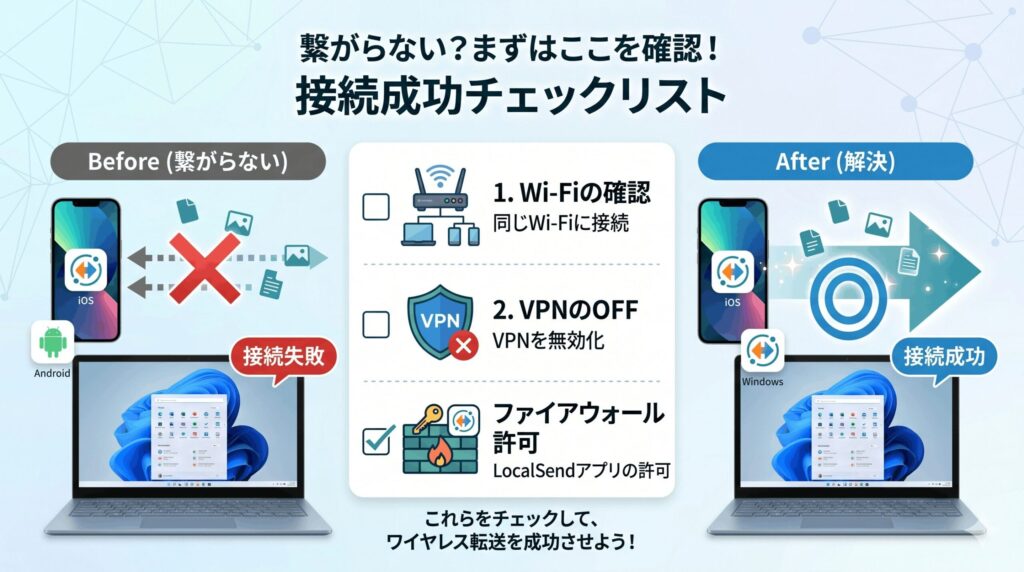
「アプリを入れたのにデバイスが出てこない!」という現象、実はよくある悩みなんです。まず真っ先に確認してほしいのが、「同一のWi-Fiネットワーク(SSID)に繋がっているか」という点。最近のルーターは2.4GHz帯と5GHz帯で名前が分かれていることがあり、別の電波に繋がっていると互いを見つけられないことがあるんです。ここ、意外と盲点なので要チェックですよ。
次に疑うべきは「VPNの設定」です。セキュリティのためにVPNを常時オンにしていると、通信が仮想的な別のネットワークを通ってしまうため、すぐ隣にあるデバイスが見えなくなっちゃいます。ファイルを送る時だけVPNをオフにするか、特定のアプリをVPNから除外する設定(スプリットトンネル)を試してみてください。これで解決するケース、実はめちゃくちゃ多いんです。
さらに、スマホ側の省電力モードや「位置情報」の設定も確認してみましょう。特にAndroidのQuick Shareなどは、Bluetoothで相手を探すために位置情報の権限が必要になります。また、iPhoneで「スクリーンタイム」の制限がかかっていると、通信がブロックされることも。一つひとつチェックしていけば必ず繋がるようになるので、諦めずに試してみてくださいね。どうしてもダメなら、ルーターとデバイスの再起動が最強の解決策だったりします。
ファイアウォール許可で通信を安定させる
Windowsには、外部からの不審なアクセスを防ぐ「ファイアウォール」という強力なガードマンがいます。これがLocalSendなどの通信を「知らないパケットが来た!ブロックだ!」と止めてしまうことがあるんです。特にLocalSendは53317番というポートを使いますが、ここが閉じていれば、いくらアプリを立ち上げても相手から見つけてもらえません。ここ、ちょっとテクニカルだけど重要なポイントです。
設定方法は、Windowsの検索窓から「ファイアウォールによるアプリケーションの許可」を開き、使っているアプリ(LocalSendなど)にチェックを入れるだけ。ポイントは、「プライベート」と「パブリック」の両方にチェックを入れておくことです。これをやるだけで、驚くほどスッと繋がるようになりますよ。セキュリティソフトを別途入れている場合は、そのソフトの設定画面からも許可を出してあげてくださいね。
セキュリティに関する注意点
ポートを開放したりアプリを許可したりする設定は、ネットワーク全体の安全に関わります。公衆Wi-Fiなどで無防備に許可しすぎないよう注意し、信頼できるアプリのみを許可するようにしてください。不安な場合は、標準設定のままでも使えるSnapdropなどの活用も検討してみてください。自己責任での設定変更をお願いします。
ファイアウォールの設定なんて難しそう……と思うかもしれませんが、一度やってしまえば一生モノの設定です。これで「送れない」というイライラから解放されるなら安いものですよね。詳しい手順は、OSのバージョンによって少しずつ画面が違うので、うまくいかない時はMicrosoftの公式サイトなどの最新ヘルプを参照しながら進めるのが確実ですよ。
androidからiphoneへ送る最新機能
これまでは「AndroidとiPhoneの間で送るなんて無理」と思われていましたが、2025年から2026年にかけて状況が劇的に変わりました。GoogleのQuick Shareが進化し、なんとiPhoneのAirDropプロトコルと一部互換性を持つようになったんです。つまり、Androidから直接iPhoneのAirDropを呼び出して、まるでiPhone同士のような操作感でファイルを送れるようになったんですよ。これ、ガジェット界の革命ですよね!
使うための条件は、iPhone側でAirDropの受信設定を「すべての人(10分間のみ)」にしておくこと。すると、Android側のQuick ShareのリストにそのiPhoneが表示されます。タップすればiPhone側にいつもの承認画面が出るので、あとは「受諾」するだけ。これまではLINEで送って画質が落ちるのを我慢していましたが、これなら無劣化でサクッと共有できちゃいます。対応機種は最新のPixelやGalaxyを中心に順次拡大中なので、自分のスマホが対応しているかワクワクしますよね。
もし直接連携ができないモデルでも、Quick Shareには「クラウド経由のQR共有」という強力なバックアップがあります。ファイルを一旦サーバーに上げて、生成されたQRコードを相手に読み取ってもらうだけで、ブラウザ経由でダウンロードできる仕組み。これならOSなんて関係ありません。最新のテクノロジーを駆使すれば、もう「送れない」と悩むことはなくなるはずです。ガジェットの進化って本当にすごいですよね!
windowsでairdropみたいなファイル共有のまとめ
さて、ここまでwindowsでairdropみたいなファイル共有を実現する色々な方法を見てきましたが、いかがでしたか?かつてはOSの壁に阻まれて難しかったことも、今ではLocalSendやQuick Shareといった優秀なツールのおかげで、誰でも簡単に解決できるようになっています。ケーブルを探したり、自分にメールを送ったりする手間とは今日でサヨナラしましょう!
私のおすすめは、まずはLocalSendをPCとスマホの両方に入れて、常駐設定にしてみること。これが一番、本家AirDropに近い感覚で使えるはずです。設定で少しつまずいた時は、今日お話ししたWi-Fiの確認やファイアウォールの許可を思い出してくださいね。ここを乗り越えれば、あなたの作業効率は10倍……は言い過ぎかもしれませんが、確実にデジタルライフが快適になることをお約束します。
最後になりますが、ツールを導入する際は必ず公式サイトから最新版をダウンロードし、利用規約やセキュリティポリシーをよく読んでから使うようにしてくださいね。また、ネットワークの設定変更などはPC環境によって挙動が異なる場合があるので、大切なデータは事前にバックアップを取っておくなど、慎重に進めるのがベストです。それでは、あなたにぴったりの「Windows版AirDrop」が見つかることを願っています!
快適な共有環境を作るための最終チェックリスト
- 自分のOSに合ったツール(LocalSend / Quick Share)を選んだか
- 双方のデバイスが同じWi-Fiルーターに接続されているか
- Windowsのファイアウォールでアプリの通信を許可しているか
- VPNや省電力モードが通信の邪魔をしていないか
正確なセットアップ方法や最新の対応機種については、各メーカーの公式サイトをご確認ください。個別の環境でのトラブル解決については、専門の技術者に相談されることをおすすめします。この記事が、あなたのwindowsでairdropみたいなファイル共有を成功させるきっかけになれば嬉しいです!最後まで読んでくれてありがとうございました。また次回のパソガジェなびでお会いしましょう!