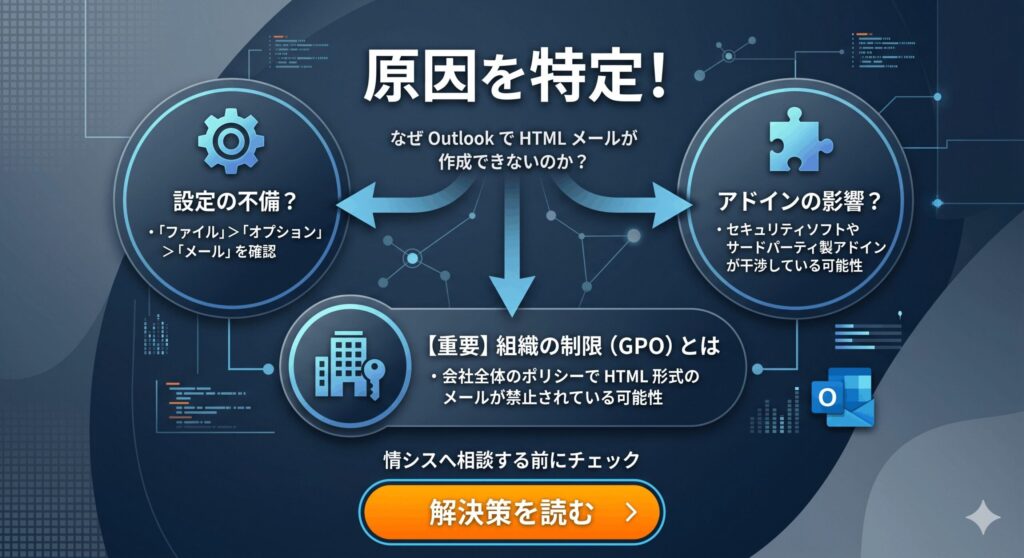
仕事で毎日使うOutlookですが、急にメールの文字色を変えられなくなったり、画像を貼り付けられなくなったりして困る場面がありますよね。特に、返信しようとした瞬間にリボンの書式設定がグレーアウトして操作できないというトラブルは、非常に多くのユーザーが直面する悩みの種です。設定を直そうと思ってオプション画面を開いても、肝心な項目がクリックできなくてお手上げ状態というケースも少なくありません。
実は、OutlookにおいてHTML形式に変更できない現象には、ソフトの仕様上のルールから会社のセキュリティポリシーまで、いくつかのハッキリとした理由があるんです。一つ設定を変えるだけであっさり解決することもあれば、システムの深い部分が関わっている場合もあります。この記事では、パソガジェなびの視点から、初心者の方でも迷わず原因を特定して解決できるよう、具体的な対処法をステップバイステップで詳しく解説していきますね。
自分一人で設定画面を眺めていても、それだけで時間がどんどん過ぎてしまいますよね。サクッと原因を見つけて、本来の業務に集中できる快適な環境を取り戻しましょう。ここ、気になりますよね。まずは何が起きているのかを一緒に整理して、スッキリ解決していきましょう。それでは、詳しく見ていきましょう。
ポイント
- 返信時に書式設定が制限される仕様上の理由と回避策
- セキュリティセンターの設定がメール形式に与える影響
- 組織のポリシーによって設定がロックされている場合の判別法
- 新しいOutlookへの移行に伴う操作画面の違いと注意点
本記事にはプロモーションが含まれています
OutlookでHTML形式に変更できない理由
「さっきまでは普通に装飾できていたのに、なぜか今だけできない」という時は、まずOutlookの基本的な動作ルールを確認してみましょう。ここでは、個人の設定変更で対応できる代表的なパターンをご紹介します。
返信で書式設定がグレーアウトする原因と対策
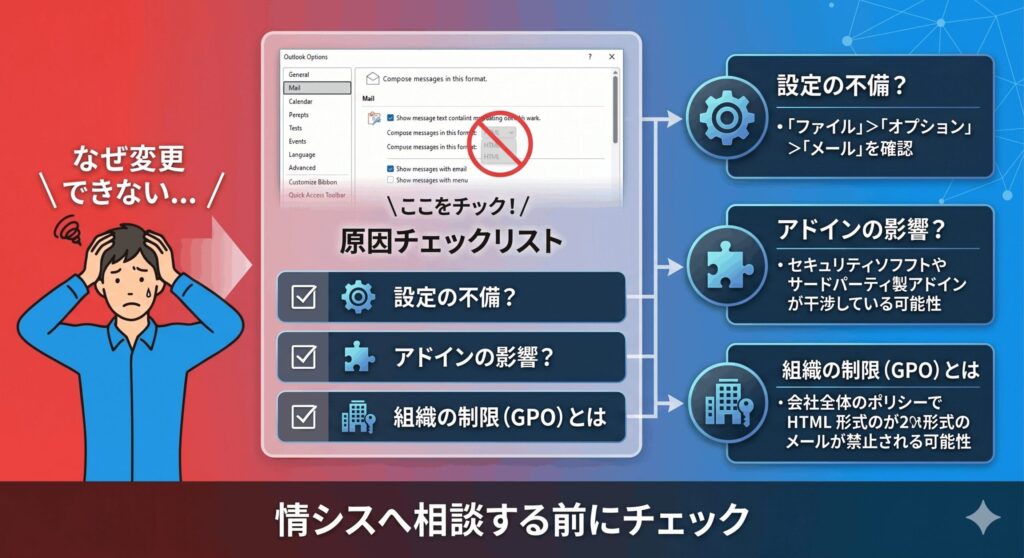
Outlookで返信メールを作るときに、リボンの装飾ボタンがすべてグレーアウトして押せなくなることがありますよね。これはソフトの故障ではなく、「相手のメール形式をそのまま引き継ぐ」というOutlookの標準的な仕様によるものです。送信元が「テキスト形式」でメールを送ってきた場合、返信画面も自動的にテキスト形式に固定されてしまうんです。
テキスト形式のメールは文字情報しか持たないため、HTMLのようなフォントの色替えや画像の挿入といった機能はシステム的に無効化されます。これが「使いたい機能がグレーアウトしている」最大の原因ですね。インターネットの古いルールや、相手のセキュリティ環境を尊重するための親切設計なのですが、装飾したいときには少し不便に感じてしまいます。
これを解決するには、作成中のメール画面の上部にある「書式設定」タブをクリックし、形式を「HTML」に手動で切り替えるだけでOKです。瞬時にボタンが有効になり、自由に文字を飾れるようになりますよ。ただし、相手がHTML非対応の環境だと装飾が正しく表示されないこともあるので、その点は注意しておきましょう。
ポップアウトでリボン機能を有効にする方法
最近のOutlookでは、受信トレイと同じ画面のまま返信する「インライン返信」が標準ですが、ここにも罠があります。画面が狭いためにリボンメニューが簡略化されており、形式を切り替えるボタンが見当たらない、あるいは機能が制限されているように見えることが多発しているんです。UIの制限が、トラブルと勘違いされる一因になっていますね。
そんな時は、作成中のメッセージの右上にある「別ウィンドウで開く」アイコン、通称「ポップアウト」ボタンを押してみてください。メール作成画面が独立したウィンドウで開くことで、すべての機能が揃ったフルサイズのリボンメニューが展開されます。広い画面なら「HTML」への変更ボタンもすぐに見つかりますし、作業効率もグッと上がります。
毎回ポップアウトさせるのが面倒なら、「ファイル」>「オプション」>「メール」の設定から、「返信と転送を新しいウィンドウで開く」にチェックを入れておくと便利です。最初からフル機能の画面で書き始められるので、ストレスがなくなりますよ。
全てのメールをテキストで表示する設定の解除
「どんなメールに返信しようとしても、必ずテキスト形式になってしまう」という場合は、セキュリティ設定をチェックしてみてください。Outlookの「トラストセンター」には、フィッシング詐欺やウイルス対策として、受信したすべてのメールを強制的にテキスト化して表示する設定があります。これが有効だと、元のメールがHTMLであっても、Outlook内ではテキストとして扱われます。
その結果、返信時もその「テキスト状態」を引き継いでしまい、書式設定が使えなくなるという連鎖が起きてしまいます。セキュリティを優先するなら正しい状態ですが、日常的に装飾を使いたいなら設定の見直しが必要です。確認は、「ファイル」>「オプション」>「トラストセンター」>「トラストセンターの設定」から行います。
「電子メールのセキュリティ」という項目内にある「すべての標準メールをテキスト形式で表示する」のチェックを外して保存しましょう。これで本来のHTML形式が維持されるようになります。ただし、この設定を戻すと画像によるトラッキングなどのリスクも復活するため、怪しいメールを開く際はより慎重になってくださいね。
オプションから既定のメール形式を変更する
新規メールを作成するときに最初からHTML形式になっていないのなら、Outlook全体のデフォルト設定が「テキスト形式」に変わってしまっている可能性が高いです。通常は最初からHTMLになっていますが、設定をいじっているうちに意図せず切り替わってしまうこともあるんですよね。まずはここを王道の設定に戻しておきましょう。
手順はいたってシンプルです。「ファイル」タブから「オプション」を開き、「メール」セクションを選択します。その中の「次の形式でメッセージを作成する」という項目が「テキスト形式」になっていたら、迷わず「HTML形式」に変更してください。これで、新しいメールを立ち上げるたびに手動で形式を変える手間がなくなります。
もしここを変更したのに反映されない、あるいは設定を保存しても勝手に戻ってしまう場合は、後で解説する「組織のポリシー」が影響している可能性が高いです。まずは自分のPCでできる範囲の設定が正しくなっているか、順番に一つずつ確認していくのが一番の近道ですよ。
特定の宛先のみテキスト形式になる時の修正
「特定の取引先に送る時だけ、どうしても書式設定がグレーアウトする」という、ピンポイントな現象に悩まされることもあります。これはあなたのOutlookの連絡先データに、「この相手には常にテキスト形式で送信する」という古いプロパティがこっそり保存されているのが原因かもしれません。昔の携帯電話を使っていた相手などの情報を引き継いでいるときによく起こります。
困ったことに、最近のOutlookの標準画面からはこの個別設定を解除するメニューが消えてしまっています。設定が見えないのに制限だけが生きている、という非常に厄介な状態なんですね。もし特定の宛先だけで発生するなら、一度その人の連絡先データを完全に削除してから、新しく登録し直してみてください。これで古いプロパティがリセットされます。
連絡先を削除する前に、住所や電話番号のメモを取っておくのを忘れないでくださいね。また、オートコンプリート(宛先入力時に出てくる候補)の履歴も一度削除してから再入力するのが、確実に設定をリフレッシュするコツです。
OutlookでHTML 形式に変更できない時の設定方法
設定をいくら見直しても、項目自体がグレーアウトして触れない場合は、個人の設定ではなく「会社全体のルール」が優先されている可能性が高いです。ここでは、管理者が設定をコントロールしているケースについて解説します。
GPOによるレジストリ設定の強制的な制限
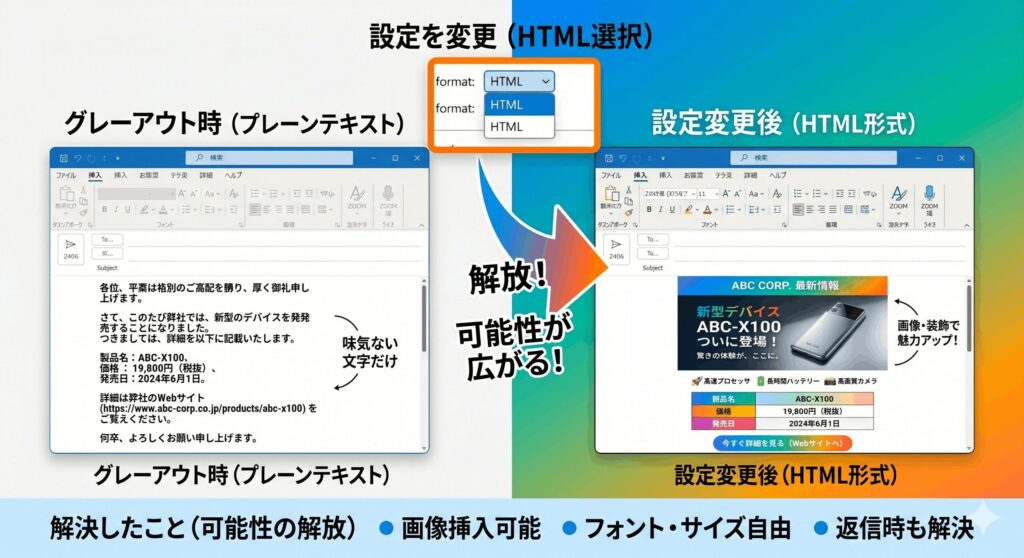
会社のPCでよくあるのが、管理者によって「グループポリシー(GPO)」という制限がかけられているケースです。これはIT部門が全社員のPCに対して一括で命令を出す仕組みで、個人の自由な設定変更を封じることができます。管理者が「セキュリティのためにHTMLメールは不可」という方針を出していると、私たちのPCでは設定がロックされてしまいます。
この命令はWindowsの心臓部である「レジストリ」に直接書き込まれます。Outlookが起動するとき、ユーザーの設定よりもこのポリシー設定を優先して読み込むため、いくらオプション画面をいじっても反映されないんですね。企業資産としてのPCを守り、ウイルス感染などのリスクを最小限に抑えるための「防衛策」としての側面が強いです。
もし設定項目がグレーアウトしていて「一部の設定は組織によって管理されています」といったメッセージが表示されているなら、間違いなくこのGPOの仕業です。これは個人の操作では解除できないようになっているので、まずは「自分のPCが組織の管理下にある」という事実を理解し、会社のルールを確認してみる必要があります。
管理者により設定がグレーアウトしている場合
オプション画面を開いたときに、ドロップダウンリストやチェックボックスが灰色になっていてクリックすらできない……。これは管理者が意図的に操作を禁止している状態です。特に金融業界や公的な機関では、HTMLメールに仕込まれた不正なプログラムによる被害を防ぐため、全社一律でテキスト形式での運用を義務付けていることがよくあります。
「文字を赤くして分かりやすくしたいだけなのに!」と思うかもしれませんが、HTML形式は表現が豊かな分、セキュリティホールになりやすいという弱点があります。管理者がそのリスクを「利便性」よりも「安全性」として重く見ている場合、ユーザー側で裏技を使って解除する方法は基本的にありません。無理に設定を変えようとするのは避けましょう。
稀なケースですが、Microsoft側のアップデートによって、管理者が意図していない設定まで「ついでに」ロックされてしまう不具合が起きることもあります。もし自分だけが異常に制限されていると感じるなら、システム担当者に「設定が巻き込まれて制限されていないか」を相談してみる価値はあります。
サーバー側での強制テキスト変換を確認する
自分のOutlookではHTMLで作成できているし、送信済みアイテムでも色がついているのに、相手から「真っ黒なテキストしか届いていない」と言われることがあります。これはPCではなく、「Exchange Server(メールサーバー)」が犯人のパターンです。メールがあなたのPCを離れて会社から外へ出ていく瞬間に、サーバーがHTMLタグをすべて剥ぎ取ってしまうんです。
これは「リモートドメイン」の設定によるもので、社外への送信ルールとして管理されています。社内の同僚には色がついて届くのに、社外のお客さんにはテキストになってしまう場合は、まさにこの設定が原因です。古い取引先のシステムとの互換性や、メールのデータ容量を節約するために設定されていることが多いですね。
この場合、Outlookの設定をいくら直しても無意味です。解決するには、サーバーの管理権限を持つ担当者に設定変更を依頼するしかありません。業務上どうしてもHTML形式で社外に送る必要がある(マーケティング用のバナーを入れたいなど)という正当な理由があれば、IT部門へ掛け合ってみるのが正攻法です。
新しいOutlookへの移行による操作の違い
現在、Microsoftは従来の「クラシックOutlook」から、Webベースの「新しいOutlook」への移行を進めています。もしあなたがこの「新しいOutlook」を使っているなら、これまでの解説にある「ファイル」メニューなどは存在しません。設定の入り口からして全く違うので、ネットの情報を探すときは自分のOutlookがどちらのバージョンか確認するのが重要です。
新しいOutlookでは、右上の「設定(歯車マーク)」をクリックし、「メール」>「作成と返信」と進むことでメッセージ形式の設定画面にたどり着けます。また、管理の仕組みも従来のレジストリ依存から、クラウドベースのモダンなポリシー管理へシフトしています。この移行期のせいで、設定がうまく反映されなかったり、メニューが消えていたりといった混乱が起きやすくなっています。
さらに、新しいOutlookはOSのWeb表示コンポーネントに依存しているため、Windowsの「インターネットオプション」での制限がOutlookの表示にまで影響を与えるという複雑な挙動をすることもあります。トラブル解決の範囲がメールソフト単体ではなく、OS全体のWeb設定にまで広がっていることを意識しておきましょう。
| 項目 | クラシックOutlook (Win32) | 新しいOutlook (Webベース) |
|---|---|---|
| 設定の入り口 | ファイル > オプション | 歯車アイコン > 設定 |
| 設定場所 | メールセクション内 | 作成と返信セクション内 |
| 制限の主体 | レジストリ (GPO) | クラウドポリシー (Microsoft 365) |
まとめ
さて、ここまで「OutlookでHTML形式に変更できない」問題について、多角的な視点から原因と対策を見てきました。単に返信元の設定を引き継いでいるだけのこともあれば、会社の鉄壁のセキュリティに守られているがゆえの制限であることも分かっていただけたかと思います。まずは自分でできるポップアウトやオプション変更を試して、それでもダメなら組織のポリシーを疑ってみてくださいね。
仕事の効率を上げるための装飾ですが、その裏には常にセキュリティのリスクが潜んでいます。テキスト形式が強制されているのには、会社を守るための合理的な理由がある場合がほとんどです。一方で、長すぎるURLが改行されてクリックできないなどの実害が出ているなら、それはシステム改善を提案する良いチャンスかもしれません。現場の声を届けることも大切です。
なお、本記事で紹介した内容は一般的な環境に基づく目安です。ご利用のバージョンや組織の環境によって細部が異なる場合があるため、正確な情報はMicrosoftの公式サイトを確認するか、社内のシステム管理者にご相談ください。最終的な判断や設定変更は、自己責任の上で慎重にお願いします。皆さんのOutlookライフが、少しでも快適になることを願っています!