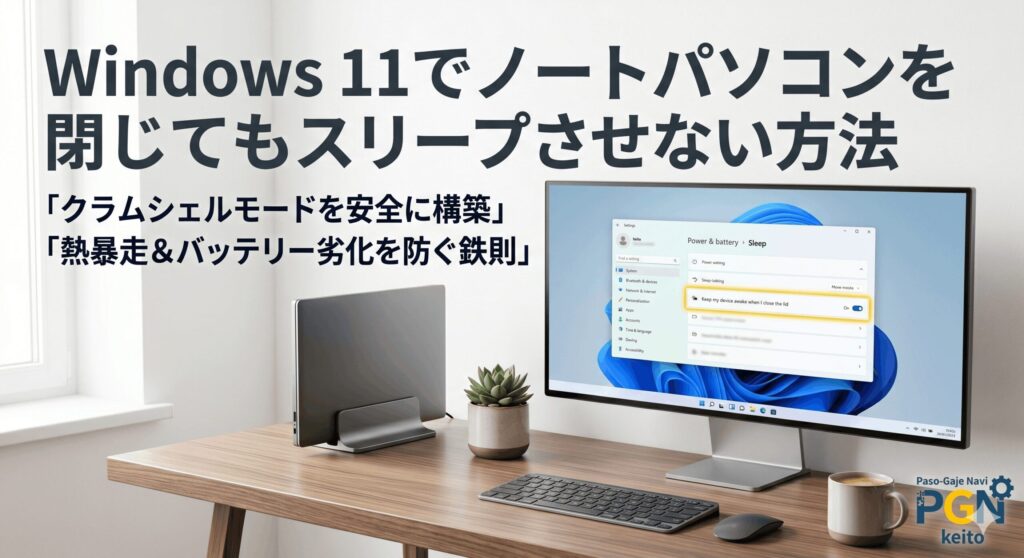
こんにちは、パソガジェなびのkeitoです。ノートパソコンを外部モニターに繋いでデスクトップのように使うクラムシェルモードって憧れますよね。でも、いざやってみようとすると、windows11 でノートパソコンを閉じてもスリープさせない方法がわからなくて困っている方も多いのではないでしょうか。
特に最近のPCだとカバーを閉じたときの動作が設定できない現象や、モダンスタンバイという新しい仕様のせいで項目が消えていることもあるんです。この記事では、そんな悩みをスッキリ解決するための手順を詳しく解説していきますね。
ポイント
- OSの標準機能を使った基本的なスリープ解除の設定手順
- 設定項目が消えている場合のレジストリによる高度な復活術
- コマンドプロンプトを駆使した確実なシステム制御方法
- 閉じたまま使う際のリスクである熱暴走やバッテリー劣化の対策
本記事にはプロモーションが含まれています
Windows11 でノートパソコンを閉じてもスリープさせない方法
まずは、Windows 11の標準的な機能を使って、カバーを閉じた際の挙動をコントロールする方法から見ていきましょう。最新のOSバージョンではUIが変わっていることもあるので、自分のPCの状態に合わせて確認してみてくださいね。
カバーを閉じたときの動作 設定できない時の解決法
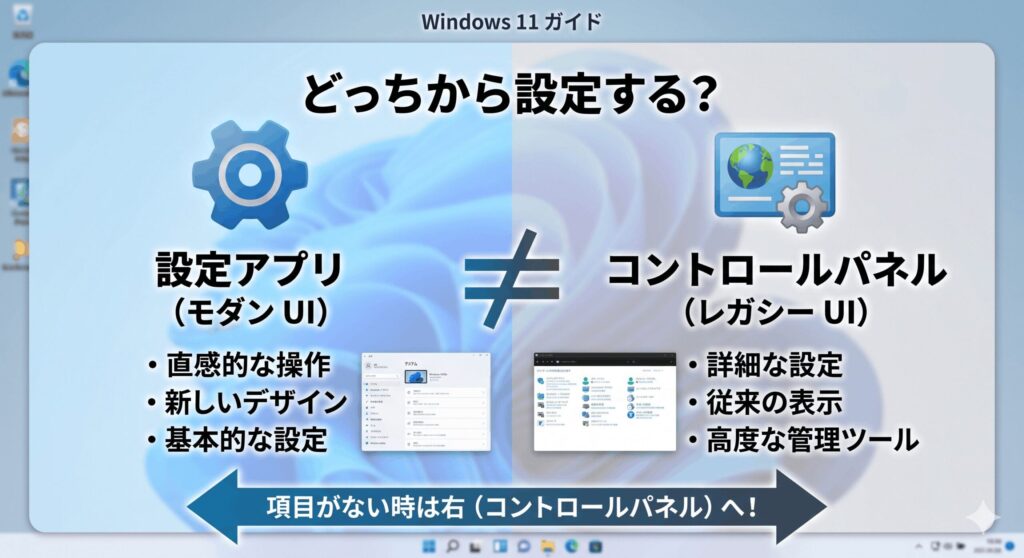
ノートパソコンを閉じてもスリープさせないようにするには、まず「コントロールパネル」から電源オプションを確認するのが一番確実です。Windows 11の設定アプリからも辿れますが、詳細な設定は従来のコントロールパネルの方が扱いやすいですよ。検索窓に「コントロール」と入力して、ハードウェアとサウンドの項目にある電源オプションを開いてみてください。左側のメニューにある「カバーを閉じたときの動作の選択」をクリックすれば、目的の設定画面に到達できます。
ここで重要なのが、電源に接続している時とバッテリ駆動時で設定を分けることです。私のおすすめは、電源接続時のみ「何もしない」に設定し、バッテリ駆動時は「スリープ」を維持するという構成ですね。こうすることで、クラムシェルモードで使いたい時だけスリープを回避し、持ち運ぶ時は誤動作を防ぐことができます。「変更の保存」を押し忘れると反映されないので注意してくださいね。もしこの項目自体が表示されない場合は、システムが最新の省電力規格に対応している証拠かもしれません。
設定を変更した後は、一度実際にカバーを閉じて動作を確認してみましょう。外部モニターが正しく映り続け、PCの電源ランプが消えないことをチェックしてください。また、OSのアップデート(23H2など)によってUIが微妙に異なる場合があるため、正確な操作手順はPCメーカーの公式サイトも併せて確認することを推奨します。
モダンスタンバイの制限を解除し詳細設定を出す手順
最近の薄型ノートパソコンでは、スマホのように瞬時に復帰できる「モダンスタンバイ(S0)」という仕組みが採用されています。この機能は便利なんですが、実は電源オプションの細かいカスタマイズ項目を隠してしまうという困った側面があるんです。設定画面を開いても、カバーを閉じたときの動作という項目が見当たらない場合は、このモダンスタンバイが原因である可能性が非常に高いですね。ユーザーに余計な操作をさせないための仕様ですが、パワーユーザーには少し不便かもしれません。
この制限を突破して設定項目を復活させるには、システムの深い部分に介入する必要があります。一般的には「PlatformAoAcOverride」という値をシステムに認識させることで、モダンスタンバイを無効化し、従来のS3スタンバイ状態へ戻す手法が知られています。ただし、これを行うと復帰速度が少し遅くなるなどのトレードオフが発生します。「自分のPCを完全にコントロールしたい」という方は、この後紹介するレジストリ操作とセットで検討してみる価値があるかなと思います。
ただし、ハードウェアの設計レベルでモダンスタンバイ専用に作られている機種(一部の最新CPU搭載機など)では、無理に無効化するとスリープ自体ができなくなる不具合が起きることもあります。設定変更はあくまで自己責任となりますので、まずは自分のPCがどのスタンバイ状態に対応しているかを「powercfg /a」コマンドで確認しておくのが安全ですね。不具合を感じたらすぐに元の設定に戻せるよう、準備をしてから進めましょう。
レジストリ HKEY_LOCAL_MACHINE の書き換え
GUI上で項目が見つからない時の最終手段が、レジストリエディタを使った直接編集です。具体的には、HKEY_LOCAL_MACHINE配下の電源設定に関するキーを操作します。Windows 11のコアなデータベースを書き換えることになるので、操作には慎重さが求められます。作業前には必ずレジストリのバックアップを取っておくことを強くおすすめします。一歩間違えるとシステムが不安定になるリスクがありますが、正しく設定すれば消えていた項目を強制的に表示させることができますよ。
具体的には「HKEY_LOCAL_MACHINE\SYSTEM\CurrentControlSet\Control\Power」といった階層を辿り、特定の属性値を書き換えていきます。例えば、無人スリープタイムアウトの項目を出すには、Attributesの値を「2」に変更する操作が有名ですね。これにより、電源オプションの詳細設定の中に隠されていたメニューが姿を現します。私も初めてこれを知った時は、Windowsのカスタマイズ性の深さに驚きました。まさに「痒いところに手が届く」設定と言えるでしょう。
| 編集するキーパスの末尾 | デフォルト値 | 変更後の値 | 解放される機能 |
|---|---|---|---|
| ...7bc4a2f9-d8fc-4469-b07b-33eb785aaca0 | 1 | 2 | システム無人スリープタイムアウト |
| ...5ca83367-6e45-459f-a27b-476b1d01c936 | 1 | 2 | カバーを閉じたときの動作 |
無人スリープタイムアウトを無効化して稼働を保つ
「カバーを閉じてもスリープしない設定にしたのに、気づくと勝手にスリープしている」という怪奇現象。実はこれ、「無人スリープタイムアウト」という機能が原因かもしれません。これは、PCが何らかの理由(ネットワークの信号など)で自動復帰した際、ユーザーが操作していないと判断されると、わずか2分程度で再度スリープさせてしまう仕組みです。クラムシェルモードで使っていると、マウスやキーボードの入力が「ユーザーの不在」と誤認されやすく、この罠にハマる人が多いんですよね。
この現象を回避するには、先ほどのレジストリ編集で表示させた「システム無人スリープタイムアウト」の設定値を「0分」に書き換えるのが正解です。これにより、OSは勝手にユーザーが不在だと決めつけるのをやめてくれます。リモートデスクトップで自宅のPCにアクセスする時や、夜間に大きなファイルをダウンロードし続けるような場面では、この設定が命綱になります。ここを設定しておかないと、作業中に突然接続が切れるなんて悲劇が起きかねません。
注意点として、この設定を有効にしたままバッテリー駆動で放置してしまうと、いつまでもPCが眠らずに電池を使い切ってしまうことがあります。あくまで「電源に接続している時」の設定として調整するのが、スマートなPC運用のコツですね。省エネと利便性のバランスを考えながら、自分にとって最適な分数を探ってみてください。私の場合、デスクトップ代わりに使う時は常に0分設定にして、安定した稼働を優先させています。
powercfg でカバースイッチの挙動を制御する
マウス操作が面倒な方や、複数のPCを管理している方におすすめなのが「powercfg」コマンドを使った設定です。管理者権限でプロンプトを立ち上げ、数行のコマンドを打つだけで、GUIをカチカチ操作するよりも正確かつ迅速に電源プランを書き換えられます。例えば「powercfg /setacvalueindex scheme_current sub_buttons lidaction 0」と打てば、AC電源接続時のカバー動作を即座に「何もしない」に変更可能です。プロっぽくて格好いいですよね。
このコマンドの優れた点は、OSの深い階層にあるGUID(識別子)を直接指定できるため、UIから項目が消えていても関係なく設定を適用できるところです。設定を反映させるには「powercfg /setactive scheme_current」でプランを再読み込みさせるのを忘れないでくださいね。バッチファイル(.bat)を作っておけば、ダブルクリック一つでクラムシェル専用モードに切り替えるなんて裏技もできちゃいます。私も環境構築の時短としてよく活用しているテクニックです。
powercfgコマンドは非常に多機能で、現在のPCが対応しているスリープ状態の調査(powercfg /a)や、バッテリーの劣化具合を確認するレポート作成(powercfg /batteryreport)も可能です。Windows 11を使いこなすなら、覚えておいて損はない強力なツールですよ。
ノートパソコンを閉じてもスリープさせない運用方法
設定が終わったら、次は実際の運用面を考えていきましょう。ただ閉じるだけでなく、周辺機器の選び方や物理的なリスク管理を徹底することで、ノートPCを最強のデスクトップ環境へと昇華させることができます。
クラムシェル 電源ボタンのない ドック 起動のコツ
ノートPCを閉じたまま使うクラムシェルモードで一番困るのが「どうやって電源を入れるか」問題です。多くの機種では電源ボタンが内側にあるため、起動のたびに蓋を開けるのはスマートじゃないですよね。これを解決する一番の近道は、外部電源ボタン付きのドッキングステーションを導入することです。メーカー純正のドックであれば、ドック側のボタンを押すだけで本体の電源をONにできるので、PC本体は閉じたまま棚の奥にしまっておくことだって可能です。
もし専用ドックを使わない場合は、BIOS(UEFI)設定を覗いてみましょう。機種によりますが「Wake on AC」や「Power on Keyboard」といった項目があるはずです。これを有効にすれば、ACアダプターを繋いだ瞬間や、外部キーボードを叩いた瞬間にPCが起動するように設定できます。USB Type-Cモニターと組み合わせて、モニターの電源を入れると給電が始まり、それに連動してPCが立ち上がる環境は本当に快適ですよ。ぜひ自分のPCのBIOS設定を確認してみてください。
ただし、Bluetooth接続のキーボードだと、OSが起動するまで接続が確立されないため、起動トリガーとしては使えないことが多いので注意してくださいね。確実に外から起動させたいなら、有線USB接続か専用レシーバータイプのキーボードを選ぶのが鉄則です。このあたりの物理的な制約をクリアしていく過程も、ガジェット好きとしては楽しいポイントだったりします。快適なワークスペース構築のために、自分に合った起動スタイルを見つけてみましょう。
閉じたままでも熱暴走を回避する冷却と配布の基本
ここが一番大事なポイントなのですが、ノートPCは基本的に「蓋を開けて使う」ことを前提に設計されています。キーボードの隙間から吸気したり、ヒンジ付近から排気したりするモデルが多いため、蓋を閉めると熱の逃げ道が塞がれてしまうんです。この状態で動画編集やゲームなどの重い処理を続けると、内部温度が上昇して「サーマルスロットリング(性能低下)」が発生し、せっかくのPC性能が台無しになってしまいます。それどころか、液晶パネルが熱で変色するリスクもあるんですよ。
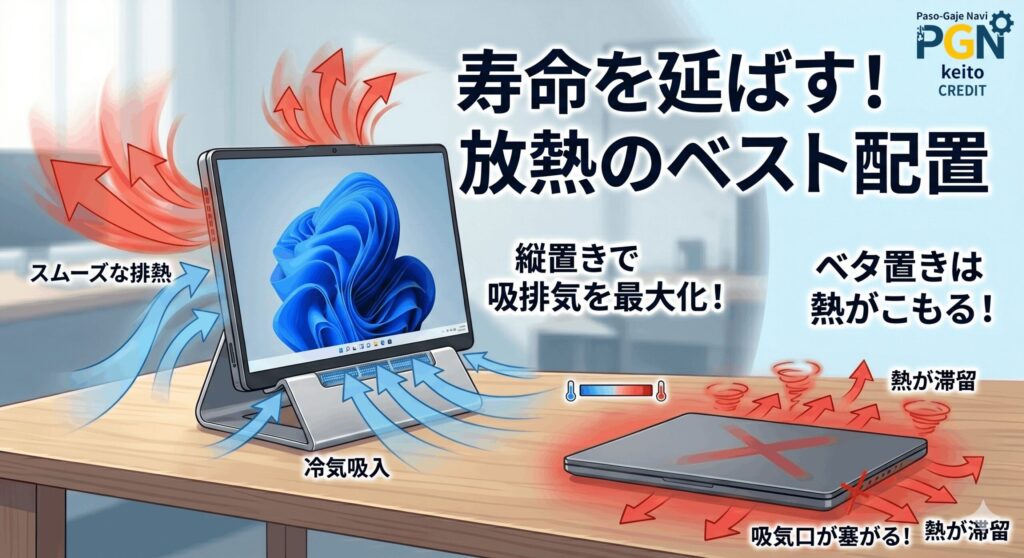
熱暴走を防ぐためには、とにかく「空気の流れ」を意識した配置が欠かせません。PCを机にベタ置きするのは絶対にNGです。底面と机の間に隙間がないと、熱がこもって逃げ場を失います。また、排気口を壁や障害物で塞がないように設置場所を工夫しましょう。私は高負荷な作業をするときだけは、少しだけカバーを浮かせて隙間を作るようにしています。たったこれだけの工夫で、内部温度が数度変わることもあるので馬鹿にできません。
排熱が不十分な状態で使い続けると、マザーボードやバッテリーの寿命を著しく縮める原因になります。ファンの音が異常に大きかったり、筐体が触れないほど熱くなったりした場合は、すぐに負荷を下げて蓋を開けるようにしましょう。安全な運用のために、温度管理ソフトを導入してリアルタイムで数値を監視するのも一つの手です。
縦置きスタンドでの放熱面積拡大とデスク環境構築
クラムシェルモードを安全かつオシャレに運用するなら、「縦置きスタンド」の導入はマストアイテムと言っても過言ではありません。PCを垂直に立てることで、デスク上のスペースを劇的に節約できるだけでなく、筐体の表裏両面が空気に触れるため、放熱効率が大幅にアップします。アルミ製のスタンドを選べば、スタンド自体がヒートシンクのような役割を果たして熱を逃がしてくれる効果も期待できますね。見た目もスタイリッシュで、作業のモチベーションも上がりますよ。
要チェック

 ポチップ
ポチップ
スタンド選びのコツは、自分のPCの厚みに合わせて幅を調整できるタイプを選ぶことです。安定性が低いと大切なPCが転倒して破損する恐れがあるので、重厚感のあるモデルが安心ですね。排気口が上を向くように設置するのも、自然な熱の対流を利用するためのテクニックです。さらに、USB PD(Power Delivery)対応のモニターとケーブル1本で繋ぐ構成にすれば、配線もスッキリして、まさに理想のミニマルなデスク環境が完成します。
バッテリー劣化を防ぐための充電制限と適切な運用
ノートPCを常に電源に繋ぎっぱなしでクラムシェル運用していると、気になるのが「バッテリーの寿命」ですよね。リチウムイオンバッテリーは、満充電(100%)の状態が長く続くと化学的なダメージを受けやすく、パンパンに膨らんでしまうこともあります。これを防ぐために、多くのPCメーカーが用意している「バッテリー充電しきい値の制限」機能を必ず活用しましょう。例えば「80%で充電を止める」設定にするだけで、劣化スピードを大幅に遅らせることができます。
Lenovoなら「Vantage」、HPなら「Power Manager」といった専用ソフトで設定可能です。また、バッテリ駆動時には設定をスリープに戻すという原則を忘れないでください。もし設定を「何もしない」にしたままカバンに入れて移動すると、カバンの中でPCが動き続け、密閉された空間で異常発熱を起こすという極めて危険な状態になります。これは火災の原因にもなりかねないので、外出時は必ず電源モードを確認する癖をつけましょう。
最新のWindows 11では「スマート充電」という機能がOSレベルで備わっている機種もあります。しかし、より確実に寿命を延ばしたいなら、メーカー独自の管理ツールを使うのが一番です。バッテリーは消耗品ですが、適切な管理で数年先の持ち時間は大きく変わります。長く相棒として使っていくために、初期設定の段階でケアしてあげてくださいね。
まとめ
さて、ここまで「windows11 でノートパソコンを閉じてもスリープさせない方法」について、設定からリスク対策まで網羅的に解説してきましたがいかがでしたか?OSの標準設定だけでは解決できないモダンスタンバイの壁や、意外な落とし穴である無人スリープタイムアウトの存在など、快適な環境を作るためにはいくつかのステップが必要だということがお分かりいただけたかと思います。
今回のポイントを振り返ると、まずはコントロールパネルやコマンドでの正しい設定、そして何より「熱」と「バッテリー」というハードウェア的なケアが重要になります。これらを疎かにすると、便利になったはずがPCを壊してしまうことにもなりかねません。適切な周辺機器を揃えて、安全かつスマートにクラムシェルモードを楽しんでくださいね。自分の用途に合わせた設定が完了すれば、ノートPCの活用の幅がグッと広がるはずです。
もし設定中に不明な点が出てきたり、PCの動作が不安定になったりした場合は、無理に進めずPCメーカーのサポートページや公式サイトを確認するようにしてください。特にレジストリ操作などは慎重に行い、最終的な判断はご自身の責任でお願いいたします。この記事が、あなたの理想のPCライフを形作る助けになれば嬉しいです。以上、パソガジェなびのkeitoがお届けしました!