こんにちは。パソガジェなびのkeitoです。Windows11のパソコンで作業をしているときに、なぜか左クリックをしただけで勝手にドラッグ状態になってしまう現象に悩まされた経験はありませんか。
意図しないところでファイルが別の場所に移動してしまったり、ウェブサイトのテキストが勝手にハイライトされてクリックが解除できない状態になったりすると、作業が全然進まなくて本当にイライラしちゃいますよね。実はこの挙動、Windows11のシステムに標準で備わっているマウスのクリックロックという機能の設定が大きく関係していることが多いんです。この便利機能の正しい使い方や、設定がどこにあるのか分からずに困っている方、あるいは予期せぬ不具合を今すぐ解除したいと思っている方も安心してください。
今回は、クリックロックの基本的な仕組みからコントロールパネルを経由した正しい設定手順、さらには左クリックがドラッグになるといった困ったトラブルの解決策まで、私の視点から分かりやすくお届けします。
ポイント
- クリックロックの仕組みと具体的な設定手順
- レジストリやマウスキー機能を使った高度なカスタマイズ
- 左クリックがドラッグになる不具合のトラブルシューティング
- 画面フリーズやアカウントロックアウトへの対処法
本記事にはプロモーションが含まれています
Windows11マウスのクリックロック設定方法
Windows11でマウス操作を快適にするためのクリックロック機能について、基本的な仕組みから実際の設定手順、さらには一歩踏み込んだ高度なカスタマイズ方法までを分かりやすく解説しますね。
長押しを不要にするクリックロックの仕組み
マウスでファイルやフォルダーを移動させるとき、ずっと左ボタンを押し続けるのって意外と指や手首に負担がかかりますよね。特に画面が広いマルチディスプレイを使っているときや、細かいグラフィックデザインの作業をしていると、手首が痛くなってしまうこともあります。そんなときに役立つのが、Windowsに標準で備わっているクリックロックという便利なアクセシビリティ機能なんです。
この仕組みはとてもシンプルで、対象のオブジェクトの上でマウスボタンを「少し長め」に押すだけで、パソコン側が自動的にドラッグ状態だと認識してくれるものですよ。つまり、物理的にボタンから指を離しても、システムがその状態をしっかりキープしてくれるわけです。あとは指を離したリラックスした状態でマウスを動かすだけで、目的の場所までオブジェクトを移動させることができます。
目的の場所に到着したら、もう一度カチッとクリック操作を行うだけでロックが解除されて、ドロップ処理が完了します。ノートパソコンのタッチパッドやトラックボールを使っている人には、めちゃくちゃ恩恵がある操作体系かなと思います。ただ、一部の古いパソコンや特殊な専用ドライバが入っている環境では、正常に動かないこともあるのでその点は注意が必要かもですね。
コントロールパネルから設定画面を開く方法
Windows11になってから設定画面のデザインが一新されたので、クリックロックの設定がどこにあるか分からなくて迷ってしまう人が多いみたいです。新しくなったモダンな設定アプリと、昔ながらのコントロールパネルの画面が混ざり合っているのが、迷子になってしまう原因なんですよね。設定画面を開くには、ちょっとした手順を知っておく必要がありますよ。
まずはスタートメニューの歯車アイコンか、ショートカットキーの「Windowsキー + I」で設定画面を呼び出しましょう。左側のメニューから「Bluetoothとデバイス」を選んで、右側にある「マウス」の項目をクリックします。ですが、ここにはクリックロックの設定は直接用意されていないので、画面を一番下までスクロールして「マウスの追加設定」というリンクを開くのがポイントです。
| UI階層 | 画面名称・項目名 | 操作内容 |
|---|---|---|
| レベル1 | 設定 > Bluetoothとデバイス | デバイス管理メニューへアクセス |
| レベル2 | マウス | ポインティングデバイスの基本画面 |
| レベル3 | 関連設定 > マウスの追加設定 | 詳細設定ダイアログを呼び出す |
| レベル4 | マウスのプロパティ > ボタンタブ | クリックロックをオンにするを操作 |
そうすると、昔おなじみだったレシーブな「マウスのプロパティ」という独立した小さなウィンドウが開きます。上部にある「ボタン」タブを選択すると、下の方に「クリックロックをオンにする」というチェックボックスが見つかるはずです。ここにチェックを入れて「適用」や「OK」を押せば、いつでも機能を有効化できますし、外せばすぐに無効化(解除)できますよ。
スライダーを使ったドラッグ認識時間の調整
クリックロックを有効にしたら、自分の操作のクセに合わせて「どれくらい長押ししたらロックするか」という時間を調整するのがおすすめです。デフォルトのままだと、意図しないところで勝手にロックがかかってしまったり、逆に全然ロックされなくてイライラしてしまうことがあるかもしれません。この絶妙なタイミングを調整する機能もちゃんと用意されています。
先ほどの「マウスのプロパティ」画面で「クリックロックをオンにする」にチェックを入れると、その右側にある「設定」ボタンが押せるようになります。ここをクリックすると、小さなサブウィンドウが開いて調整用のスライダーが現れるんですよ。このつまみを左の「短く」に動かせば一瞬の長押しでロックされ、右の「長く」にすればしっかり押し続けたときだけロックされるようになります。
自分の感覚にぴったり合う位置を見つけたら、必ず「OK」をクリックして、元のプロパティ画面でも「適用」を押して保存してくださいね。ちょっとした微調整ですが、これだけで誤作動が激減して驚くほど快適に使えるようになるかなと思います。まずは真ん中あたりから試してみて、少しずつ自分好みに追い込んでいくのがいいかもですね。
レジストリ編集によるミリ秒単位の精密制御
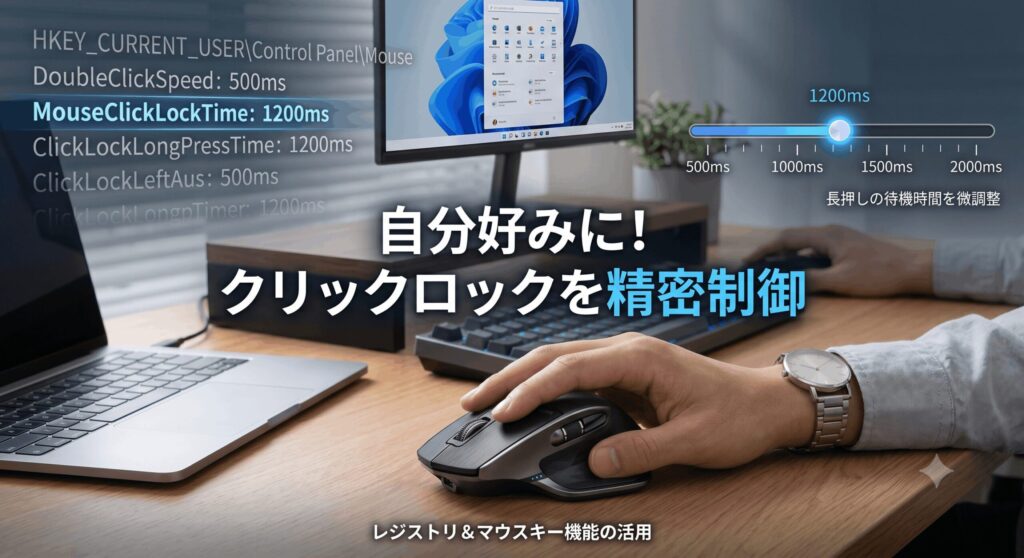
画面のスライダー調整だけだと、なんとなく感覚的で「もっと自分好みに細かく設定したい!」というパワーユーザーの方もいるかもしれません。実はWindowsのレジストリエディターという機能を使うと、クリックロックが発動する時間をミリ秒単位で直接数字で指定できるんですよ。この設定はログインしているユーザーごとに保存されるので、他の人のアカウントに影響を与える心配もありません。
具体的なやり方としては、「Windowsキー + R」を押して「regedit」と入力し、レジストリエディターを起動します。左側のツリーから「HKEY_CURRENT_USER\Control Panel\Desktop」という場所に移動して、右側にある「ClickLockTime」という値を探してみましょう。もし見つからない場合は、右クリックから新規で「DWORD(32ビット)値」を作成してこの名前を付ければ大丈夫です。
レジストリの編集はシステム全体に影響を与える可能性があるので、バックアップを取るなどして慎重に行ってくださいね。この値をダブルクリックして、基数を必ず「10進数」に切り替えてから、200〜2200(ミリ秒)の間で数値を入力します。ちなみにWindowsのデフォルト値は1200(1.2秒)に設定されていますよ。変更した後はPCを再起動するか、一度サインアウトして入り直すと設定が完全に反映されます。
テンキーでポインターを動かすマウスキー機能
マウスのクリックロック機能と合わせて知っておくと、さらに操作が快適になるのが「マウスキー機能」というアクセシビリティ機能です。これは、万が一マウスが故障して動かなくなってしまったときのピンチヒッターとしても使えますし、キーボードだけで正確にポインターを操作したいときにもめちゃくちゃ役立つ機能なんですよ。
設定は「設定」アプリの「アクセシビリティ」から「マウス」へと進み、「マウス キー機能」のトグルスイッチをオンにすることで使えます。これが有効になると、フルサイズキーボードの右側にある「テンキー(数値キーパッド)」を使って、マウスポインターを上下左右や斜めにピクセル単位で細かく動かせるようになります。中心の「5」のキーがクリックの役割を果たしてくれます。
さらに面白いのは、「/」キーで左クリックモードに、「-」キーで右クリックモードに切り替えられる点ですね。これをさっきのクリックロックと組み合わせれば、なんとマウス本体を一切触ることなく、キーボードのテンキーだけでドラッグ&ドロップを完結させるという神がかった操作環境も作れちゃいます。ガジェット好きなら一度は試してみる価値アリかもです。
Windows11マウスのクリックロックの不具合対策
「左クリックしただけなのに勝手にドラッグ状態になってしまう」「クリックが解除できなくて困っている」といった、クリックロックに関連するよくあるトラブルの原因と、具体的な解決策をまとめました。
左クリックが意図せずドラッグになる原因
普通のクリックをしたつもりなのに、ファイルが勝手に他のフォルダーに移動してしまったり、ブラウザの文字が選択状態になってしまうのって、本当にストレスが溜まりますよね。この「左クリックがドラッグになる」という現象には、ソフトウェアの設定が原因の場合と、マウス自体の物理的な故障が原因の場合の2パターンが考えられますよ。
まず一番に疑うべきなのは、やっぱりクリックロック機能が知らないうちに有効になってしまっているケースです。Windows Updateのタイミングや、ゲーミングマウスなどの専用ドライバを入れた拍子に、設定が勝手に変わってしまうことが稀にあるんですよね。まずは前述の手順でマウスのプロパティを開き、チェックが入っていないか確認してみるのが最優先です。
もし設定も問題ない場合は、マウス内部のスイッチが劣化して起こる「チャタリング現象」というハードウェアの寿命の可能性が高いかもです。1回クリックしただけの電気が連続して伝わってしまい、長押しと判定されている状態ですね。別のUSBポートに挿し直したり、別のマウスを繋いでみて正常に動くなら、マウスの買い替え時と言えるかもしれません。
タッチパッドのジェスチャー誤作動を防ぐ
ノートパソコンを使っている人で、マウスは繋いでいないのに同じようにドラッグ状態になってしまう場合は、タッチパッドのジェスチャー機能が犯人かもしれません。Windows11の初期設定では、タッチパッドに関するいくつかの便利なジェスチャーが最初からオンになっているのですが、これが裏目に出て誤作動を引き起こすことがあるんです。
特に怪しいのが「2回タップしてドラッグすると複数選択」という機能ですよ。パッドの表面をトントンと軽く叩く操作は左クリックになりますが、その直後に指を滑らせると、システムがドラッグ操作の合図だと勘違いしてしまうわけです。カーソルを少し動かそうとしただけなのに、意図せずファイルを引きずってしまう原因はこれですね。
これをオフにするには、「設定」から「Bluetoothとデバイス」の「タッチパッド」を開き、「タップ」のセクションを展開します。そこにある「2回タップしてドラッグすると複数選択」のチェックを外して無効化しちゃいましょう。これだけで驚くほどタッチパッドの誤作動が減って、本来の快適な操作感が戻ってくるかなと思います。
画面フリーズやクリック不能時のリフレッシュ
「クリックロックが解除できない!」と焦ってしまうトラブルの中には、機能の問題ではなく、Windows11の画面(ユーザーインターフェース)自体が一時的にフリーズしてしまっているケースもありますよ。ポインターは動くしキーボードも効くのに、画面のどこをクリックしても一切反応しないという、ちょっと困った現象です。
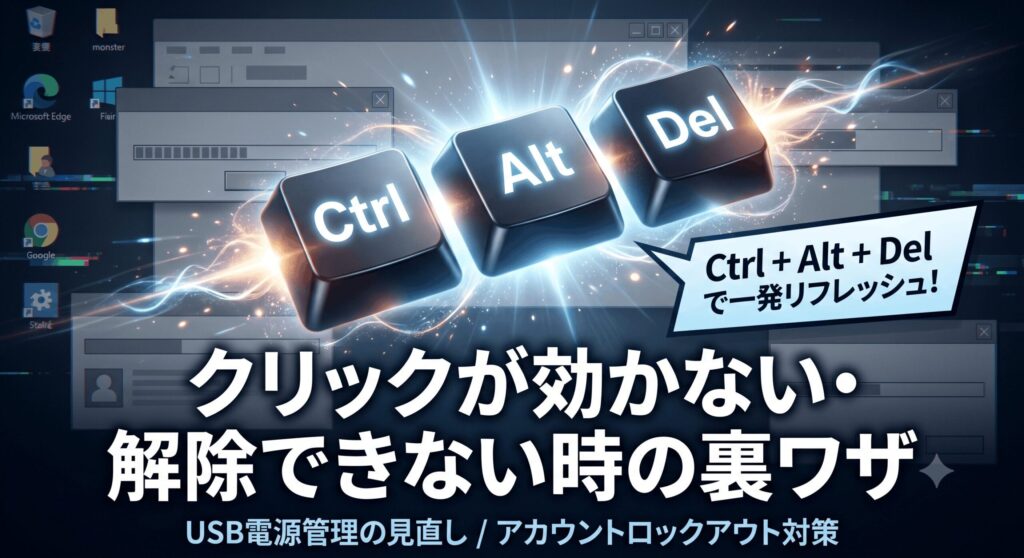
そんなときに絶大な効果を発揮する緊急回避用のショートカットが、おなじみの「Ctrl + Alt + Del」キーの同時押しです。これを押すと全画面のセキュリティ画面に切り替わりますが、そこで「Esc」キーを押して元のデスクトップに戻るだけで、システムの入力処理がリフレッシュされてクリックが復活することがよくあります。「Windowsキー + L」で一度ロック画面にするのも有効ですね。
何度もこの現象が起きる場合は、デバイスマネージャーからUSBホストコントローラーのプロパティを開き、「電源の管理」タブで省電力設定をオフにすると安定することがあります。また、Scroll Lockキーの干渉や、通知センターに通知が溜まりすぎていることが原因の場合もあるので、怪しいときはこれらも軽くチェックしてみてくださいね。
サインイン時のアカウントロックアウト対処法
パソコンの「ロック」という言葉に関連して、クリックロックとは全く別物ですが、サインイン画面で「アカウントがロックアウトされました」と表示されて起動できなくなる深刻なトラブルもあります。これは、パスワードやPINの入力を連続して間違えたときに、悪意ある攻撃からパソコンを守るためのWindowsのセキュリティ機能が働いた状態です。
もし個人用のパソコンでこの状態になってしまったら、一番簡単な対処法は「何もしないで10〜30分ほど待つ」ことです。設定された待機時間が経過すれば自動的にロック状態が解除されて、再び正しいパスワードを入力できるようになりますよ。大文字・小文字の逆転(Caps Lock)や入力モードの間違いがないか、落ち着いて確認してみるのが大切です。
会社のパソコンなどドメイン環境の場合は、セキュリティポリシーで無期限ロックになっていることが多いので、すぐにIT管理者やシステム部門の方に連絡してください。パスワードを完全に忘れてしまった場合の最終的な判断や変更手順は環境によって異なるため、正確な情報は公式サイトをご確認ください。必要に応じて専門家にご相談くださいね。
Windows11マウスとクリックロックのまとめ
今回は、Windows11マウスのクリックロック機能の仕組みから設定場所、さらに困ったときのトラブルシューティングまでを網羅してご紹介しました。長時間のデスクワークで指や手首の疲れに悩んでいる方にとって、このクリックロックは設定次第でめちゃくちゃ頼もしい味方になってくれるポテンシャルを秘めています。
設定画面が少し深いところにあるので見つけにくいですが、一度コントロールパネルのマウスのプロパティにたどり着けば、オン・オフの切り替えや時間の微調整は簡単にできますよ。また、左クリックが勝手にドラッグになる現象が起きたときも、設定の競合やジェスチャーの誤作動、あるいはハードウェアの寿命など、一つずつ原因を切り分ければ必ず解決できます。
仕事の生産性を高めるためには、テキスト候補機能やMicrosoft Edgeのサジェスト機能など、他の入力補助機能も合わせて自分好みに最適化していくのがおすすめかなと思います。この記事が、あなたのWindows11での快適なガジェットライフと、スムーズなパソコン操作の参考になればとっても嬉しいです。