こんにちは。パソガジェなびのkeitoです。
ノートパソコンを外出先やカフェで使っているとき、あとどれくらいバッテリーが持つのかハラハラすることってありませんか。これまでのWindowsでは、タスクバーのアイコンにわざわざマウスを合わせないと具体的な数字が見えなくて、ちょっと不便だったんですよね。
でも安心してください。最新のWindows11では、多くのユーザーが待ち望んでいたバッテリー残量をパーセンテージで常に確認できる機能が追加されました。24H2や25H2といった最新バージョンへのアップデートや、特定の累積更新プログラムを適用することで、ついに標準機能として対応したんです。
今回は、設定がどこにあるのかという基本手順はもちろん、なぜか設定項目が表示されない原因や、アイコン自体が消えたときの復活方法、さらに便利なフリーソフトの活用まで、私の知識を交えて分かりやすくお届けします。この記事を読めば、バッテリー周りのモヤモヤがすっきり解決して快適になりますよ。
ポイント
- Windows11標準の機能を使ってバッテリーのパーセンテージを常に画面に表示する手順
- アップデートしたのに設定が出ない原因である段階的機能展開の仕組みと強制適用のやり方
- タスクバーからバッテリーのアイコンが完全に消えてしまったときの効果的な復旧プロトコル
- 表示をさらに見やすくするおすすめの外部アプリとバッテリーの寿命を長持ちさせる運用ルール
本記事にはプロモーションが含まれています
Windows11のバッテリー残量を%で常時表示する設定
まずは、Windows11の標準機能を使ってバッテリーのパーセンテージをタスクバーに常に表示させる方法を見ていきましょう。設定がうまく見つからないときや、アイコンそのものが消えてしまったときの具体的な解決策もまとめて紹介しますね。

標準機能でパーセンテージを表示する方法
Windows11のバージョン24H2や25H2、または特定の累積更新プログラムが適用されている環境では、タスクバーのシステムトレイにあるバッテリーアイコンの横に、残量の数値を常に表示できるようになりました。今まではいちいちマウスをホバーさせたりクリックしたりして確認していたので、このアップデートは本当に嬉しい変更点だなと感じています。
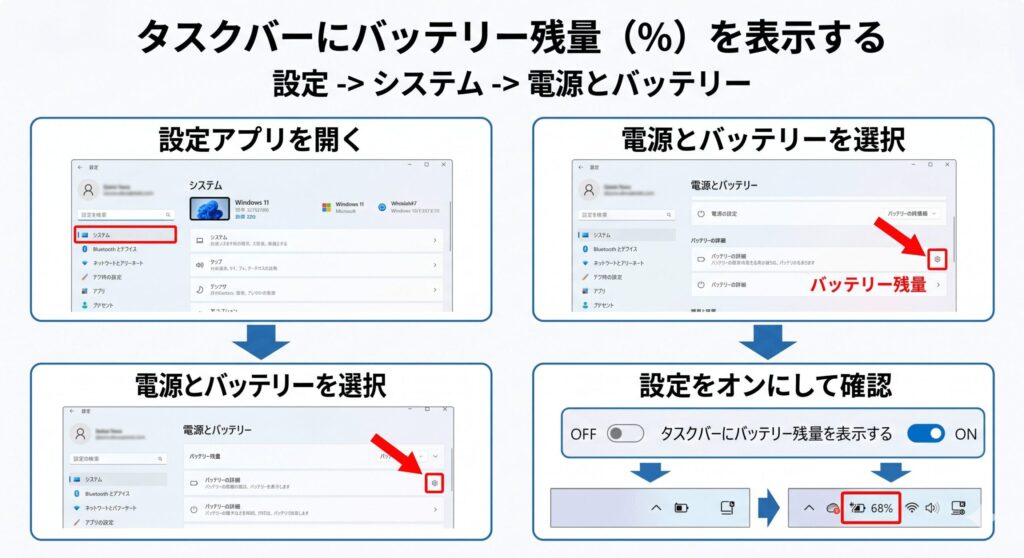
具体的な設定手順はとてもシンプルです。まずはキーボードの「Windowsキー + I」を同時に押して設定アプリを起動し、左側のメニューから「システム」を選びます。次に右側に表示される「電源とバッテリー」の項目をクリックして展開すると、新しく「バッテリーの残量%」というトグルスイッチが用意されているので、これをオンにするだけで即座に画面に反映されますよ。
新しくなったアイコンは充電中なら緑色、バッテリーセーバーが動いているときは黄色やオレンジ色、残りわずかなときは赤色に変化し、雷マークなども組み合わせて現在のステータスが一目でわかる仕様になっています。なお、デスクトップパソコンのように物理的なバッテリーを搭載していない環境では、システムが自動で判別してこの設定項目自体が非表示になる仕組みになっているみたいです。
24H2などで設定項目が出ない原因
最新のOSバージョンにアップデートしたはずなのに、なぜか設定画面に「バッテリーの残量%」というトグルスイッチが見当たらない、という声をよく耳にします。せっかく楽しみにしていたのに項目がないとがっかりしてしまいますよね。でも、これはユーザー側の操作ミスや重大なバグではなく、OSの配信システムによる仕様の可能性が高いです。
Microsoftは新機能を一斉に解放するのではなく、不具合のリスクを抑えるために
「段階的機能展開(CFR)」というバックグラウンドの制御メカニズムを使って徐々に機能を届けているんですよね。そのため、同じバージョンであってもお使いのパソコンのハードウェア構成などによって、機能が使えるようになるタイミングにズレが生じることがあります。
例えば、一般的な電源管理ドライバを使っているノートPCではアップデート後すぐに使えることが多い反面、Microsoft純正のSurfaceシリーズなどは専用のファームウェアが深く絡んでいるため、完全な安全性が確認されるまで設定項目があえて隠される(マスクされる)傾向にあります。壊れているわけではないので、基本的には機能が解放されるのをのんびり待つのが一番かなと思います。
更新プログラムの強制適用による解決策
機能の解放をのんびり待つのもいいけれど、仕事やプライベートで今すぐ%表示を使いたいという方も多いはず。そんなときは、まずは「Windows Update」を開いて手動で更新をチェックし、保留されている累積更新プログラム(KB5068861など)が完全にインストールされているか確認してみるのがおすすめです。
それでも画面が変わらない場合は、システム内部の更新データベースなどにちょっとした不整合が起きているかもしれません。そんなときは、「設定」の「システム」内にある「回復」から、「Windows Updateで問題を解決する」というトラブルシューティングを実行してみると、バックグラウンドの不具合が自動で修復されて項目が出現することがありますよ。
また、さらに一歩踏み込んだ方法として、IT管理者向けに提供されている「Microsoft Update Catalog」から対象の更新パッケージ(.msu)を直接ダウンロードし、管理者権限のコマンドプロンプトからDISMコマンドを使ってシステムに強制適用する裏ワザもあります。ただ、これらはシステムの深い領域を変更するため、万が一に備えてバックアップを取るなど、慎重に作業を進めてみてくださいね。
完全に消失したアイコンを復旧する手順
パーセンテージが表示されないどころか、タスクバーからバッテリーのシルエットアイコン自体が完全に消えてしまった、という深刻なトラブルに遭遇することもあります。画面の右下にあるはずのアイコンがなくなってしまうと、充電状態もわからなくてかなり不安になりますよね。これはWindowsのエクスプローラーの描画エラーか、ドライバの読み込み不良が疑われます。
このトラブルに対処する最も直接的で強力な方法は、デバイスマネージャーからドライバを再起動することです。スタートボタンを右クリックしてデバイスマネージャーを開き、「バッテリ」のツリーにある「Microsoft ACPI-Compliant Control Method Battery」を右クリックして一度「無効」にします。数秒待ってから再び「有効」に切り替えると、OSがハードウェアを再認識してアイコンが復活することが多いですよ。
ドライバの入れ直しでも直らない場合は、Windowsの「高速スタートアップ」機能が原因で古いエラー状態を引き継いでいる可能性があるため、これを無効にしてから「完全なシャットダウン」と再起動(コールドブート)を試すのが効果的です。また、ユーザープロファイルの描画キャッシュがバグっているだけのときは、一度サインアウトして再度サインインするだけでもあっさり直ることがあります。どうしても解決しない場合は、正常だった時点へのシステム復元も最終アプローチとして有効です。
レジストリ編集による機能の強制有効化
CFRのせいで設定画面にトグルスイッチが出現しない場合や、会社のパソコンなどで設定アプリへのアクセスが制限されているという環境でも、Windowsの「レジストリ」を直接書き換えることで、バッテリーのパーセンテージ表示を強制的に有効化するルートが残されています。
具体的な手順としては、まず「regedit」を実行してレジストリエディターを開き、以下のパスへとナビゲートします。
HKEY_CURRENT_USER\Software\Microsoft\Windows\CurrentVersion\Explorer\Advanced このキーの中に、新しいDWORD(32ビット)値として「IsBatteryPercentageEnabled」という名前の値を作成し、そのデータを「1」に設定します。設定後にエクスプローラーを再起動するかPCを再起動すれば、タスクバーに数字が表示されるようになりますよ。
また、アイコンをホバーしたときに出てくる「推定残り時間」の計算処理自体を停止させたい場合は、別の「Power」というレジストリキーを操作する高度な手法もあります。ただし、レジストリの編集は間違えるとWindowsが正常に起動しなくなるなどの重大なリスクを伴うため、事前に必ずバックアップを取り、最終的な判断はご自身の責任において慎重に行ってくださいね。
Windows11のバッテリー残量を%で常時表示を拡張する
Windows11の標準機能でパーセンテージを出せるようになったのは便利ですが、タスクバーの文字はかなり小さいため、パッと見での視認性に物足りなさを感じることもありますよね。ここからは、外部ツールを使って表示をさらに見やすく拡張する方法や、知っておきたい注意点をお話しします。
おすすめの残量表示アプリとフリーソフト
標準の%表示だと小さくて見づらい、もっとデスクトップの目立つ場所に配置したい、といったこだわり派のあなたには、サードパーティ製の便利なフリーソフトを導入するのがおすすめ。OS標準の機能にはないユニークで便利なアプローチを持ったツールがたくさん存在しているんですよ。
例えば、Windows11のモダンなデザイン(Fluent Design)に見事に調和する綺麗なポップアップ画面を展開してくれる「Fluent Flyouts Battery」や、標準の配信がまだ届いていない環境でもシステムトレイに%数値をバシッと強制表示してくれる「Battery Percentage Icon」というオープンソースのツールがあります。
さらに、デザインを完全に自分好みに作り込みたいエンスージアスト向けには、デスクトップカスタマイズエンジンとして有名な「Rainmeter」を使って自作のインジケーターを浮かび上がらせる手法も人気。自分のパソコンの好みに合わせて最適なツールを選べるのが、外部アプリを使う楽しさかなと思います。
軽量ツールThemiaの特徴とメリット
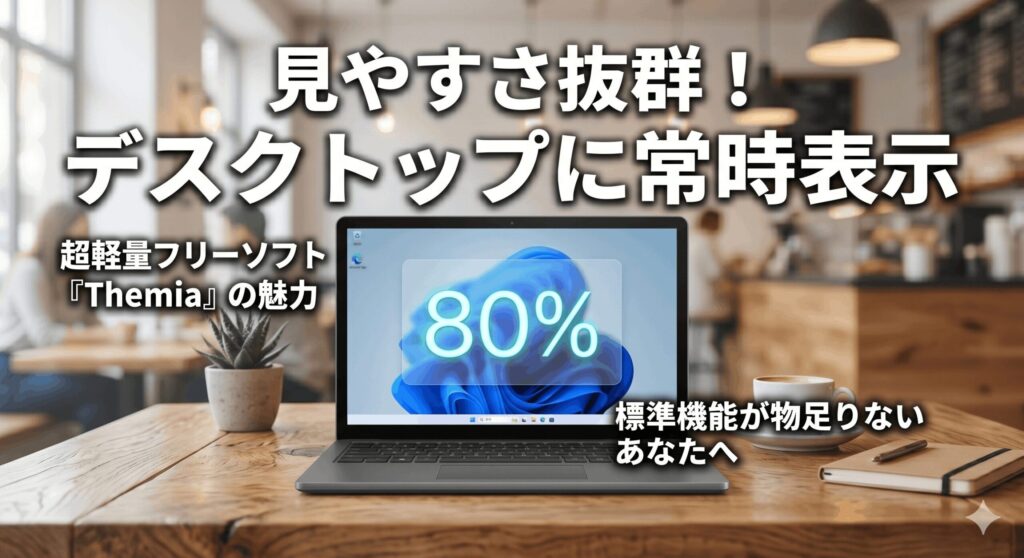
数ある外部ツールの中でも、私が最近ちょっと注目しているのが「Themia」というデスクトップウィジェットツールです。従来のデスクトップに情報を表示するアプリは、バックグラウンドでの動作が重くて逆にノートPCのバッテリーを消費してしまうという本末転倒なものが多かったのですが、これは一味違います。
Themiaは「Tauri」や「Rust」という非常に洗練された軽量な仕組みで作られているため、パソコンのリソース(CPUやメモリ)をほとんど使わないのが最大のメリットなんですよね。デスクトップの好きな場所に大きくて見やすい文字で残量や推定残り時間を常時表示できるので、視認性は抜群。バッテリーセーバー発動時でもスムーズに動作してくれます。
利用プランに関しては、無料でもバッテリーウィジェット単体であれば永続的に無償で使える親切設計になっています。複数のウィジェットを並べたりカレンダーなどと複合的なダッシュボードを作りたい人向けには、約19ドル前後の買い切りライセンス(最大5デバイス対応)も用意されているようですが、金額や仕様は変更される可能性もあるため、正確な情報は公式サイトをご確認くださいね。
最新パッチによる不具合とトラブル対処法
OSの機能がどんどん便利になる一方で、Windows11のアップデートに起因するちょっと困った不具合の情報も出てきています。特に特定の累積更新プログラム(KB5068861など)を適用した一部のノートPC環境において、電源管理の仕組みに深刻な論理障害が発生したという報告が寄せられているみたいです。
どんな現象かというと、画面上のバッテリー残量表示が「99%」になったまま完全にフリーズしてしまい、充電ケーブルを本体から抜いた瞬間にパソコンの電源が突然バツンと切れてしまうというもの。ACアダプターを挿していれば普通に動くため、物理的なバッテリーの故障ではなく、新しい表示システムとPC側の制御ファームウェアが激しく競合してしまっている状態と考えられます。
厄介なことに、不具合の原因となった更新プログラムをアンインストールして古い状態に戻しても症状が改善しないケースがあるなど、OSの深層部分に不可逆な影響を与えている可能性が指摘されています。もしこのような複雑で自力での解決が難しいトラブルが起きてしまった場合は、無理をせずメーカーの公式サポート窓口や専門家にご相談されるのが一番安全です。
寿命を最大化するバッテリーの運用ルール
バッテリー残量を常に%で確認できるようにしておく最大のメリットは、急な電池切れを防ぐことだけでなく、パソコンに内蔵されているリチウムイオンバッテリーの物理的な寿命を長持ちさせることにある、と私は考えています。リチウムイオン電池は、ちょっとした意識で劣化のスピードを大きく抑えられるんですよ。
最も効果的な運用ルールは、バッテリー残量をできるだけ「20%〜80%」の間で維持すること。常に100%の満充電のまま電源コードを挿しっぱなしにして毎日使い続けたり、逆に0%になるまで完全に使い切る「深放電」を行ったりすると、バッテリーセルへの化学的な負荷が強まり、劣化が急加速してしまいます。
日常の対策として、Windows11の設定にある「省エネ機能(バッテリーセーバー)」の自動オンになる閾値を20%や30%などあなたのワークフローに合わせて調整しておくのがおすすめ。また、HP製の特定のノートPCのように、起動時にF10キーからアクセスできるBIOS(UEFI)画面で残り駆動時間の計算機能を有効(Enabled)に切り替えないとOS上で正確な時間が算出されない機種もあるため、一度チェックしてみるのも面白いかも知れません。
windows11バッテリー残量%で常時表示まとめ
今回は、Windows11のバッテリー残量%で常時表示をするための標準のやり方から、うまく設定が出ないときの原因と対策、あるいは表示をさらに見やすくする外部アプリの活用法までを網羅してお届けしました。今まで隠れていた数字がタスクバーに常に見えているだけで、作業中の安心感が全然違いますよね。
最新の24H2や25H2なら設定から簡単にオンにできますが、CFR(段階的機能展開)の影響で項目が出ないときは更新プログラムのチェックやレジストリ編集、デバイスマネージャーでのドライバ再起動といったアプローチが有効。また、標準の文字が小さいと感じるなら、動作が超軽量な「Themia」などのフリーソフトを試してみるのも大いにアリです。
数値の可視化は単なる便利機能というだけでなく、20%〜80%の健全な充電サイクルを保って大切なパソコンの寿命を最大化するための優秀なモニターになってくれます。ただし、システムの深い部分を触る設定や複雑な不具合の際は、正確な情報は公式サイトをご確認いただくか、専門家にご相談の上、無理のない範囲で試してみてくださいね。あなたの快適なパソコンライフを応援しています。