こんにちは。パソガジェなびのkeitoです。
新しいパソコンを買ったとき、これまで使っていたメールの設定やデータをどうやって引っ越しさせるか、本当に悩みますよね。特にOutlookのデータ移行方法は、設定やファイルの形式がいろいろあって、初心者にとってはちょっとハードルが高く感じられるかもしれません。
メールが消えたらどうしようとか、アドレス帳や仕分けルールが消えちゃわないか不安になる気持ち、とてもよく分かります。せっかく綺麗に整理したフォルダがバラバラになったり、文字化けや予期せぬエラーが出たりすると、作業が途中で止まって嫌になってしまいますよね。
でも安心してください。今回はOutlookのデータ移行方法について、つまずきやすいポイントやトラブルの解決策を、ガジェット好きな私の視点から丁寧にまとめてみました。この記事を読めば、迷わず安全にデータを移行できるようになりますよ。
ポイント
- メールプロトコルの違いとデータの保存場所が分かります
- PSTファイルを使った正確なエクスポートとインポートの手順が掴めます
- アドレス帳のCSV文字化けや仕分けルールのエラー対策が理解できます
- 新しいOutlookやMac環境への移行における注意点が把握できます
本記事にはプロモーションが含まれています
Outlookのデータ移行方法と基本ステップ
まずは移行作業の土台となる基本的な知識と、クラシック環境での具体的な手順から見ていきましょう。ここをしっかり押さえておけば、後半の作業がグッと楽になりますよ。
プロトコルの違いとデータ保存の仕組み
Outlookでデータを移すとき、まずチェックしたいのがメールの「接続プロトコル」なんですよね。これには主にPOPとIMAP、それからExchangeという種類があって、それぞれデータの保存場所が全然違うんです。ここを勘違いすると、大切なメールが消えちゃう原因になるので要チェックですよ。
IMAPやExchangeの場合、メールの実体は常にインターネット上のサーバー側にあります。新しいパソコンでアカウントを設定すれば、サーバーから自動的にデータが同期されるので、メールやフォルダ構造はそのまま綺麗に再現されるんです。ただし、パソコンにしか保存されていない一部のデータは自動で同期されないので、手動でのバックアップが必要になります。
一方で、POP形式を使っている場合はちょっと注意が必要です。POPはメールをローカルのパソコンにダウンロードして、サーバーからは削除する運用が基本なんですよね。つまり、過去のメールは古いパソコンの中にしか残っていません。このローカルデータを手動でしっかり移動させないと、これまでの大切なメール資産が完全に失われてしまうので、慎重に進めましょう。
移行で使用する各種ファイル形式の特徴
Outlookの移行作業では、聞き慣れない拡張子のファイルがいくつか登場します。これらの特徴をあらかじめ知っておくと、作業中に迷わなくなるかなと思います。一番よく使うのが、メールや連絡先、予定表を丸ごと詰め込める「PSTファイル」というもので、これがデータ移行の主役になりますね。
他にも、IMAP環境で一時的に作られるキャッシュ用の「OSTファイル」や、アドレス帳の書き出しによく使う汎用的な「CSVファイル」などがあります。また、メールの自動振り分け設定を保存する「RWZファイル」や、Mac版Outlook専用の「OLMファイル」といった、特定の役割を持ったファイルもあるんですよ。
それぞれのファイルがどんな役割を持っているのか、分かりやすく表にまとめてみました。WindowsとMacの間でデータを移すときなど、互換性の問題で行き詰まりやすいポイントでもあるので、事前に目を通しておくと作業がスムーズになりますよ。
| 拡張子 | データの種類 | 移行時の特性 |
|---|---|---|
| .pst | メール・連絡先などの総合アーカイブ | POP接続や手動バックアップの核となるファイル |
| .ost | オフライン用のキャッシュデータ | 直接移行は不可。新環境で自動生成されます |
| .csv | コンマ区切りの汎用テキスト | アドレス帳(連絡先)のみを抽出して移す時に便利 |
| .rwz | 自動仕分けウィザードファイル | 受信トレイの振り分けルールを引き継ぐ専用形式 |
| .olm | Mac版Outlook専用データ | Windowsとの直接的な互換性がない独自の形式 |
クラシック環境でのPSTエクスポート手順
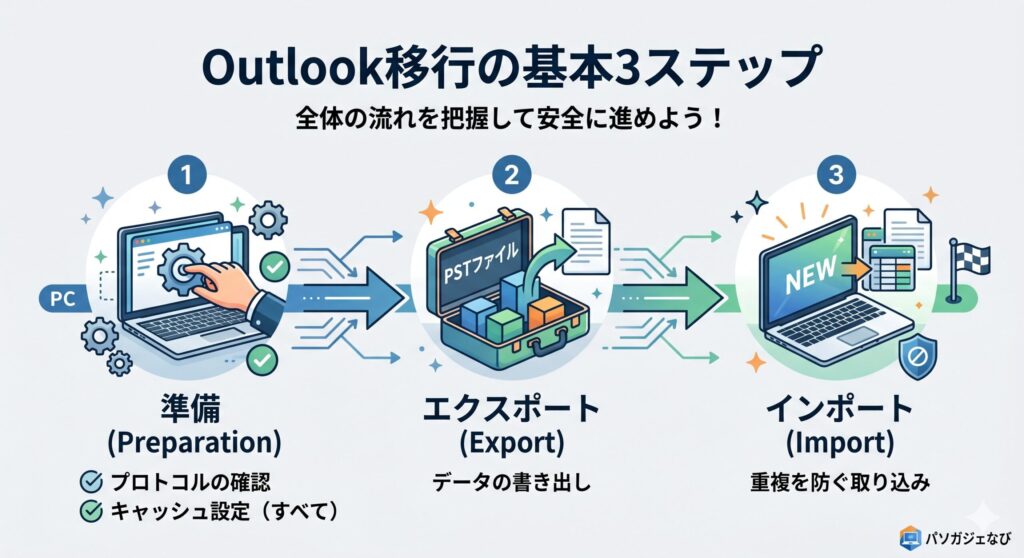
従来のクラシックOutlookからデータを書き出す(エクスポートする)ときは、ちょっとした下準備が大切です。Outlookの初期設定では、パフォーマンスを維持するために「過去1年分」のメールしか手元に表示していないことがあるんですよね。このまま書き出すと、1年以上前の古いメールが消えてしまうので、事前に設定のスライダーを「すべて」に変更して全データをダウンロードしておきましょう。
準備ができたら、Outlookの画面左上にある「ファイル」から「開く/エクスポート」へ進み、ウィザードを起動します。ここで「ファイルにエクスポート」を選び、次の画面で「Outlook データ ファイル (.pst)」を指定すればOKです。フォルダの選択画面では、一番上のアカウント名を選んで、「サブフォルダーを含む」に必ずチェックを入れてくださいね。これを忘れると、自分で作った細かいフォルダが移行できなくなっちゃいます。
最後に保存先を指定するのですが、保存場所のフォルダ名に日本語が含まれていると、システムがうまく処理できずにエラーを起こすことがあります。デスクトップなどに半角英数字だけのシンプルな名前のフォルダを作って、そこを指定するのがおすすめですよ。また、OneDriveなどのクラウド同期フォルダを直接選ぶとファイルがロックされて失敗しやすいので、必ずローカルのストレージに保存しましょう。
重複受信を防ぐPSTインポートのコツ
新しいパソコンにPSTファイルを移動させたら、次はいよいよ取り込み(インポート)の作業ですね。ここで多くの人がやってしまいがちなのが、新しいOutlookでメールアカウントの設定を全て済ませてからインポートを始めてしまうことです。これだと、サーバーに残っていたメールとインポートした古いメールが衝突して、受信トレイが二重になってしまうトラブルが起きるんですよ。
この面倒な重複受信をきれいに防ぐためには、インポートウィザードを進める中で表示される「オプション」の設定がとても重要になります。画面の中で「重複したらインポートしない」、または「重複した場合、インポートするアイテムと置き換える」という項目を明示的に選択しておきましょう。システムがメッセージのIDを裏側でチェックして、同じメールを取り込まないようにコントロールしてくれます。
インポート処理が始まると、データの量によってはかなりの時間がかかることもあります。もし作業の途中でパソコンがスリープ状態になってしまうと、転送が中断されてファイルが壊れてしまう危険性もあるんですよね。そのため、作業を開始する前にパソコンの電源設定を開いて、一時的にスリープを無効化しておくのが、安全に移行を完了させるための地味だけど大事なコツです。
アドレス帳移行とCSVの文字化け対策
メールデータ全体ではなく、顧客や友人の連絡先だけを他のシステムや別のパソコンに移したいときもありますよね。そんな時は、アドレス帳をCSV形式でエクスポートするのが一番手軽です。ただ、この書き出したCSVファイルを「内容を確認しよう」と思ってExcelでダブルクリックして開くと、日本語がすべて謎の記号に変わるという恐ろしい文字化けがよく起こります。
これは、Outlookが出力する国際基準の文字コード「UTF-8」と、日本のWindows環境のExcelが標準で読み込もうとする「Shift-JIS」が不一致を起こすために生じる現象です。文字化けしたままExcelで上書き保存してしまうと、データが完全に壊れてしまうので気をつけましょう。
この文字化けをきれいに解決するには、CSVファイルをExcelではなく、Windows標準の「メモ帳」で開くのが一番カンタンです。メモ帳ならUTF-8を正しく解釈できるので、文字化けせずに表示されますよ。内容を確認したら、メモ帳の「名前を付けて保存」から、文字コードを明示的に「ANSI」に変えて保存し直せば、Excelやインポート先のOutlookでも正常に読み込めるようになります。また、取り込む際は「フィールドの一致」画面で、CSVの項目とOutlookの項目を手動で正しくマッピングするのを忘れないようにしたいですね。
環境に応じたOutlookのデータ移行方法
ここからは、仕分けルールや新しいOutlookへの対応、Macとのデータ連携など、より具体的な環境の変化に応じた移行方法について詳しく解説していきますね。
仕分けルールの移行とエラー回避のポイント
毎日届くたくさんのメールを自動でフォルダに振り分けてくれる「仕分けルール」は、仕事の効率化に欠かせない機能ですよね。長年かけて構築したこのルールを一から作り直すのは本当に大変ですが、実はこれも「.rwz」という専用のファイルとして丸ごと書き出して、新しいパソコンへ引っ越しさせることができるんですよ。
エクスポートの手順は簡単で、Outlookの「情報」メニューにある「仕分けルールと通知の管理」を開き、画面内のオプションから「仕分けルールをエクスポート」を選ぶだけです。ただし、このファイルを新しいパソコンのOutlookでインポートした直後に、「すべてのオプションが設定されていないルールがあります」という警告が出て、ルールが赤文字で無効化されてしまうトラブルが多発します。
このエラーの原因は、ルールの引っ越し先となる「フォルダ」がまだ存在しないことにあります。ルールは「Aさんからのメールは『Aさんフォルダ』へ移動する」という絶対的なパスを記憶しているので、移動先のフォルダがないと迷子になってしまうんです。エラーを回避するためには、ルールのインポートを行う前に、必ずメールデータのインポートを終わらせておくか、同じ名前のフォルダを事前に作おくのが鉄則ですよ。
新しいOutlookへ移行する際の注意点と制限
最近、マイクロソフトがデザインを一新した「新しいOutlook(New Outlook for Windows)」への切り替えをどんどん進めていますよね。見た目もすっきりして使いやすそうですが、実はデータの移行に関しては従来のデスクトップ版とは全く異なる仕組みになっているので、ちょっとした注意が必要なんです。
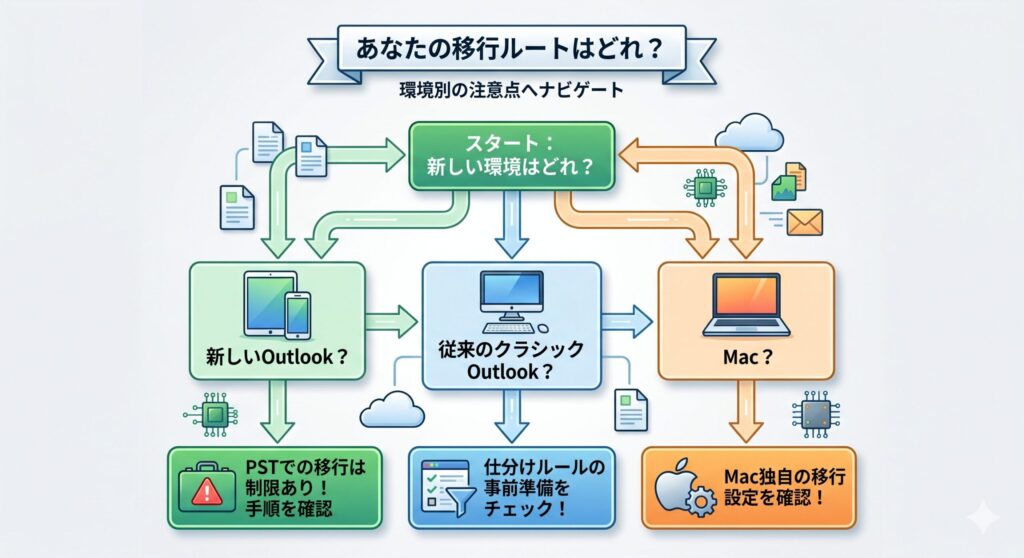
新しいOutlookは、データをローカルのパソコンに保存するのではなく、完全にクラウドを前提とした仕組みに変わっています。そのため、これまで当たり前のように使えていた「ローカルのPSTファイルを直接インポートする機能」が、標準ではサポートされていなかったりするんですよね。無料アカウントなどでは容量制限の壁にぶつかることもあります。
もし長年のメールデータを新しいOutlookに持っていきたい場合は、有料プランに変更してクラウドの容量を確保した上で、IMAPなどを経由して少しずつデータを同期させるなどの工夫が必要になるかもしれません。また、古いWindowsメールアプリからの移行であれば、設定のインポートメニューからデータコンポーネントごとに個別にアップロードする形になります。機能や仕組みが日々アップデートされているので、正確な最新情報は必ず公式サイトをご確認くださいね。
WindowsとMac間におけるデータ転送のコツ
仕事やプライベートの環境が変わって、WindowsからMacへ、あるいはMacからWindowsへパソコンを買い替えることもありますよね。ただ、この2つのOS間ではOutlookのデータ形式が完全に異なるため、そのままファイルをコピーしても読み込めないという互換性の壁が存在するんです。
WindowsからMacへデータを移す場合は、実はマイクロソフトが公式にルートを用意してくれているので比較的スムーズです。Mac版のOutlookにはWindowsのPSTファイルを読み込む機能が内蔵されているので、メニューの「インポート」からPSTファイルを指定すれば、ローカルセクション内にデータを安全に取り込むことができますよ。
問題は逆のパターン、つまりMacからWindowsへ移す場合です。Windows版のOutlookはMacの「.olmファイル」を一切読み込めないので、サードパーティ製の有料変換ソフトを使ってファイル形式をPSTに変換するか、あるいは大容量のIMAPアカウントを「中継地点」として利用し、Mac側から一度サーバーへメールをアップロードしてWindows側で同期し直す、という賢いテクニックが必要になります。
移行エラーの原因と具体的なトラブル対処法
手順通りにやっているつもりなのに、移行の途中で画面がフリーズしたり、「ファイルにアクセス権限がありません」というエラーが出たりすると、本当にガッカリしますよね。移行が途中で止まってしまう最大の原因は、PSTファイル自体のサイズが大きすぎることや、古いメールデータの一部が内部で破損しているケースが多いんです。
もしファイルの破損が疑われるなら、Windowsのシステム内に隠されている「SCANPST.EXE」という専用の受信トレイ修復ツールを実行してみるのがおすすめです。また、アクセス権限のエラーが出る場合は、コピーしたPSTファイルのプロパティを開いて「読み取り専用」のチェックが外れているか確認し、セキュリティタブで自分のアカウントにフルコントロールの権限を与えてみてください。
原因不明のエラーでどうしてもエクスポートが進まないときは、バックグラウンドで動いているセキュリティソフトや拡張機能(アドイン)がファイルをロックしている可能性が高いです。そんな時は、Windowsの「ファイル名を指定して実行」に「outlook.exe /safe」と入力して、Outlookをセーフモードで起動してから作業を試すと、嘘みたいにすんなり成功することがよくありますよ。
効率的なOutlookのデータ移行方法のまとめ
今回は、Outlookのデータ移行方法について、基本的な仕組みからつまずきがちなエラーの対処法まで、私の大好きなガジェットいじりの経験も交えながら詳しくご紹介してきました。一見すると難しそうな作業ですが、ポイントさえ押さえれば自分でも安全に引っ越しができるなと感じていただけたでしょうか。
最後におさらいですが、安全な移行のための最大の極意は、自分のメール環境(POPかIMAPか)を正しく見極めること、文字化けやルールのエラーを防ぐために事前のフォルダ準備や文字コードの変更を丁寧に行うこと、の3点につきますね。
パソコンの環境やOutlookのバージョンによって細かい仕様や設定画面が変更されることもありますので、最終的な判断やトラブルが解決しない場合の詳細な手順は専門家にご相談ください。この記事が、あなたの新しいパソコンライフを快適に始めるための小さなお手伝いになれば嬉しいです。最後までお読みいただき、ありがとうございました。