こんにちは。パソガジェなびのkeitoです。
大切な相手にメールを送ったのに、なぜか手元にエラーの案内が戻ってきてしまうことってありますよね。特に、OutlookからiCloudにメールが送れないというトラブルは、ビジネスでもプライベートでも本当に困ってしまう問題です。
送信したはずのメッセージがエラー554という見慣れない数字と一緒にバウンスしてしまったり、設定を直そうとしてもDMARCといった専門的な用語が出てきたりして、戸惑っている方も多いのではないでしょうか。
また、自分のiCloudアカウントをアプリに登録しようとして、App用パスワードの入力を求められたり、画面に0x800系エラーコードが表示されて進まなくなったりすることもありますよね。
こうした通信の不具合は、一見するとどこを触ればいいのか分からなくなりますが、原因を一つずつ紐解いていけば解決の糸口が見えてきますよ。今回はガジェットやパソコンの仕組みに興味がある私の視点から、この問題の背景と具体的な対処法について分かりやすく整理してみました。
ポイント
- 独自ドメインからの送信で発生するエラー554とApple側の受信ポリシーの仕組み
- メールの信頼性を高めて不達を防ぐためのDMARCレコードの書き方
- iCloudアカウントをOutlookで安全に使うためのApp用パスワードの役割
- 画面に0x800系エラーコードが出たときのファイアウォールなどの確認手順
本記事にはプロモーションが含まれています
OutlookからiCloudにメールが送れない原因
企業や個人で独自のドメインを運用していて、そこからiCloud宛てに連絡を試みたときに受信を拒否されてしまうケースについて見ていきましょう。この現象には、Appleが独自に設けているとても厳格なセキュリティフィルターが深く関係していますよ。
エラー554とAppleのローカルポリシー
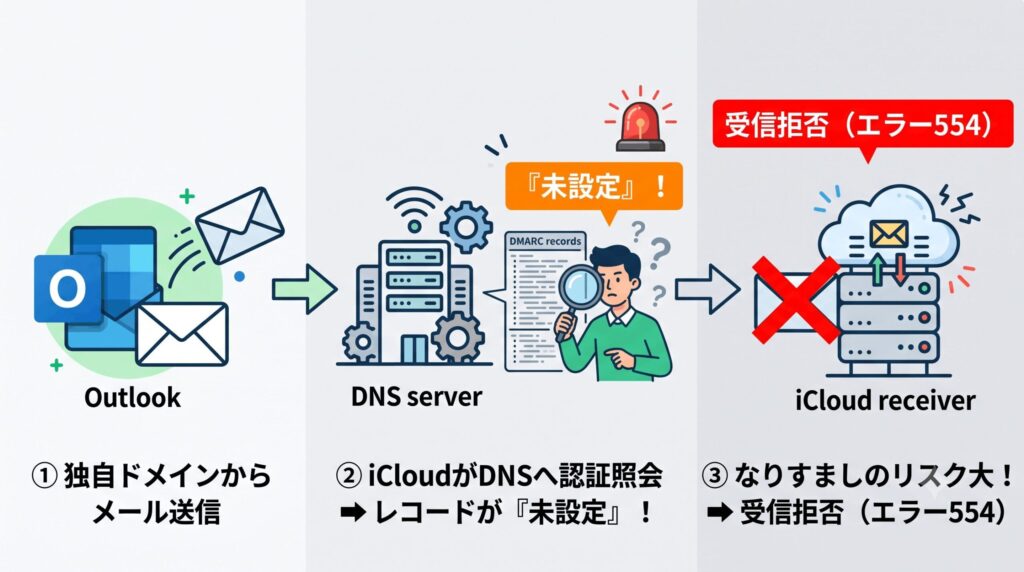
自分が所有しているオリジナルのドメインを使って、OutlookからiCloudのメールアドレスへメッセージを送信した際、不達を知らせるバウンスメールが返ってくることがあります。このとき、メールサーバーの間で何が起きたのかを教えてくれるのが、3桁の数字で表されるSMTPエラーコードなんですよね。
エラーコードにはいくつかの種類があり、それぞれが異なるサーバーの状態や拒否の理由を意味していますよ。一般的なコードの解釈を分かりやすく表にまとめてみました。
| エラーコード | 障害の概要と技術的要因 | Appleサーバーにおける解釈と挙動 |
|---|---|---|
| 550 | 宛先不在または恒久的なブロック | アドレスが存在しない、または送信元IPがスパムリストにある状態 |
| 552 | ストレージ容量超過 | 受信側のメールボックスが満杯で新しいメッセージを受け取れない状態 |
| 554 | ローカルポリシー違反 | メール内容やドメインの認証状態がセキュリティ基準に違反している状態 |
| 450 | 一時的なルーティング障害 | メールボックスの一時的なロックなど。再送で解決する可能性が高い状態 |
数あるコードの中でも、特に今回のトラブルで頻繁に目にするのが「554 5.7.1 [HM08] Message rejected due to local policy」という記述です。このメッセージに含まれる「HM08」という記号はApple独自の規則を示していて、相手方のiCloudサーバーが自前のセキュリティ基準(ローカルポリシー)に引っかかったメールを完全にシャットアウトしたことを宣言しているんですよ。
DMARC未設定によるHM08エラー
この「[HM08]」というエラーメッセージを受け取ったとき、多くの人が「自分のサーバーの評判が悪くてブラックリストに入ってしまったのかな」と不安になるかと思います。でも実は、サーバーの安全性がどれだけ高くても、このエラーは発生してしまうのが大きな特徴なんですよね。
本当のトリガーとなっているのは、送信元ドメインにDMARC(ディーマーク)と呼ばれるなりすまし防止のDNSレコードが設定されていないことです。最近のAppleのシステムは、迷惑メールやフィッシング詐欺からユーザーを守るための防衛策を急激に強めているんですよ。
受信側のiCloudサーバーは、メールが届いた瞬間に相手のドメインのDNS情報を確認しに行きます。そのときにDMARCの宣言が見つからないと、たとえ以前から普及しているSPF認証がパスしていても、容赦なく受信を拒否する仕様にシフトしているみたいですね。
IPレピュテーションと誤認しやすい罠
メールが届かなくなると、原因を特定するために「MXToolbox」などの便利なドメイン診断サイトを使って、自分のサーバーのIPアドレスがブロックリストに入っていないかテストする方も多いでしょう。MXToolboxは、世界中のブラックリストを網羅してメールインフラの健康状態をチェックできる頼もしいツールですよね。
診断の結果、どこにも登録されておらずクリーンな判定が出ると、「サーバーの評価(IPレピュテーション)は良いのになぜ拒否されるんだろう」と頭を抱えてしまいます。これこそが、多くのシステム管理者やユーザーが陥りやすい誤認の罠なんですよ。
今のiCloudのポリシーにおいては、サーバーが綺麗であることと、ドメインの認証が揃っていることは全く別の話として扱われます。どれだけ健全な環境から送信していても、
DMARCという最新のセキュリティ要件をクリアしていなければ届かないという過渡期特有のハードルがあると考えたほうがよさそうですね。
DMARCレコードの具体的な構成手順
この厳しい受信拒否を回避して、OutlookからのメッセージをiCloudにしっかりと届くようにするためには、自分のドメインのDNS設定に対して適切なDMARCレコードを新しく追加してあげる必要があります。これはTXTレコードという形式で登録を行うものですよ。
新しくレコードを作成するときは、プロトコルの標準ルールに沿った文字列を記述する必要があります。初期の導入時におすすめとされる一般的な構成内容を整理してみました。
- レコード名(ホスト名): _dmarc.(対象のドメイン名)
- レコードタイプ: TXT
- 値(文字列): v=DMARC1; p=none;
ここでポイントになるのが、値に含まれる「p=none」というポリシーの指定です。これは「もし認証に失敗しても、メールの拒否や隔離をせず、まずは様子を見る(監視モード)」という意味になります。いきなり厳しい拒否設定にすると通常のメールまで届かなくなるリスクがあるため、まずは安全な「p=none」から運用をスタートするのが穏当なベストプラクティスと言われていますよ。
ホスティング事業者への設定依頼フロー
ドメインのDNS設定を自分で自由に編集できる環境ならすぐに作業できますが、サーバーの管理を外部のホスティング会社やホームページの制作会社に丸ごと委託しているケースもよくありますよね。その場合は、適切なフォーマットを整えて管理会社に作業を依頼する流れになります。
サポート窓口へ連絡を入れる際は、iCloud宛てのメールが「554 5.7.1 [HM08]」のエラーで戻ってきてしまう現状を伝え、原因がDMARCの未設定にあることを説明すると話が伝わりやすいですよ。依頼のテキストには、先ほど紹介したホスト名やTXTレコードの具体的な値を明記してお願いするのが確実ですね。
依頼した設定がサーバー側に反映されるまでには、少し時間がかかる場合もあります。無事に登録が完了した後は、ふたたびMXToolboxなどのツールを使ってレコードが正しくネットワーク上に公開されているか確認してみると安心かなと思います。
OutlookでiCloudにメールが送れない時の具体的な対策
今度は、自分自身が持っているiCloudのメールアカウント(@icloud.comなど)をWindowsのOutlookアプリにセットアップして、そこから外部へメールを送ろうとしたときに通信が止まってしまう問題について解説していきます。こちらはアプリ側の「認証のやり方」に原因があるケースがほとんどですよ。
App用パスワード必須化へのシフト
「これまではメールアドレスといつものパスワードを入力するだけで、Outlookから問題なくiCloudメールを送れていたのに」と感じている方もいるかもしれません。実は、Appleは外部のサードパーティ製アプリからiCloudのデータにアクセスするときのセキュリティの仕組みを大きく変えたんですよね。
Apple IDを作ったときに設定した通常のマスターパスワードを、直接Outlookなどのアプリに打ち込んでサインインを試みる方法は、現在では安全上の理由から完全に拒否されるようになっています。万が一そのパスワードが漏洩したときに、iCloud内の写真やバックアップ、決済情報まで一網打尽にされてしまうのを防ぐためですね。
そのため、現在はエコシステムの外部からアクセスするための専用トークンである「App用パスワード」の発行が必須の要件になっています。この変更を知らないと、どれだけ正しいパスワードを入れているつもりでも認証エラーが続いてしまうので注意が必要ですよ。
App用パスワードの生成と適用手順
App用パスワードは、特定のアプリ(今回の場合はOutlookなど)専用に発行される16桁のランダムな文字列です。万が一このパスワードが外部に漏れてしまっても、Apple ID全体の権限が奪われることはなく、そのアプリのアクセス権だけをいつでも取り消せるので、とても安全性が高い仕組みなんですよね。
この専用のパスワードを生成して、メールクライアントに設定する大まかなステップを確認してみましょう。なお、仕様や画面の構成は変動することがあるため、正確な最新情報は必ずAppleの公式サイトをご確認くださいね。
- ウェブブラウザでAppleの公式なアカウント管理ページを開き、サインインをします。
- メニューの中から「App用パスワード」の項目を探して選択します。
- 「App用パスワードを生成」をクリックし、用途が分かるような任意の名前(例:Outlook用など)を入力します。
- 画面に新しく作成された16桁のパスワードが表示されるので、それを正確に控えてOutlookのパスワード欄に入力します。
この手順は、WindowsのOutlookだけでなく、AndroidスマートフォンなどのGmailアプリにiCloudメールを登録したいときにも共通して適用される世界的なルールになっています。マスターパスワードの代わりにこの特殊なキーを使うのが、今の時代の決まり事なんですね。
Outlookの0x800系エラーコード
専用のパスワードを用意して正しく入力したつもりなのに、それでもOutlookからの送信が上手くいかない場合もあります。そんなときは、Outlookアプリの内部や、使っているパソコンのローカルな通信環境に別の原因が潜んでいる可能性を疑ってみましょう。
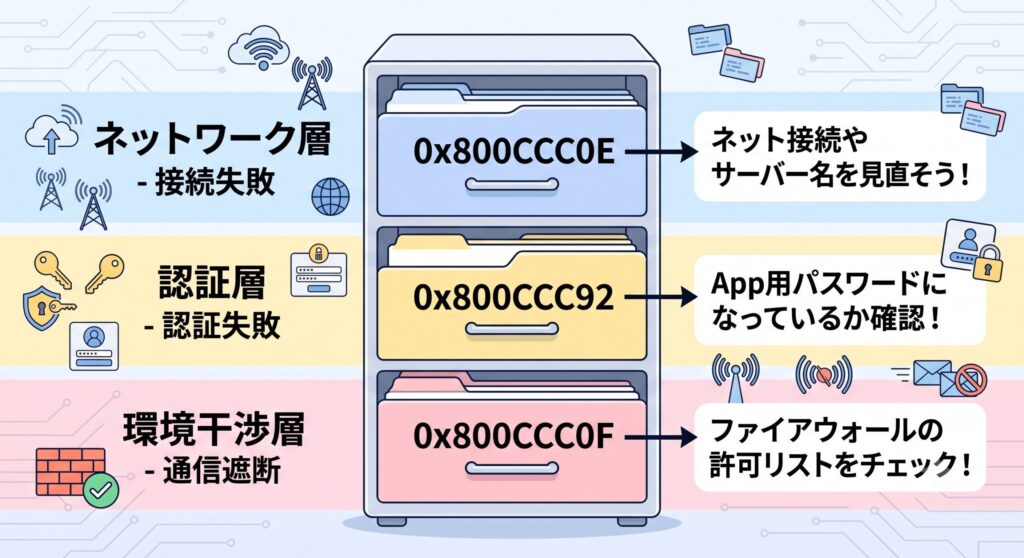
送受信が失敗したときに、画面の隅っこに小さなポップアップで表示される「0x800」から始まる不思議なコードは、トラブルの場所を特定するための重要なメッセージですよ。よく見かける代表的なエラーコードを整理してみました。
| エラーコード | 一般的な名称 | 主な技術的要因と状態 |
|---|---|---|
| 0x800CCC0F | 接続の中断 | セキュリティソフトの誤検知などにより、サーバーとの通信が途中で切断された状態 |
| 0x800CCC0E | サーバーへの接続失敗 | ネットがオフライン、SMTPサーバー名の間違い、ポートが閉じている状態など |
| 0x800CCC92 | 無効なパスワード | App用パスワードではなく通常のパスワードが入っているなど、認証に失敗した状態 |
| 0x800CCC80 | 認証方式の不一致 | 送信サーバーの設定で、要求される認証プロトコルとアプリ側の選択がズレている状態 |
エラーコードと聞くと難しそうなシステム障害を想像してしまいますが、実際には「オフライン作業モードになっていた」とか「入力ミス」といったシンプルな要因もかなり多いんですよね。まずは画面に出てきたアルファベットや数字の羅列をじっくり観察して、どこで通信が引っかかっているのかを推測してみるのが解決の近道かなと思います。
ファイアウォールなど環境干渉の排除
特に「0x800CCC0F」や「0x800CCC0E」といった、ネットワークの遮断を疑うコードが出ている場合は、パソコンにインストールされているウイルス対策ソフトや、Windowsの標準機能であるファイアウォールが原因になっているかも知れません。これらがOutlookの通信パケットを「危険なもの」と誤解して止めているケースがあるんですよね。
このようなローカル環境の干渉がないか調べるためには、OSのセキュリティ設定を確認してみるのが有効です。Windowsの「設定」から「Windows セキュリティ」に進み、「ファイアウォールとネットワーク保護」の画面を開いて、Outlookの通信アプリとしての許可状態をチェックしてみてください。
もしOutlookの通信が許可リストから外れて制限されていた場合は、手動で除外設定や許可を与えてあげることで、送信エラーがすんなり解決することがありますよ。また、メールの不具合に見えて実はMicrosoft 365側のストレージ容量が限界を迎えていたというオチもあるので、全体の容量も一緒に確認しておくのがおすすめです。
OutlookからiCloudにメールが送れない
ここまで解説してきたように、OutlookからiCloudにメールが送れないという障害の背景には、送信側のドメイン環境による「DMARCの有無」と、クライアントアプリ側の「App用パスワードの適用」という、全く異なる2つのネットワーク層のセキュリティ要件が関係していました。
一見するとただのアプリの不具合やバグのように感じられるトラブルですが、その裏側には、世界的なスパム対策の強化や基本認証の廃止といった、より安全にインターネットを利用するための大きな技術の潮流が交錯しているんですよね。古い設定のまま運用を続けるのではなく、新しいルールに合わせてインフラをアップデートしていくことが求められています。
もし自分での設定作業が難しく感じられたり、会社のセキュリティポリシーが絡んでいて判断に迷ったりする場合は、自己判断で進めずにネットワークの専門家や社内のシステム管理者、各サービスの公式サポート窓口にご相談くださいね。公式サイトの正確なアナウンスを参考にしながら、安全で快適なメール環境を取り戻せるように一歩ずつ試してみましょう。