こんにちは、パソガジェなびのkeitoです。
Windows11で「ボイスレコーダーを使おうと思ったのに見つからない」「検索しても以前のアプリが出てこない」となると、削除してしまったのか、Windowsが壊れたのかと不安になりますよね。
先に結論を言うと、Windows11では従来のボイスレコーダーが「サウンドレコーダー」という名称へ変更されています。そのため、ボイスレコーダーという名前だけを探していると、なくなったように見えることがあります。
ただし、本当にアプリが削除されていたり、インストール済みなのに起動しなかったり、マイクの権限が原因で録音できなかったりするケースもあります。この記事では、簡単で安全な確認から順番に進め、必要な場合だけ修復操作へ進む方法を分かりやすくまとめます。
ポイント
- Windows11でボイスレコーダーが見つからない理由
- サウンドレコーダーを安全に再インストールする方法
- ボイスレコーダーが起動しない時の確認手順
- マイクや内部音声を正常にレコーディングする設定
本記事にはプロモーションが含まれています
最初に確認したいポイント
「windows11 ボイスレコーダー ない」と困っている場合でも、いきなりWindowsを初期化したり、知らないサイトから録音ソフトをダウンロードしたりする必要はありません。まず「サウンドレコーダー」という名前で探してみてください。
Windows11ボイスレコーダーの使い方
Windows11のボイスレコーダーを使いたい場合は、まず現在の名称とアプリの場所を理解しておくと迷いません。
ここでは、アプリの探し方から再インストール、録音したファイルの確認方法まで、Windows11でレコーディングを始めるための基本を順番に見ていきます。
ボイスレコーダーはどこにある?
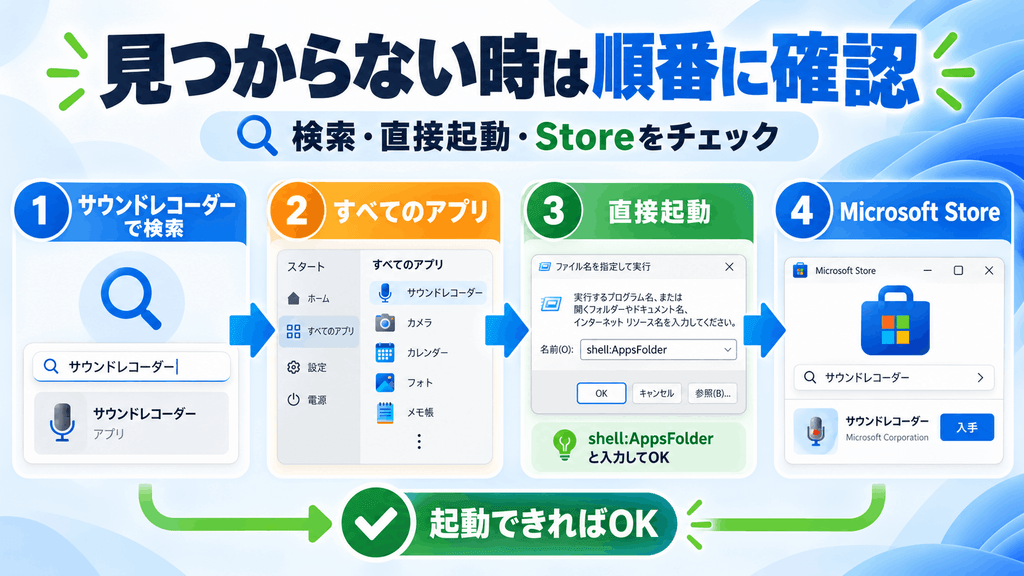
Windows11では、スタートメニューを開いて検索欄に「サウンドレコーダー」と入力するのが一番簡単です。「ボイスレコーダー」で検索して見つからなくても、アプリそのものが消えているとは限りません。
検索結果に表示されない場合は、スタートメニューの「すべて」または「すべてのアプリ」を開き、「サウンドレコーダー」が登録されていないか確認してみましょう。Windows Updateやアプリ更新のあと、一時的に検索結果へ正常に表示されないこともあります。
それでも見つからない場合は、WindowsキーとRキーを押して「ファイル名を指定して実行」を開き、shell:AppsFolder\Microsoft.WindowsSoundRecorder_8wekyb3d8bbwe!Appを入力して実行する方法もあります。ここから起動できれば、アプリ本体は残っていて、検索やショートカット側に問題がある可能性を考えられます。
◆keitoのワンポイントアドバイス
Windows11で標準アプリが見つからない時は、「消えた」と判断する前に名称変更を確認するのが大切です。今回も最初にサウンドレコーダーで検索するだけで解決するケースがありますよ。
サウンドレコーダーへ名称変更
Windows10で使われていた「ボイスレコーダー」は、Windows11ではサウンドレコーダーとして提供されています。名前だけでなく画面デザインも新しくなっているため、以前使っていた方ほど「別のアプリなのでは?」と感じるかもしれません。
基本的な役割は同じで、PCに接続されたマイクなどから音声を録音し、あとから再生できます。録音の開始は画面の録音ボタンから行えますし、キーボードならCtrl + Rで録音を始められます。録音中はSpaceキーで一時停止や再開、Escキーで停止できます。
録音中に重要な場所を残したい場合は、マーカー機能も便利です。長い会議や講義を録音するなら、あとから必要な部分を探しやすくなります。Windows11で音声入力や文字起こしまで活用したい場合は、Windows11の音声入力と文字起こしの使い方もあわせて確認してください。
| 操作 | ショートカット |
|---|---|
| 録音開始 | Ctrl + R |
| 一時停止・再開 | Space |
| 録音停止 | Esc |
| マーカー追加 | Ctrl + M |
| 名前変更 | F2 |
見つからない時の確認方法
「windows11 ボイスレコーダー ない」と感じたら、検索→すべてのアプリ→直接起動の順に確認すると原因を切り分けやすくなります。この段階では、レジストリ変更やPowerShellの操作まで行う必要はありません。
直接起動できるのに検索だけで見つからない場合は、スタートメニューやWindows検索側の問題である可能性があります。サウンドレコーダーを起動できたら、スタートメニューへピン留めしておくと次回から探す手間を減らせます。
直接起動もできず、「インストールされているアプリ」の一覧にもサウンドレコーダーが表示されない場合は、アプリ自体が削除されている可能性があります。この場合は次に紹介するMicrosoft Storeからの再インストールへ進めばOKです。
確認する順番
サウンドレコーダーで検索 → すべてのアプリを確認 → shellコマンドで直接起動 → インストール済みアプリを確認、という順番なら余計な設定変更を避けられます。
Microsoft Storeで再インストール
サウンドレコーダーが完全に削除されている場合は、Windows11に標準で用意されているMicrosoft Storeから再インストールします。Microsoft Storeを開き、「サウンドレコーダー」や「Windows Sound Recorder」などで検索してください。
ここで注意したいのが、検索エンジンで見つけた非公式サイトから実行ファイルをダウンロードしないことです。Windows標準アプリを装ったファイルでも、安全なものとは限りません。再入手する場合はMicrosoft Storeなど公式の配布元を利用するのが基本ですよ。
インストール後は、一度Windowsを再起動してからサウンドレコーダーを検索してみてください。会社や学校から貸与されているPCではMicrosoft Store自体が制限されている場合があるため、その場合は無理に設定を変更せず管理者へ確認しましょう。
非公式なダウンロードサイトには注意
「Windows11 ボイスレコーダー ダウンロード」などで検索すると、Microsoft以外のサイトが表示されることがあります。提供元が分からない実行ファイルはインストールせず、正確な情報はMicrosoft公式サイトをご確認ください。
録音ファイルの保存場所
録音したデータはサウンドレコーダーの一覧から確認できます。保存場所を確認したい時は、録音データを右クリックして「フォルダーに表示」などの項目が利用できる環境なら、エクスプローラーから実ファイルを確認できます。
Windows11のバージョンやサウンドレコーダーの更新状況によって、録音データの管理方法や保存形式、表示されるメニューが変わる可能性があります。大切な会議やインタビューを録音した場合は、アプリ内だけに残さず、別フォルダーや外付けストレージなどへコピーしておくと安心です。
特にアプリのリセットやアンインストールを予定している場合は、作業前に必要な録音データをバックアップしてください。「録音したものだから大丈夫」と思って修復操作を進めるより、先にファイルを確保しておくほうが安全ですよ。
録音データには分かりやすい名前を付ける
会議名や日付などをファイル名に入れておくと、あとで探す時間を減らせます。サウンドレコーダーではF2キーなどから名前を変更できる環境もあります。
起動しない・録音できない時の対処
サウンドレコーダーが見つかっても、「押しても起動しない」「録音ボタンを押せない」「録音したのに音が入っていない」というトラブルはあります。
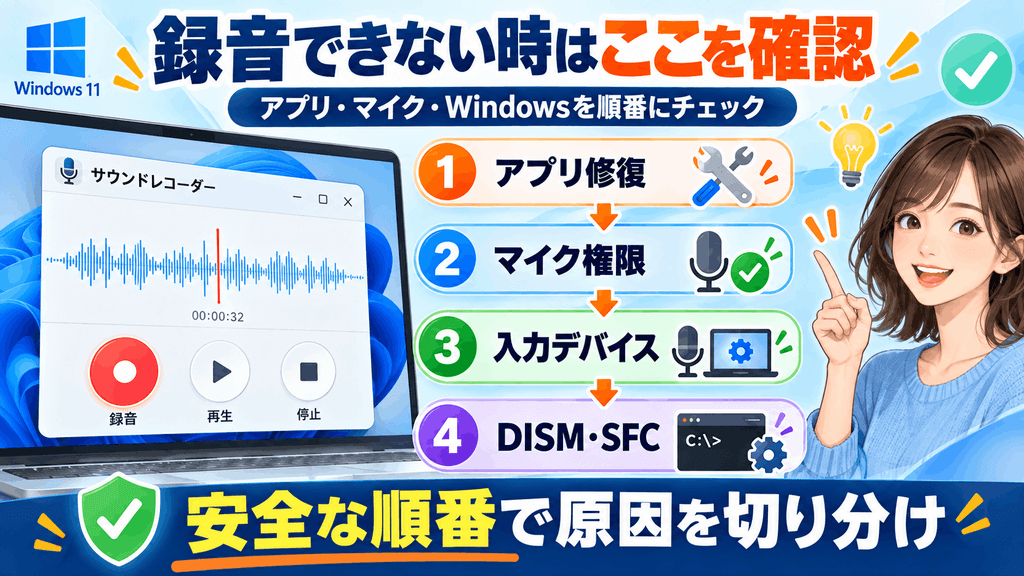
この場合はアプリだけを疑うのではなく、修復機能、マイク権限、入力デバイス、オーディオドライバー、Windowsのシステムファイルまで順番に確認することが大切です。
アプリを修復・リセットする
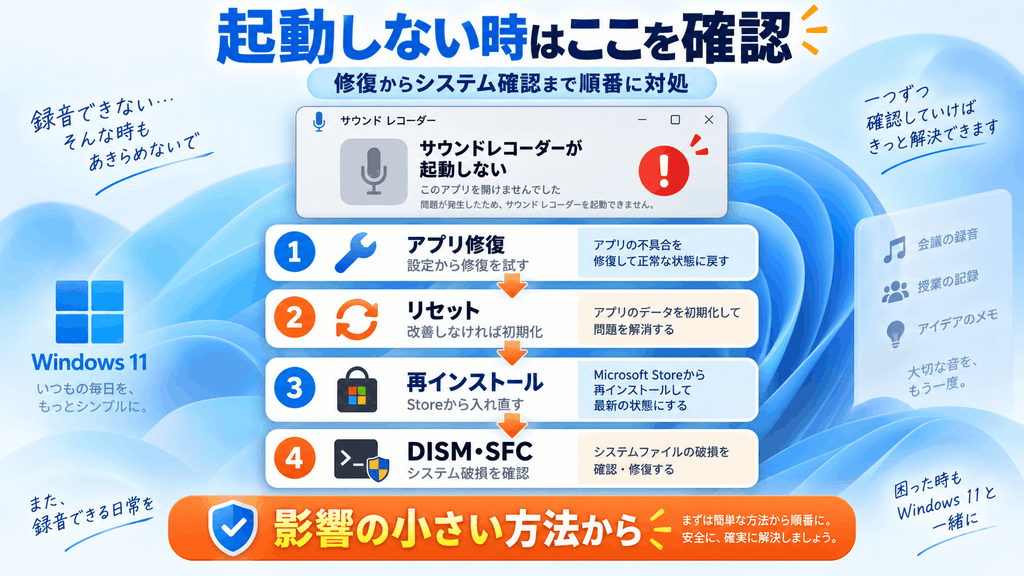
「windows11 ボイスレコーダー 起動しない」という場合に、私が最初に試してほしいのがWindows11標準の修復機能です。「設定」→「アプリ」→「インストールされているアプリ」と進み、サウンドレコーダーの詳細オプションを開きます。
まず「修復」が表示されている場合は修復から試してください。修復で改善しなければ、その次に「リセット」を検討します。リセットはアプリの設定や保存されているアプリデータへ影響する可能性があるため、重要な録音ファイルは事前に別の場所へコピーしておくのがおすすめです。
それでも直らない場合は、サウンドレコーダーをアンインストールし、Microsoft Storeから入れ直します。いきなりPowerShellでパッケージを削除するより、修復→リセット→通常の再インストールという安全な順番で試すほうが原因も追いやすいですよ。
◆keitoのワンポイントアドバイス
Windowsのトラブルでは「強い対処ほど効きそう」と感じますが、実際は逆です。簡単な修復から始めたほうが設定を壊すリスクを抑えられます。まず修復、それでもダメなら次へ進む。この順番を大切にしてください。
マイクのアクセス許可を確認
サウンドレコーダーは起動するのに録音できない場合は、Windows11のマイク権限を確認します。「設定」→「プライバシーとセキュリティ」→「マイク」を開き、マイクへのアクセスがオンになっているか確認してください。
続いて「アプリにマイクへのアクセスを許可する」をオンにし、サウンドレコーダーが個別に許可されているか確認します。Zoomやブラウザなど一般的なデスクトップソフトでもマイクを使うなら、「デスクトップアプリがマイクにアクセスできるようにする」も確認しておくと安心です。
ここがオフになっていると、マイク自体はWindowsに認識されているのにアプリでは録音できない、という少し分かりにくい状態になります。マイク設定全体を詳しく確認したい場合は、Windows11の音声入力と文字起こしの設定方法も参考にしてください。
マイク権限は上から順番に確認
Windows全体のマイクアクセス、アプリのアクセス許可、個別アプリの許可という順に確認すると、「どこで止められているのか」を判断しやすくなります。
入力デバイスと音量を確認
権限に問題がなければ、「設定」→「システム」→「サウンド」を開き、入力欄で実際に使いたいマイクが選択されているか確認します。ノートPCの内蔵マイク、USBマイク、Webカメラ、Bluetoothヘッドセットなどを使っていると、Windowsが別の機器へ入力先を切り替えることがあります。
マイクを選択したら、入力音量が0になっていないか、ミュートされていないかも確認してください。「マイクのテスト」や入力レベルの表示が利用できる場合は、普通の声で話してメーターが反応するか確認します。ここで反応しなければ、サウンドレコーダーより前の段階で問題が起きています。
USBマイクなどで音が途切れる場合は、サンプリングレートも確認対象になります。一般的な目安として44.1kHzや48kHzが使われますが、機器によって適した設定は異なります。再生側と録音側の設定が大きく食い違っている場合は、メーカー推奨値へ合わせると安定することがあります。
数値だけを決め打ちしない
48kHzなどの設定値は一般的な目安です。USBオーディオ機器や業務用インターフェースでは推奨設定が異なる場合があるため、正確な情報はPCやオーディオ機器メーカーの公式サイトをご確認ください。
ステレオミキサーを有効化
マイクではなく、Windows11で再生されている内部音声をレコーディングしたい場合は、PCによってはステレオミキサーを利用できます。コントロールパネル系のサウンド設定から「録音」タブを開き、空いている場所を右クリックして「無効なデバイスの表示」を有効にします。
ステレオミキサーが表示されたら有効化し、必要に応じて録音デバイスとして選択します。ただし、ステレオミキサーはすべてのPCに搭載されている機能ではありません。オーディオチップやメーカーのドライバーによっては、何度設定を探しても表示されない機種があります。
内部音声やマイクを含めてPC画面そのものを記録したいなら、サウンドレコーダーより画面録画機能のほうが使いやすい場合もあります。Windows11標準機能を使った方法は、Windows11で画面録画する方法と保存先で詳しく解説しています。
ステレオミキサーがない=故障ではありません
メーカーのオーディオドライバーがステレオミキサーを提供していないPCもあります。表示されない場合は、対応ドライバーの有無をメーカー公式サイトで確認してみてください。
DISMとSFCで修復する
アプリの再インストールやマイク設定を確認してもサウンドレコーダーが起動せず、ほかのWindows標準アプリまで不安定なら、Windowsのシステムファイルが壊れている可能性も考えます。この段階になって初めてDISMやSFCを使うイメージです。
管理者権限でターミナルまたはコマンドプロンプトを開き、まずDISM /Online /Cleanup-Image /RestoreHealthを実行します。完了したら、続けてsfc /scannowを実行します。DISMでWindowsの修復元となるシステムイメージを整えてからSFCで保護されたシステムファイルを確認する流れです。
処理中はPCの電源を切ったり、ターミナルを強制終了したりしないようにしてください。それでもアプリが毎回クラッシュする場合は、イベントビューアーで発生時刻のログを確認すると原因を絞れる場合があります。ログの見方はWindows11のエラーログから原因を調べる方法も参考になります。
DISM /Online /Cleanup-Image /RestoreHealth sfc /scannow管理者向け操作は慎重に進める
DISMやSFCはWindows標準の修復機能ですが、PowerShellでAppxパッケージを強制削除したり、ドライバーを手動で削除したりする操作は影響範囲が大きくなります。業務用PCや管理されたPCでは、最終的な判断は社内管理者やPCメーカーなどの専門家にご相談ください。
Windows11ボイスレコーダーのよくある質問(FAQ)
最後に、Windows11のボイスレコーダーやレコーディング機能について、特に迷いやすいポイントをまとめます。
Q1. Windows11からボイスレコーダーはなくなったのですか?
A. 基本的にはなくなったのではなく、「サウンドレコーダー」という名称で提供されています。スタートメニューで「サウンドレコーダー」と検索してみてください。表示されない場合は、Microsoft Storeから再インストールできるか確認しましょう。
Q2. ボイスレコーダーを押しても起動しない時はどうすればいいですか?
A. 「設定」→「アプリ」→「インストールされているアプリ」からサウンドレコーダーの詳細オプションを開き、まず修復を試してください。改善しない場合は、録音データをバックアップしたうえでリセットや再インストールへ進みます。
Q3. 録音したのに音が入っていないのはなぜですか?
A. マイクのアクセス許可、入力デバイスの選択、入力音量を順番に確認してください。USBマイクやBluetooth機器を接続したあとに、Windowsが別のマイクを既定の入力として選んでいるケースもあります。
Q4. Windows11の内部音声だけを録音できますか?
A. ステレオミキサーに対応しているPCなら、内部音声を録音できる場合があります。ただし、すべてのPCにステレオミキサーが用意されているわけではありません。画面と音声をまとめて保存したい場合は、Windows11の画面録画機能も選択肢です。
Q5. ボイスレコーダーの代わりになるWindows標準機能はありますか?
A. 用途によってはXbox Game BarやClipchampなどを利用できます。画面と音声をまとめて残したい場合はGame Bar、録音後に動画や音声を編集したい場合はClipchampが候補になります。利用できる機能はWindowsやアプリのバージョンで変わる可能性があるため、正確な情報はMicrosoft公式サイトをご確認ください。
まとめ
Windows11でボイスレコーダーが見つからない時は、まず「サウンドレコーダー」へ名称が変わっていることを確認してください。検索で見つからなくても、アプリが削除されたとは限りません。
それでも見つからない場合は、すべてのアプリや直接起動を確認し、完全に削除されている場合だけMicrosoft Storeから再インストールします。起動しない場合も、修復→リセット→再インストールと順番に進めれば、必要以上にWindowsへ手を加えずに対処できます。
録音できない時は、マイク権限、入力デバイス、入力音量を先に確認してください。内部音声を録音したい場合はステレオミキサーなど、通常のマイク録音とは設定が異なることも覚えておくと迷いにくいですよ。
大切なのは、いきなり強制削除やシステム変更をするのではなく、影響の小さい確認から一つずつ原因を切り分けることです。重要な録音データがある場合は必ずバックアップを取り、業務PCなどで判断に迷う場合は専門家や管理者へ相談しながら進めてください。