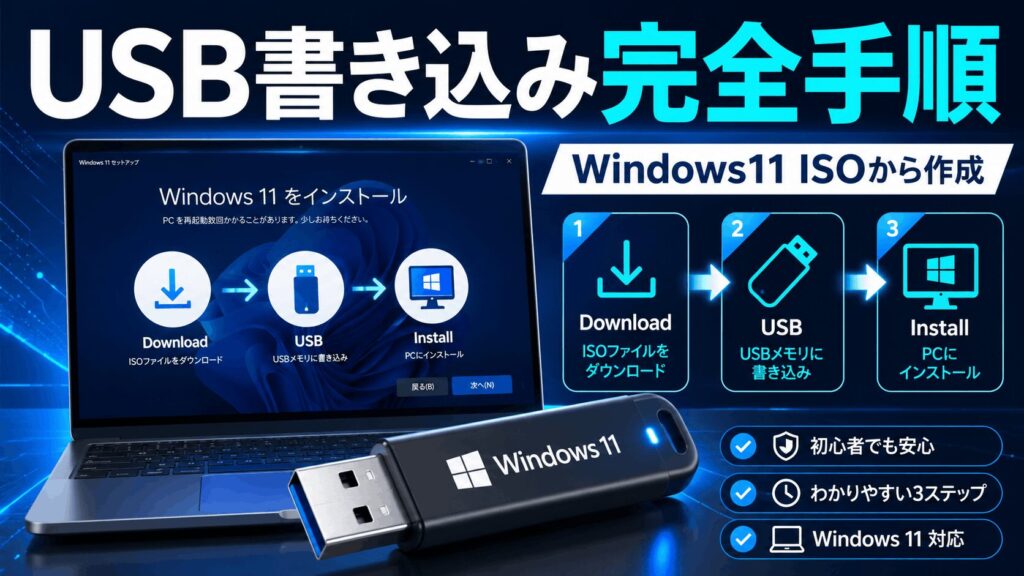
こんにちは、パソガジェなびのkeitoです。
Windows11を入れ直したい、別のパソコン用に準備したい、トラブル時に備えてインストールUSBを作っておきたい。そんな時に出てくるのがwindows11 isoです。
ただ、ISOという言葉に慣れていないと、「普通にUSBへコピーすればいいの?」「DVDに書き込めばそのまま使えるの?」「Rufusは必要?」と迷いますよね。
結論から言うと、初心者の方はMicrosoft公式のメディア作成ツールでUSBを作るのがいちばん安全です。RufusやDVD書き込みは便利ですが、目的がはっきりしている場合に選ぶ方法かなと思います。
この記事では、Windows11 ISO作成とUSB書き込みの流れを、初めての方にも分かりやすく整理します。USB内のデータ消去やDVD容量不足など、失敗しやすい注意点も先に押さえていきます。
ポイント
- Windows11 ISOの意味と安全な入手方法
- USBメモリ作成に必要な容量と注意点
- 公式ツールとRufusの使い分け
- DVD書き込みや起動しない時の確認点
本記事にはプロモーションが含まれています
Windows11 ISOの基本と準備
まずは、Windows11 ISOとは何か、どこからダウンロードするべきか、作業前に何を確認すべきかを整理します。
ここを飛ばしてしまうと、USBの中身を消してしまったり、作ったメディアが起動しなかったりすることがあります。少し地味ですが、準備がいちばん大事ですよ。
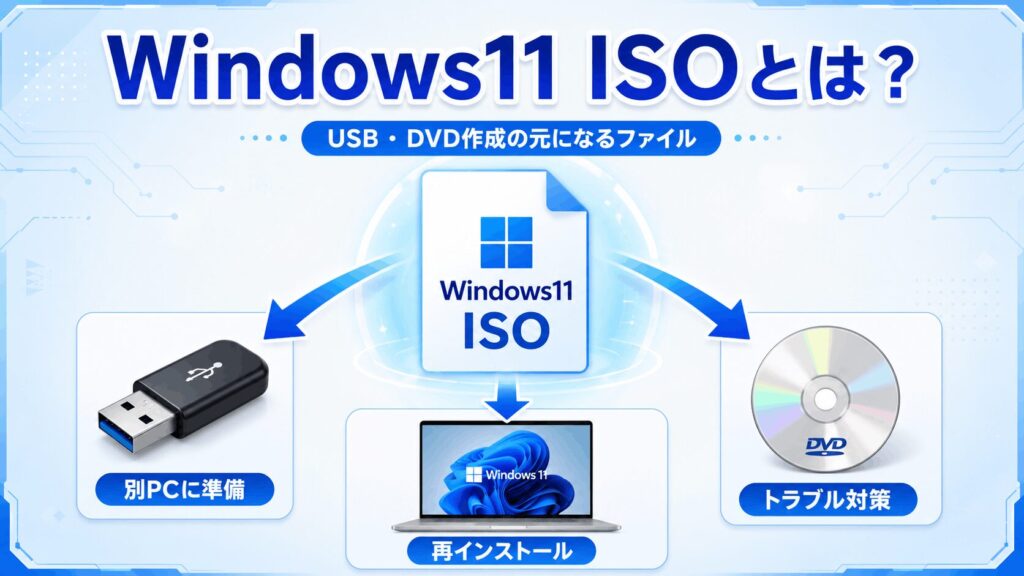
windows11 isoとは
windows11 isoとは、Windows11のインストールに必要なファイルをひとまとめにしたディスクイメージファイルです。昔のインストールDVDの中身を、1つのファイルとして保存したものと考えると分かりやすいです。
このISOファイルを使うと、USBメモリやDVDにWindows11のインストールメディアを作成できます。SSD交換後の再インストール、別PCへの導入、トラブル時のクリーンインストールなどで役立ちます。
ただし、ISOファイルを持っているだけではインストールできません。パソコンが起動できる形式でUSBやDVDへ書き込む必要があります。windows11 iso 書き込みでは、この「起動できる形にする」という考え方が大切です。
補足です。ISOファイルをダブルクリックすると中身を開けますが、それをUSBへ普通にコピーするだけでは起動できない場合があります。インストール用として使うなら、専用ツールで作成するのが基本です。
ISOダウンロードの手順
windows11 iso ダウンロードは、必ずMicrosoft公式のWindows11ダウンロードページから行うのが基本です。非公式サイトから入手したISOは、古いファイルや改ざんリスクがあるためおすすめしません。
公式ページでは、主に「インストールアシスタント」「メディア作成ツール」「ISOファイルの直接ダウンロード」が用意されています。今使っているPCを更新したいならインストールアシスタント、USBを作りたいならメディア作成ツール、ISOを保存して使いたいなら直接ダウンロードが向いています。
初心者がwindows11 ダウンロード usbを作るなら、まずはメディア作成ツールを使う流れが分かりやすいです。配布内容や要件は時期によって変わるため、作業前に正確な情報は公式サイトをご確認ください。
| 方法 | 向いている人 | 特徴 |
|---|---|---|
| インストールアシスタント | 今のPCを更新したい人 | 使用中のPCをWindows11へ更新しやすい |
| メディア作成ツール | USBを作りたい初心者 | ダウンロードからUSB作成まで進めやすい |
| ISO直接ダウンロード | RufusやDVDを使う人 | ISOファイルを保存して自由に使える |
必要なUSB容量と注意点
Windows11のUSBインストールメディアを作る場合、USBメモリは8GB以上が一般的な目安です。ただし、最近のWindows11 ISOは容量が大きくなりやすいため、私は16GB以上を用意する方が安心かなと思います。
USBメモリは容量だけでなく、状態も大切です。古いUSBや、過去にエラーが出たUSBは、書き込み中に失敗することがあります。OSを入れるための大事なメディアなので、できれば信頼できるメーカーのものを使いたいところです。USB容量や回復用メディアの考え方をさらに知りたい方は、Windows11の回復ドライブ作成とUSB容量の選び方も参考になります。
そして一番大切なのが、USB作成時に中のデータが消える点です。写真、仕事の資料、バックアップデータが入ったUSBをそのまま使うのは危険です。あなたなら、作業前に一度中身を見直しますか?ここは本当に確認しておきたい部分です。
重要な注意点です。メディア作成ツールやRufusでUSBを作成すると、USBメモリ内のデータは基本的に消去されます。必要なファイルが入っていないか、必ず事前に確認してください。
作業前のデータ確認
Windows11 ISOを使った作業で特に怖いのは、操作ミスによるデータ消失です。USB作成時に対象ドライブを間違えると、大切な外付けSSDや別のUSBメモリの中身を消してしまう可能性があります。
作業前には、パソコンに接続している外付けドライブをできるだけ外しておきましょう。Windows11を書き込むUSBメモリだけを挿しておけば、選択ミスをかなり減らせます。
Windows11をインストールするPC側でも、必要なデータのバックアップは必須です。クリーンインストールを選ぶと、インストール先ドライブのデータが消える可能性があります。写真、書類、ブラウザのお気に入り、ライセンス情報などは、外付けSSDやクラウドへ退避しておきましょう。具体的なバックアップ方法を先に確認したい方は、Windows11で外付けドライブにバックアップする方法をあわせて読むと安心です。
作業前の確認ポイント
USBメモリの容量、ドライブ名、中に入っているデータを確認してから進めてください。少し面倒でも、このひと手間で大きなトラブルを防げます。
公式ツールが安全な理由
初心者がWindows11のUSBインストールメディアを作るなら、Microsoft公式のメディア作成ツールが分かりやすいです。ISOの取得、USBの初期化、必要ファイルの書き込みまでをツールが案内してくれます。
Windows11 ISOは内部ファイルの容量が大きく、単純にUSBへコピーするだけではうまくいかない場合があります。特にFAT32という形式では、1つのファイルが4GBを超えると保存できない制限があります。
公式ツールなら、このあたりのややこしい部分を意識せずに、起動可能なUSBを作成しやすいです。ただし、Windows11の要件チェックは基本的にそのまま通るため、TPM 2.0やセキュアブートに対応していない古いPCではセットアップが止まる場合があります。
◆keitoのワンポイントアドバイス
初めてWindows11のインストールUSBを作るなら、私はまず公式ツールをすすめます。Rufusの方が細かいことはできますが、「普通に入れ直したいだけ」なら公式ツールで十分です。最初から難しい方法を選ばなくて大丈夫ですよ。
USBとDVDへの書き込み手順
ここからは、実際にWindows11 ISOをUSBやDVDへ書き込む流れを解説します。
現在の主流はUSBメモリです。DVDでも作成できますが、最新のWindows11 ISOは容量が大きく、一般的なDVD-Rでは足りないことがあります。目的に合わせて、無理のない方法を選びましょう。
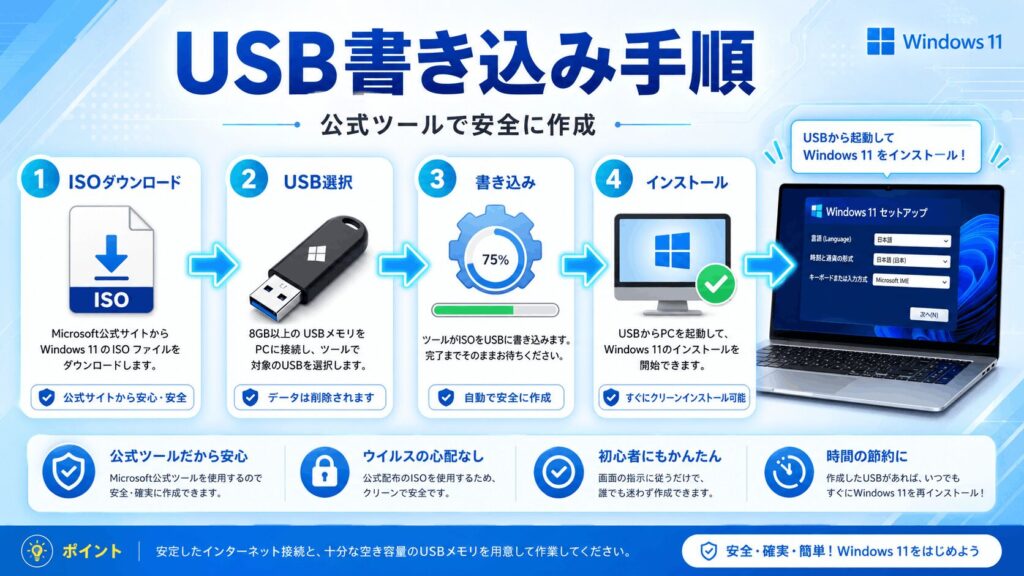
windows11 iso usb作成
windows11 iso usbを作成する方法は、大きく分けて2つあります。1つ目はMicrosoft公式のメディア作成ツールを使う方法、2つ目はダウンロード済みのISOをRufusなどでUSBに書き込む方法です。
公式ツールを使う場合は、Windows11ダウンロードページからメディア作成ツールを入手し、起動後に「USBフラッシュドライブ」を選びます。あとは画面の案内に沿って、対象のUSBメモリを選んで進めます。
完成したUSBは、Windows上でsetup.exeを実行してアップグレードに使うこともできますし、PC起動時にUSBから立ち上げてクリーンインストールに使うこともできます。迷ったら、公式ツールで作る。これが一番シンプルです。
おすすめの選び方
迷ったら公式ツールでUSB作成。ISOファイルを手元に残したい、Rufusを使いたい、DVDにも書き込みたい場合はISO直接ダウンロード。この考え方で選ぶと分かりやすいです。
windows11 ダウンロード usb
windows11 ダウンロード usbという言葉で調べている方は、「Windows11をUSBに入れて、そのUSBからインストールしたい」という状況かなと思います。この場合、ただUSBへ保存するのではなく、起動可能なインストールUSBとして作る必要があります。
公式のメディア作成ツールを使うと、Windows11のインストールに必要なファイルをダウンロードしながら、USBメモリを起動できる状態に整えてくれます。手順としては、ツールを入手し、実行し、USBフラッシュドライブを選び、対象USBを指定する流れです。
作成にはインターネット接続と、パソコン側の空き容量が必要です。作業中にUSBを抜いたり、電源を切ったりすると失敗することがあるため、ノートPCなら電源アダプターにつないで進めると安心ですよ。
途中で抜かないでください。USB作成中にUSBメモリを抜いたり、パソコンの電源を切ったりすると、作成に失敗することがあります。作業が終わるまでそのまま待ちましょう。
Rufusを使う場合
Rufusは、Windows11 ISOをUSBメモリに書き込むための定番ツールです。公式ツールより細かい設定ができるため、ISOを自分で指定したい場合や、USBの形式を調整したい場合に向いています。
最近のWindows11対応PCで使うなら、基本はGPTとUEFIの組み合わせで考えると分かりやすいです。古いBIOS向けのMBRを選ぶと、今のPCではうまく起動しないことがあります。
Rufusでは、Windows11のTPMチェックやセキュアブートチェック、Microsoftアカウント関連の設定を調整できる場合があります。ただし、要件を回避したインストールは正式サポート外になる可能性があるため、メインPCでは慎重に判断してください。
ここは慎重に。Windows11の要件を回避して古いPCへインストールする方法はありますが、更新や安定性に影響する場合があります。不安がある場合は、専門家やメーカーサポートに相談するのが安全です。
DVD書き込みの条件
windows11 iso dvd 書き込みをしたい場合は、まずDVDの容量に注意してください。一般的なDVD-Rは約4.7GBですが、Windows11 ISOはそれを超えることが多いため、普通のDVD-Rでは容量不足になりやすいです。
Windows11 ISOをDVDに書き込むなら、基本的には片面2層のDVD-R DLまたはDVD+R DLのような、約8.5GBのメディアが必要です。これはあくまで一般的な目安で、ISOの容量はバージョンや言語によって変わります。
さらに、PC側のDVDドライブも2層書き込みに対応している必要があります。Windows標準機能で書き込む場合は、ISOファイルを右クリックして「ディスクイメージの書き込み」を選び、可能であれば「書き込み後のディスクの確認」を有効にしましょう。
DVDよりUSBが現実的です。最近のノートPCはDVDドライブを搭載していないことも多く、USBの方が作成も起動もスムーズです。DVDが必要な明確な理由がないなら、USBメモリを選んだ方が楽です。
起動できない時の確認
USBやDVDを作ったのに起動できない時は、まず起動順序を確認しましょう。PCの電源投入直後にF12、F11、Esc、Delなどのキーを押して、起動メニューからUSBまたはDVDを選ぶ必要があります。
次に確認したいのが、USBメモリの作成方式です。最近のPCはUEFI起動が基本なので、USBがGPTとUEFI向けに作られているかが大切です。RufusでMBRや古いBIOS向けの設定を選ぶと、表示されない場合があります。
USBポートを変えるだけで認識することもあります。特に古いPCではUSB 3.0ポートよりUSB 2.0ポートの方が安定する場合があります。それでも解決しない時は、無理に設定を変え続けるより、公式ツールでUSBを作り直すのも有効です。セットアップ画面が進まない、エラーが出る場合は、Windows11のセットアップを正しく開始できない時の対処法も参考にしてください。
確認する順番
起動メニューでUSBを選べるか、USBの作成方式が合っているか、別のUSBポートで試せるか、ISOや書き込みに失敗していないか。この順番で見ると原因を見つけやすいです。
Windows11 ISOに関するよくある質問(FAQ)
Q1. Windows11 ISOはどこからダウンロードすれば安全ですか?
A. Microsoft公式のWindows11ダウンロードページから入手するのが安全です。非公式サイトのISOは、古いファイルや改ざんリスクがあるためおすすめしません。正確な情報は公式サイトをご確認ください。
Q2. Windows11のUSB作成には何GB必要ですか?
A. 一般的には8GB以上のUSBメモリが目安です。ただし、ISOの容量や今後の更新を考えると、16GB以上を用意しておくと安心です。USB作成時は中のデータが消えるため、必ず事前に確認してください。
Q3. ISOファイルをUSBにコピーするだけで起動できますか?
A. 基本的にはおすすめしません。起動できるUSBにするには、ブートに必要な構成で書き込む必要があります。初心者の方は、Microsoft公式のメディア作成ツールを使うのが分かりやすいです。
Q4. Windows11 ISOは普通のDVDに書き込めますか?
A. 普通のDVD-Rは容量が約4.7GBなので、最新のWindows11 ISOでは足りないことが多いです。DVDに書き込む場合は、一般的にDVD-R DLやDVD+R DLなどの片面2層メディアが必要になります。
Q5. Rufusで要件回避してインストールしても大丈夫ですか?
A. 技術的には可能な場合がありますが、正式サポート外になる可能性があります。更新や安定性に影響することもあるため、メインPCでは慎重に判断してください。不安がある場合は、専門家やメーカーサポートに相談するのが安全です。
まとめ
Windows11 ISOは、再インストールや別PCのセットアップ、トラブル時の復旧準備に役立つ便利なファイルです。
ただし、使い方を間違えると、USBメモリ内のデータを消してしまったり、容量不足でDVDに書き込めなかったり、PCが起動しなかったりすることがあります。
- 初心者はまず公式メディア作成ツールでUSBを作る
- ISOは必ずMicrosoft公式サイトから入手する
- USB作成前に中のデータを必ず確認する
- DVDに書き込むなら片面2層メディアを用意する
- Rufusは目的が明確な場合だけ慎重に使う
結論を言うと、Windows11 ISOは便利ですが、初心者は公式ツールでUSB作成するのがいちばん安全です。
RufusやDVD書き込みは、必要な理由がはっきりしている時に選べば十分です。あなたが今やりたいのは「安全にWindows11を入れ直すこと」なのか、「古いPCへ試すこと」なのか、「保管用のDVDを作ること」なのか。そこを決めると、選ぶ方法も自然に見えてきます。
作業前には必ずバックアップを取り、Windows11の対応状況や最新条件は公式サイトで確認してください。大切なデータや仕事用PCに関わる場合は、最終的な判断は専門家にご相談ください。