こんにちは。パソガジェなびのkeitoです。
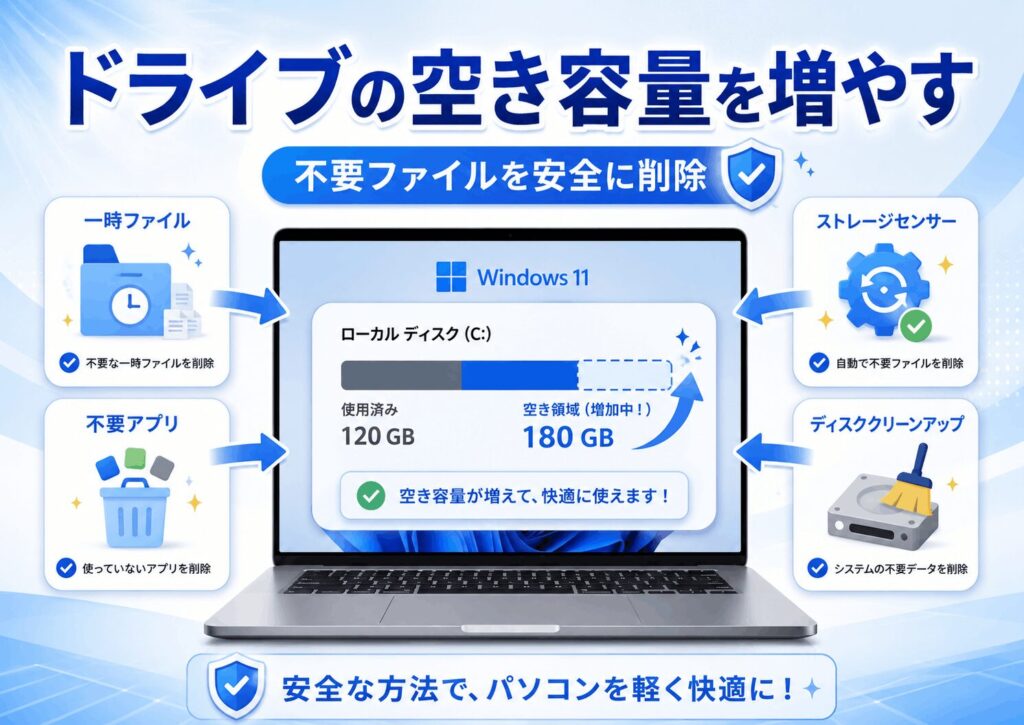
Windowsでドライブの空き領域を増やす方法を調べていると、Cドライブの容量不足、ディスククリーンアップ、一時ファイルの削除、ストレージセンサーなど、似たような対策がたくさん出てきますよね。どれから試せばよいのか、必要なファイルまで消えないのか、不安になる方も多いかなと思います。
この記事では、Windows 11とWindows 10で使える標準機能を中心に、Windows.oldの削除、不要なアプリのアンインストール、大容量ファイルの移動、OneDriveによる容量節約、休止ファイルや復元ポイントの整理、パーティション拡張まで順番に解説します。
最初は安全性の高い方法から進め、効果が足りない場合だけ中級者向けの設定へ進む流れです。あなたのパソコンで何が容量を使っているかを確認しながら進めれば、必要なデータを守りつつ、無理なく空き領域を確保できます。
ポイント
- Cドライブの容量を圧迫している原因の調べ方
- Windows標準機能で安全に不要ファイルを消す手順
- 写真や動画を残したままローカル容量を減らす方法
- 休止ファイルやパーティションを扱う際の注意点
本記事にはプロモーションが含まれています
Windowsでドライブの空き領域を増やす方法一覧
まずは、削除しても影響が出にくい一時ファイルや不要アプリから整理します。いきなりシステム設定を変えるのではなく、容量の内訳を確認し、元に戻しやすい作業から進めるのが安心ですよ。
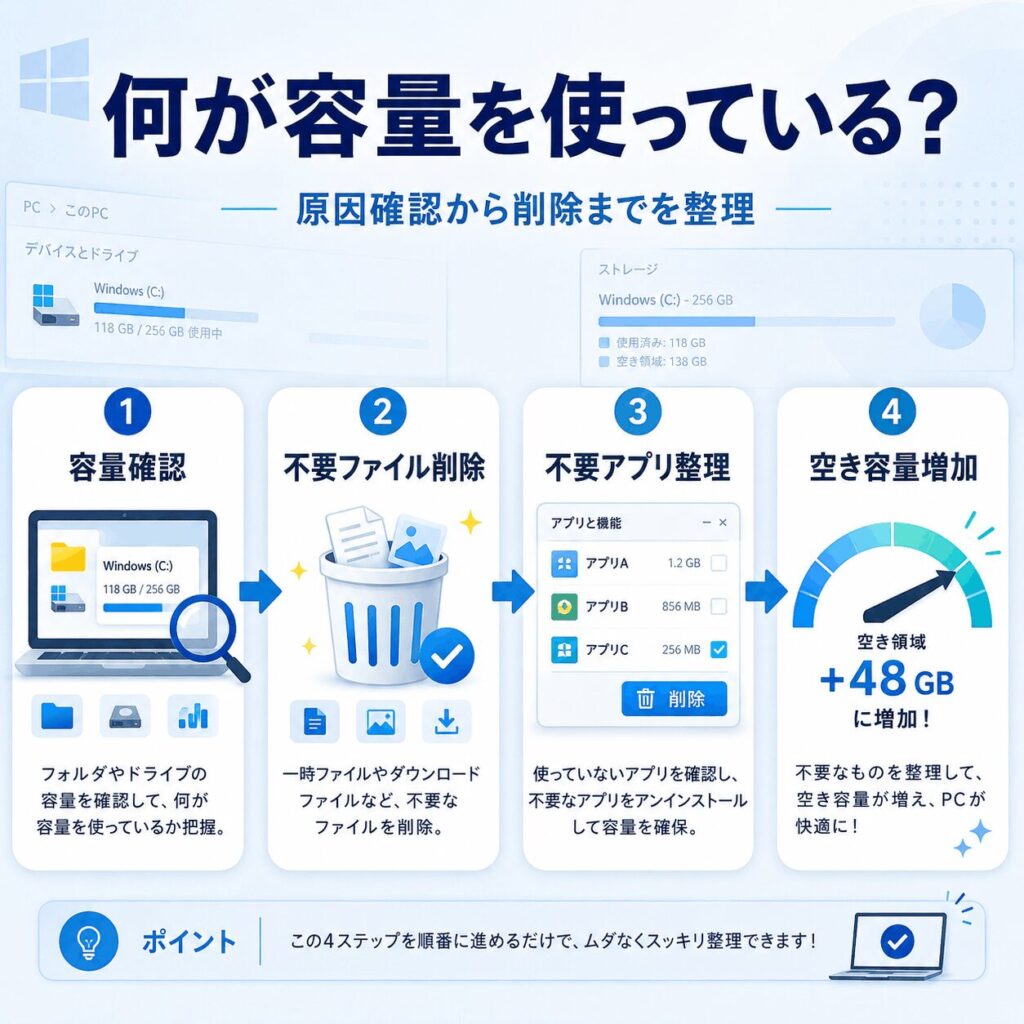
おすすめの順番は、容量確認→一時ファイル削除→不要アプリ削除→大容量データ移動です。この流れで不足する場合に、休止ファイルやパーティションの調整を検討します。
Cドライブ容量不足の原因を確認
最初に、エクスプローラーで「このPC」を開き、Cドライブの空き容量を確認します。次に「設定」→「システム」→「ストレージ」を開くと、アプリ、一時ファイル、ドキュメント、画像など、どの分類が容量を使っているかを把握できます。いきなり削除を始めるより、原因を見てから対策を選ぶほうが失敗しにくいですよ。
容量が急に減った場合は、Windows Update後の一時データ、動画編集やゲームの保存ファイル、クラウド同期によるローカルコピーなどを疑います。エクスプローラーの検索やストレージの分類で大きなファイルを絞り込み、更新日時も確認してみてください。見覚えのないファイルは、名前だけで削除しないのが基本です。
標準画面だけで原因を特定しにくいときは、WinDirStatなどの使用量分析ツールも候補になります。ただし、表示された大容量フォルダがWindowsやアプリの管理領域である場合もあります。削除対象が分からないファイルは触らず、まず保存場所と用途を確認してください。
ストレージセンサーで自動削除
ストレージセンサーは、一時ファイルやごみ箱内の不要な項目を自動で整理するWindows標準機能です。「設定」→「システム」→「ストレージ」から有効にし、実行頻度を毎日、毎週、毎月、空き容量不足時などから選びます。普段の管理を自動化したい方に向く、手軽な方法です。
ごみ箱のファイルを削除するまでの日数や、ダウンロードフォルダを整理する条件は個別に設定できます。ダウンロードフォルダには、購入したデータや仕事の資料が残っていることもありますよね。ここだけは自動削除を無効にするか、長めの日数に設定してから使うと安心です。
設定後は「ストレージセンサーを今すぐ実行」から、その場で清掃できます。ストレージセンサーは主にWindowsが入っているシステムドライブで機能し、別ドライブはストレージの詳細設定から確認します。削除後は空き容量がどれだけ増えたかを見て、次の対策が必要か判断しましょう。
ディスククリーンアップで不要削除
ディスククリーンアップは、検索欄に「ディスククリーンアップ」と入力して起動します。対象ドライブにCドライブを選び、サムネイル、一時インターネットファイル、配信の最適化ファイルなどを確認して削除します。ストレージセンサーだけでは空きが足りないときに、手動で対象を選べるのが便利です。
さらに「システムファイルのクリーンアップ」を選ぶと、Windows Updateのクリーンアップや以前のWindowsインストールなどが候補に表示される場合があります。削除できる容量はパソコンの使用状況によって大きく異なり、数値はあくまで一般的な目安です。更新直後は処理に時間がかかることもあります。
削除前には各項目の説明を読み、ダウンロードしたファイルや以前のWindowsへ戻すためのデータが含まれていないか確認してください。安全性を優先するなら、一度に全部選ばず、内容を理解できる項目から削除するのがおすすめです。処理中の強制終了も避けましょう。
一時ファイルとWindows.oldを削除
「設定」→「システム」→「ストレージ」→「一時ファイル」では、Windows Update関連のデータ、サムネイル、ごみ箱などを項目別に削除できます。必要なファイルが混ざりやすいダウンロードは、チェックを入れる前に中身を確認してください。ファイル使用中などの理由で削除できない項目は、無理に消さなくて大丈夫です。
より細かく掃除したい場合は、WinキーとRキーを押して「%temp%」を開き、不要な一時ファイルを削除します。削除できないファイルは、起動中のアプリやWindowsが使用している可能性があるため、スキップします。見慣れないフォルダを上の階層までたどって消すのは避けてください。
Windows.oldは、アップグレード前の環境へ戻すためのデータです。削除すると以前のバージョンへ戻す選択肢を失うため、動作確認が済んでから判断します。Microsoftも、以前のWindowsを削除すると元に戻せなくなる点を案内しています。大容量でも、すぐ削除せず復元の必要性を先に確認しましょう。
不要なアプリをサイズ順に削除
Windows 11では「設定」→「アプリ」→「インストールされているアプリ」を開き、サイズ順に並べ替えます。Windows 10では「アプリと機能」から同様に確認できます。使っていないゲーム、動画編集ソフト、古い開発環境などは容量が大きいことがあり、数本整理するだけでも効果を感じやすいですよ。
削除前には、アプリ名だけでなく発行元と用途も確認します。Microsoft Visual C++再頒布可能パッケージ、ドライバー関連、メーカーの更新ツールなどは、他のアプリや機器の動作に必要な場合があります。よく分からないシステム系アプリは残し、自分で導入したものから見直すのが安全です。
有料ソフトは、ライセンス情報、ログイン方法、再ダウンロード先を確認してからアンインストールします。ゲームはセーブデータがクラウド同期されているかも確認しましょう。削除後に必要になった場合は再インストールできますが、配布終了したソフトは戻せないこともあるため、インストーラーを保管しておくと安心です。
Windowsでドライブの空き領域を増やす方法比較
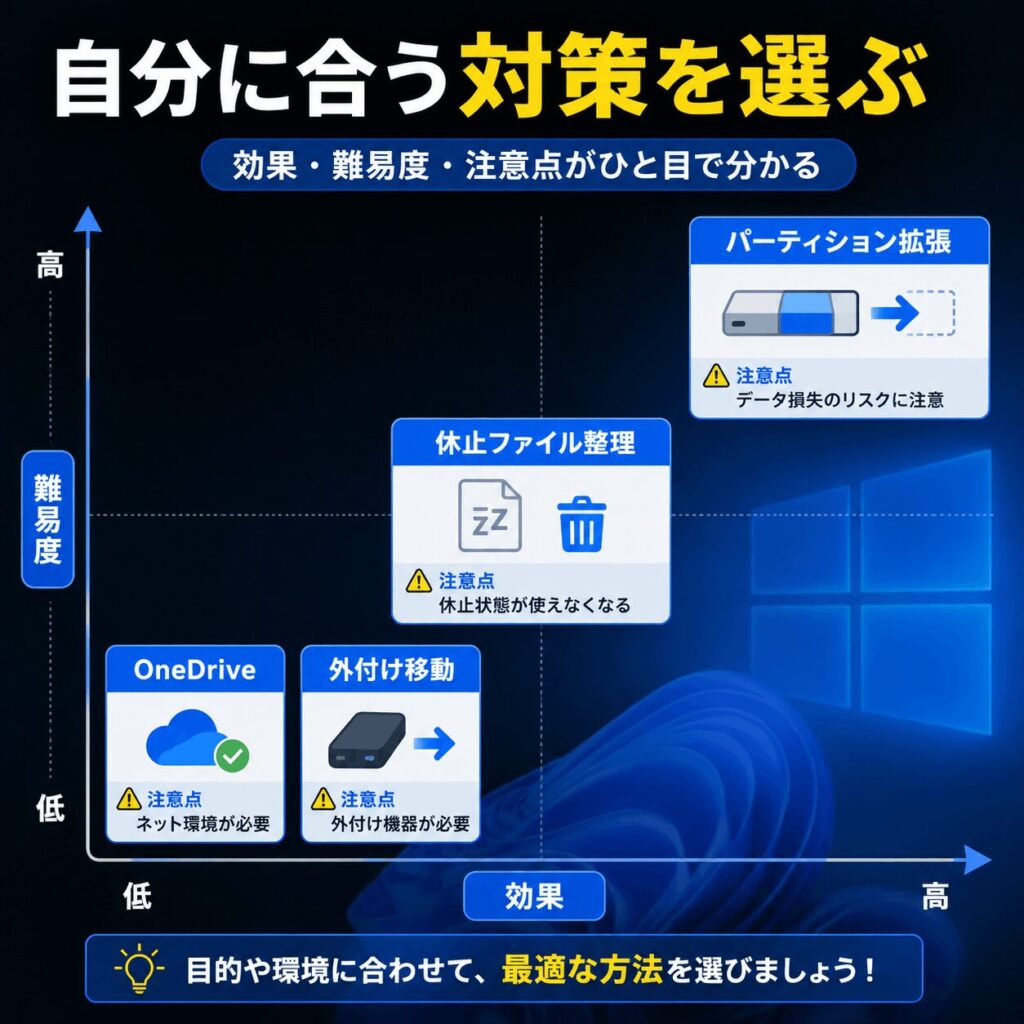
不要ファイルを消しても容量が足りない場合は、必要なデータを別の場所へ移す方法や、システム領域を調整する方法を検討します。効果だけでなく、元に戻しやすさとトラブル時の影響も比べて選びましょう。
| 方法 | 期待できる効果 | 難易度 | 主な注意点 |
|---|---|---|---|
| 外付けへ移動 | 移動した容量分 | 低 | コピー確認後に元データを削除 |
| OneDrive | ローカル保存分を節約 | 低 | オフライン時は開けない場合あり |
| 休止ファイル整理 | 数GB以上の場合あり | 中 | 休止状態と高速スタートアップに影響 |
| パーティション拡張 | 未割り当て領域分 | 高 | 事前バックアップが必須 |
大容量ファイルを外付けへ移動
写真、動画、録画データ、ISOファイルなどは、外付けHDDやSSDへ移すと大きな空き容量を確保しやすいです。まずコピーを実行し、外付け側でファイルが正常に開けることを確認してから、Cドライブ側の元データを削除します。最初から切り取りで移動するより、この手順のほうが失敗時に戻しやすいですよ。
デスクトップ、ドキュメント、ピクチャ、ビデオに大容量データが集中している場合は、保存先そのものを別ドライブへ変更する方法もあります。ただし、フォルダの場所を変更すると一部アプリの参照先が変わる場合があります。重要なフォルダは、バックアップを作ったうえで一つずつ移動してください。
外付けストレージは故障や紛失の可能性があるため、唯一の保存先にしないことも大切です。大事な写真や仕事のデータは、外付けとクラウドなど二つ以上に保存すると安心です。容量確保だけを急いでいるとバックアップがおろそかになりがちなので、移動とバックアップは別物と考えましょう。
OneDriveでローカル容量を節約
OneDriveのファイルオンデマンドを使うと、ファイル名はエクスプローラーに表示したまま、実体をクラウド中心で管理できます。対象ファイルやフォルダを右クリックし、「空き容量を増やす」を選ぶと、ローカルコピーが削除され、必要になったときに再ダウンロードする状態になります。
雲のアイコンはオンラインのみ、緑のチェックは端末にも保存されている状態の目安です。頻繁に使う資料や、外出先でネット接続なしに開きたいファイルは「このデバイス上で常に保持する」にします。すべてをオンラインのみにせず、用途で分けると使いやすいですよ。
注意したいのは、OneDriveフォルダ内で通常の削除を行うと、クラウド上からも削除される場合があることです。容量だけを減らしたいときは、Deleteキーではなく「空き容量を増やす」を使います。同期前にはOneDriveのごみ箱やバックアップ設定も確認し、大切なデータが別の場所にある状態で操作しましょう。
休止ファイルと復元ポイントを整理
休止状態を使わない場合は、管理者としてターミナルやコマンドプロンプトを開き、powercfg.exe /hibernate offを実行すると休止状態が無効になり、hiberfil.sysが削除されます。戻す場合はpowercfg.exe /hibernate onです。確保できる容量は端末構成によって異なるため、表示された空き容量で確認してください。
hiberfil.sysは休止状態だけでなく、高速スタートアップにも使われます。無効化すると起動方法や電源メニューの挙動が変わる可能性があるため、ノートPCで休止状態を使う方には向きません。コマンドが簡単でも、機能への影響は小さくないと考えてください。
復元ポイントは「復元ポイントの作成」を検索し、「システムの保護」→「構成」から最大使用量を調整できます。すべて削除すると障害時に戻せる地点がなくなるため、容量上限を下げる方法から検討するのが無難です。ページングファイルも重要なシステム機能なので、容量確保だけを目的に無効化するのはおすすめしません。
パーティション拡張前の注意点
同じ物理ディスクに未割り当て領域があり、拡張したいパーティションの直後に連続している場合は、「ディスクの管理」からボリュームを拡張できます。WinキーとXキーを押して「ディスクの管理」を開き、対象ボリュームを右クリックして「ボリュームの拡張」を選びます。条件を満たさないと項目は選べません。
Cドライブと未割り当て領域の間に回復パーティションや別ボリュームがある場合、Windows標準機能だけでは拡張できないことがあります。パーティション管理ソフトなら移動や結合が可能な場合もありますが、停電、誤操作、暗号化設定などで起動不能やデータ損失につながるリスクがあります。
実行前には、重要データのバックアップ、BitLocker回復キーの確認、回復ドライブの準備を済ませてください。パーティション操作は空き容量を作る作業ではなく、既存の領域配分を変更する作業です。未割り当て領域がない場合は、外付け移動や大容量SSDへの交換を含めて検討するほうが安全なこともあります。
Windowsでドライブの空き領域を増やす方法総括
Windowsでドライブの空き領域を増やす方法は、まずストレージ画面で原因を確認し、ストレージセンサー、一時ファイル、ディスククリーンアップ、不要アプリの順に試すのがおすすめです。ここまでならWindows標準機能が中心で、設定を理解しながら進めれば比較的取り組みやすいですよ。
さらに容量が必要なら、大容量ファイルを外付けへコピーするか、OneDriveのファイルオンデマンドでローカル保存を減らします。休止ファイル、復元ポイント、NTFS圧縮、ページングファイル、パーティション変更は影響範囲が広いため、最後の候補です。デフラグはHDDの最適化には役立ちますが、ファイル削除のように空き容量を直接増やす方法ではありません。
作業前に重要データをバックアップしてください。画面名や利用できる項目はWindowsのバージョン、PCメーカー、暗号化設定によって異なります。正確な情報は公式サイトをご確認ください。データ消失や起動不能の不安がある場合、最終的な判断はメーカーサポートや専門家にご相談ください。