こんにちは、パソガジェなびのkeitoです。
Windows11を使っていて、「ウィンドウを並べるたびにマウスを動かすのが面倒」「スクリーンショットをもっと早く撮りたい」「再起動や全画面表示をキーボードだけで操作できないかな」と感じること、ありますよね。
Windows11にはたくさんのショートカットキーがありますが、全部を覚える必要はありません。仕事でよく使うものに絞れば、数個覚えるだけでも操作の流れはかなりスムーズになります。しかも、新しいアプリを入れなくてもすぐ使えるのが大きなメリットです。
この記事では、Windows11の便利なショートカットキーの中から、画面分割、スクリーンショット、仮想デスクトップ、ファイル操作、再起動、全画面表示、ズームなど、仕事で役立ちやすい操作を中心にまとめます。似ているキーの違いや、押し間違えたときの戻し方まで紹介するので、初めて覚える人も順番に確認してみてください。
ポイント
- 仕事で最初に覚えたいWindows11ショートカット
- 画面分割やスクショを素早く行う方法
- 再起動と全画面表示の正しいキー操作
- ズームとWindows拡大鏡の使い分け
最初から何十個も暗記しなくて大丈夫です。
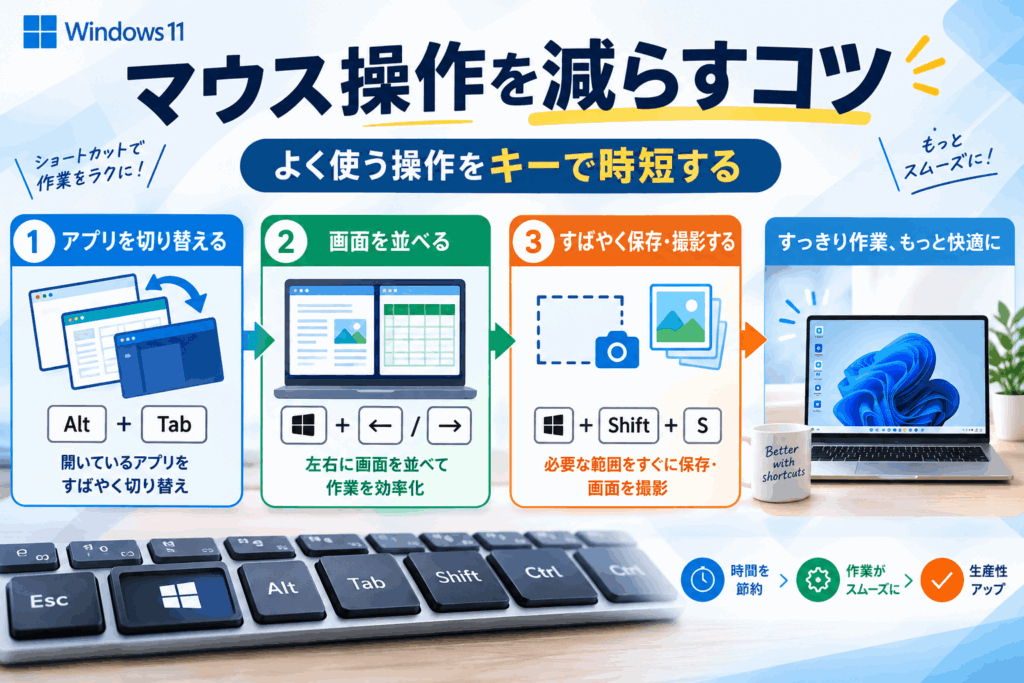
まずは「Win + ←/→」「Win + Shift + S」「Ctrl + Shift + Esc」「Win + X → U → R」など、普段よく行う操作から1つずつ置き換えてみるのがおすすめですよ。
本記事にはプロモーションが含まれています
Windows11便利ショートカットの基本
Windows11のショートカットには、コピーや貼り付けといった定番操作だけでなく、画面分割、仮想デスクトップ、スクリーンショット、エクスプローラー操作まで幅広い機能があります。
まずは仕事中に使う機会が多く、覚えた効果を感じやすい操作から見ていきましょう。
仕事でまず覚えたい基本操作キー
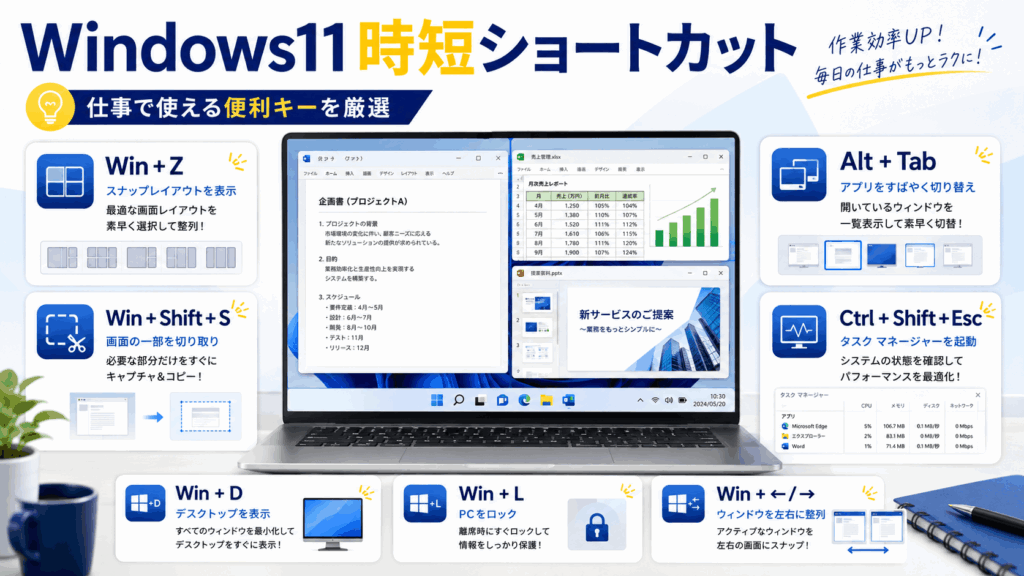
Windows11で最初に覚えておきたいのは、Ctrl + Cでコピー、Ctrl + Xで切り取り、Ctrl + Vで貼り付け、Ctrl + Zで元に戻すといった基本操作です。文章作成はもちろん、ファイル整理や画像編集など幅広い場面で使えるので、一度覚えてしまえばほぼ毎日使うショートカットになります。
複数のアプリを行き来するときはAlt + Tabが便利です。設定画面を開くならWin + I、エクスプローラーならWin + E、Windows検索ならWin + Sを使えます。また、アプリが固まったときなどにタスクマネージャーを直接開きたい場合はCtrl + Shift + Escを使えば、Ctrl + Alt + Delを経由せずすぐ起動できます。
席を離れるときにはWin + LでPCをロックできます。ショートカットキーというと作業速度だけに目が向きやすいですが、日常の安全なPC操作にも使えるのがポイントです。職場や共有スペースでPCを使うなら、Win + Lはかなり優先度の高いキーかなと思います。
| ショートカット | 操作内容 | 使いやすい場面 |
|---|---|---|
| Ctrl + C | コピー | 文章やファイルの複製 |
| Ctrl + V | 貼り付け | コピーした内容を配置 |
| Ctrl + Z | 元に戻す | 入力や編集をやり直す |
| Alt + Tab | ウィンドウ切替 | 複数アプリでの作業 |
| Ctrl + Shift + Esc | タスクマネージャー起動 | 動作確認やアプリ終了 |
| Win + L | PCをロック | 離席するとき |
画面分割と最大化を素早く行う
2つの資料を見比べながら作業するなら、Win + ←とWin + →をぜひ覚えておきましょう。現在選択しているウィンドウを画面の左側または右側へ配置できます。ブラウザとExcel、資料とメール、Web会議とメモなどを並べるときに、ウィンドウの端をマウスで調整する必要がありません。
Windows11ではWin + Zを押すとスナップレイアウトを表示できます。2分割だけでなく、画面サイズや環境に応じた複数の配置から選べるため、大きなモニターでは特に便利です。また、Win + ↑は現在のウィンドウを最大化し、Win + ↓は状態に応じて元のサイズへ戻したり最小化したりできます。
複数モニターを使っている場合はWin + Shift + ←/→も便利です。現在のウィンドウを別のディスプレイへ移動できるため、毎回ドラッグする必要がありません。あなたがノートPCと外部モニターの2画面で仕事をしているなら、このキーだけでもかなり操作が軽く感じるかもしれませんよ。
◆keitoのワンポイントアドバイス
ショートカット初心者に私が特におすすめしたいのはWin + ←とWin + →です。ブラウザと資料を左右に並べる作業はかなり頻繁に行うので、覚えたその日から効果を感じやすいですよ。
Win + ↑は「全画面表示」ではなく「最大化」です。
全画面表示ではタイトルバーなどを隠す場合がありますが、最大化は通常のWindowsウィンドウを利用できる領域いっぱいに広げる操作です。
仮想デスクトップで作業を整理する
アプリをたくさん開くと、「目的のウィンドウがどこにあるか分からない」という状態になりがちですよね。そんなときに役立つのがWindows11の仮想デスクトップです。Win + Ctrl + Dを押すと、新しい仮想デスクトップをすぐ作成できます。
作成したデスクトップの移動にはWin + Ctrl + ←/→を使います。たとえば1つ目をメールやチャット、2つ目を資料作成、3つ目を調べもの用に分ければ、画面がかなり整理しやすくなります。現在の仮想デスクトップを閉じる場合はWin + Ctrl + F4です。
いきなりキーだけで切り替えるのが不安なら、まずWin + Tabを使ってみてください。タスクビューが開き、現在のウィンドウや仮想デスクトップを画面で確認できます。仮想デスクトップは「PCの中に作業机を何枚も用意する」ような感覚で考えると分かりやすいですよ。
おすすめの使い分け例
仕事連絡用、資料作成用、調べもの用の3つに分けるだけでも、ウィンドウを探す時間を減らしやすくなります。
スクショと画面録画をすぐ起動する
画面の一部だけを画像として残したい場合は、Win + Shift + Sが便利です。Snipping Toolのキャプチャ画面が表示され、必要な範囲を選んでスクリーンショットを撮れます。エラー画面を保存したり、操作方法を人に説明したりするときにも使いやすいですよ。
画面全体を画像ファイルとして保存したいならWin + PrtScn、現在選択しているウィンドウだけをクリップボードへコピーしたいならAlt + PrtScnを使えます。Windows11ではPrtScn単独の既定動作がSnipping Toolを開く設定になっている環境もあるため、「昔と動きが違う」と感じても故障とは限りません。
動画で操作を記録したいときはWin + Shift + RからSnipping Toolの画面録画を開始できます。静止画だけでは伝えづらい手順を残すときに便利です。Windows11やSnipping Toolの更新状態によって利用できる機能が異なる場合があるので、表示されないときはWindows UpdateとMicrosoft Storeの更新も確認してみてください。
| ショートカット | できること |
|---|---|
| Win + Shift + S | 範囲を指定してスクリーンショット |
| Win + PrtScn | 画面全体を画像ファイルとして保存 |
| Alt + PrtScn | 現在のウィンドウをクリップボードへコピー |
| Win + Shift + R | 指定した画面領域を動画で録画 |
ノートPCではPrtScnやF1~F12が音量、明るさなどの機能と共用されていることがあります。その場合はFnキーの併用やFn Lockの設定が必要になる機種もあります。
ファイル操作を効率化するキー
ファイル操作でまず覚えたいのはWin + Eです。エクスプローラーを一発で開けるため、スタートメニューから探す必要がありません。ファイルを選択してF2を押せば名前変更、Ctrl + Shift + Nなら現在の場所に新しいフォルダーを作成できます。
Windows11のエクスプローラーではCtrl + Tで新しいタブを開き、Ctrl + Tabで次のタブ、Ctrl + Shift + Tabで前のタブへ切り替えられます。ブラウザと同じ感覚で「ダウンロード」「ドキュメント」「画像」などのフォルダーを複数開けるので、ファイルを移動するときにも便利です。
ただし、Shift + Deleteは注意して使ってください。通常のDeleteとは異なり、ごみ箱を経由せずに削除する操作なので、間違って重要なファイルを選択していると復元が難しくなる可能性があります。速さを優先したくなるところですが、削除系だけは慎重に操作するのがおすすめですよ。
| ショートカット | 操作内容 |
|---|---|
| Win + E | エクスプローラーを開く |
| F2 | 選択した項目の名前変更 |
| Ctrl + Shift + N | 新しいフォルダーを作成 |
| Ctrl + T | 新しいタブを開く |
| Ctrl + Tab | 次のタブへ移動 |
| Alt + ↑ | 親フォルダーへ移動 |
Shift + Deleteは完全削除につながる操作です。
重要なデータでは通常のDeleteを使い、ごみ箱を確認してから削除するほうが安心です。
目的別に使えるWindows11ショートカット
ここからは「再起動したい」「全画面にしたい」「文字やページを拡大したい」といった目的ごとに、Windows11ショートカットを整理します。
この3つは検索している人も多い一方で、似たショートカットが混同されやすい部分です。何を操作するキーなのかまでセットで覚えていきましょう。
再起動ショートカットの使い方
Windows11には、1組のキーを同時押しするだけで直接再起動する標準の専用ショートカットはありません。キーボードだけで素早く再起動したい場合は、Win + Xを押したあとにU、続いてRを押すWin + X → U → Rという操作が実用的です。同時押しではなく、順番に入力するのがポイントです。
選択内容を確認しながら再起動したいなら、Win + D → Alt + F4でWindows終了画面を表示する方法があります。Alt + F4は基本的に現在選択しているアプリを閉じるキーなので、先にWin + Dでデスクトップを表示してから使うと誤操作を減らしやすいです。通常の再起動ができないほどWindowsが固まった場合は、Windows11を強制終了していい場面と危険な場面の判断も確認してみてください。
コマンド操作に慣れているなら、Win + Rからshutdown /r /t 0を実行する方法もあります。ただし、再起動前には作業中のデータを保存してください。特に「/f」はアプリを強制終了する指定なので、未保存データを失う可能性があります。通常利用では安易に付けないほうが安全です。
| 方法 | 操作 | 特徴 |
|---|---|---|
| クイックリンク | Win + X → U → R | キーボードだけで素早く再起動 |
| 終了画面 | Win + D → Alt + F4 | 内容を確認しながら選択 |
| セキュリティ画面 | Ctrl + Alt + Del | 通常画面の操作が難しい場合にも使える |
| コマンド | shutdown /r /t 0 | コマンドから再起動 |
Win + Ctrl + Shift + BはWindowsの再起動ではありません。
画面が真っ暗になったときなどに表示系を復帰させるための操作で、OSそのものを再起動するキーとは役割が違います。
全画面表示ショートカットの違い
Windows11の全画面表示ショートカットとしてF11を思い浮かべる人も多いですが、すべてのWindowsアプリに共通する万能な全画面キーはありません。Microsoft EdgeではF11で全画面表示と通常表示を切り替えられますが、別のアプリでは同じキーが効かない場合があります。
Windows TerminalではF11またはAlt + Enterが全画面表示に割り当てられています。また、一部のUWPアプリではWin + Shift + Enterを使える場合があります。一方、Win + ↑は全画面ではなく「最大化」です。全画面表示の解除方法や、拡大鏡と勘違いして画面が戻らなくなった場合は、Windows11の全画面表示が解除できないときの対処法も参考にしてください。
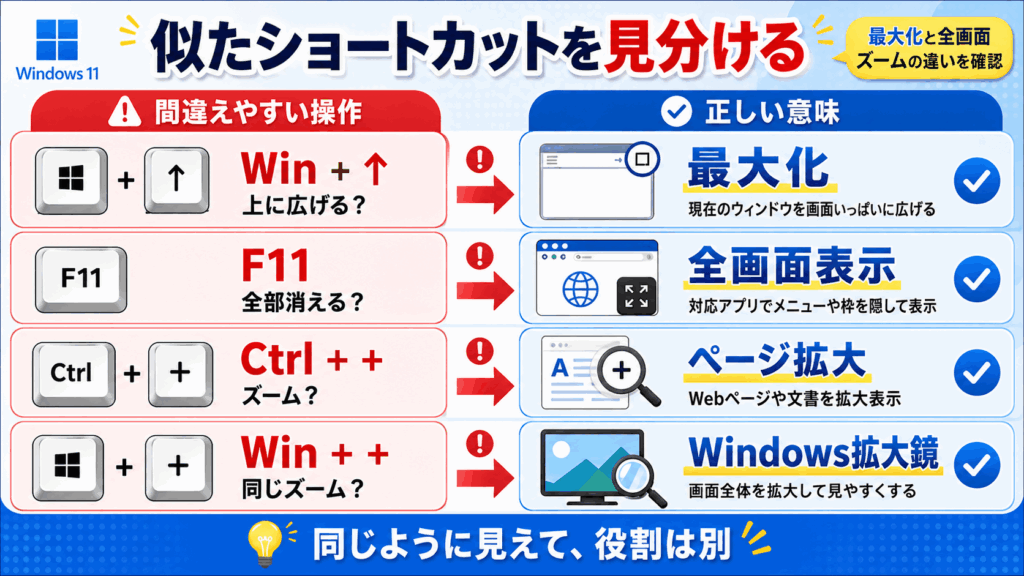
違いを簡単に言うと、最大化は通常のウィンドウを画面いっぱい近くまで広げる操作で、全画面表示はタイトルバーやアプリの操作部分などを隠して表示領域を広げる機能です。Win + ↑は最大化、F11は対応アプリの全画面表示と分けて覚えておくと迷いにくいですよ。
| 対象 | ショートカット | 動作 |
|---|---|---|
| Microsoft Edge | F11 | 全画面表示/解除 |
| Windows Terminal | F11 | 全画面表示/解除 |
| Windows Terminal | Alt + Enter | 全画面表示/解除 |
| 対応UWPアプリ | Win + Shift + Enter | 全画面表示 |
| 一般的なウィンドウ | Win + ↑ | 最大化 |
「全画面表示」と「最大化」を分けて覚えるのがコツです。
F11が効かなくてもWindows11の故障とは限りません。アプリ側がどの全画面操作に対応しているかを確認しましょう。
ズームと拡大鏡のキーを使い分ける
Windows11で画面を大きくしたい場合は、「Windows画面そのものを拡大したいのか」「Webページだけを大きくしたいのか」でキーが変わります。Windows全体を拡大する拡大鏡はWin + +で起動し、Win + -で倍率を下げられます。拡大鏡を終了するときはWin + Escです。
Microsoft EdgeでWebページだけを拡大したい場合はCtrl + +、縮小はCtrl + -、倍率を標準へ戻すならCtrl + 0です。つまり、画面全体の拡大ならWin、WebページのズームならCtrlと覚えると分かりやすいですね。画面全体の文字サイズを恒常的に変更したい場合は、Windows11で画面上のテキストサイズを拡大する方法も参考になります。
さらに、エクスプローラーでCtrlを押しながらマウスホイールを回すと、ファイルやフォルダーのアイコンサイズが変化します。同じCtrl + ホイールでも、Edgeではページズーム、エクスプローラーではアイコン表示変更になるわけです。ショートカットは「キーだけ」でなく「どのアプリで押すか」まで一緒に覚えると間違いにくくなります。
| 目的 | ショートカット | 変更される範囲 |
|---|---|---|
| Windowsを拡大 | Win + + | 画面全体 |
| 拡大鏡の倍率を下げる | Win + - | Windows拡大鏡 |
| 拡大鏡を終了 | Win + Esc | 拡大鏡そのもの |
| Edgeを拡大 | Ctrl + + | 現在のWebページ |
| Edgeを縮小 | Ctrl + - | 現在のWebページ |
| Edgeの倍率を戻す | Ctrl + 0 | 現在のWebページ |
◆keitoのワンポイントアドバイス
突然画面全体が巨大になったら、まずWin + Escを試してみてください。ページズームではなくWindowsの拡大鏡を誤って起動しているケースがあります。慌てて設定を変更する前に確認すると早いですよ。
タスクバーとアプリを素早く開く
毎日使うアプリはタスクバーへピン留めしておくと、Windows11ショートカットとの相性がかなり良くなります。Win + 1~9を押すことで、タスクバーの左から対応する位置にあるアプリを起動したり、そのアプリへ切り替えたりできます。
たとえば1番目にEdge、2番目にエクスプローラー、3番目にメールアプリを固定しておけば、Win + 1、Win + 2、Win + 3だけで主要アプリを切り替えられます。新しいウィンドウを開けるアプリではWin + Shift + 数字、ジャンプリストを開く場合はWin + Alt + 数字といった派生操作もあります。
タスクバーをキーボードで順番に選択するならWin + T、通知領域へ移動するならWin + B、スタートメニューはWinキー、クイック設定はWin + Aです。Windows11ではWin + AはWi-FiやBluetooth、音量などをまとめたクイック設定を開く操作として覚えておくと分かりやすいですよ。
Win + 数字を使うなら、タスクバーの並び順も整理しておきましょう。
毎日使うアプリを1~5番目あたりへ固定しておくと、数字とアプリの対応を覚えやすくなります。
誤操作しやすいキーと注意点
Windows11ショートカットで特に間違いやすいのがAlt + F4です。デスクトップを選択している場合はWindows終了画面を表示できますが、通常は現在のアプリやウィンドウを閉じる操作です。「Alt + F4が再起動ショートカット」と覚えてしまうと、作業中のアプリを閉じる可能性があるので注意してください。
Ctrl + +とWin + +も混同しやすいですね。Ctrl + +はEdgeなどのページズーム、Win + +はWindowsの拡大鏡です。また、Win + ↑は最大化で、F11は対応アプリの全画面表示です。このように似た操作ほど役割をセットで覚えることが誤操作防止につながります。
Windows自体がフリーズしている場合は、ショートカットを何度も連打したり、すぐ電源ボタンを長押ししたりするのは避けたほうが安全です。Windows Update中やストレージへ書き込み中に強制終了すると問題につながる可能性があります。フリーズが繰り返される場合は、Windows11が5分でフリーズする原因と安全な対処法も参考にしながら原因を確認してください。
ノートPCではFnキーにも注意してください。
F4、F11、PrtScnなどが音量や画面の明るさと共用されている機種では、Fnキーとの同時押しやFn Lockの切り替えが必要になる場合があります。
Windows11の機能やショートカットの動作は、Windowsの更新状態、使用するアプリ、キーボード配列、PCメーカー独自のキー設定、組織の管理設定などによって異なる場合があります。
重要なファイルの削除、強制終了、業務用PCの設定変更などを行う場合は、事前にデータを保存してください。正確な情報はMicrosoftやPCメーカーの公式サイトをご確認ください。判断が難しい場合の最終的な判断は、PCメーカーのサポート、社内管理者、修理業者などの専門家にご相談ください。
Windows11ショートカットのよくある質問(FAQ)
Q1. Windows11で最初に覚えるショートカットはどれですか?
A. 私なら、Alt + Tab、Win + E、Win + ←/→、Win + Shift + S、Ctrl + Shift + Escあたりから覚えることをおすすめします。どれも日常作業で使う機会が多く、マウス操作を減らした効果を感じやすいショートカットです。最初から何十個も暗記するより、毎日行っている操作を1つずつ置き換えていきましょう。
Q2. Windows11を一発で再起動するショートカットはありますか?
A. 1組のキーを同時押しするだけで直接Windows11を再起動するMicrosoft標準の専用ショートカットはありません。キーボードだけで素早く操作するなら、Win + Xを押してからU、Rの順番で押す方法が便利です。再起動する前には、作業中のファイルを必ず保存しておきましょう。
Q3. F11を押しても全画面表示にならないのはなぜですか?
A. F11はWindows11のすべてのアプリで共通する万能な全画面ショートカットではないからです。Microsoft EdgeやWindows Terminalなどでは利用できますが、アプリによって全画面表示の方法は異なります。なお、Win + ↑は全画面表示ではなくウィンドウの最大化です。
Q4. Windows11でズームした画面を元に戻すにはどうすればいいですか?
A. Win + +でWindowsの拡大鏡を起動した場合はWin + Escで終了できます。Microsoft EdgeなどでWebページだけを拡大した場合はCtrl + 0で標準倍率へ戻せます。「Windows全体が大きいのか」「ページだけ大きいのか」を確認すると、使うキーを判断しやすいですよ。
Q5. PrtScnを押したときに昔と違う画面が出るのはなぜですか?
A. Windows11ではPrtScnキーでSnipping Toolのキャプチャ画面を開く設定が使われている環境があります。そのため、以前のWindowsと同じ感覚で押すと「動作が変わった」と感じることがあります。設定はWindowsのアクセシビリティにあるキーボード関連項目から確認できます。
Windows11の便利なショートカットキーは、数を覚えることより普段の操作に取り入れることが大切です。
まずは画面分割のWin + ←/→、スクリーンショットのWin + Shift + S、仮想デスクトップのWin + Ctrl + D、タスクマネージャーのCtrl + Shift + Esc、再起動時のWin + X → U → Rあたりから使ってみてください。
新しいアプリを入れなくてもWindows11だけですぐ始められるので、作業速度を上げたいときに取り入れやすい方法です。毎日マウスで行っている操作を1つショートカットへ置き換えるだけでも、積み重なるとかなり違ってきますよ。
あなたが今日何度も行った操作はどれだったでしょうか。まずはその1つからショートカットに変えてみると、無理なく覚えられるかなと思います。