こんにちは、パソガジェなびのkeitoです。
スマホでGeminiを使ってみたいけれど、「Geminiアプリは無料でどこまで使える?」「iPhoneとAndroidで使い方は違う?」「途中で利用制限がかかったらどうすればいい?」と気になっていませんか。
結論から言うと、GeminiはAndroid・iPhone・iPad・Androidタブレットから無料で利用できます。普段の質問や文章作成はもちろん、音声や画像を使った相談などもできるので、外出先との相性はかなりいいですよ。
ただし、Geminiアプリ無料版は無制限ではありません。使える機能や利用上限、表示される項目は端末、地域、Googleアカウントなどによって変わる場合があります。私は公式アプリを基本にしながら、アプリが使えないときはブラウザ版へ切り替えられる状態にしておくのが一番わかりやすい使い方かなと思います。
ポイント
- Geminiアプリ無料版でできること
- Android・iPhoneでGeminiを始める方法
- 無料版の利用上限と端末ごとの違い
- アプリ版とブラウザ版の使い分け
本記事にはプロモーションが含まれています
Geminiアプリ無料版の基本と始め方
まずはGeminiアプリ無料版で何ができるのかを確認したうえで、Android、iPhone、タブレットそれぞれの始め方を見ていきましょう。
Geminiを使うために最初から有料プランへ加入する必要はありません。普段使いなら無料版でもできることが多いので、まず実際に触ってから必要性を判断するのがおすすめですよ。
Geminiアプリは無料でどこまで使える
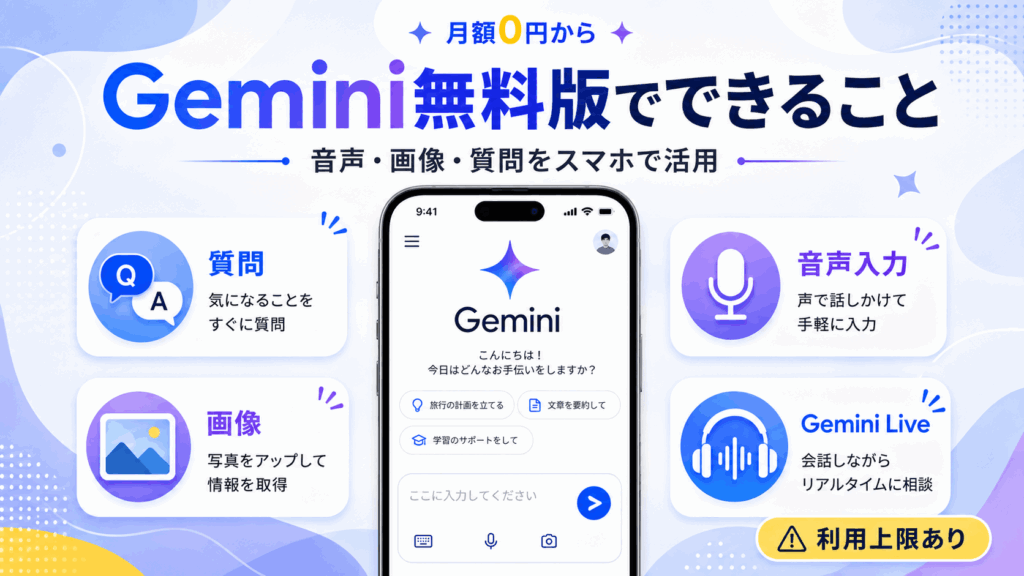
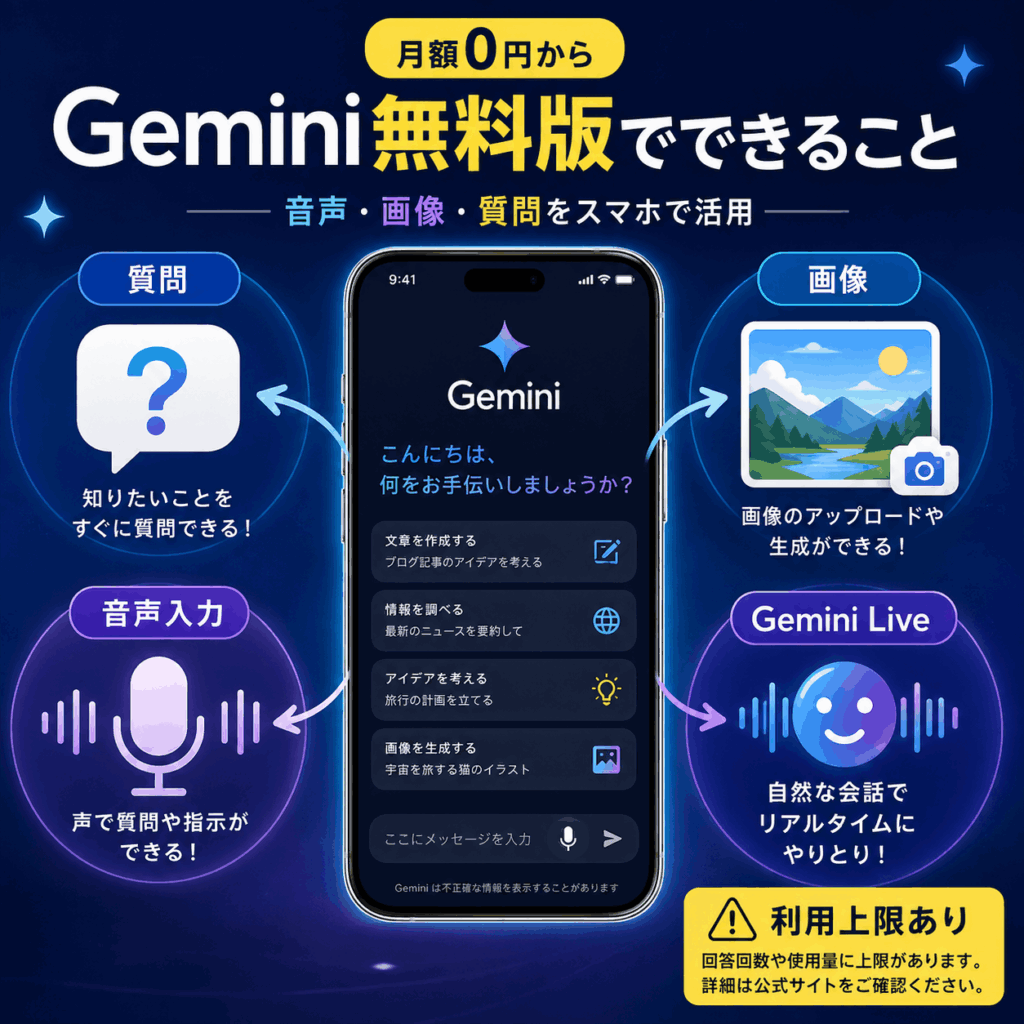
Geminiには月額0円で使える無料枠があり、一般的な質問、文章の作成、要約、アイデア出しなどを利用できます。また、スマホアプリでは文字だけでなく、音声や写真、カメラを使ってGeminiへ質問することもできます。Googleもモバイルアプリで文章作成、学習、画像生成、音声・写真・カメラを使った質問などができると案内しています。
さらに、対応するアカウントではGemini Liveや画像関連機能、Canvasなど、無料でもさまざまな機能を試せます。ただし、無料で使えることと無制限に使えることは別です。高性能モデルや負荷の大きな機能を連続して使うと、通常の短い質問より早く上限へ達することがあります。
そのため、「有料版に入らないとまともに使えないのでは」と心配しているなら、まず無料版から始めて問題ありません。日常的な質問や文章作成が中心なら、無料版でも十分と感じる方は多いかなと思います。さらに詳しい違いを確認したい場合は、Geminiは無料でどこまで使えるのかを解説した記事も参考にしてください。
| 主な使い方 | 無料版 | ポイント |
|---|---|---|
| テキストで質問 | 利用可能 | 調べ物や相談に使いやすい |
| 音声入力 | 利用可能 | 外出先との相性がよい |
| 写真・カメラ | 利用可能 | 見せながら質問できる |
| Gemini Live | 利用可能 | 利用には条件あり |
| 画像生成など | 利用可能 | 利用上限に注意 |
ここがポイント
最初から課金するより、無料版で実際の使用量を確認し、上限へ頻繁に達するようになってから有料プランを検討する方が無駄がありません。
AndroidでGeminiを使う手順
AndroidではGoogle Playから公式のGeminiアプリを入れるのが基本です。公式の対応条件は、Android 9以降かつRAM 2GB以上となっています。Android Goは通常のGeminiモバイルアプリの対応条件が異なるため、低価格帯の端末を使っている場合は特に確認しておきましょう。
Google PlayでGeminiを検索したら、提供元がGoogleであることを確認してインストールします。起動後はGoogleアカウントへログインし、必要に応じてマイク、カメラ、通知などの権限を許可してください。すべての権限を最初から許可する必要はなく、使いたい機能に合わせて設定すれば大丈夫です。
Android版の特徴は、Geminiをスマートフォンのアシスタントとして使いやすいことです。「Hey Google」からGeminiを呼び出したり、対応する機能を使ってアプリや端末操作を補助してもらったりできます。GoogleもAndroidでは音声による呼び出しや画面内容について質問できる機能を案内しています。
◆keitoのワンポイントアドバイス
AndroidではGeminiとスマホ本体の機能がつながるため、「AIチャットを使う」というより「スマホの操作を手伝ってもらう」感覚で使える場面があります。ただ、機種や設定によって対応範囲は違うので、表示されない機能があっても故障とは限りませんよ。
iPhoneでGeminiを使う手順
iPhoneではApp StoreからGoogle Geminiを検索してインストールします。日本のApp StoreではGoogle LLCが販売元として表示され、2026年8月時点ではiPhoneはiOS 17.4以降、iPadはiPadOS 17.4以降が互換性条件として案内されています。
インストールしたらGeminiアプリを起動し、Googleアカウントで利用を開始します。iPhoneでもテキスト入力だけではなく、音声や写真を使った質問が可能です。Gemini Liveを利用すれば、キーボードへ文章を入力し続けなくても会話形式で相談できます。移動中に考えを整理したい場面ではかなり便利ですよ。
ただし、iPhoneではAndroidと同じ感覚でOS全体のアシスタントになるわけではありません。一方でiOS 18以降では、Geminiをロック画面のコントロールやコントロールセンターへ追加する方法がGoogleから案内されています。よく使うなら、アプリを毎回探すよりアクセスしやすくしておくと便利です。
iPhoneではSiriとGeminiを分けて考えましょう。
Geminiアプリをインストールしただけで、SiriがGeminiへ完全に置き換わるわけではありません。Android版との大きな違いの一つです。
タブレットでGeminiを使う方法
Geminiはスマートフォンだけでなく、AndroidタブレットとiPadでも利用できます。Androidタブレットは対応するAndroidバージョンやメモリ条件を満たす必要があり、iPadはApp Store上でiPadOS 17.4以降が必要とされています。
使い方はスマホとほぼ同じです。AndroidタブレットならGoogle Play、iPadならApp Storeから公式アプリをインストールしてGoogleアカウントで利用します。タブレット専用の別料金が発生するわけではなく、利用しているGoogleアカウントのプランが基本になります。
私の場合、短い相談はスマホ、資料を読みながら質問するときはタブレットという使い分けがしっくりきます。Geminiの回答が長くなったときも、画面が広いタブレットなら内容を追いやすいですよ。自宅と外出先で複数端末を使っている方にも相性のよい使い方かなと思います。
AndroidタブレットとiPadでGeminiの基本的なAI機能は利用できますが、Android独自の端末連携機能までiPadで同じように使えるわけではありません。
ブラウザ版Geminiを使う方法
Geminiアプリをインストールできない場合は、スマホのブラウザからGemini Web版を利用する方法があります。GoogleはGemini Webアプリについて、一部の機能はGoogleアカウントへログインしなくても利用でき、追加機能やGemini Appsのアクティビティ保存にはログインが必要と案内しています。
ブラウザ版のメリットは、アプリの対応OSや空き容量を気にせず利用しやすいことです。ただし、アプリ版とブラウザ版の機能は完全には同じではありません。代表的なのがGemini Liveで、2026年8月時点ではGemini WebアプリではGemini Liveを利用できません。Liveを使いたい場合はモバイルアプリを利用してください。
つまり、普段はアプリ版を使い、アプリが開かないときや別の端末から使うときだけブラウザ版へ切り替える形がわかりやすいです。パソコンのChromeでもGeminiを活用したい方は、Gemini in Chromeの使い方と表示条件も参考にしてください。
おすすめはアプリ+ブラウザの併用です。
どちらか一方に決める必要はありません。スマホでは公式アプリを基本にし、トラブル時の予備としてブラウザ版も覚えておくと安心ですよ。
スマホ版Geminiの注意点と使い分け
Geminiアプリ無料版を使い始めたあとに戸惑いやすいのが、利用上限やAndroidとiPhoneの違い、Googleアカウントによる機能差です。
ここからは「昨日まで使えたのに今日は制限された」「友人のスマホにはある機能が自分には表示されない」といった疑問を減らすために、注意点を整理していきます。
無料版の利用上限と回復の仕組み
Gemini無料版の利用上限は、「毎日必ず○回まで」という単純な固定回数ではありません。2026年5月17日からGemini Appsの上限体系が変更され、プロンプトの複雑さ、利用するモデルや機能、会話の長さなどによって消費量が変わる仕組みになっています。
Googleによると、基本的な上限は一定時間ごとに回復し、現在は5時間ごとの回復と週単位の上限が組み合わされています。つまり、短い質問を中心に使う人と、長い会話や負荷の大きい機能を続けて使う人では、実際に利用できる回数が変わるということです。
上限へ達したら、回復を待つか有料プランを検討することになります。ただ、たまに制限される程度なら、すぐに課金する必要はないかなと思います。Google AI Plusなど有料プランでは利用枠が増えますが、料金や特典は変更されることがあります。正確な情報は公式サイトをご確認ください。日本向けGoogle AI Plusは2026年8月時点で月額725円と案内されています。
古い「1日○回」という記事には注意してください。
Geminiの上限方式は変更されています。過去に公開された固定回数を現在もそのまま使える回数だと考えない方が安全です。
AndroidとiPhoneの違い
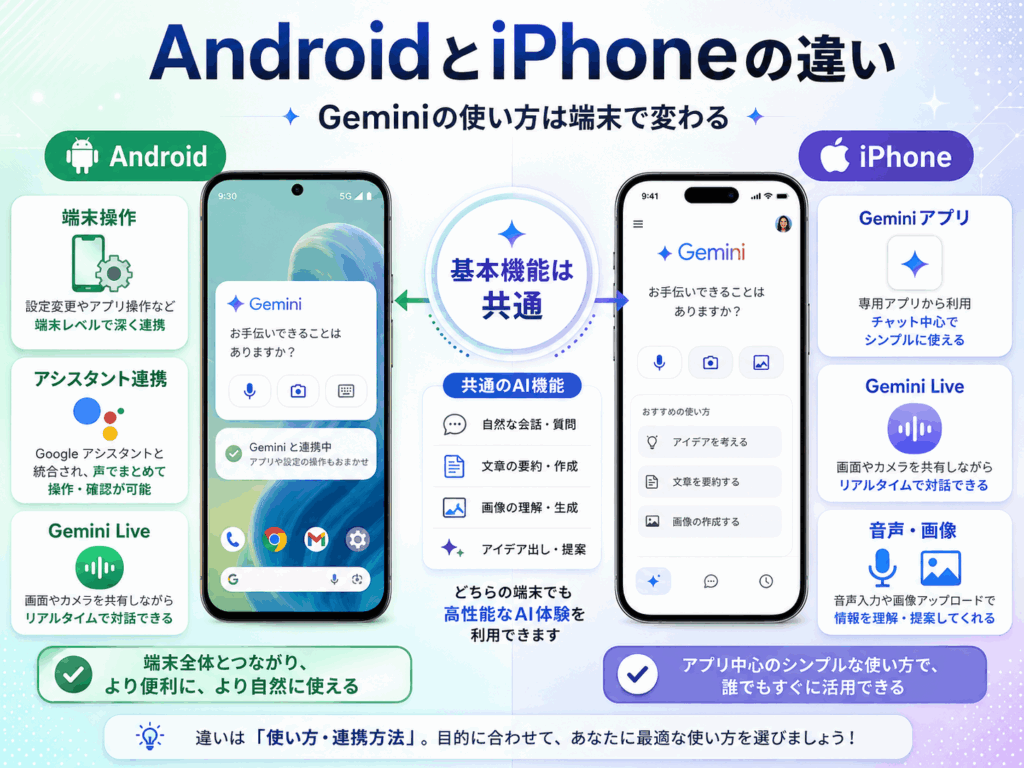
AndroidとiPhoneでは、Geminiへ質問したり、文章を作ったり、写真や音声を利用したりする基本的な部分は共通しています。大きな違いは、スマートフォン本体との連携の深さです。AndroidではGeminiをモバイルアシスタントとして利用できるため、対応する端末操作までつなげやすくなっています。
Androidでは「Hey Google」からGeminiを呼び出したり、対応機能を通じてスマホの操作を補助してもらったりできます。一方、iPhoneではGeminiは基本的に一つのアプリとして利用します。iOS 18以降ならロック画面やコントロールセンターへGeminiの起動ボタンを追加できますが、これはAndroidのシステムアシスタント統合とは仕組みが違います。
そのため、「Geminiと会話したい」「文章を作ってほしい」という目的ならどちらでも使いやすいですが、「スマホ自体の操作も任せたい」という場合はAndroidの方ができることが多くなります。あなたがGeminiに求めるものがAIとの会話なのか、端末操作まで含むのかで評価が変わってきますよ。
| 比較項目 | Android | iPhone |
|---|---|---|
| 公式Geminiアプリ | あり | あり |
| 音声・画像入力 | 対応 | 対応 |
| Gemini Live | 対応 | 対応 |
| OSとの連携 | 深い | アプリ利用が基本 |
| 端末操作 | 対応機能あり | Androidと同等ではない |
ログインで使える機能の違い
Geminiは利用する環境によってGoogleアカウントへのログイン条件が異なります。Web版では一部機能をログインなしで利用できますが、追加機能を利用したりGemini Appsのアクティビティを保存したりする場合は、Googleアカウントへのログインが必要です。
普段使いなら、Googleアカウントへログインして利用する方がわかりやすいでしょう。会話履歴を確認したり、Connected Appsを利用したり、複数端末から使ったりするときにも便利です。ただし、接続するサービスが増えるほどGeminiへ渡せる情報の範囲も広がるため、必要なものだけ連携する意識も大切ですよ。
また、個人用Googleアカウントと、会社・学校から発行されたGoogle Workspaceアカウントでは条件が違う場合があります。仕事用や学校用アカウントでは、管理者の設定や契約内容によってGemini Appsの一部機能を利用できないことがあります。Android版についても、Googleは仕事・学校アカウントでは一部モバイル機能を利用できない場合があると案内しています。
自分の端末では使えるのに会社アカウントでは使えないという場合は、アプリの故障より先にアカウントの種類と組織側の設定を確認してみてください。
非公式アプリやAPI利用の注意点
Geminiをスマホで無料利用したいだけなら、非公式アプリやAPK、Gemini APIを使う必要はありません。日本では公式のGeminiアプリとWeb版が用意されているため、一般ユーザーならGoogleが提供する公式ルートから利用するのが基本です。
Gemini APIやGoogle AI Studioにも無料で試せる範囲がありますが、こちらは主に開発用途です。APIキーや利用量の管理など、通常のGeminiアプリとは考え方が違います。特に第三者製アプリへ自分のAPIキーを登録する形式では、キーの管理方法によっては第三者に利用枠を消費される可能性もあるため、仕組みを理解しないまま使うのはおすすめしません。
また、Geminiへ個人情報や会社の機密情報を入力するときは、無料か有料かだけで安全性を判断しないことも大切です。仕事で利用する方は、Geminiの情報漏洩対策と安全な使い方も確認しておくと安心です。履歴やアクティビティ設定なども含めて整理しています。
「Gemini」という名前だけで公式アプリと判断しないでください。
AndroidならGoogle Play、iPhone・iPadならApp Storeで提供元を確認してからインストールするのが安全です。
アプリが使えない時の確認項目
AndroidでGeminiアプリが表示されない、またはインストールできない場合は、まずAndroidのバージョンとRAMを確認します。一般的なGeminiモバイルアプリの公式要件はAndroid 9以降、RAM 2GB以上です。条件を満たしていても、端末の種類やアカウント、管理設定によって使えない場合があります。
iPhoneやiPadの場合はApp Storeの互換性表示を確認してください。2026年8月時点ではiPhoneがiOS 17.4以降、iPadがiPadOS 17.4以降です。アプリの要件は将来変更される可能性があるため、古い解説記事だけで判断せず、実際にインストールする時点のApp Store表示を確認するのが確実です。
端末条件に問題がなければ、GeminiアプリとOSの更新、Googleアカウント、会社・学校の管理設定などを順番に確認します。それでも解決しない場合はブラウザ版を試してみましょう。アプリがインストールできないからといって、Geminiそのものを使えないとは限りません。
| 症状 | 主な確認ポイント |
|---|---|
| Androidで入らない | Androidバージョン・RAM・端末条件 |
| iPhoneで入らない | App StoreのiOS要件 |
| ログインできない | Googleアカウント・年齢・組織設定 |
| 無料版が制限された | 利用上限の回復を待つ |
| Web版にLiveがない | Gemini公式アプリを利用する |
| アプリだけ動かない | ブラウザ版でも確認する |
Geminiアプリ無料版のよくある質問(FAQ)
ここまで読んでも、無料版の料金や利用回数、iPhoneでの使い方など細かい疑問が残っているかもしれません。
特にGeminiは機能追加や利用条件の変更が多いため、以前見た情報と現在の画面が違うこともあります。
最後に、スマホでGeminiを無料利用するときによくある疑問をまとめておきます。
Q1. Geminiアプリは本当に無料で使えますか?
A. はい。Geminiには無料で利用できるプランがあり、基本的な質問や文章作成などを有料契約なしで始められます。ただし、高性能モデルや一部の機能には利用上限があります。有料プランへ加入しなくてもGeminiを使い始めることはできます。
Q2. GeminiはiPhoneでも無料で使えますか?
A. はい。iPhone向けのGoogle Gemini公式アプリがApp Storeで提供されています。2026年8月時点の日本App StoreではiOS 17.4以降が必要です。OS要件は変更される可能性があるため、インストール時にはApp Storeの最新表示を確認してください。
Q3. Gemini無料版は1日に何回まで使えますか?
A. 現在はすべてのユーザーに共通する「1日○回」という固定回数ではありません。プロンプトの複雑さやモデル、機能などによって利用枠の消費量が変わり、基本的な上限は5時間ごとに回復しながら週次上限も適用されます。
Q4. GoogleアカウントなしでもGeminiを使えますか?
A. Gemini Web版では一部の機能をログインなしで利用できます。ただし、追加機能の利用やGemini Appsのアクティビティ保存などにはGoogleアカウントへのログインが必要です。普段使いするならログインして利用する方がわかりやすいですよ。
Q5. Geminiアプリを入れられないスマホでは使えませんか?
A. 公式アプリをインストールできなくても、対応するブラウザからGemini Web版を利用できる場合があります。ただし、Gemini LiveなどWeb版で使えない機能もあります。アプリが使えない場合の代替手段としてブラウザ版を試すのがおすすめです。
Geminiアプリ無料版のまとめ
- GeminiはAndroid・iPhone・タブレットで無料から利用できる
- 普段の質問や文章作成なら無料版から始めれば十分
- Androidはスマホ本体との連携がiPhoneより深い
- 無料版の利用上限は固定回数ではなく使い方によって変わる
- アプリが使えない場合はブラウザ版も利用できる
- 一般利用なら非公式アプリやAPIへ迂回する必要はない
スマホ版Geminiは、外出先でのちょっとした相談、文章作成、音声入力などに向いています。無料版でもできることが多いので、これからGeminiを始めるなら、まず公式アプリを無料で使ってみるのがおすすめです。
一方で、機能の表示や利用上限は端末、地域、Googleアカウント、サービス側の変更によって変わる可能性があります。公式アプリだけに頼らず、ブラウザ版も使えることを知っておくとトラブル時にも安心ですよ。
Geminiの料金、対応OS、利用上限、機能は今後変更される可能性があります。この記事内の数値や条件は2026年8月時点の一般的な目安として捉え、正確な情報はGoogleやApp Storeなどの公式サイトをご確認ください。また、個人情報や機密情報、法律・医療・金融など重要な判断に関わる回答はGeminiだけで決めず、必要に応じて最終的な判断は専門家にご相談ください。