こんにちは。パソガジェなびのkeitoです。
Windowsでパスキーを使っていると、スマホを機種変更したときに「今までのパスキーはそのまま使えるの?」「新しいスマホで再設定が必要?」と気になりますよね。特にWindows Helloのパスキーと、iPhoneやAndroidに保存したパスキーでは扱い方が違うため、少し分かりにくいところです。
スマホのパスキー移行では、iPhoneのiCloudパスキー同期、AndroidのGoogleパスワードマネージャーによるパスキー同期、パスキーのバックアップなど、どこに認証情報を保存しているかが重要です。また、iPhoneからAndroid、AndroidからiPhoneへ機種変更する場合は、同じOS同士の機種変更とは対応が異なります。
この記事では、Windows Helloのパスキー管理から、iPhoneやAndroidのパスキー設定、スマホ機種変更時の移行、クロスプラットフォームでのパスキー利用、QRコードを使った別端末認証、パスキーが使えないときの対処まで、初めての方にも分かりやすく整理していきます。
ポイント
- Windowsとスマホでパスキーを保存する仕組み
- iPhoneやAndroid機種変更時のパスキー移行方法
- iPhoneとAndroid間でパスキーを使う方法
- パスキーが使えない場合の原因と確認ポイント
本記事にはプロモーションが含まれています
Windowsのパスキーとスマホのパスキーの仕組み
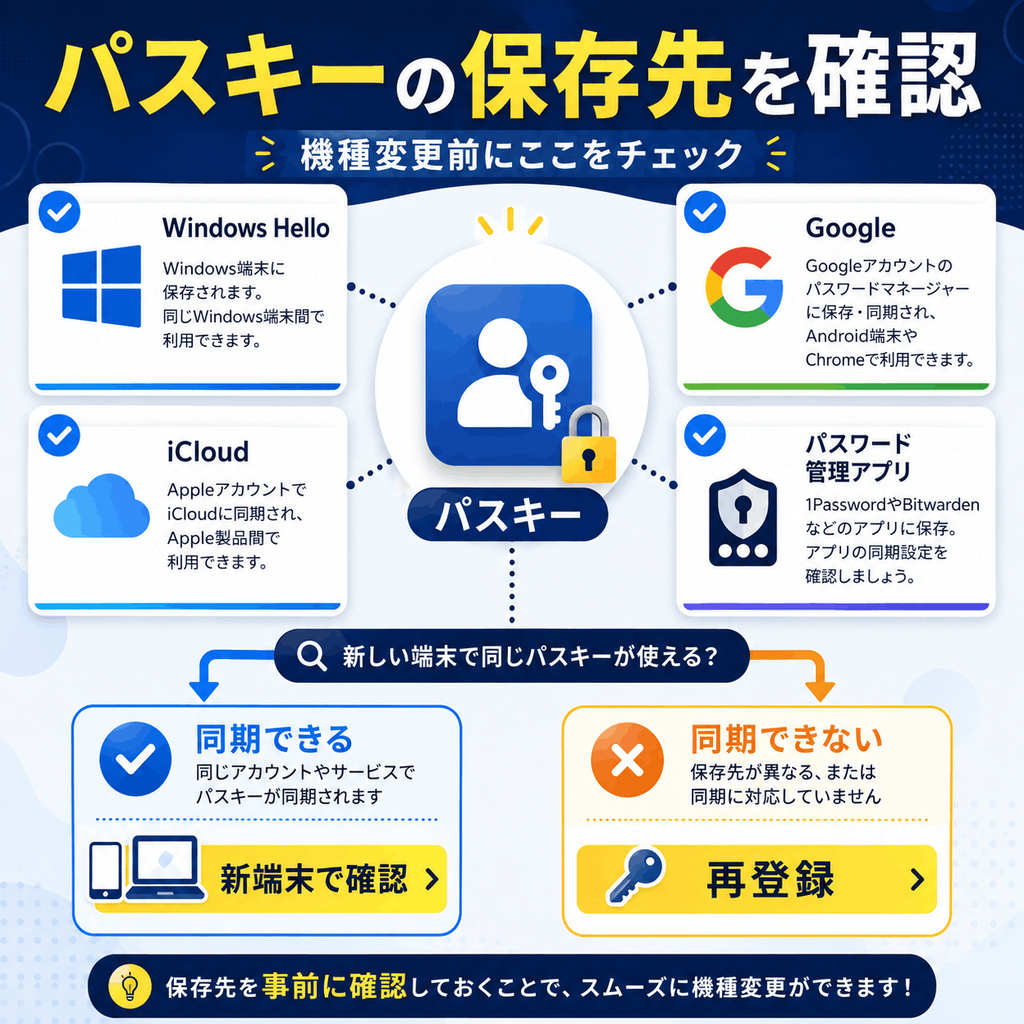
Windowsのパスキーとスマホのパスキーは、どちらもパスワード入力を減らせる便利な認証方法ですが、保存場所や同期方法は同じではありません。まずはパスキーそのものの仕組みと、Windows、iPhone、Androidでどのように管理されるのかを確認しておきましょう。
パスキーとは?仕組みと安全性
パスキーは、パスワードの代わりに使える認証方法です。対応しているWebサイトやアプリでパスキーを登録しておけば、次回からは顔認証や指紋認証、端末のPINなどを使ってログインできます。複雑なパスワードを毎回入力する必要がないので、使ってみるとかなりラクですよ。
仕組みとしては公開鍵暗号を利用しており、サービス側には認証に使う公開鍵が登録され、本人側では対応する認証情報を端末やパスワードマネージャーで管理します。ログイン先ごとに異なる認証情報を利用するため、偽サイトへパスワードを入力させるタイプのフィッシングにも強いのが大きな特徴です。
ただし、パスキーを使えば端末自体のセキュリティを気にしなくてよいわけではありません。スマホやPCには画面ロックを設定し、Apple IDやGoogleアカウントなどにも二要素認証を設定しておくのがおすすめです。あわせて、メールアドレスや回復方法など、アカウントを取り戻す手段も確認しておきましょう。
Windows Helloの保存先と管理方法
Windowsでは、対応サービスでパスキーを作成するときにWindows Helloを利用できます。顔認証、指紋認証、Windows Hello PINなどで本人確認を行い、そのPCに保存したパスキーでログインする仕組みです。Windows 11では、対応する環境なら設定画面から保存済みパスキーを確認・管理できます。
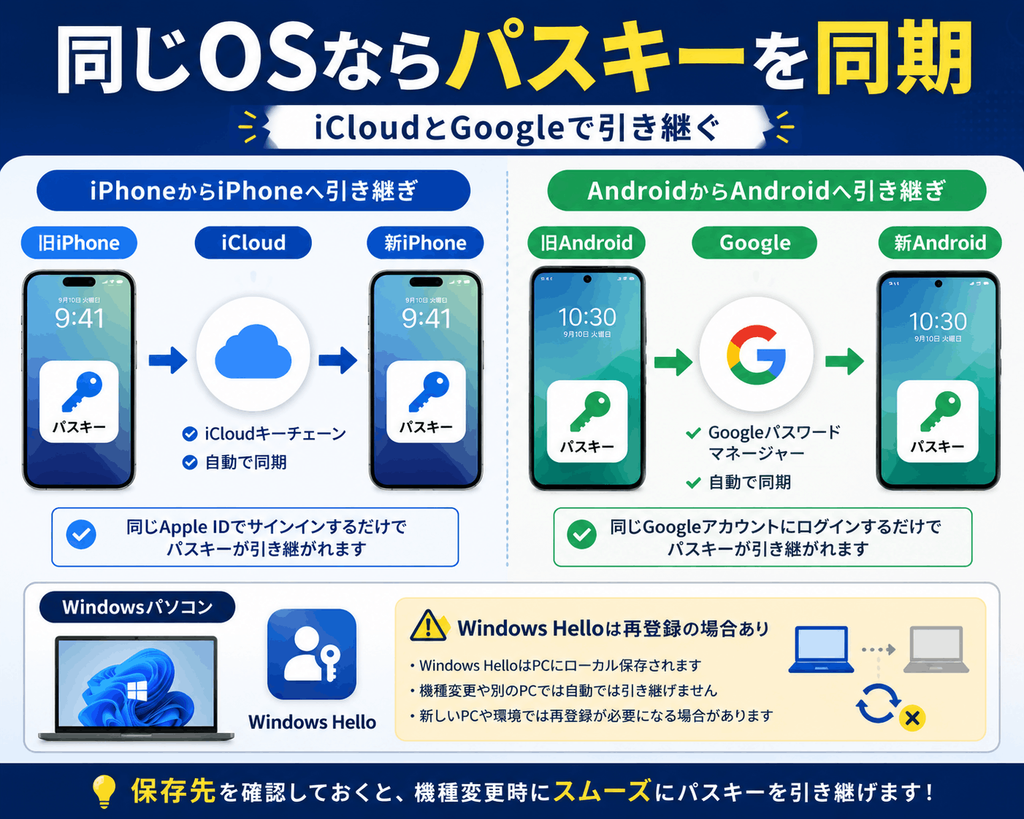
ここで気を付けたいのが、Windows Helloを保存先としてPC本体に作成したパスキーは、基本的にその端末にひも付くという点です。スマホのクラウド同期型パスキーと同じ感覚で「新しいWindowsパソコンへ自動的に全部移る」と考えないほうが安全かなと思います。
Windowsパソコンを買い替える場合は、旧PCを初期化する前に利用中サービスへログインできるか確認し、新PC側でも必要なパスキーを登録しておくのがおすすめです。Windows側の対応機能や設定画面はOSのバージョンによって変わる場合があります。
Microsoftアカウントや対応するパスキー管理サービスを利用している場合は、クラウド側で管理できるケースもあります。そのため「Windowsで作ったパスキーだから必ず移行できない」というより、どのパスキープロバイダーへ保存したかを確認することが大切です。
スマホのパスキー保存先と同期方法
iPhoneでは主にAppleのパスワード機能やiCloudキーチェーンを通じてパスキーを管理します。同じApple Accountでサインインし、必要な同期設定が有効になっていれば、対応するApple製デバイス間でパスキーを利用できます。そのため、iPhone同士の機種変更では比較的引き継ぎやすい仕組みです。
AndroidではGoogleパスワードマネージャーが代表的な保存先です。Googleアカウントにパスキーを保存しておけば、同じGoogleアカウントを利用する新しいAndroidスマホでも利用しやすくなります。パスキーを端末だけで管理しているのか、クラウド同期型の管理サービスへ保存しているのかを把握しておきましょう。
さらに1PasswordやBitwardenなど、パスキー対応のサードパーティ製パスワードマネージャーを使う方法もあります。対応状況はサービスやOSによって異なりますが、AppleとGoogleの標準機能だけに依存せず、複数OSをまたいでパスキーを管理したい場合の選択肢になります。
| 保存方法 | 主な保存先 | 機種変更時の考え方 |
|---|---|---|
| Windows Hello | Windows端末 | PC変更時は再登録を想定 |
| Appleのパスワード | iCloud | 同じApple Accountなら同期可能 |
| Googleパスワードマネージャー | Googleアカウント | 同じアカウントなら同期しやすい |
| サードパーティ | 各サービスのクラウド | サービスの対応OSによる |
iPhone機種変更時のパスキー移行
iPhoneから新しいiPhoneへ機種変更する場合は、同じApple Accountを利用し、iCloudのパスワード・キーチェーン関連の同期が有効になっていれば、保存しているパスキーも新端末で利用できるのが基本です。通常はパスキーを1件ずつ手作業で移す必要はありません。
機種変更前には、旧iPhoneでパスキーが保存されていることと、iCloud側の同期設定を確認しておくと安心です。新iPhoneのセットアップ後は、実際にSafariや対応アプリでログインしてみましょう。新端末でログインできることを確認するまでは、旧iPhoneを初期化しないのがおすすめです。
なお、Apple Accountが異なっていたり、同期機能が無効だったりすると、期待どおりにパスキーが表示されないことがあります。サービスによってはパスキー以外の本人確認が必要になることもあるので、機種変更前にメールアドレス、パスワード、認証アプリなどの回復手段も使える状態にしておきましょう。
Android機種変更時のパスキー移行
AndroidからAndroidへ機種変更する場合も、Googleパスワードマネージャーにパスキーを保存していれば、同じGoogleアカウントを新しいスマホで利用することで引き継げるケースが一般的です。新端末の画面ロックを設定し、Googleアカウントへログインしたうえで確認してみましょう。
Googleアカウントへ同期されているパスキーなら、旧Androidスマホから認証情報を手動コピーする必要は基本的にありません。ただし、サービス独自のパスキーや端末内だけに保存された認証情報では、再登録が必要になる場合があります。すべてのサービスが同じ動作になるとは限らない点には注意です。
私なら機種変更前に、よく利用するGoogleアカウント、金融サービス、ショッピングサイトなどを一度チェックしておきます。新しいAndroidでパスキーによるログインを試し、正常に入れることを確認してから旧端末を初期化すれば、ログインできなくなるリスクをかなり減らせます。
iPhoneとAndroidをまたぐ機種変更の設定方法
同じOS同士なら比較的スムーズに引き継げるパスキーですが、iPhoneとAndroidをまたぐ機種変更や、Windowsからスマホを使って認証する場合は少し考え方が変わります。ここからは異なるOS間の移行、Googleパスワードマネージャー、QRコード認証、トラブル時の確認方法を見ていきます。
iPhoneとAndroid間の移行方法
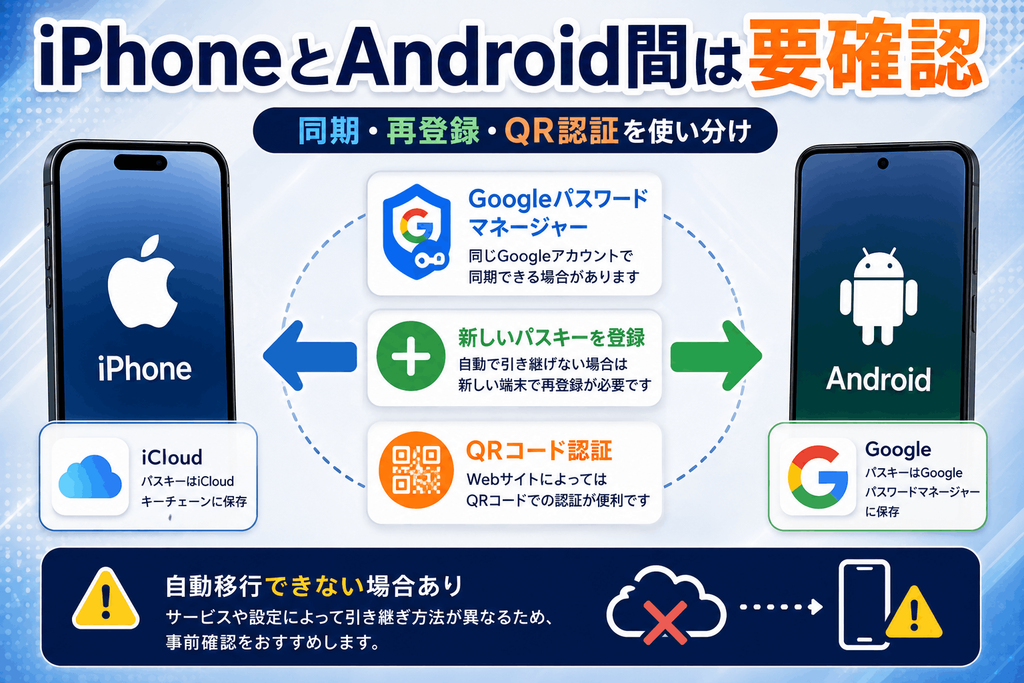
iPhoneからAndroid、またはAndroidからiPhoneへ機種変更する場合は、同じOS同士のように「何もしなくても必ず引き継がれる」と考えないほうが安全です。iCloud側に保存したパスキーとGoogleパスワードマネージャー側に保存したパスキーでは、利用する管理基盤が異なるためです。
ただし現在は、対応するブラウザやパスワードマネージャーを使うことで、OSをまたいでパスキーを利用できる環境も増えています。たとえばGoogleパスワードマネージャーを保存先として利用できる環境なら、同じGoogleアカウントを使ってiPhoneとAndroidの両方から利用できるケースがあります。
それでもサービス側の仕様によって動作は変わるため、異なるOSへ変更するときは、新しいスマホでパスキーを追加登録する前提で準備しておくのが確実です。旧スマホを手元に残した状態で新端末へログインし、新しいパスキーを登録してから旧端末のパスキーを整理すると安心ですよ。
Googleパスワードマネージャーで同期
Googleパスワードマネージャーは、Googleアカウントを使ってパスワードやパスキーを管理できる仕組みです。Androidだけでなく、対応するChromeなどから利用できるため、複数端末でGoogle系の環境を使っている方には便利です。スマホをよく機種変更する方とも相性がいいですね。
iPhoneでも対応環境でGoogleパスワードマネージャーをパスキーの保存先として利用すれば、Androidと同じGoogleアカウントを使ったパスキー管理がしやすくなります。iOSのバージョンによっては自動入力やパスワード関連の設定からChromeなどを有効化する必要があります。
設定メニューの名称や選択できるパスキープロバイダーは、iOS、Android、Chromeなどのアップデートで変わる場合があります。同じ手順が表示されない場合は、端末内の設定検索で「パスキー」「自動入力」「パスワード」などを検索すると見つけやすいですよ。
大切なのは「Googleアカウントへログインしただけで、あらゆるパスキーがGoogle側へ移動するわけではない」という点です。もともとiCloudなど別の保存先に作成したパスキーは、そのままGoogleパスワードマネージャーへ移せないこともあるため、必要ならサービス側で新しいパスキーを追加しましょう。
QRコードで別端末から認証する方法
Windowsパソコンなどでパスキーを使ってログインするとき、「別のデバイスを使用する」といった選択肢からQRコードが表示される場合があります。このQRコードをパスキーが保存されているスマホで読み取れば、スマホ側の顔認証や指紋認証を使ってPCへのログインを進められます。
この方法は、パスキーそのものをWindowsパソコンへコピーする仕組みではありません。手元のスマホを認証デバイスとして利用し、その場のログインを承認する方法と考えると分かりやすいです。そのため、共有PCなどへパスキーを保存したくない場合にも使いやすい方法です。
QRコードによるクロスデバイス認証では、スマホとPCのBluetoothなどを利用して端末同士が近くにあることを確認する仕組みが使われる場合があります。QRコードを読み取っても進まないときは、Bluetoothやインターネット接続、スマホの画面ロックが有効かを確認してみてください。
パスキーが使えない時の確認項目
機種変更後にパスキーが見つからない場合は、まず新旧端末で同じApple AccountまたはGoogleアカウントを使っているか確認します。そのうえでiCloudのパスワード同期やGoogleパスワードマネージャーが有効か、端末の画面ロックや生体認証が設定されているかを確認しましょう。
次に確認したいのが、パスキーの保存先です。iCloudにあると思っていたパスキーがGoogleパスワードマネージャーに保存されていたり、Windows HelloのPC内にだけ保存されていたりすると、新しい端末には表示されません。ログイン画面に複数のパスキー利用方法がある場合は、別のデバイスやQRコード認証も試してみてください。
旧端末を紛失し、同期していないパスキーしか残っていない場合は、そのパスキー自体を復元できないケースがあります。メール、パスワード、認証アプリ、回復コードなど別の本人確認方法を利用し、サービス側で古いパスキーを削除して新しく登録してください。正確な情報は公式サイトをご確認ください。重要なアカウントで判断に迷う場合は、最終的な判断は専門家にご相談ください。
また、OSやブラウザが古いと必要なパスキー機能が利用できない場合があります。Windows、iOS、Android、Chromeなどを可能な範囲で最新の状態にし、それでも改善しなければサービス提供元のサポートを確認するのが確実です。金融サービスなどは独自の再設定手順を用意している場合もあります。
Windowsパスキーとスマホ機種変更まとめ
Windowsのパスキーとスマホ機種変更で一番大切なのは、パスキーがどこに保存されているのかを機種変更前に確認することです。iPhoneならiCloud、AndroidならGoogleパスワードマネージャーを利用することで、同じアカウントを使う新端末へ引き継ぎやすくなります。
一方、Windows Helloを保存先としてPC本体に作成したパスキーは、パソコンを変更した際に再登録が必要になるケースがあります。また、iPhoneとAndroidをまたぐ機種変更でも、保存先によっては自動移行できません。旧端末を初期化する前に、新しい端末でログインできるか確認することが重要です。
Windowsパスキーとスマホ機種変更の基本は「同期を確認する→新端末でログインを試す→必要なら新しいパスキーを追加する→最後に旧端末を初期化する」という順番です。この流れを守れば、機種変更後に突然ログインできなくなるトラブルを防ぎやすくなりますよ。
パスキーの対応状況や設定画面はWindows、iOS、Android、各サービスのアップデートによって変わる可能性があります。特に大切なアカウントを移行するときは、パスキーだけに頼らず、メールや回復コードなど複数の復旧手段も確認したうえで機種変更を進めるのがおすすめです。