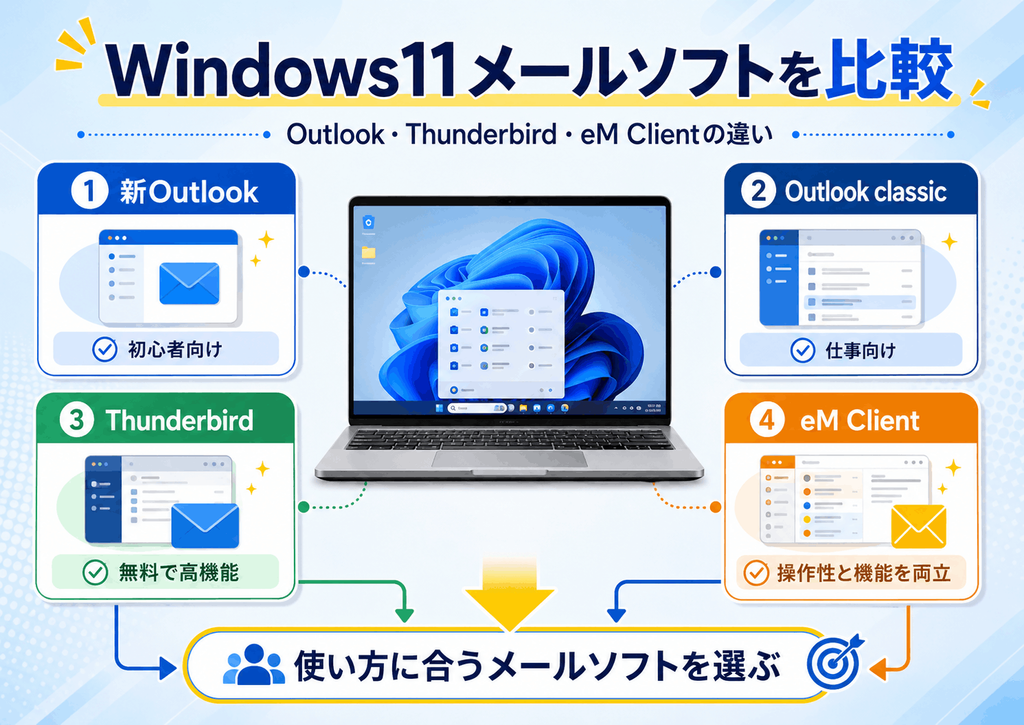
こんにちは、パソガジェなびのkeitoです。
Windows11でメールを使おうとすると、「標準のOutlookをそのまま使えばいいの?」「Thunderbirdのほうが便利?」「Gmailと仕事用メールを一つにまとめられる?」など、意外と迷うポイントが多いですよね。
特に現在は、Windowsに用意されている新しいOutlookと、Microsoft 365などで使われるOutlook classicがあり、同じOutlookという名前でも機能や向いている使い方が違います。さらにThunderbird、eM Client、Sparkなどもあるので、選択肢の多さに困ってしまう人もいるかなと思います。
私がWindows11のメールソフトを選ぶときに重視しているのは、無料か有料かだけではありません。GmailやOutlookとの相性、過去メールを探しやすい検索性、そしてパソコン故障や買い替え時にデータを戻せるかまで考えることが大切です。
この記事では、Windows11で使いやすい主要メールソフトの特徴を比べながら、あなたの使い方に合うソフトを選ぶための基準を分かりやすく整理していきます。
ポイント
- Windows11でメールソフトを選ぶときの基準
- 新OutlookとOutlook classicの使い分け
- ThunderbirdやeM Clientなど主要ソフトの特徴
- Windows11メール設定とバックアップの注意点
本記事にはプロモーションが含まれています
Windows11メールソフトの選び方
Windows11対応のメールソフトは数多くありますが、「人気だから」「無料だから」という理由だけで決めると、使い始めてから不便を感じることがあります。
見るべきなのは、普段利用しているメールサービスとの相性、検索や整理のしやすさ、料金、バックアップ方法、そして仕事で使える安全性です。
まずはメールソフトの名前を比較する前に、自分がどんなメール環境を必要としているのかを整理してみましょう。
GmailやOutlookとの相性を確認
最初に確認したいのが、現在使っているメールサービスを問題なく登録できるかです。Gmail、Outlook.com、Yahoo!メール、iCloudメールなどの主要サービスは、多くのメールソフトから利用できます。新OutlookやThunderbird、eM Clientなどでは、メールアドレスを入力すると必要な設定が自動的に読み込まれるケースも多く、初心者でも始めやすくなっています。
ただし、会社でMicrosoft 365やExchangeを利用している場合は少し考え方が変わります。メールの送受信だけではなく、予定表の共有、会議への招待、連絡先、組織内の共有機能まで使うのであれば、Microsoft環境との相性が重要です。こうした用途ではOutlook classicが使いやすいケースが多いですよ。
反対に、個人のGmailやプロバイダーメールを複数まとめたいだけなら、必ずしもOutlookにこだわる必要はありません。メールだけを管理したいのか、カレンダーや連絡先まで一体で管理したいのかを決めるだけでも候補をかなり絞れます。
選び方のポイント
Gmail中心なら選択肢は広めです。Microsoft 365を仕事で利用している場合は、メール以外の予定表や組織機能まで対応できるか確認して選びましょう。
検索とメール整理のしやすさ
メールソフトは数日ではなく、何年も使い続けることがあります。そうなると受信メールは数千通、場合によっては数万通以上になるので、過去メールを素早く検索できることがかなり重要になってきます。「去年届いた見積書が見つからない」となると、メールを探すだけで時間を使ってしまいますよね。
Outlook classicは全文検索に加えて、フォルダー、分類、カテゴリ、仕分けルールなどを使った管理が得意です。Thunderbirdも検索、タグ、メッセージフィルタなどを細かく設定できるため、大量のメールを自分のルールで整理したい人に向いています。eM Clientも検索性が高く、比較的分かりやすい画面でメールを整理できます。
メールソフトを試すときは、新着メールを見るだけで判断せず、過去のメールを検索してみてください。取引先名、件名、添付ファイルに関係する言葉などを入力して、目的のメールへすぐたどり着けるかを確認すると、長く使ったときの快適さが想像しやすいですよ。
◆keitoのワンポイントアドバイス
私なら「受信画面がきれいか」よりも「半年後にメールを探しやすいか」を優先します。仕事で使う場合、検索に毎回数分かかる環境は積み重なるとかなりのロスになるからです。
バックアップとデータ移行の安心感
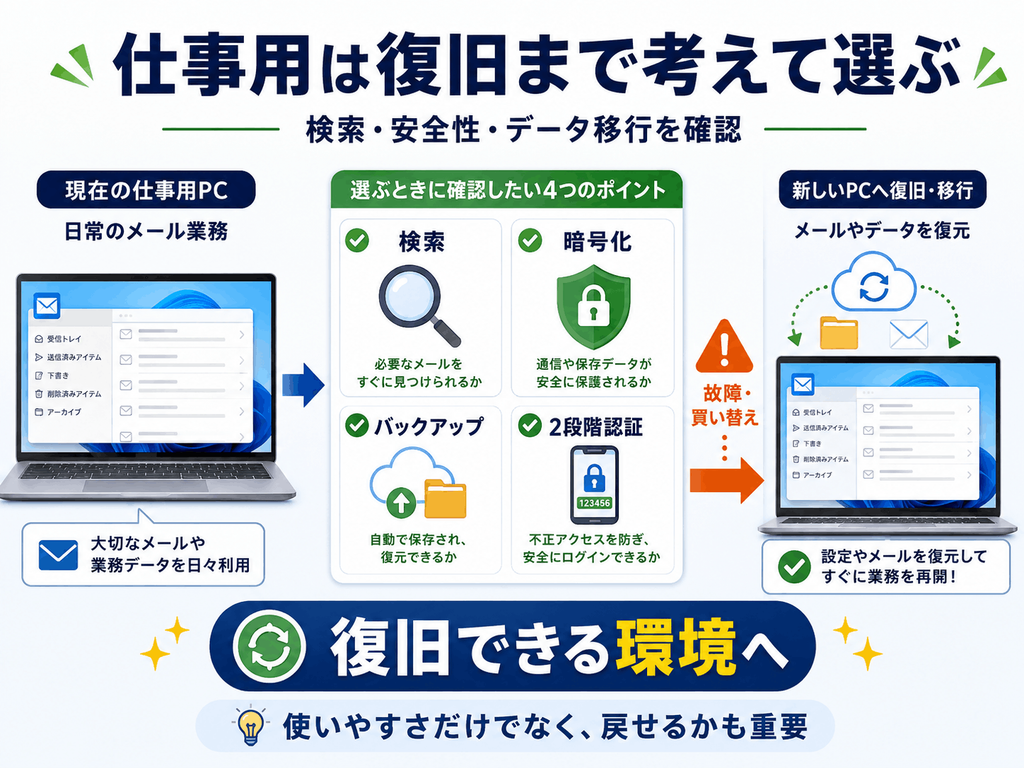
仕事用のメールソフトを選ぶなら、私が特に重視したいのがバックアップとデータ移行です。今のパソコンで快適に使えるだけではなく、パソコンが故障したり買い替えたりしたときに、過去メールや設定をどう戻せるのかまで考えておくと安心できます。
IMAPでメールサーバーと同期している場合は、新しいパソコンへ同じアカウントを登録することでメールを再同期できるケースが一般的です。一方、POPで受信してパソコン内だけに保存しているメールや、Outlook classicのローカルデータ、Thunderbirdのローカルフォルダーなどは、別途バックアップが必要になる場合があります。
メールソフトを変更するときも同じです。「新しいソフトを入れてから考えればいい」と思わず、現在どこにメールが保存されているのか、連絡先や署名、仕分けルールまで移行できるのかを先に確認しておきましょう。仕事用メールでは、今の使いやすさより、故障後に復旧できる安心感のほうが大切になることもあります。
アカウント削除の前に必ず確認
POPやローカルフォルダーを利用している環境では、パソコン内だけに存在するメールが含まれている可能性があります。設定を削除したりメールソフトを入れ替えたりする前に、保存場所とバックアップの有無を確認してください。
無料版と有料版の違いを比較
Windows11のメールソフトには無料で使えるものと有料のものがありますが、無料だから機能が少ないとは限りません。Thunderbirdは無料で利用できる一方、検索、フィルタ、タグ、暗号化など、本格的なメール管理に必要な機能を幅広く備えています。新Outlookも基本的なメール管理を始めやすい選択肢です。
有料ソフトでは、仕事向けの高度な機能、サポート、複数端末、AIによる文章作成支援などが付加価値になることがあります。Outlook classicはMicrosoft 365などの環境で利用されることが多く、eM ClientやSparkなどもプランによって使える機能が変わります。
大切なのは、月額や年間料金だけで判断しないことです。毎日大量のメールを処理する人なら、検索が速くなったり整理の手間が減ったりするだけでもメリットがあります。反対に、個人で数通のメールを見るだけなら、無料ソフトでも十分かもしれません。
| メールソフト | 料金の考え方 | 主な特徴 | 向いている人 |
|---|---|---|---|
| 新Outlook | 基本利用は無料 | Windowsとの連携が簡単 | 初心者・個人利用 |
| Outlook classic | 主に有料 | 仕事向け機能が豊富 | Microsoft 365利用者 |
| Thunderbird | 無料 | 検索・フィルタ・拡張性が高い | 無料で本格的に管理したい人 |
| eM Client | 無料版・有料版 | 操作性と機能のバランスが良い | Outlookの代替を探す人 |
| Mailbird | 無料・有料プラン | 画面がシンプル | 操作の分かりやすさを重視する人 |
| Spark | 無料・有料プラン | メール整理やAI支援が特徴 | 効率化を重視する人 |
| Mailspring | 無料・有料プラン | 軽快な操作とシンプルな画面 | 見た目と速度を重視する人 |
| The Bat! | 有料版など | 暗号化やローカル管理を重視 | プライバシー重視の人 |
料金体系、無料版の制限、ライセンス条件などは変更されることがあります。導入前には各メールソフトの公式サイトで現在の条件を確認してください。
仕事利用は復旧と安全性を重視
仕事でメールを使う場合は、「見た目が好み」という理由だけで選ぶのはおすすめしません。取引先とのやり取り、請求書、契約に関する連絡、重要な添付ファイルなどが残っていることもあるため、メールソフトそのものが仕事の記録庫になるケースがあるからです。
私なら、仕事用では検索性に加えて、暗号化、迷惑メール対策、2段階認証との相性、バックアップ、データ移行のしやすさを確認します。ThunderbirdはOpenPGPやS/MIMEなどに対応し、The Bat!もローカル保存や暗号化を重視した設計が特徴です。Microsoft 365環境ならOutlookのセキュリティ機能と組織側の管理を組み合わせる方法もあります。
ただし、企業のパソコンでは自由にメールソフトを変更できるとは限りません。会社側がアプリ、認証方法、データ保存方法を指定している場合があるため、勝手に別ソフトへ切り替えないようにしましょう。業務用端末なら、IT担当者やシステム管理者へ確認するのが安全ですよ。
メールの安全性はメールソフトだけでは決まりません。メールサービス側の2段階認証、Windows Update、ウイルス対策、パスワード管理なども合わせて整えることが大切です。
Windows11おすすめメールソフト
ここからは、Windows11で利用できる代表的なメールソフトを用途別に見ていきます。
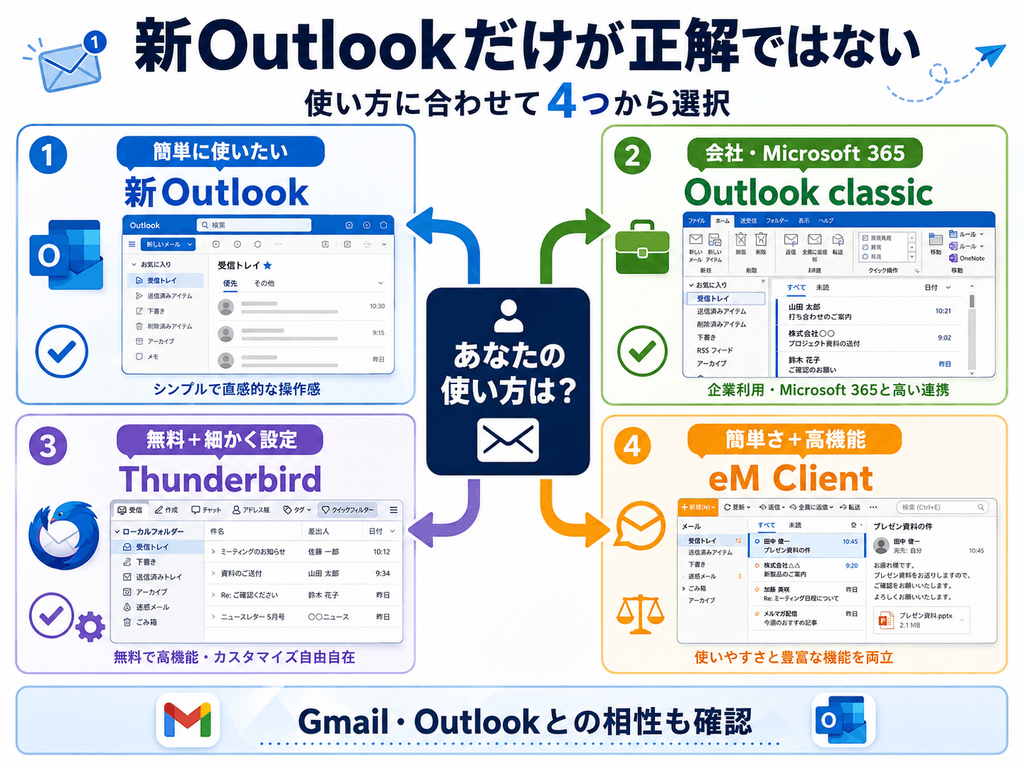
誰にでも同じソフトが一番おすすめというわけではありません。シンプルさ、仕事向け機能、無料での使いやすさ、カスタマイズ性など、重視する部分によって最適な選択は変わります。
あなたなら、メールソフトに何を一番求めますか。自分の使い方と照らし合わせながら選んでみてください。
新Outlookは初心者に使いやすい
Windows11で初めてメールソフトを使う人にとって、まず候補になるのが新Outlookです。Windows環境との相性が良く、Outlook.comだけでなくGmail、Yahoo!メール、iCloudなど主要なアカウントをまとめて利用できます。メールアドレスを入力して案内に従う方式なので、専門的な設定に慣れていない人でも始めやすいですよ。
画面も比較的シンプルで、メールとカレンダーを一緒に管理できます。送信予約やメール整理など日常的に使う機能も備えているため、「まずWindows11で普通にメールを使いたい」という人なら十分なケースが多いでしょう。WindowsやMicrosoftサービスとの連携を重視する人とも相性が良いです。
一方で、Outlook classicにある細かなルール、従来型アドイン、マクロ、ローカル中心の高度な運用などを必要とする人は注意してください。新OutlookはOutlook classicと名前は似ていますが、すべての機能が同じわけではありません。仕事で切り替える場合は、普段使っている機能が対応しているか確認してから移行しましょう。
新Outlookがおすすめな人
Windows11で手軽にメールを始めたい人、GmailやOutlook.comをまとめたい人、難しい設定をできるだけ避けたい人に向いています。
実際の登録手順を確認したい場合は、Outlookに新しいメールアドレスを追加する方法も参考にしてください。
Outlook classicは仕事向け
会社でMicrosoft 365やExchangeを本格的に使うなら、Outlook classicは現在でも有力な選択肢です。メールだけではなく、カレンダー、会議招待、連絡先、タスクなどをまとめて扱えるため、Microsoft環境を中心に仕事をしている人ほどメリットを感じやすいでしょう。
特に便利なのが、検索、カテゴリ、仕分けルールなどの細かなメール管理です。「特定の取引先から届いたメールを自動的にフォルダーへ移動する」「重要なメールだけ分類する」といった運用ができます。メール件数が多くなるほど、こうした整理機能が効いてきますよ。
反面、機能が多いので初心者には少し複雑に感じられるかもしれません。PSTやOSTなどのデータファイルを扱うケースもあるため、長期利用ではバックアップや容量管理も意識したいところです。単純にメールを見るだけなら、新Outlookなどのほうが分かりやすい場合もあります。
◆keitoのワンポイントアドバイス
仕事でMicrosoft 365を使っているなら、メールソフト単体だけで考えないのがポイントです。予定表共有や会議、会社のアカウント管理まで含めて便利なら、Outlook classicを使い続ける価値がありますよ。
急にメールが届かない、送信できないといった症状が出た場合は、Windows11でOutlookの送受信ができない時の対処法も確認してみてください。
Thunderbirdは無料で高機能
無料で本格的なWindows11メールソフトを探しているなら、Mozilla Thunderbirdは有力候補です。オープンソースで提供されており、複数アカウント、全文検索、タグ、メッセージフィルタ、スレッド表示など、日常利用から仕事まで役立つ機能を利用できます。
Thunderbirdの強みはカスタマイズ性です。迷惑メールフィルタや暗号化機能に加えて、必要に応じてアドオンを追加できます。「受信したメールを自分のルールで細かく整理したい」「無料でも機能には妥協したくない」という人にはかなり相性が良いかなと思います。
デメリットは、新Outlookなどと比べて設定項目が多い点です。初めて触ると「どこを変更すればいいの?」と感じることもあるでしょう。最初から細かくカスタマイズせず、基本設定のまま使い始めて、不便を感じた部分だけ後から調整すると扱いやすいですよ。
Thunderbirdは無料ですが、簡易的なメールソフトではありません。検索、フィルタ、暗号化、拡張機能などを使い込みたい人ほど良さを感じやすいメールソフトです。
eM Clientは操作性と機能を両立
「Outlookほど複雑なのは避けたいけれど、簡単なメールソフトでは物足りない」という人には、eM Clientも候補になります。メールだけでなく、カレンダー、連絡先、タスクなどをまとめて管理でき、日本語の画面にも対応しています。
検索、スレッド表示、添付ファイルの確認、翻訳など日常的に便利な機能を備え、GoogleやMicrosoft系サービスとも連携できます。画面が比較的モダンなので、Thunderbirdの細かな設定に難しさを感じる人でも入りやすいでしょう。機能と分かりやすさのバランスが特徴です。
注意したいのは無料版と有料版の違いです。利用できるアカウント数、仕事での利用条件、高度な機能などはプランによって変わる場合があります。「無料だから仕事でもそのまま使える」と思い込まず、利用目的に合ったライセンスかを確認してください。
eM Clientがおすすめな人
Outlookの代わりになる多機能ソフトを探していて、Thunderbirdよりも直感的な画面を重視したい人には検討しやすい選択肢です。
Windows11メール設定の基本
メールソフトを決めたら、次はWindows11でメールアカウントを設定します。GmailやOutlook.comなどの主要サービスは、メールアドレスを入力してサービス側の認証画面へ進むだけで自動設定される場合が多くなっています。まずは自動設定を試し、うまくいかない場合だけ手動設定を確認すると分かりやすいですよ。
プロバイダーメールや独自ドメインでは、IMAPまたはPOP、SMTPサーバー、ポート番号、暗号化方式などを入力する場合があります。ここで重要なのがIMAPとPOPの違いです。複数の端末から同じメールを見るなら、一般的にはサーバーと同期するIMAPが扱いやすいケースが多いです。
ただし、メールサービスによって正しいサーバー名、ポート番号、暗号化方式、認証方法は異なります。ネット上で見つけた別サービスの設定をそのまま入力せず、契約しているプロバイダーやメールサービスが公開している最新情報を確認してください。仕事用アカウントでは会社側の設定が優先されることもあります。
POPからIMAPへ変更するときは慎重に
POPでパソコン内に保存されているメールは、新しいIMAPアカウントへ自動で移るとは限りません。設定削除や変更を行う前に、大切なメールと連絡先をバックアップしておきましょう。
新Outlookへの移行やGmail連携など、Windows11メール設定を詳しく確認したい場合は、Windows11メールの設定方法と新しいOutlookへの移行手順を参考にしてください。
設定後にメールは届いているのに画面へ通知されない場合は、メール設定ではなくWindows側の通知設定が原因かもしれません。詳しくはWindows11でOutlookの通知が表示されない原因と対策で確認できます。
Windows11メールソフトに関するよくある質問(FAQ)
Q1. Windows11で一番おすすめの無料メールソフトはどれですか?
A. 簡単さを重視するなら新Outlook、無料でも検索やフィルタを細かく設定したいならThunderbirdが候補になります。一つのソフトが全員に最適というわけではないので、GmailやOutlookとの相性、検索性、バックアップ方法まで比べて決めるのがおすすめです。
Q2. Windows11ではOutlookを無料で使えますか?
A. 新Outlookは基本的なメール利用で無料で使える環境があります。一方、Outlook classicはMicrosoft 365などのライセンスに含まれて利用するケースが中心です。提供条件や料金は変更される可能性があるため、利用前にMicrosoft公式サイトで確認してください。
Q3. GmailはWindows11のメールソフトで使えますか?
A. Gmailは新Outlook、Outlook classic、Thunderbird、eM Clientなど多くのメールソフトで利用できます。現在はGoogleアカウントの認証画面から許可して接続する方式が一般的です。2段階認証などを利用している場合もあるため、ログインできないときはGoogle側のセキュリティ設定も確認してください。
Q4. 新OutlookとOutlook classicはどちらがおすすめですか?
A. シンプルにメールや予定表を使うなら新Outlookが分かりやすいです。細かな仕分けルール、従来のデータ管理、Microsoft 365の仕事向け機能などを重視するならOutlook classicが適する場合があります。会社で使っている場合は、組織の運用ルールを確認してから変更してください。
Q5. メールソフトを変更すると過去のメールは消えますか?
A. IMAPでサーバー上にメールが保存されていれば、新しいメールソフトへ同じアカウントを設定して再同期できるケースがあります。ただし、POPでパソコン内だけに保存したメールやローカルフォルダーは自動移行されない場合があります。変更前に必ず保存場所とバックアップ状況を確認してください。
Windows11メールソフト選びの結論
Windows11のメールソフトは、無料か有料かだけで決める必要はありません。
私なら、GmailやOutlookとの相性、検索のしやすさ、バックアップとデータ移行の安心感を優先して比較します。
初心者なら新Outlook、Microsoft 365を仕事で活用するならOutlook classic、無料で本格的に管理したいならThunderbird、操作性と多機能のバランスを求めるならeM Clientが分かりやすい候補です。
仕事用メールほど、「今使いやすいか」だけではなく、「パソコンが故障したあとに復旧できるか」まで考えて選ぶことが大切ですよ。
メールソフトの機能、無料版の制限、料金、対応するメールサービス、Windows11の設定画面などは、アップデートによって変更される可能性があります。正確な情報は公式サイトをご確認ください。
また、重要なメールデータや仕事用アカウントの設定を変更する場合は、必ず事前にバックアップを確認してください。会社のセキュリティルールやデータ移行など、自分だけでは判断が難しい環境については、最終的な判断は専門家やシステム管理者にご相談ください。