こんにちは、パソガジェなびのkeitoです。
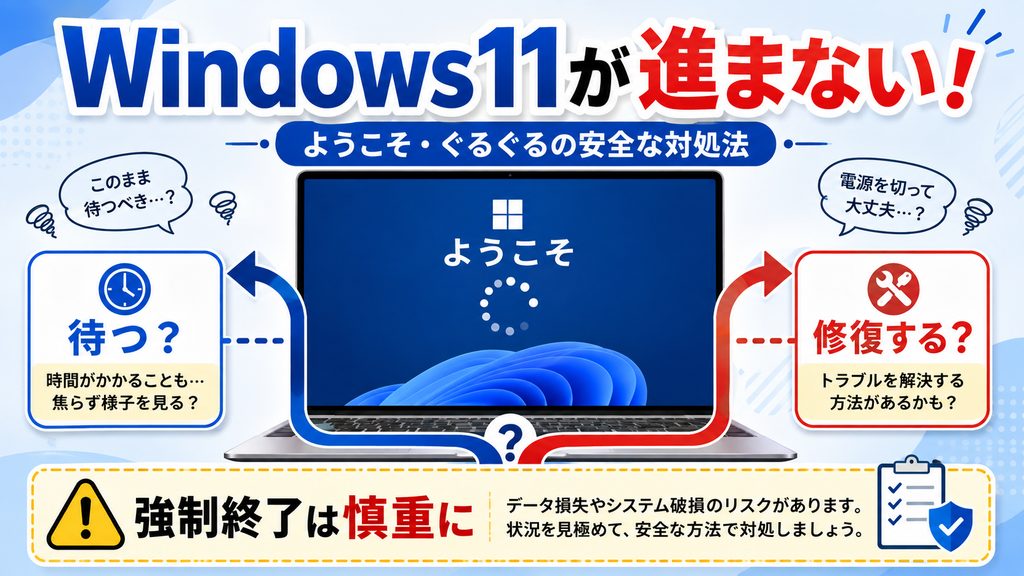
Windows 11を起動したのに「ようこそ」の文字とぐるぐる表示から先へ進まない、再起動してもまた同じ画面に戻る……こんな状態になると、「このまま待つべき?」「電源を切っても大丈夫?」とかなり不安になりますよね。
ここで大切なのは、すぐに強制終了するのではなく、Windowsがまだ更新処理を続けているのか、本当にフリーズしているのかを最初に切り分けることです。特にWindows Update直後は、画面がほとんど変化しなくても内部では処理が続いている場合があります。
この記事では、windows11 ようこそ 進まない状態やwindows11 ようこそ ぐるぐるが続く時に、データをできるだけ守りながら確認する順番を整理します。windows11 ずっと再起動する場合や、再起動のぐるぐるが終わらないケースまで含めて、簡単な確認から回復環境を使った修復まで順番に見ていきますね。
ポイント
- ようこそ画面やぐるぐる表示が続く主な原因
- そのまま待つ状態と強制終了を検討する状態の違い
- 周辺機器やWinREを使った安全な復旧手順
- 直らない場合にデータを守って次へ進む方法
まず覚えておきたいポイント
「ぐるぐるしている=すぐ故障」とは限りません。更新処理中に何度も電源を切るほうが、Windowsの状態を悪化させる可能性があります。最初は画面の変化やストレージへのアクセス状況を見ながら判断していきましょう。
本記事にはプロモーションが含まれています
Windows11のようこそ画面で進まない原因
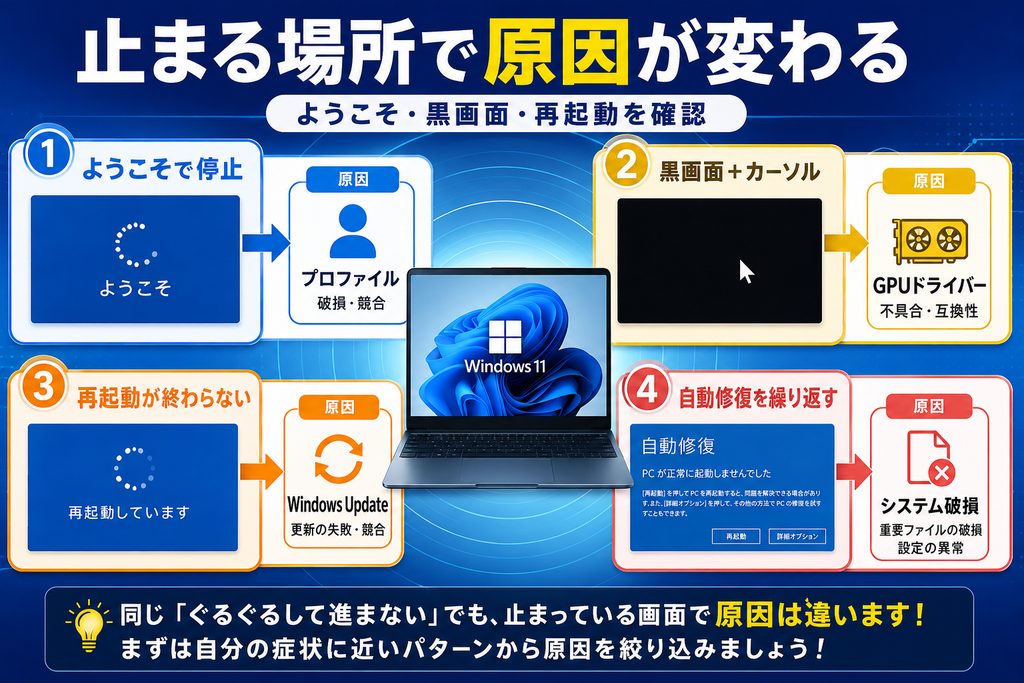
Windows 11が止まっている場所によって、疑う原因は少しずつ変わります。「ようこそ」で止まる場合と、Windowsロゴの段階で再起動する場合では、トラブルが起きている処理が違うんですね。
まずは自分のPCがどの状態に近いのかを確認しておくと、必要以上に難しい修復を行わずに済みます。ここでは代表的な症状を順番に整理します。
ようこそでぐるぐるする主な原因
PINやパスワードを入力したあとに「ようこそ」と表示され、そのままずっとぐるぐるしている場合は、Windows自体の起動はかなり進んでいます。この段階では、ユーザー情報の読み込みやデスクトップを表示する準備、常駐アプリの起動などが行われています。
そのため原因として考えやすいのが、ユーザープロファイルの破損、システムファイルの不整合、常駐アプリやドライバーの競合、Cドライブの空き容量不足などです。特に更新直後や強制終了後から発生した場合は、Windowsの内部処理が途中の状態で残っている可能性もあります。
また、会社や学校のアカウントを利用しているPCでは、サインイン時の認証や管理設定が関係する場合もあります。ようこそ画面まで来ているからといって「Windowsは正常」と決めつけず、ログイン後の処理で止まっている可能性が高いと考えると原因を整理しやすいですよ。
◆keitoのワンポイントアドバイス
私なら、ようこそ画面で止まった時はいきなり初期化までは進みません。まず待機、周辺機器の取り外し、回復環境、セーフモードという順番で確認します。原因を絞らずに大きな修復をすると、かえって話が複雑になりやすいんですよね。
更新処理中なら待つべき理由
Windows Updateの直後は、再起動後にも更新ファイルの展開やシステム構成の変更が行われる場合があります。画面には「ようこそ」や回転する丸しか表示されなくても、裏側では大量の読み書きが続いていることがあるんです。
PCにストレージアクセスランプが付いていて、点滅が続いている場合は、処理中である可能性があります。この時点で電源を強制的に切ると、書き込み途中だったシステムファイルや更新データが不完全な状態になり、次回から起動できなくなるリスクもあります。30分から1時間程度は一般的な待機判断の目安として考えてください。
ただし、この時間はPCの性能や更新内容によって大きく変わります。30分経ったから必ず異常、1時間待てば必ず安全という意味ではありません。画面表示が少しずつ変化している、アクセスランプが動いている場合はもう少し待つ判断もあります。Windows Update自体が失敗している場合は、Windows11でアップデート失敗を繰り返す時の対処法も参考にしてみてください。
更新処理中の強制終了には注意
「動かないから」と数分おきに電源ボタンを長押しするのは避けましょう。特に更新直後は、待つこと自体が安全な対処になるケースがあります。
ずっと再起動する時の原因
電源を入れるとWindowsロゴが表示されるものの、自動的に再起動して再び同じ画面へ戻る場合は、いわゆる再起動ループの状態です。windows11 ずっと再起動する症状では、ようこそ画面まで到達する場合よりも、Windowsの起動に必要な部分で問題が発生している可能性があります。
代表的なのは、Windows Updateが途中で失敗しているケース、起動に必要なシステムファイルが壊れているケース、ストレージのファイル構造にエラーがあるケースです。GPUやストレージなどのドライバー更新後に発生した場合は、新しいドライバーとの相性が原因になることもあります。
「自動修復を準備しています」「PCを診断中」と表示されたあと、また再起動する場合もあります。このような状態では通常起動を何度も試すより、Windowsの回復環境からスタートアップ修復や更新プログラムの削除を試すほうが適しています。起動トラブル全般については、Windows11が起動しない時の原因切り分けでも詳しく整理しています。
黒い画面で止まる時の原因
「ようこそ」が消えたあと、画面全体が黒いままになるケースもあります。もし黒い画面でもマウスポインターが動くなら、Windowsそのものは起動しているものの、デスクトップ画面を表示する処理が正常に進んでいない可能性があります。
この場合は、Windowsエクスプローラーの起動失敗やグラフィックスドライバーの不具合などを疑います。Ctrl+Alt+Deleteを押して画面が切り替わるのであれば、完全なフリーズではありません。電源を強制的に切る前に、そこから再起動や回復環境へ進めるか確認してみましょう。
直前にGPUドライバーを更新した、Windows Update後から黒画面になったという場合は、セーフモードで起動してドライバーを元に戻す方法が候補になります。カーソルまで消えて完全に無反応なのか、カーソルやキーボード操作は反応するのかで切り分けるのがポイントです。
黒画面でも操作できる場合があります
Ctrl+Alt+Deleteが反応するなら、そこから画面右下の電源アイコンを使い、Shiftキーを押しながら「再起動」を選ぶことで回復環境へ進める場合があります。
強制終了してよい状態の見分け方
一番迷うのが「いつ電源を切っていいのか」ですよね。基本的には、更新中を示す表示やストレージへのアクセスが続いている間は待ちます。数十分程度画面が変わらないだけでは、まだ処理が終わっていない可能性があります。
一方で、1時間以上たっても画面にまったく変化がなく、ストレージアクセスも見られず、キーボード操作にも反応しないのであれば、完全に停止している可能性が高くなります。時間はあくまで一般的な目安なので、メーカー独自の更新処理が表示されている場合は、その案内も確認してください。
完全に停止したと判断したら、まず電源ボタンを短く押して反応を確認します。それでも何も起こらない場合に限り、電源ボタンを長押しして電源を落とします。長押しによる強制終了は最後の手段で、短時間に何度も繰り返さないことが大切ですよ。
異音がある場合は修復よりデータ保護を優先
HDDからカチカチという異音がする、ストレージがBIOSで認識されたり消えたりする、異常な発熱や焦げたような臭いがある場合は、ソフトウェアの問題ではない可能性があります。この状態で起動や修復を何度も繰り返すのは避け、電源を切って専門の修理窓口やデータ復旧業者への相談を検討してください。
Windows11のぐるぐるを直す方法
完全にフリーズしていると判断できたら、次はできるだけリスクの低い方法から復旧を試していきます。いきなりコマンド操作や初期化を行う必要はありません。
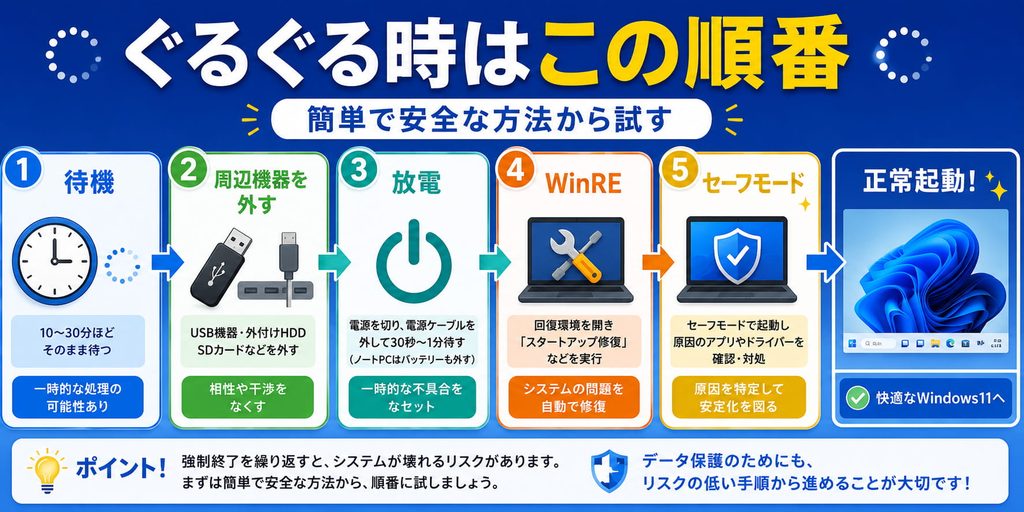
私がおすすめする順番は、周辺機器の取り外し→放電→WinRE→セーフモード→データ退避です。簡単な原因から順に消していけば、必要以上にWindowsの内部を変更せずに済みます。
周辺機器を外して再起動する
最初に試したいのが、USB機器などを取り外した状態での再起動です。Windowsは起動時に接続されている機器を確認し、それぞれのドライバーを読み込みます。ここで外付け機器やドライバーに問題があると、起動処理が止まることがあります。
PCの電源を切ったうえで、USBメモリ、外付けSSDやHDD、プリンター、Webカメラ、USBハブ、ドッキングステーション、SDカードなどを外します。デスクトップPCなら、基本的にはキーボード、マウス、モニターだけの状態にして起動を試します。
これだけで正常起動できた場合は、取り外した機器のどれかが原因だった可能性があります。一度に全部戻すのではなく、1台ずつ接続して再起動すると原因を特定しやすいですよ。特に外付けストレージは起動順序に影響することもあるため、最初に外して確認したい機器です。
放電して最小構成で起動する
周辺機器を外しても変化がない場合は、一度PC内部に残った電気を放電してみます。Windowsの設定とは直接関係なさそうに見えますが、電源管理の一時的な不調が原因なら、これだけで正常に戻ることもあります。
デスクトップPCでは電源を切り、電源ケーブルを外します。その状態で電源ボタンを数回押すか、10秒程度長押ししてから数分待ちます。ノートPCではACアダプターを外し、バッテリーを取り外せる機種なら外します。内蔵バッテリー式では、メーカーの案内を確認したうえで電源ボタンを長押しする方法があります。
放電後は外付け機器を接続せず、電源に必要なものだけを戻して起動します。ノートPCの放電方法はメーカーや機種によって異なるため、正確な操作方法はPCメーカーの公式サポート情報を確認してください。無理にバッテリーや本体を分解する必要はありません。
◆keitoのワンポイントアドバイス
放電は簡単ですが、ノートPCを分解してまで行うものではありません。バッテリーが内蔵されている機種では、ユーザーが外す前提になっていないことも多いです。できる範囲だけで十分ですよ。
WinREから修復機能を試す
通常起動できない場合は、Windows回復環境のWinREを利用します。サインイン画面まで表示できるなら、Shiftキーを押したまま「再起動」を選ぶ方法が比較的安全です。通常起動そのものができない場合は、起動途中で電源を落とす操作を繰り返すことで自動修復画面へ移行できる場合があります。
WinREが表示されたら、「トラブルシューティング」から「詳細オプション」へ進みます。まず試したいのはスタートアップ修復です。Windows Update直後から発生している場合は「更新プログラムのアンインストール」、以前の復元ポイントがある場合は「システムの復元」も候補になります。
BitLockerが有効なPCでは、回復機能を利用すると48桁の回復キーを求められる場合があります。キーが分からない状態で無理に先へ進めず、Microsoftアカウントや管理者へ確認してください。WinREの画面や機能をさらに詳しく確認したい場合は、Windows11のオプションの選択から修復する方法も参考になります。
| WinREの機能 | 向いている症状 | 主な注意点 |
|---|---|---|
| スタートアップ修復 | Windowsが起動しない | まず試しやすい自動修復 |
| 更新プログラムのアンインストール | 更新直後に起動不能 | 一部の更新は削除できない場合あり |
| システムの復元 | 最近の設定変更後に不調 | 復元後に一部アプリが外れる場合あり |
| スタートアップ設定 | ドライバーや常駐ソフトを確認したい | セーフモードへの入口 |
高度なコマンド修復は慎重に
SFC、DISM、chkdsk、BCDの再構築などは有効な場合がありますが、対象ドライブや症状を間違えると状況を複雑にする可能性があります。特にBitLockerが有効なPCや重要データが入っているPCでは、バックアップやデータ保護を優先してください。
セーフモードで原因を切り分ける
WinREまで入れたら、次に便利なのがセーフモードです。「詳細オプション」から「スタートアップ設定」を選んで再起動し、表示されたメニューからセーフモードを選択します。必要最低限の機能だけでWindowsを起動するため、原因の切り分けに役立ちます。
セーフモードでは正常にデスクトップまで表示されるのであれば、Windowsの基本部分は動作している可能性が高くなります。直前に更新したディスプレイドライバーや、スタートアップで自動起動するアプリ、サードパーティ製セキュリティソフトなどを重点的に確認します。
また、高速スタートアップが不具合を引き継いでいる可能性がある場合は、正常起動できるようになった段階で無効化を検討します。セーフモードへの入り方を詳しく確認したい場合は、Windows11をセーフモードで起動する方法もあわせて確認してください。
セーフモードで起動できたら大きなヒント
通常起動では止まるのにセーフモードなら起動する場合、追加されたドライバーや常駐ソフトが原因になっている可能性を絞り込みやすくなります。いきなり初期化せず、直前に変更したものから確認していきましょう。
直らない時はデータを退避する
スタートアップ修復、更新プログラムの削除、システムの復元、セーフモードなどを試しても改善しない場合は、修復を続ける前に大切なデータの保護を考えます。写真や仕事の資料など、消えると困るファイルが入っているなら、この判断はかなり重要です。
WinREからファイルへアクセスできる場合は、外付けストレージなどへデータをコピーできることがあります。BitLockerが有効なら回復キーが必要になる場合があります。データを確保したあとであれば、「このPCを初期状態に戻す」やWindowsの再インストールといった大きな復旧作業も検討しやすくなります。
ただし、HDDから異音がする、SSDやHDDが認識されない、読み込みが極端に遅いといった症状がある場合は、自分で何度も修復を試さないほうが安全です。データの重要度が高い場合の最終的な判断は、PCメーカー、修理業者、データ復旧の専門家へ相談してください。
初期化は最後に考えましょう
Windowsの「このPCを初期状態に戻す」には個人用ファイルを保持する選択肢もありますが、アプリや設定などは削除されます。また、障害の状態によっては処理に失敗する可能性もあります。実行前に可能な限りバックアップを取り、正確な仕様はMicrosoftやPCメーカーの公式サイトをご確認ください。
Windows11のぐるぐるに関するよくある質問(FAQ)
Q1. Windows11のようこそ画面は何分くらい待てばいいですか?
A. 更新直後であれば、30分から1時間程度は一般的な目安として待ってみるのがおすすめです。ただし、PCの性能や更新内容によって必要な時間は変わります。アクセスランプが点滅している、画面表示が少しずつ変化している場合は処理が続いている可能性があるため、すぐに強制終了しないほうが安全です。
Q2. 再起動のぐるぐるが終わらない時は電源を切っても大丈夫ですか?
A. すぐに電源を切るのはおすすめしません。Windows Updateなどの処理中に電源を切ると、システムファイルが不完全な状態になる可能性があります。十分待っても画面がまったく変化せず、ストレージへのアクセスもなく、操作にも反応しない場合に限って強制終了を検討してください。
Q3. 電源を何回切れば自動修復画面が出ますか?
A. Windowsの起動途中で強制終了し、再度起動する操作を繰り返すと、次回起動時に自動修復へ移行する場合があります。一般的には起動を2回程度中断し、3回目の起動で回復環境へ入る流れが目安です。ただし、強制終了にはリスクがあるため、Shiftキーを押しながら再起動できる状態なら、そちらを優先してください。
Q4. セーフモードで起動できたら故障ではないですか?
A. セーフモードで起動できれば、Windowsの基本的な部分は動作している可能性が高く、通常起動時だけ読み込まれるドライバーや常駐アプリが原因と考えやすくなります。ただし、ハードウェア故障を完全に否定できるわけではありません。症状が繰り返す場合はストレージやメモリなどの診断も検討してください。
Q5. 初期化すればようこそ画面のフリーズは必ず直りますか?
A. Windows内部の設定やシステムファイル破損が原因なら改善する可能性がありますが、必ず直るわけではありません。SSDやHDD、メモリなどの物理的な故障が原因なら、Windowsを初期化しても改善しないことがあります。初期化を行う前にデータを退避し、重要なデータがある場合は専門家への相談も検討してください。
Windows11のようこそ画面で進まない時のまとめ
- ようこそ画面では更新処理中か完全停止かを最初に見分ける
- 更新中の可能性がある時は強制終了せず十分に待つ
- フリーズ後は周辺機器の取り外しや放電から試す
- 改善しなければWinREのスタートアップ修復などを使う
- セーフモードで起動できればドライバーや常駐ソフトを疑う
- 重要データがある場合は初期化よりバックアップを優先する
Windows11のようこそ画面やぐるぐる表示から進まなくなると、つい電源ボタンを何度も押したくなりますよね。でも、ここで一番大切なのは「待つべき状態」と「修復へ進む状態」を見分けることです。
更新処理が動いているなら待つ。完全に止まっているなら周辺機器を外す。それでも直らなければWinREやセーフモードへ進む。この順番なら、いきなりデータを消すような操作をせずに原因を切り分けられます。
特に仕事のデータや家族の写真など、失いたくないファイルが入っているなら、無理に復旧作業を繰り返さない判断も大切です。PCの状態やメーカーによって操作方法が異なる場合があるため、正確な情報はMicrosoftおよび使用しているPCメーカーの公式サイトをご確認ください。物理故障が疑われる場合や判断に迷う場合は、最終的な判断を修理業者やデータ復旧などの専門家に相談してくださいね。