こんにちは、パソガジェなびのkeitoです。
Windows11で「シャットダウンしたはずなのにPCの調子が戻らない」「再起動すると直るのに、電源を切って入れ直すだけでは直らない」と感じたことはありませんか。
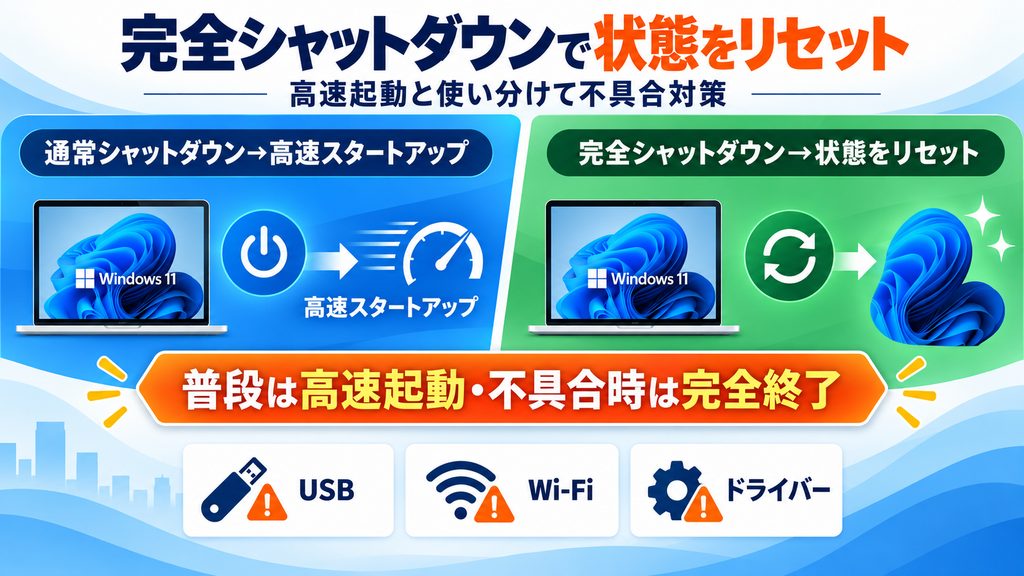
実はWindows11の通常のシャットダウンでは、高速スタートアップが有効になっていると、Windowsの中核となる情報の一部を保存して次回の起動に利用します。そのため、見た目は電源が切れていても、完全に状態をリセットした起動とは仕組みが少し違うんですよ。
普段は起動を速くできる高速スタートアップをそのまま使って問題ありません。ただ、USB機器やネットワーク、ドライバーなどの不調が続く場合は、完全シャットダウンや再起動で一度状態をリセットすることがトラブルの切り分けにつながります。
ポイント
- 完全シャットダウンと高速スタートアップの違い
- Windows11を一時的に完全終了する方法
- 高速スタートアップを無効にする手順
- シャットダウンできない時の原因と対処法
先に結論
普段は高速スタートアップを有効のまま使い、不具合が出た時は「再起動」または「完全シャットダウン」を試す、という使い分けが分かりやすいです。
完全終了すると症状が改善する場合は、高速スタートアップを一時的に無効化して原因を切り分けてみましょう。
本記事にはプロモーションが含まれています
完全シャットダウンと高速スタートアップの違い
Windows11のシャットダウンには、一般的な電源OFFのイメージだけでは説明しにくい仕組みがあります。
まずは完全シャットダウン、高速スタートアップ、休止状態、再起動がそれぞれ何をしているのかを整理しておきましょう。違いが分かれば、不具合が起きた時にどの操作を選べばよいか判断しやすくなりますよ。
高速スタートアップとの違い
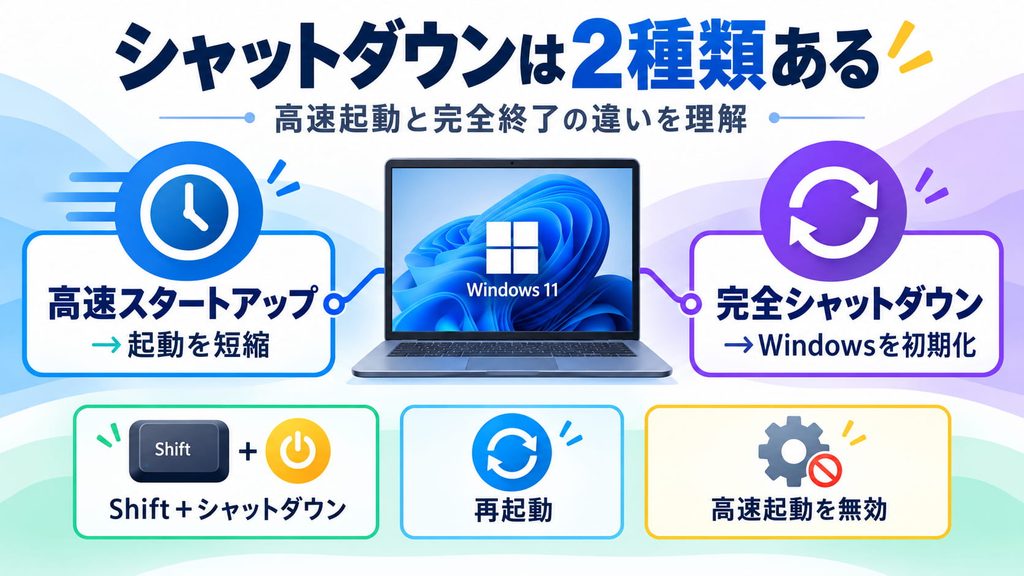
Windows11の高速スタートアップは、次回の起動時間を短くするための機能です。通常のシャットダウン時にユーザーが開いているアプリなどは終了しますが、Windowsの中核部分や一部のドライバー情報をhiberfil.sysというシステムファイルへ保存します。
次回PCを起動した時は、Windowsの状態をすべてゼロから作り直すのではなく、保存しておいた情報を読み戻して起動します。これが高速スタートアップです。つまり、通常のシャットダウンと完全シャットダウンでは、次回起動時の初期化方法が異なります。
一方、完全シャットダウンでは、カーネルやドライバーを含めたWindowsの状態を終了させ、次回は新しい状態から起動します。休止状態についてさらに詳しく知りたい場合は、Windows11で休止状態を有効にできない時の原因と対処法も参考にしてください。
| 電源操作 | Windowsの状態 | 次回起動 | 向いている用途 |
|---|---|---|---|
| 通常のシャットダウン | 高速スタートアップ有効時は一部を保存 | 保存状態を利用して起動 | 普段の電源OFF |
| 完全シャットダウン | Windowsの状態を終了 | 新しい状態から起動 | 不具合の切り分け |
| 再起動 | Windowsを終了して再読み込み | 完全な起動処理 | 更新やトラブル対応 |
| 休止状態 | 作業状態をストレージへ保存 | 作業状態を復元 | 長時間の離席 |
完全シャットダウンが必要な場面
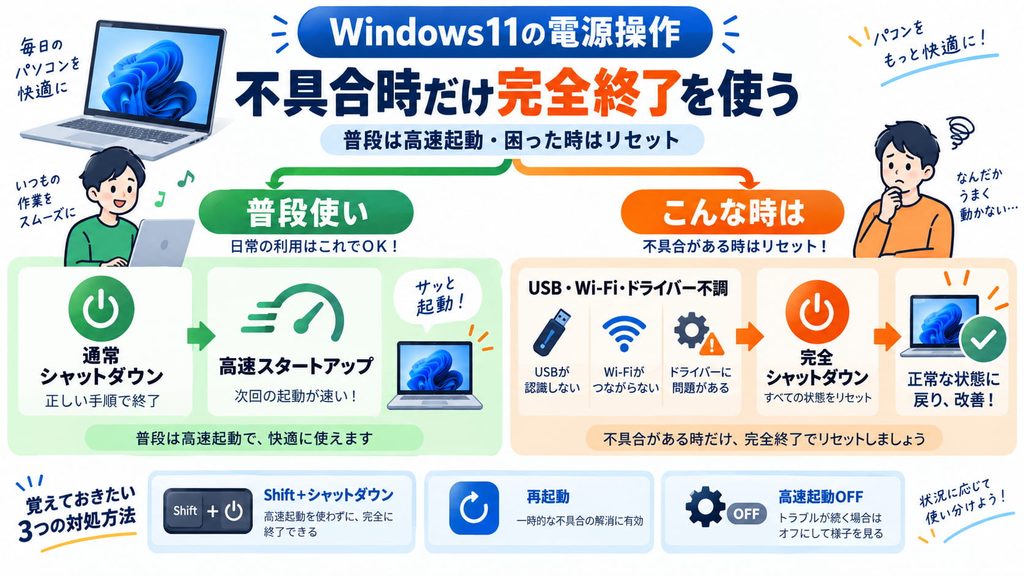
完全シャットダウンを毎回行わなければならないわけではありません。普段問題なく動いているPCであれば、通常のシャットダウンを使って大丈夫です。私が完全シャットダウンを使うのは、主にWindowsや周辺機器の状態をいったんリセットしたい時ですね。
例えば、USB機器が急に認識されなくなった、BluetoothやWi-Fiが不安定になった、プリンターが反応しない、ドライバー更新後から挙動がおかしい、といった場面です。通常のシャットダウンを繰り返しても改善しない時に完全終了を行うと、ドライバーを含めた状態が初期化され、症状が改善することがあります。
また、メモリやSSDなどのハードウェアを交換する場合や、BIOS・UEFIの設定変更を行う前にも、通常の高速スタートアップ任せにせず完全に終了させておくと安心です。ただし、PC内部を触る場合は必ずメーカーの手順を確認し、必要であれば電源ケーブルも外してください。
◆keitoのワンポイントアドバイス
「シャットダウンしたのに直らないけど、再起動したら直った」という経験があるなら、高速スタートアップが関係している可能性があります。難しく考えず、トラブル時はまず再起動、と覚えておくと使いやすいですよ。
Shiftキーで完全終了する方法
高速スタートアップの設定を普段は変えたくない場合、必要な時だけ完全シャットダウンを行う方法があります。スタートメニューを開いて「電源」を選び、Shiftキーを押したまま「シャットダウン」をクリックしてください。
この方法なら、高速スタートアップを恒久的に無効化せず、その時だけ通常とは異なる完全終了を試せます。「普段は起動の速さを残したいけれど、今日はUSB機器の認識がおかしい」といった場面に使いやすい方法です。
シャットダウン前には、WordやExcel、画像編集ソフトなどで作業しているファイルを保存しておきましょう。完全シャットダウンだからデータが消えるわけではありませんが、終了するアプリに未保存のデータがあれば失う可能性があります。
一時的に完全終了したい時
スタート → 電源 → Shiftキーを押しながら「シャットダウン」の順で操作します。
コマンドで完全終了する方法
より確実に完全シャットダウンを指定したい場合は、Windows標準のshutdownコマンドを利用できます。WindowsキーとRキーを押して「ファイル名を指定して実行」を開き、次のコマンドを入力してください。
shutdown /s /t 0/sはシャットダウン、/t 0は待ち時間を0秒にする指定です。高速スタートアップ用のハイブリッド終了には別途「/hybrid」という指定があるため、`shutdown /s /t 0`は完全終了を明示したい場合に使いやすい方法です。
なお、ネット上では`shutdown /s /f /t 0`というコマンドもよく紹介されています。`/f`は動作中のアプリを強制的に閉じる指定なので、保存していないデータが失われる可能性があります。通常はまず`shutdown /s /t 0`を使い、`/f`は必要な場合だけにしてください。
強制終了は最後の手段です
アプリが応答していない場合でも、重要なファイルを開いているなら可能な限り保存してから終了してください。電源ボタンの長押しも、Windowsがまったく操作できない場合の最終手段として考えましょう。
再起動でも状態をリセットできる
Windows11の不具合を直したいだけなら、実は完全シャットダウンより手軽なのが「再起動」です。高速スタートアップは通常のシャットダウン時に使われる仕組みで、再起動には適用されません。
そのため、Windows Update後、ドライバーをインストールした後、アプリの動作がおかしい時などは、スタート → 電源 → 再起動を選ぶだけでWindowsの中核部分を読み直せます。「完全シャットダウンって難しそう」と感じたら、まず再起動で大丈夫ですよ。
特に「昨日シャットダウンしたのに今日も同じ不具合が出た」という場合は、一度再起動して変化を見るのがおすすめです。起動後にようこそ画面から進まなくなる場合は、Windows11でようこそ画面から進まない時の安全な対処法も確認してみてください。
迷ったら再起動でOK
Windowsの状態をリセットすることが目的なら、まず再起動。それでも同じ症状が繰り返される時に、高速スタートアップの無効化へ進むと原因を切り分けやすくなります。
高速スタートアップの無効化と不具合の対処法
完全シャットダウンや再起動を行うと症状が改善するものの、通常のシャットダウン後にはまた不具合が出る場合、高速スタートアップとの相性を確認してみましょう。
ここからは高速スタートアップを無効にする方法と、Windows11がシャットダウンできない場合に確認したいポイントを順番に解説します。
高速スタートアップを無効にする方法
Windows11の高速スタートアップは、コントロールパネルから変更できます。検索欄に「コントロールパネル」と入力して開き、「ハードウェアとサウンド」→「電源オプション」→「電源ボタンの動作を選択する」と進んでください。
画面上部の「現在利用可能ではない設定を変更します」をクリックすると、下側にあるシャットダウン設定を変更できるようになります。そこで「高速スタートアップを有効にする」のチェックを外し、「変更の保存」を選択します。
設定後は、通常のシャットダウンでも高速スタートアップを利用しなくなります。項目自体が表示されない場合は、休止状態が無効になっている可能性があります。高速スタートアップは休止状態の仕組みを利用するため、`powercfg /hibernate off`を実行しているPCでは利用できません。
powercfg /hibernate offの扱いに注意
`powercfg /hibernate off`を実行すると高速スタートアップだけでなく、休止状態そのものも使えなくなります。高速スタートアップだけを切りたいなら、まずコントロールパネルのチェックを外す方法がおすすめです。
無効化するメリットと注意点
高速スタートアップを無効にする一番のメリットは、通常のシャットダウン後もWindowsの状態を新しく読み込みやすくなることです。ドライバーや周辺機器の状態が持ち越されることで不具合が起きている場合は、症状が改善するか確認できます。
一方、高速スタートアップを無効にすると、PCによっては電源を入れてからWindowsが使えるようになるまでの時間が少し長くなる場合があります。特にHDDを搭載した古めのPCでは違いを感じやすく、SSDを搭載したPCでは差が小さいケースもあります。実際の起動時間はPCの性能や常駐ソフトによって変わります。
そのため私は、高速スタートアップを最初から永久に無効化するより、不具合が続く時に一度無効化して比較する方法をおすすめします。無効にしても症状が変わらないなら、原因は別の場所にある可能性が高いからです。
◆keitoのワンポイントアドバイス
高速スタートアップは「悪い機能」ではありません。起動を速くするための便利な仕組みです。大切なのは有効か無効かを決めつけるのではなく、あなたのPCで問題が起きているかどうかを基準に選ぶことですよ。
シャットダウンできない原因を確認
Windows11でシャットダウンを選んでも「シャットダウンしています」の画面から進まない場合は、高速スタートアップだけが原因とは限りません。終了できないアプリ、Windows Updateの処理、ドライバー、USB機器など複数の原因が考えられます。
まずは数分待ち、Windows Updateなどの処理が続いていないか確認してください。操作できる場合は、開いているアプリを閉じてから再度シャットダウンします。それでも終わらない場合は周辺機器を外し、再起動後にもう一度試すと原因を絞り込みやすくなります。
毎回シャットダウンで止まる場合は、高速スタートアップを一時的に無効化して変化を見る方法も有効です。完全シャットダウンでは正常に終了できるのに、高速スタートアップ有効時だけ止まるなら、休止処理やドライバー周辺との相性を疑いやすくなります。
電源ボタン長押しを繰り返さない
Windowsが完全に固まって操作できない場合には強制終了が必要になることもありますが、更新中やストレージへの書き込み中に電源を切るとデータが破損する可能性があります。画面が動いている場合は、まず処理が終わるか確認してください。
周辺機器やドライバーを切り分ける
完全シャットダウン後だけUSBメモリ、外付けSSD、Bluetooth機器などが正常に戻る場合は、周辺機器やドライバー側の状態が関係している可能性があります。まずPCをシャットダウンし、必要最低限の機器だけ接続した状態で起動してみてください。
問題が解消したら、外した機器を1つずつ接続して再確認します。特定のUSB機器を接続した時だけ症状が出るなら、その機器のドライバーやUSBポートを重点的に確認できます。USBストレージそのものが表示されない場合は、Windows11でUSBが認識しない場合の原因と対処法も参考になります。
ドライバーを更新する時は、Windows Updateの「詳細オプション」にある更新内容や、PCメーカー・部品メーカーが提供している対応ドライバーを確認してください。原因が分からない状態で複数のドライバーを一度に入れ替えるより、1つ変更したら症状を確認する方が原因を特定しやすいですよ。
切り分けの基本
完全シャットダウン → 最小構成で起動 → 周辺機器を1つずつ戻す、という順番で確認すると原因を追いやすくなります。
完全終了できたか稼働時間で確認
「本当に完全シャットダウンできたのかな?」と気になる場合は、タスクマネージャーの稼働時間を確認してみましょう。Ctrl+Shift+Escキーでタスクマネージャーを開き、「パフォーマンス」→「CPU」を選択すると稼働時間が表示されます。
高速スタートアップを利用している環境では、通常のシャットダウンをしても稼働時間がリセットされず、前回の状態から続いて表示される場合があります。一方、再起動や完全終了を行った後は、新しくWindowsが起動するため稼働時間も短い状態から始まります。
ただし、稼働時間だけであらゆる電源トラブルの原因を特定できるわけではありません。「シャットダウンしたのに稼働時間が数日になっている」という場合に、高速スタートアップが動いているかを確認する目安として使うのが分かりやすいかなと思います。
確認手順
Ctrl+Shift+Esc → パフォーマンス → CPU → 稼働時間を確認します。
不具合時は、確認前に一度「再起動」を実行して稼働時間がリセットされるか見てみましょう。
Windows11完全シャットダウンに関するよくある質問(FAQ)
Q1. Windows11は毎回完全シャットダウンした方がいいですか?
A. 毎回行う必要はありません。普段問題なく使えているなら高速スタートアップを有効にした通常のシャットダウンで大丈夫です。周辺機器やドライバーの不具合が続いた時に、完全シャットダウンや再起動を使って状態をリセットする使い分けがおすすめです。
Q2. 高速スタートアップを無効にしても大丈夫ですか?
A. 無効にしてもWindows11自体は利用できます。ただし、PCによっては起動時間が長くなる場合があります。不具合の切り分けが目的なら、一度無効にして症状を比較し、効果がなければ元へ戻す方法でも問題ありません。
Q3. 再起動と完全シャットダウンはどちらを使えばいいですか?
A. Windowsやドライバーの状態をリセットしたいだけなら、まず再起動がおすすめです。高速スタートアップは再起動には適用されないため、Windows Update後や動作不良の改善にも使いやすいです。PCの電源自体を切りたい場合は完全シャットダウンを選んでください。
Q4. 高速スタートアップの項目が表示されないのはなぜですか?
A. 休止状態が無効になっている可能性があります。高速スタートアップは休止状態用のhiberfil.sysを利用するため、`powercfg /hibernate off`などで休止状態を無効にすると項目が表示されなくなることがあります。メーカー側の設定や管理ポリシーによって変更できない場合もあります。
Q5. Windows11がどうしてもシャットダウンできない時はどうすればいいですか?
A. まず更新処理やアプリの終了を待ち、周辺機器を外して再確認してください。操作できる場合は再起動や`shutdown /s /t 0`も試せます。画面が完全に固まっている場合は電源ボタン長押しが必要になることもありますが、データ破損を避けるため常用はしないでください。
まとめ
Windows11の高速スタートアップは、シャットダウン時にWindowsの中核情報を保存し、次回の起動を速くする便利な機能です。通常利用で問題がなければ、無理に無効化する必要はありません。
一方で、USB機器やネットワーク、ドライバーなどの不調が通常のシャットダウン後も続く場合は、再起動または完全シャットダウンで状態をリセットする価値があります。
おすすめの順番は「まず再起動」→「必要ならShift+シャットダウンや`shutdown /s /t 0`」→「改善するなら高速スタートアップを一時的に無効化して確認」です。
高速スタートアップを常にONかOFFのどちらかに決めるのではなく、PCの状態に合わせて使い分けることがポイントですよ。
設定変更について
Windows11の画面や利用できる電源機能は、Windowsの更新状況、PCメーカー、機種、管理ポリシーなどによって異なる場合があります。正確な情報はMicrosoftやPCメーカーの公式サイトをご確認ください。
BIOS・UEFI、BitLocker、ストレージ、PC内部の部品などを変更する場合は、重要なデータを事前にバックアップしてください。操作に不安がある場合やハードウェア故障が疑われる場合は、最終的な判断はPCメーカーや専門家にご相談ください。