こんにちは。パソガジェなびのkeitoです。
Windows11のノートPCを使っていて、文字を入力している最中にカーソルが変な場所に飛んでしまったり、意図しないタップで予期せぬ画面が開いてしまったりしてイライラした経験はありませんか。
特に設定を変更していない初期状態のままだと、キーボードに手が触れただけで誤反応したり、ポインターがぬるぬる滑って狙った位置に止まらなかったりと、ストレスを感じやすいですよね。
実は、Windows11タッチパッド設定と誤操作を減らす方法手順をしっかり把握して自分好みにカスタマイズするだけで、日常の操作感は劇的に改善します。
この記事では、誤作動を防ぐ排他制御や感度調整から、カーソルの滑りを解消してキビキビ動かすためのテクニックまで、私が実際に試して効果のあった設定を分かりやすく解説していきますね。
ポイント
- 高精度タッチパッドの確認と基本的な感度やスクロール設定
- 誤操作を防止するタイピング保護とマウス接続時の自動排他制御
- カーソルのぬるぬるした追従遅れを解消する表示や慣性設定の最適化
- 作業効率を大幅に向上させる3本指や4本指の高度なジェスチャ活用
本記事にはプロモーションが含まれています
Windows11のタッチパッドを使いやすく設定
まずは、Windows11のタッチパッドを自分にとって最も扱いやすい状態にチューニングする基本設定から見ていきましょう。初期状態では使いにくく感じられる挙動も、適切なパラメーターに調整するだけで見違えるほどスムーズに操作できるようになりますよ。
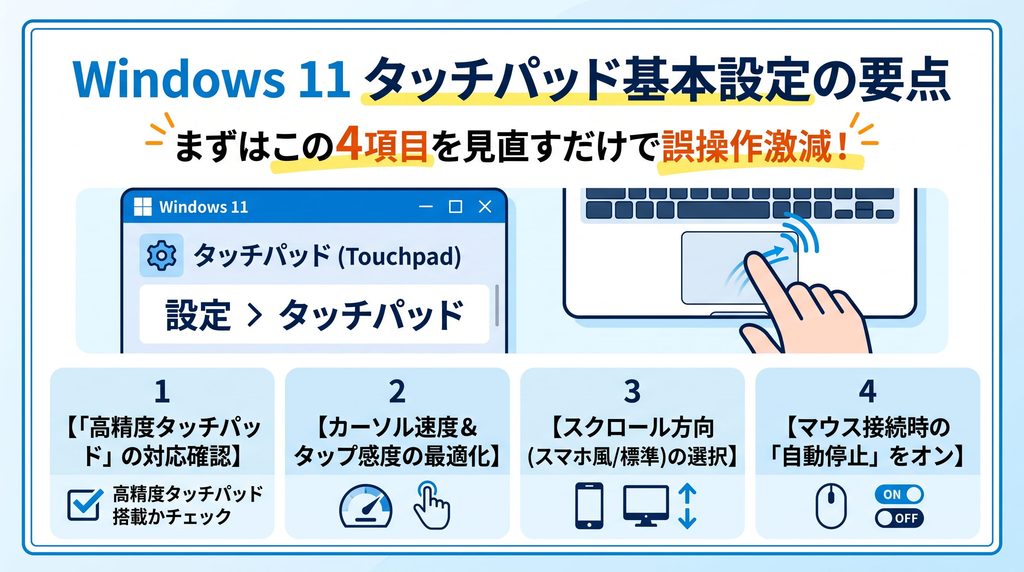
高精度タッチパッドの対応状況を確認
タッチパッドの設定を細かく調整する前に、最初に行うべき重要なステップが「お使いのノートPCが高精度タッチパッド(Precision Touchpad: PTP)に対応しているかどうか」の確認です。Windows11では、OSが直接ジェスチャや座標計算を処理するPTP規格と、メーカー固有のドライバーが中継するレガシー規格の2つが存在します。近年のノートPCの多くはPTPに対応しており、OSの設定画面から高度な調整が可能になっていますよ。
確認方法はとても簡単です。キーボードの「Win + I」を押して設定を開き、「Bluetooth とデバイス」から「タッチパッド」を選択してください。画面の最上部に「お使いの PC には、高精度タッチパッドが搭載されています」というメッセージが表示されていれば、PTPに完全対応しています。この表示がある端末なら、OS標準の高度なジェスチャ機能やパームリジェクション(誤入力防止機能)をフル活用できます。
万が一この表示がない場合は、旧型ドライバーやOEM固有のユーティリティで制御されている状態です。その場合でも、後述するクラシックなコントロールパネルから同様の調整ができるので安心してくださいね。なお、設定項目の有無や名称はPCのメーカーやモデルによって多少異なる場合があります。正確なサポート状況や最新ドライバーについては、必ず各パソコンメーカーの公式サイトも併せてご確認ください。
カーソル速度とタップ感度の最適化
タッチパッドの使い心地を大きく左右するのが、カーソルの移動速度とタップの感度調整です。初期値のままだと、画面の端から端までカーソルを移動させるのに指を何度も動かす必要があったり、逆に少し触れただけで意図しないクリックが発生したりします。自分の操作スピードに合わせてこれらのパラメーターを最適化してあげましょう。
カーソル速度は1から20までの段階で調整可能で、デフォルトは「10」に設定されています。フルHDを超える高解像度モニターやマルチディスプレイ環境でお使いの場合は、スライダーを「12〜15」程度まで引き上げるのがおすすめです。指の小さな移動距離で画面全体をカバーできるようになり、手首の疲労がグッと軽減されますよ。
一方、タップ操作の「タッチパッドの感度」は、「最大の感度」「高い感度」「標準の感度」「低い感度」の4段階から選べます。タイピング中に親指の付け根が触れてカーソルが飛んでしまう方は、感度を「標準の感度」または「低い感度」に設定するのがポイントです。感度を下げることで、キー入力中の誤検出フィルターが強力に働き、意図しない誤操作を劇的に防ぐことができます。
【感度設定の目安】
・打鍵作業が多い方:「標準の感度」または「低い感度」(パームリジェクション優先)
・軽快なタップ操作を好む方:「高い感度」(反応速度優先)
スクロール方向を好みの挙動に変更
2本指で画面をスクロールする際の「指を動かす方向と画面が動く方向の関係」も、快適な操作には欠かせない設定項目です。Windows11のデフォルト挙動に違和感を覚えている方は、ここを見直すだけで一気にストレスが解消されるかもしれません。
設定画面の「スクロールとズーム」内にある「スクロール方向」では、「ダウン モーションで上にスクロール」と「ダウン モーションで下にスクロール」の2種類から選択できます。「ダウン モーションで上にスクロール」は、従来のマウスホイールと同じで、指を下に引くと画面コンテンツが上に向かってスクロールするクラシックスタイルです。
対して「ダウン モーションで下にスクロール」は、スマートフォンやタブレットのように指の動きと画面の動きが直感的に連動する「ナチュラルスクロール」になります。普段からスマホの操作になれている方は「ダウン モーションで下にスクロール」を選ぶと直感的に操作できるようになりますよ。外付けマウスの操作感に合わせるか、スマホ操作に合わせるかで自分にとって自然な方を選んでみてくださいね。
3本指や4本指の高度なジェスチャ活用法
高精度タッチパッドの真価を発揮するのが、3本指や4本指を使った「マルチフィンガージェスチャ」です。物理ボタンをクリックすることなく、画面の切り替えやウィンドウの最小化、デスクトップの移動を指のストロークだけで瞬時に行えるため、作業効率が格段にアップしますよ。
標準設定でも、3本指の上スワイプでタスクビュー表示、下スワイプでデスクトップ表示、左右スワイプでアプリ切り替えが割り当てられています。しかし、さらに使いやすくしたい場合は設定画面の下部にある「高度なジェスチャ」を活用するのがおすすめです。ここでは、タップや上下左右のスワイプ合計10種類の動作に対して、個別に任意のアクションを自由にバインドできます。
例えば、3本指タップに「マウスの中ボタン(ホイールクリック)」を割り当てると、Webブラウザでリンクを新しいタブで開いたり、タブをワンタップで閉じたりできるようになります。さらに「カスタム ショートカット」を使えば、キーボードのショートカットキー(Ctrl + W や Ctrl + Shift + T など)を指の動きだけで発動させることも可能です。自分のよく使う操作を登録して、自分専用の最強タッチパッドを作り上げてみてください。
マウス接続時のタッチパッド自動停止手順
外付けのマウスを接続して作業している最中に、内蔵タッチパッドに手が触れて誤作動してしまうのは非常に大きなストレスですよね。Windows11には、マウスを接続したことを検知して、タッチパッドの機能を自動的にオフにしてくれる非常に便利な機能が備わっています。
設定手順はとてもシンプルです。「設定」>「Bluetooth とデバイス」>「タッチパッド」を開き、最上部にある「タッチパッド」項目の右側にある V 字アイコンをクリックして詳細メニューを展開します。そこに表示される「マウスの接続時にタッチパッドをオフにしない」のチェックを外すだけで設定完了です。
これにより、USBマウスやBluetoothマウスがPCに認識された瞬間にタッチパッドが自動的に無効化され、マウスを取り外すと即座にタッチパッドが復帰するようになります。タイピング中の誤反応を完璧にシャットアウトできるため、マウス併用派の方は絶対に設定しておくべきおすすめの機能ですよ。なお、キーボードの「Fn + ファンクションキー」によるハードウェアレベルでの切り替え方法も機種によって用意されているので、必要に応じて試してみてください。
【注意点】
一部の古いレガシー機種や特殊なドライバー環境では、設定アプリ内にこのトグルが表示されない場合があります。その場合はクラシックな「マウスのプロパティ(main.cpl)」や、メーカー専用コンパニオンアプリからの設定が必要です。
Windows11でタッチパッドを使いやすく設定
ここからは、Windows11のタッチパッドやマウスを操作した際に感じる「カーソルの滑り(ぬるぬる感)」や「ワンテンポ遅れる感覚」を徹底的に排除し、キビキビとした応答性を手に入れるための応用設定を解説します。操作の遅延をなくして、物理的な手の動きと画面上の動きを完全に同期させましょう。
ポインターの精度を高めるの無効化
「カーソルがぬるっと滑って狙ったアイコンの上でピタッと止まらない」とお悩みの方、原因はWindowsに昔から搭載されている「ポインターの精度を高める」という機能にあるかもしれません。この機能は一見すると精度を上げてくれそうに思えますが、実際は指やマウスを動かすスピードに応じて移動距離を勝手に加速させる非線形フィルターなんです。
手を素早く動かすとカーソルが飛ぶように大きく動き、ゆっくり動かすとわずかしか動かないため、脳が記憶している物理的な移動量と画面上の位置合わせがズレてしまい、「ぬるぬるして制御しにくい」と感じる原因になります。この加速を完全に無効化することで、物理的な指の移動と画面上のカーソル移動が完璧な1対1の線形関係になり、直感的な操作が可能になりますよ。
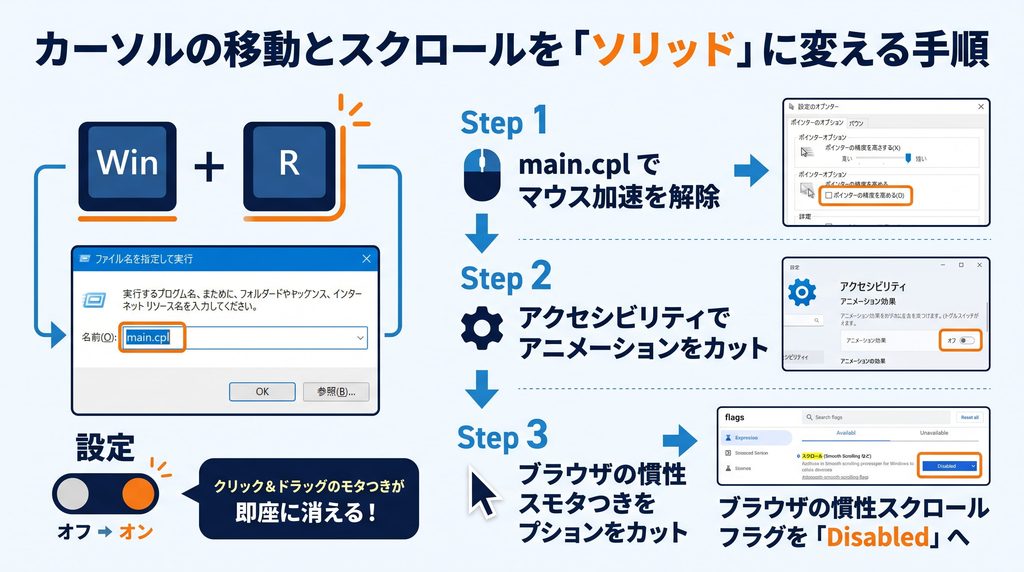
設定変更は、「Win + R」キーを押して「ファイル名を指定して実行」を起動し、main.cpl と入力して実行するのが確実です。「マウスのプロパティ」が開いたら、「ポインター オプション」タブを選択し、「ポインターの精度を高める」のチェックを外して「適用」をクリックしてください。Windows11の最新バージョンでは「設定」>「Bluetooth とデバイス」>「マウス」内からも切り替え可能です。これだけで、吸い付くようなソリッドな操作感が手に入りますよ。
Windowsのアニメーション効果をオフ
画面上のウィンドウを開閉したり最小化したりする際、画面がぬるっと滑らかに動くように見える演出が入っていますよね。これはWindows11の「アニメーション効果」によるものですが、この視覚演出がほんの数ミリ秒から数十ミリ秒の知覚ラグ(遅延)を生み出し、操作の重たさや違和感につながっています。
このアニメーションをオフにすることで、描画の中間フレームが一切カットされ、クリックやジェスチャを行った瞬間にウィンドウがパッと切り替わるようになります。演出がなくなる分、動作が非常に軽快に感じられ、PC全体のレスポンスが向上したかのようなキビキビ感を得ることができますよ。
手順は簡単で、「設定」>「アクセシビリティ」>「視覚効果」の順に進み、「アニメーション効果」のトグルスイッチをオフにするだけです。併せて「透明効果」もオフにしておくと、グラフィックの描画負荷が軽くなり、よりレスポンスが向上します。見た目の華やかさよりも操作のダイレクト感を重視したい方には特におすすめの設定です。
パフォーマンス優先設定で描画遅延を防止
OSの深いレイヤーに潜む各種グラフィック演出も、タッチパッドの追従感や画面描画の遅れに影響を与えています。システム全体の視覚効果をパフォーマンス優先にカスタマイズすることで、入力に対する画面の反応速度を極限まで高めることができますよ。
設定を行うには、「Win + R」キーから sysdm.cpl を実行して「システムのプロパティ」を開きます。「詳細設定」タブにあるパフォーマンス欄の「設定」ボタンをクリックしてください。開いた「視覚効果」タブで「カスタム」を選択し、不要なアニメーション関連のチェック項目を外していきます。
特に「Windows 内のアニメーション コントロールと要素」「ウィンドウを最大化や最小化するときにアニメーションで表示する」「リスト ボックスを滑らかにスクロールする」などのチェックを外すのが効果的です。設定を適用すると、文字入力やドラッグ&ドロップ時のもたつき感が消え去り、ストレスフリーな操作環境が整います。なお、設定変更によるシステムの挙動変化はPC環境によって異なる場合があるため、変更前の設定状態をメモしておくなど自己責任の範囲で調整を行ってくださいね。
ブラウザやOfficeの慣性スクロール停止
OS側の設定を整えても、Google ChromeやMicrosoft EdgeなどのWebブラウザ、あるいはMicrosoft Excelなどの特定アプリで「スクロールした後に画面が流れるように減速して止まる(慣性スクロール)」のが気になる場合があります。この滑るような挙動も、狙った位置でピタッと止めたい方にとってはイライラのもとですよね。
ブラウザの滑るスクロールを止めるには、アドレスバーに chrome://flags (Edgeの場合は edge://flags )と入力して試験運用機能を開きます。検索窓に「Smooth Scrolling」と入力し、該当する項目の設定値を「Disabled」に変更してブラウザを再起動してください。これで指やホイールを止めた瞬間にピタッとスクロールが停止するようになりますよ。
また、Excelでセルを移動した際に枠線がぬるっと滑って移動する挙動は、OS側のアニメーション効果をオフにすることで連動して停止します。個別アプリの動作調整は環境やバージョンによって手順が微妙に変化することがありますので、最新の公式情報やヘルプガイド等も参照しながら慎重に設定を行ってみてくださいね。
Windows11タッチパッド設定に関するよくある質問(FAQ)
Q1. タッチパッドの設定画面に「高精度タッチパッド」の表示が出ない場合はどうすればいいですか?
A. お使いの端末がレガシードライバー(SynapticsやELAN等)で動作している可能性が高いです。Win + Rキーで「main.cpl」を実行してクラシックなマウスのプロパティを開き、最右端にある固有タブから設定を行うか、Microsoft Store等からメーカー専用のコンパニオンアプリを入手して設定を変更してみてください。
Q2. タイピング中のタッチパッド誤作動を完全に防ぐ最も効果的な方法は何ですか?
A. 外付けマウスを使用している場合は「マウスの接続時にタッチパッドをオフにしない」のチェックを外して自動排他制御を行うのが最も確実です。タッチパッド単体で運用する場合は、感度設定を「標準の感度」または「低い感度」に下げてパームリジェクション機能を強化するのが効果的ですよ。
Q3. 「ポインターの精度を高める」をオフにするとマウスの操作も変わってしまいますか?
A. はい、この設定はWindows全体のポインター移動アルゴリズムに適用されるため、タッチパッドだけでなく外付けマウスの挙動も等倍の直線的なトラッキングに変化します。最初は少し感覚が違うかもしれませんが、慣れると物理的な移動量と画面上のカーソルが1対1で一致するため、照準やボタンのクリックが非常に正確になります。
Q4. 設定を変更したのにカーソルのぬるぬる感が治りません。対処法はありますか?
A. OSの設定変更に加えて、ブラウザの「Smooth Scrolling」無効化や、Windowsの「アクセシビリティ」>「視覚効果」におけるアニメーション効果オフが正しく適用されているか再確認してください。また、モニターの重い描画処理や省電力モードが原因で遅延が発生している場合もありますので、電源プランの見直し等も試してみてくださいね。
Windows11タッチパッド使いやすく設定まとめ
今回は、Windows11のタッチパッドを自分好みに使いやすく設定し、誤操作やヌルヌルとした追従遅れを解消するための具体的な手順とノウハウを詳しくご紹介しました。初期状態のまま我慢して使っていた方も、設定を少し見直すだけで操作性が一変することを感じていただけたのではないでしょうか。
おさらいとして、まずは高精度タッチパッドの認識状態を確認し、カーソル速度やタップ感度、スクロール方向を調整しましょう。タイピング中の誤反応に悩んでいるなら「マウス接続時の自動停止」や「パームリジェクション」の活用が不可欠です。さらに、カーソルの滑りやもたつき感が気になる場合は「ポインターの精度を高める」の無効化や「アニメーション効果のオフ」を試してみてくださいね。
タッチパッドは毎日触れるPCの要となる入力デバイスだからこそ、ストレスのない快適な環境に整えておくことが作業効率化への第一歩になります。お使いのPCモデルやOSのビルドバージョンによって一部画面の表記が異なる場合もありますので、詳細な最新仕様については各メーカー公式サイト等もご参照のうえ、ぜひご自身の用途にピッタリな設定を見つけてみてください!