こんにちは。パソガジェなびのkeitoです。
パソコンを使っていて、ふとキーボードではなく画面やパッドに直接文字を描いて入力したい場面ってありますよね。特にキーボードで変換しにくい読めない漢字に出会ったときや、タブレットスタイルのPCを膝の上でラフに操作しているときは、直感的にペンや指で文字を書けたほうが作業もスムーズに進むかなと思います。
ただ、いざWindows 11で手書き入力を試そうとしても、手書きパネルの出し方がわからなかったり、画面をなぞっても手書き入力ができない状態になって戸惑う方も少なくないようです。タッチ非対応のクラシックなパソコンだからマウスでの手書き入力を活用したい場合や、外付けのペンタブを接続したのにポインタがずれて意図通りに描けないといった悩みもよく耳にします。
さらに、ひらがなや漢字をいくら丁寧に書いても候補が出ないで英数字や記号ばかり表示されたり、反対に入力欄を選択しただけで手書きパネルが勝手に出てくるのが邪魔に感じたりと、予期せぬ挙動にストレスを感じるケースも意外と多いですよね。キー操作で素早くパネルを呼び出せる便利なショートカットはあるのかなど、細かい設定手順が気になっているあなたもいらっしゃるかもしれません。
そこで今回は、Windows 11における手書き入力の基本設定から、ペン操作を劇的に快適にする最適化テクニック、そしてトラブル時の具体的な対処法までをわかりやすくまとめてみました。設定のコツさえ掴めば直感的な入力がグッと身近になりますので、ぜひ最後までチェックして日々のPCライフに役立ててみてくださいね。
ポイント
- Windows 11に備わっている3つの手書き機能の違いと使い分け
- タスクバー常時表示やマウス・指先操作に対応した初期設定の手順
- 編集スピードを向上させるインクジェスチャーとペンタブの最適化
- 候補が出ないトラブルや勝手に出てくるパネルの具体的な解決策
本記事にはプロモーションが含まれています
Windows 11の手書き入力を始める基本設定
Windows 11で手書き入力を快適に使いこなすためには、まずOS内に用意されている複数の入力インターフェースの特徴を把握し、作業スタイルに合わせた初期設定を整えておくことが大切です。タスクバーのアイコン表示や入力デバイスの制御を見直すだけでも、作業の快適さは大きく変わってきますよ。
用途に応じた手書き機能の使い分け
Windows 11における手書き入力は、実はひとつの機能だけではなく、主に3つの異なるサブシステムによって構成されています。一般的に手書き入力と呼ぶ場合、画面上に広がる「タッチキーボードの手書きパネル」、入力欄へ直接書き込む「直接手書き入力(Windows Ink)」、そして従来の「Microsoft IMEパッド」のいずれかを指しています。これらは内部の仕組みや得意分野がまったく異なるため、作業目的に合わせて適切に選び分けるのがスムーズに使いこなす第一歩かなと思います。
長文をさらさらと書き進めたいときには、画面下部に展開されるタッチキーボードの手書きパネルがぴったりです。連続して書いた文字列の文脈を認識エンジンがリアルタイムに解析し、自然な文章へとスムーズに変換してくれます。一方で、ブラウザのアドレスバーや各種フォームにちょっとした単語を入力したいなら、入力枠へダイレクトにペンで描画できる直接手書き入力が直感的で非常に便利です。そして、読み方のわからない難読漢字をピンポイントで調べたいときは、1文字ずつじっくり書いて部首や画数から検索できるIMEパッドが最も頼りになりますよ。
3つの手書き入力方式の使い分け目安
| 機能名称 | 推奨デバイス | 主な利用シーン |
|---|---|---|
| タッチキーボード手書きパネル | ペン、タッチ(指)、マウス | 文章作成、タブレットでの連続入力 |
| 直接手書き入力 (Windows Ink) | アクティブスタイラスペン | 検索バーやWebフォームへの即時入力 |
| Microsoft IMEパッド(手書き) | マウス、トラックボール、ペン | 読めない漢字の検索、異体字の入力 |
このように、それぞれの特徴を理解しておくと「どのツールを起動すべきか」で迷うことがなくなります。普段のテキスト入力作業を効率化したいのか、それとも辞書代わりに漢字の読みを調べたいのかによって、最適なインターフェースを選択してみてくださいね。
タスクバーに手書きパネルを表示する手順
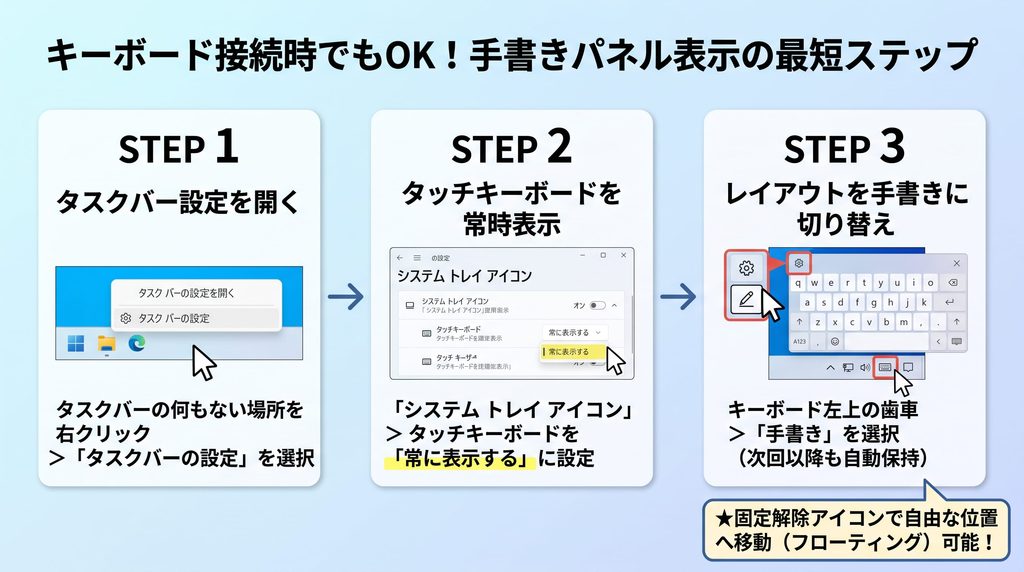
デスクトップパソコンを使っていたり、普段から外付けの物理キーボードを接続していたりすると、初期状態ではタスクバーにタッチキーボードのアイコンが表示されていないことがよくあります。手書きパネルを日常的にサッと呼び出せるようにするためには、まずシステムトレイの表示設定を変更してアイコンを常駐させておくのがおすすめですよ。
設定手順はとてもシンプルです。タスクバーの何もない場所を右クリックして「タスクバーの設定」を開きます。設定画面の中にある「システム トレイ アイコン」という項目を展開すると「タッチ キーボード」のドロップダウンメニューがありますので、ここを「常に表示する」(または「常に」)に切り替えましょう。これで物理キーボードが繋がっている状態であっても、画面右下の通知領域付近に小さなキーボードのアイコンがいつでも常駐してくれるようになります。
アイコンが表示されたら、それをクリックしてタッチキーボードを立ち上げます。キーボードの左上に配置されている歯車マークの「設定アイコン」をクリックし、「キーボード レイアウト」の中から「手書き」を選択してください。すると入力エリアが一瞬で手書き専用のキャンバスへと切り替わります。一度手書きレイアウトを選んでパネルを閉じれば、次から起動した際も自動的に手書きの状態で開いてくれるので手間がかかりません。パネル右上の固定解除アイコンを押せば、画面下部だけでなく好きな位置へ自由にドラッグして配置できるフローティング状態にもできますよ。
keitoのワンポイントメモ
画面の広いディスプレイを使っているときは、手書きパネルをフローティング表示にして入力欄のすぐ近くへ配置しておくと、視線やペンの移動距離が短くなって作業効率がグッと上がります。
マウスや指先で手書き入力を行う設定方法
専用のスタイラスペンを持っていない場合でも、ノートPCのタッチパネルを指先でなぞったり、普段使っているマウスのドラッグ操作で手書き入力を完結させたい場面は多いですよね。ただしWindows 11では、手が画面に触れた際の誤動作を防ぐパームリジェクション機能が働く関係で、指先による手書きが初期状態で制限されていることがあります。
タッチパネル搭載端末で指を使って文字を書き込みたいときは、まずペンの設定を見直してみましょう。「設定」アプリを開き、「Bluetooth とデバイス」から「ペンと Windows Ink」へと進みます。その中にある「手書き」の項目を展開して、「指先を使って書く」というトグルスイッチをオンに切り替えてみてください。同じ画面内で「利き手」の指定もできるのですが、ここを普段書く側の手に正しく設定しておくと、手のひらが画面に触れた際の誤判定やポップアップの表示位置が最適化されるので合わせて設定しておくのが吉かなと思います。
一方、タッチ非対応のデスクトップ環境でマウスを使って手書きしたいなら、王道は「Microsoft IMEパッド」の活用です。タスクバー右下にある「あ」または「A」のアイコンを右クリックし、メニューから「IMEパッド」を選択するだけで簡単に立ち上がります。左端のアプレット一覧で鉛筆マークの「手書き」を選べば、左マウスボタンを押しながらドラッグすることで枠内に自由な描画が可能です。もちろんタスクバーからタッチキーボードの手書きパネルを開き、マウスドラッグでひらがなを連続筆記して文章を入力することもできますので、用途に合わせて使い分けてみてくださいね。
編集作業を効率化するインクジェスチャー
スタイラスペンを使って手書き入力をしているとき、文字を1文字消したりスペースを空けたりするたびに、わざわざキーボードのバックスペースキーやスペースキーへ手を伸ばすのは少し億劫に感じてしまいますよね。実はWindows 11の手書き認識エンジンには、ペン先のストロークだけで直感的にテキストを推敲できる「インクジェスチャー」と呼ばれる編集コマンドがあらかじめ組み込まれています。
特によく使うのが「文字の削除」と「空白の挿入」です。書いた文字を消したいときは、フィールド上の文字を左右にシャシャッと塗りつぶすように「走り書き」するか、手書きパネル内で文字の上に水平な取り消し線を1本引くだけで、その文字を綺麗に消去できます。また、文字と文字の間にスペースを入れたい場合は、文字の隙間に上から下へ向かってスッと縦線を引くか、パネル上で「^(キャレット記号)」を描き込むだけで、パッと隙間が空いて空白文字が挿入されますよ。
覚えておくと便利な主なインクジェスチャー
- 文字の削除:文字の上を左右に塗りつぶす、または水平に取り消し線を引く
- 空白の挿入:文字と文字の間に上から下へ垂直線を引く、または「^」を描く
- 文字の連結:空白の下から上へ垂直線を引く、または上向きの山型(アーチ)を描く
- 文字の置換:修正したい文字枠の上に正しい文字をそのまま上書きして書き直す
離れた文字同士をくっつけたいときは、空白の下から上へ向かって縦線を引くか、文字をまたぐように上向きのアーチを描けば余分なスペースを簡単に除去できます。誤認識された文字の上に正しいストロークをそのまま上書き描画すれば文字の置き換えも一瞬です。認識エンジンが描画のベクトルや筆速をリアルタイムに判別してくれるため、慣れてくるとキーボード操作以上にスピーディーな文章校正が可能になりますよ。
外付けペンタブレットを快適に使う最適化
イラスト制作や精密な手書き作業のために、WacomやXP-Penなどの外付けペンタブレットや液晶タブレットをWindows 11に接続して使っている方も多いのではないでしょうか。しかし導入直後に「ペン先とカーソルの位置がずれる」「手書きパネル上でうまく文字が認識されない」といった違和感を覚えるケースが意外と散見されます。この原因の多くは、OS標準のペンプラットフォームである「Windows Ink」と、タブレットメーカーが提供する専用ドライバ「Wintab」との競合にあります。
Windows 11のOS標準手書きパネルや各種インクジェスチャーを正常に動作させるためには、各メーカーの専用ユーティリティ設定画面(ワコムデスクトップセンターなど)において、「Windows Inkの有効化」にしっかりチェックを入れておく必要があります。この項目が無効化されていると、OS側はペンの動きをただの絶対座標マウスとして認識してしまうため、滑らかなインクの描画やリアルタイムな文字認識、筆圧の感知がうまく機能しなくなってしまうので注意してくださいね。
長押しサークルによる遅延に注意
ペン先を画面に置いた瞬間、周囲に丸いサークル状のアニメーションが表示されて線がワンテンポ遅れる現象があります。これはOSの「長押しで右クリック」判定が原因です。「設定」>「Bluetooth とデバイス」>「ペンと Windows Ink」>「追加のペン設定」から「長押しによる右クリック」をオフにすることで、描画のもたつきをスッキリ解消できます。
また、ペン使用中に意図せず手の側面が反応してしまうのを防ぐために、同設定画面内で「ペンの使用中はタッチ入力を無視する」項目を有効にしておくのも効果的です。ハードウェアとOS側の設定を綺麗に同期させておくことで、外付けデバイスならではの快適な筆記環境を作り上げることができますよ。
Windows 11の手書き入力トラブル解決法
設定をしっかり整えたつもりでも、アップデートのタイミングや端末の構成によって「急に候補が出なくなった」「パネルが勝手に出てきて作業の邪魔になる」といった不具合に見舞われることがあります。ここからは、Windows 11の手書き入力で直面しがちな代表的トラブルとその根本的な解決アプローチを詳しく解説していきますね。
候補が出ない時の手書き機能パック追加
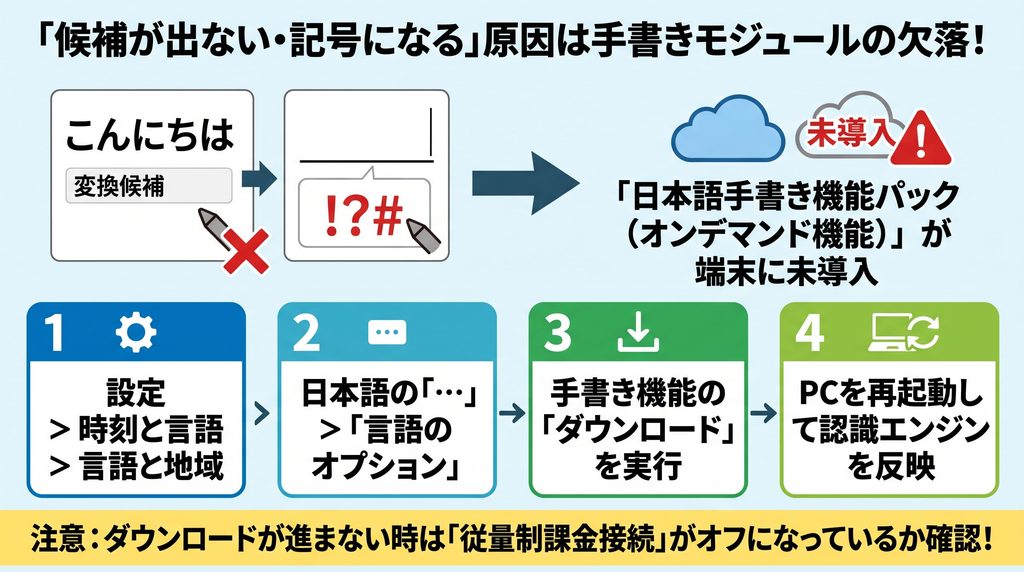
手書きパネルにしっかり文字を書いているのに、変換候補が真っ白のまま何も出てこなかったり、漢字やひらがなを書いたはずなのにアルファベットや謎の記号ばかりが候補に並んでしまったりすることがあります。この現象に遭遇すると「故障かな?」と焦ってしまいますが、実は端末内に日本語の手書き文字認識モジュールが正しくインストールされていないことが主な原因です。OSをクリーンインストールした直後や、英語ベースのPCに日本語を追加した環境などで特によく発生します。
この不具合を解消するには、オンデマンド機能として提供されている日本語手書きパックを再取得してあげるのが確実です。まず「設定」アプリを開き、「時刻と言語」から「言語と地域」へと進みましょう。「優先する言語」の一覧にある「日本語」の右端に並んだ三点リーダー(…)をクリックし、「言語のオプション」を選択してください。
画面が開いたら、言語機能の一覧の中に「手書き」という項目があるか確認します。もしここが未インストールになっていたり、ダウンロードエラー等の表示が出ていたりする場合は、横にある「ダウンロード」ボタンを押下してモジュールを取得しましょう。容量は数MBから数十MB程度ですので、安定した通信環境であれば数分で完了します。ダウンロードが終わったら、新しい文字認識エンジンをOSに正しく認識させるため、パソコンを一度再起動してください。これで漢字やひらがなの認識候補が正常に表示されるようになるはずですよ。
勝手に出てくる手書きパネルを無効化する設定
タブレットPCを使っている際やスタイラスペンを机の近くに置いている環境で、Webサイトの検索バーや入力フィールドをクリックするたび、画面の下半分を覆うように巨大な手書きパネルが勝手に飛び出してきて煩わしく感じた経験はありませんか。入力作業をスムーズに進めたいのに、意図しないタイミングでパネルが画面を遮ってしまうのはかなりのストレスですよね。
手書きパネルの自動起動を防止したいときは、タッチキーボードのポップアップポリシーを制限するのが効果的です。まずは「設定」>「時刻と言語」>「入力」を開きます。その中にある「タッチ キーボード」のセクションを展開し、「キーボードが接続されていない場合にタッチ キーボードを表示する」という項目のチェックを外すか、設定をオフに固定してみてください。
さらにスタイラスペンを検知した際の自動ポップアップを防ぐため、「設定」>「Bluetooth とデバイス」>「ペンと Windows Ink」へと進み、「手書き」関連の項目で入力欄タップ時の手書き起動ポリシーをオフに制限しておきましょう。こうしておけば、入力欄を触るたびにパネルが自動で飛び出す現象を抑止でき、必要なときだけタスクバーのアイコンから手動で呼び出すというスマートな運用スタイルへ切り替えることができますよ。
以前のバージョンのIMEに切り替える手順
手書きパネルで文字のストローク自体は認識されているのに、いざ確定しようとすると候補ウィンドウがフリーズしてしまったり、IMEの予測変換が明らかに異常な挙動を繰り返したりすることがあります。このような不調は、Windows 11に採用されている新しいIME入力フレームワークとシステムの噛み合わせが悪くなっているか、長年蓄積された入力学習キャッシュが破損している可能性が考えられます。
システムの根本的な競合を手っ取り早く回避するための有効な手段が、Microsoft IMEを従来の安定した旧バージョンへ一時的に切り替えるアプローチです。「設定」>「時刻と言語」>「言語と地域」へ進み、「日本語」の三点リーダーから「言語のオプション」を開きます。続いて「Microsoft IME」の三点リーダーをクリックして「キーボードのオプション」を選び、「全般」へと進んでください。
互換性設定で安定動作を確保
画面最下部までスクロールすると「互換性」というセクションが見つかります。ここにある「以前のバージョンの Microsoft IME を使う」のスイッチをオンに切り替えましょう。Windows 10で長年実績のあった枯れたモジュールへフォールバックさせることで、変換のプチフリーズや手書きパネルとの描画不整合を高確率で解消できますよ。
もし過去の入力履歴の破損が疑われる場合は、同じ全般設定画面内にある「学習と辞書」セクションから「入力履歴の消去」を実行しておくのもおすすめです。誤変換の原因になっていた不要なキャッシュがクリアされ、スッキリとした動作が蘇るかなと思います。
文字の認識精度を高めるチューニング方法
自分の筆跡やクセ字をうまく汲み取ってもらえず、意図しない文字に誤変換されてばかりだと手書き入力の魅力も半減してしまいますよね。Windows 11には、ユーザーそれぞれの書き癖を学習して認識の的中率を少しずつ高めていく機械学習ベースのチューニング機能が備わっていますので、ぜひこの機能を有効化しておきましょう。
学習エンジンをフル稼働させるには、「設定」>「プライバシーとセキュリティ」>「手書き入力と入力の個人用設定」へと進みます。その中にある「手書き入力とタイプ入力のユーザー辞書」をオンに設定してください。この設定を有効にしておくことで、普段からよく使う専門用語や独特のストローク傾向が端末ローカルの辞書プロファイルに蓄積され、手書きパネルを使った際の第一候補の精度が徐々に最適化されていきます。
また、システム側の学習だけでなく、物理的な書き方を少し意識するだけでも誤認識は劇的に減らせます。最も重要なポイントは、手書きパネルの枠に対して小さく書きすぎないことです。枠の高さに対して「およそ70%〜80%の大きさ」を意識して堂々と文字を描くこと、そして一画ごとにしっかりとペン先を画面から離す「ペンアップ動作」を意識してみてください。線の交差判定が明確になり、 OneNoteのインクテキスト変換やEdgeでのPDFへの直接手書きサインなども驚くほどスムーズに決まるようになりますよ。
Windows 11の手書き入力に関するよくある質問(FAQ)
Q1. Windows 11で手書きパネルを一瞬で呼び出すショートカットキーはありますか?
A. タッチキーボードを手元から素早く開く標準のショートカットキーとして「Windowsキー + Ctrl + O」などが有名ですが、あらかじめキーボードレイアウトを手書きに設定しておけば即座に手書きキャンバスが展開されます。また、対応するアクティブスタイラスペンをお持ちなら、ペンのトップボタンを押した際のアクションに手書き関連機能やWindows Inkワークスペースを割り当てておくのが最もスピーディーでおすすめですよ。
Q2. マウス操作で手書きしたい場合、IMEパッドと手書きパネルはどちらが便利ですか?
A. 目的によって使い分けるのがベストです。読み方のわからない難読漢字を1文字だけ調べて入力したいなら、部首や画数検索ができて読みもポップアップ表示される「IMEパッド」が圧倒的に便利です。一方で、キーボード故障時の代用などである程度まとまった文章をマウスドラッグで流れるように入力したい場合は、予測変換が効く「タッチキーボードの手書きパネル」が適していますよ。
Q3. 手書き機能パックのダウンロードが進まない、または失敗する場合はどうすればいいですか?
A. ネットワークの接続状態が「従量制課金接続」に設定されていると、大容量モジュールのダウンロードがOS側で自動保留されてしまうことがあります。「設定」>「ネットワークとインターネット」から接続中のWi-Fi等のプロパティを確認し、従量制課金接続がオフになっているか確認してみてください。また、Windows Updateに未適用の保留中プログラムがある場合も干渉しやすいので、先にOS全体を最新状態に更新してから再試行するのが確実です。
Q4. 手書きした筆跡データや個人情報が外部サーバーへ勝手に送信される心配はありませんか?
A. 認識精度の向上に使われるユーザー辞書などの機械学習プロファイルは、基本的にローカル端末内で処理・蓄積される仕様となっています。どうしても気になる方や機密情報を扱う環境では、「設定」>「プライバシーとセキュリティ」>「診断とフィードバック」において、オプションの診断データ送信や手書き入力の改善データをMicrosoftへ送信する設定をオフにしておくことで、プライバシーを厳格に保護することができますよ。
Q5. ペンタブレットのペン先が触れた際に波紋(丸いサークル)が出て描画が遅れます。消せますか?
A. はい、簡単に非表示にできます。あの丸い波紋アニメーションはペンの「長押しによる右クリック」を待機している合図です。「設定」>「Bluetooth とデバイス」>「ペンと Windows Ink」内の「追加のペン設定」を開き、「長押しによる右クリック」をオフにしてください。さらにタブレット付属の専用管理ツール側でもプレス&ホールドのチェックを外すことで、ペン先を置いた瞬間のタイムラグがなくなり快適に描けるようになります。
まとめ
今回は、Windows 11の手書き入力に関する基本的な仕組みから、タスクバーの表示設定、ペンやマウスでの操作方法、そして候補が出ないといったトラブルの解決手順までを網羅してご紹介しました。普段は何気なく物理キーボードで文字を打っている場面でも、手書き入力をサッと呼び出せる環境を作っておくだけで、読めない漢字の入力やタブレットスタイルでのラフな作業が驚くほど快適になるかなと思います。
もし思い通りに文字が認識されなかったりパネルの挙動が不安定になったりしても、日本語手書き機能パックの再導入や、IMEの互換性設定の見直し、タブレット機器のWindows Ink設定の調整など、原因に応じた適切なメンテナンスを行えばしっかり解決できます。インクジェスチャーをいくつか覚えておくだけでも、画面から視線を外さずに直感的な編集ができるようになるので非常におすすめですよ。
なお、本記事でご紹介した設定画面の項目名や操作手順、各モジュールのファイル容量などは、Windows 11の機能更新プログラムのバージョンやご使用のPC環境によって一部異なる場合がありますので、あくまで一般的な目安として捉えていただければ幸いです。正確な最新仕様やハードウェアごとの詳細設定につきましては、各メーカーの公式サイトをご確認くださいね。また、会社の管理端末などで設定変更に不安がある場合は、無理にいじらず社内のシステム管理者や専門家にご相談されることをおすすめします。ご自身の利用シーンに合った手書き環境を整えて、心地よいデジタル作業を楽しんでみてくださいね。