こんにちは。パソガジェなびのkeitoです。
パソコンを使っていて、急にWindows 11の動作が重いと感じたり、起動が遅いとイライラしたりすることはありませんか。昨日までは普通に使えていたはずなのに、アプリの立ち上がりがもたついたり、文字入力ですら引っかかるようになると作業が進まなくて本当に困ってしまいますよね。
タスクマネージャーを開いてみるとディスク100%やCPUの高負荷に張り付いていたり、ブラウザで調べ物をしているだけでメモリ不足の警告が出たりして、dwm.exeが重い原因は何だろうと頭を抱えている方も多いのではないでしょうか。ネット上には様々な高速化の情報があふれていますが、中にはやってはいけない危険な最適化も混ざっているため、正しい手順を知っておくことが大切です。
この記事では、Windows 11の動作が遅い時の最適化について、OSの標準機能を活用した安全で効果的な改善手順を分かりやすくまとめました。システムの不具合リスクを避けつつ、愛用のパソコンをサクサク快適な状態に戻したい方は、ぜひ私と一緒に試してみてくださいね。
ポイント
- タスクマネージャーを使った原因プロセスの特定と負荷の解消手順
- OS標準機能だけでPCを安全かつ軽快に動かす設定の見直し方
- メモリ不足やストレージの圧迫を解消する根本的なメンテナンス
- システム破損を防ぐために避けるべき間違った高速化の注意点
本記事にはプロモーションが含まれています
Windows 11の動作が遅い時の最適化手順
Windows 11のレスポンスが落ちてきたときは、やみくもに設定をいじるのではなく、原因を見極めてから順番に対処していくのが一番の近道です。まずはOSの標準機能を使って現状を把握し、手軽に効果を実感しやすい基本的な設定から見直していきましょう。
タスクマネージャーで高負荷プロセスを特定
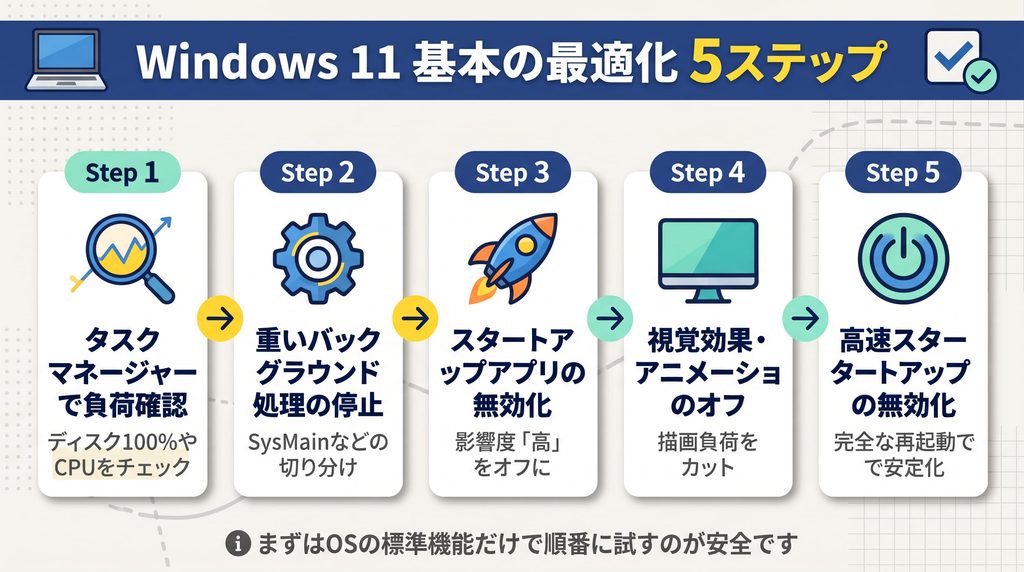
パソコンの動きがなんだか重いなと感じたときに、まず最初に試してほしいのがタスクマネージャーを使ったリソースの確認です。キーボードの「Ctrl + Shift + Esc」を同時に押すと一発で呼び出せますよ。「プロセス」タブを開いて、CPUやメモリ、ディスクのヘッダーをクリックすると、使用率が高い順に並び替えることができます。いまどのアプリや処理がパソコンのパワーを奪っているのかを、客観的な数字でハッキリ見極めるのが改善への第一歩ですね。
普段は見かけない見慣れないプロセスや、使っていないはずの常駐アプリが上位を独占しているケースは意外とよくあります。たとえば、ディスプレイドライバーの不調でdwm.exeが異常にリソースを消費していたり、周辺機器のユーティリティソフトが過剰に通信してWmiPrvSE.exeが高負荷になっていたりすることも。原因となっている犯人さえ特定できれば、そのソフトを終了させたり設定を直したりするだけで、あっさり快適さが戻ることも珍しくありません。
まずは「Ctrl + Shift + Esc」でタスクマネージャーを開き、数値が異常に跳ね上がっているプロセスをチェックするのが初動の鉄則です。原因を特定せずにあれこれ設定を変えてしまうと、かえってトラブルの元になりますからね。
自分のパソコンで何が起きているのかが分かれば、次に打つべき手も自ずと見えてくるはずです。焦らず現状の把握から進めていきましょう。
ディスク100%やCPU100%の負荷を解消
タスクマネージャーを確認した際、ディスク使用率やCPU使用率が100%に張り付いている状態は本当によく見かけるトラブルです。特にディスク100%問題は、ハードディスクやSSDの保存容量がいっぱいになったわけではなく、データの読み書き要求が限界に達して処理待ちの渋滞を起こしているサインなんですよね。この状態に陥ると、スタートメニューを開くだけでも数秒待たされるような強いストレスを感じてしまいます。
この現象を引き起こしやすい代表格が、アプリの先読み機能である「SysMain」や、ファイル検索のインデックスを作成する「Windows Search」です。どちらも本来はPCを快適にするための仕組みなのですが、環境によっては裏で暴走してディスクアクセスを占有してしまうことがあるんです。管理ツールの「サービス(services.msc)」からSysMainを一時的に停止してみて、ディスクのパーセンテージが落ち着くかどうかを確かめてみるのが効果的な切り分け方かなと思います。
OneDriveなどのクラウド同期アプリが大量のデータを一括同期している最中も、ディスクやCPUに急激な負荷がかかります。同期を一時停止して様子を見るなど、怪しいプロセスを一つずつ検証してみてくださいね。
セキュリティソフトが原因で重くなっていませんか?
タスクマネージャー上でウイルス対策ソフトが常に上位にいる場合、ソフト自体の動作の重さがPC全体の足を引っ張っているケースが多々あります。
「動作の軽さ」で定評のあるソフトに乗り換えるだけで、カクつきが一気に解消されることも多いですよ。


 ポチップ
バックグラウンドで動く重い処理を適切に落ち着かせてあげるだけで、操作した瞬間にスッと反応する気持ちよさが戻ってきますよ。
起動が遅い原因のスタートアップアプリを無効化
パソコンの電源を入れてからデスクトップ画面が安定するまでに何分も待たされるなら、スタートアップアプリの過密状態を疑ってみてください。Windowsが立ち上がると同時に、普段あまり使わないチャットツールやゲームのランチャー、クラウドソフトなどが一斉に自動起動しているパターンですね。これらが同時に立ち上がろうとすると、起動直後の貴重なメモリやCPUが一気に奪われてしまい、操作を受け付けるまでに長い時間がかかってしまいます。
対処法はとてもシンプルで、タスクマネージャーの「スタートアップアプリ」タブを開くだけでOKです。一覧の中に「スタートアップへの影響」という項目があるので、ここが「高」になっている不要なアプリを探してみましょう。見つけたら右クリックして「無効化」を選ぶだけで設定完了ですよ。ここで無効にしてもアプリ自体が消えるわけではなく、使いたいときに自分でアイコンをクリックして起動すれば何の問題もなく利用できます。
自動起動をオフにするだけで、起動時間が十数秒ほど短縮されるケースも珍しくありません。セキュリティソフトなど重要なもの以外で、毎日必ず使うわけではないアプリは積極的に無効化しておくのが快適さを保つコツかなと思います。
パソコンの起動時に余計な仕事をさせないようにして、電源を入れたらすぐ作業に入れるスマートな環境を整えたいですね。
視覚効果やアニメーションをオフにしてUI軽量化
Windows 11はすりガラスのような半透明ウィンドウや、滑らかに展開するアニメーションなど、見た目がとてもモダンで美しいデザインが魅力です。でも、実はこうしたグラフィックの装飾効果は、裏でパソコンの描画プロセッサやCPUパワーを常に消費し続けています。特に少し前の世代のPCや、専用のグラフィックボードを積んでいない薄型ノートPCなどでは、この演出の積み重ねが操作の引っかかりを生む原因になりがちです。
そこでおすすめしたいのが、余計な装飾を少し削ぎ落としてレスポンスを最優先にする設定です。「設定」の「アクセシビリティ」にある「視覚効果」から、「透明効果」と「アニメーション効果」の両方をオフにしてみてください。これだけでもウィンドウの最大化やタスクの切り替えがキビキビと素早く反応するようになり、体感速度がグッと向上したように感じられますよ。画面の切り替えにワンテンポ待たされる感覚が消えるのはかなり爽快です。
さらに徹底して軽量化したい場合は、「システムのプロパティ」の詳細設定にあるパフォーマンスオプションから視覚効果をカスタム調整するのもおすすめ。「スクリーンフォントの縁を滑らかにする」だけを残して他のチェックを外すと、文字の綺麗さを保ったまま動作を極限まで軽くできます。見た目の華やかさよりもサクサク動く心地よさを取りたいなら、ぜひ試してほしいカスタマイズですね。
高速スタートアップを無効化して不具合を防止
「高速スタートアップ」は、パソコンの起動を速くするためにWindowsに標準で備わっている機能です。シャットダウン時に稼働中のカーネルやドライバーの状態をファイルに保存しておき、次回の電源投入時にそれをメモリへ直接復元することで立ち上がり時間を短縮する仕組みなんですね。一見すると便利な機能に思えますが、実は長期間使っているとシステムのエラーやメモリのゴミを引き継いでしまい、急な動作遅延や周辺機器の認識不良を引き起こす大きな温床になっています。
特に現代のパソコンは高速なSSDが搭載されていることがほとんどなので、高速スタートアップをオフにしても起動時間の差は体感で1〜2秒程度しか変わりません。それなら、毎回しっかりとシステムをリセットしてクリーンな状態で立ち上げるコールドブートを選んだほうが、長期的なシステムの安定性は圧倒的に高くなりますよ。原因不明のプチフリーズや動作の重さに悩まされたくないなら、切っておくのが無難かなと思います。
高速スタートアップの無効化は、コントロールパネルの「電源オプション」にある「電源ボタンの動作を選択する」から設定変更できます。Windows Updateがうまく適用されないときにも役立つ定番のメンテナンス手順ですね。
設定をオフにして毎回しっかりリフレッシュされた状態でパソコンを起動させ、日々の安定した動作を確保していきましょう。
Windows 11の動作の遅さを根本から解消する方法
基本的な設定を整えてもまだ重さが気になる場合は、システムやストレージの深部、さらには物理的なハードウェア環境に目を向けてみましょう。パソコンの土台となる部分をしっかりと整備することで、慢性的な動作の遅さを根本から解消できる可能性が高まります。
ストレージセンサーで不要ファイルと容量を整理
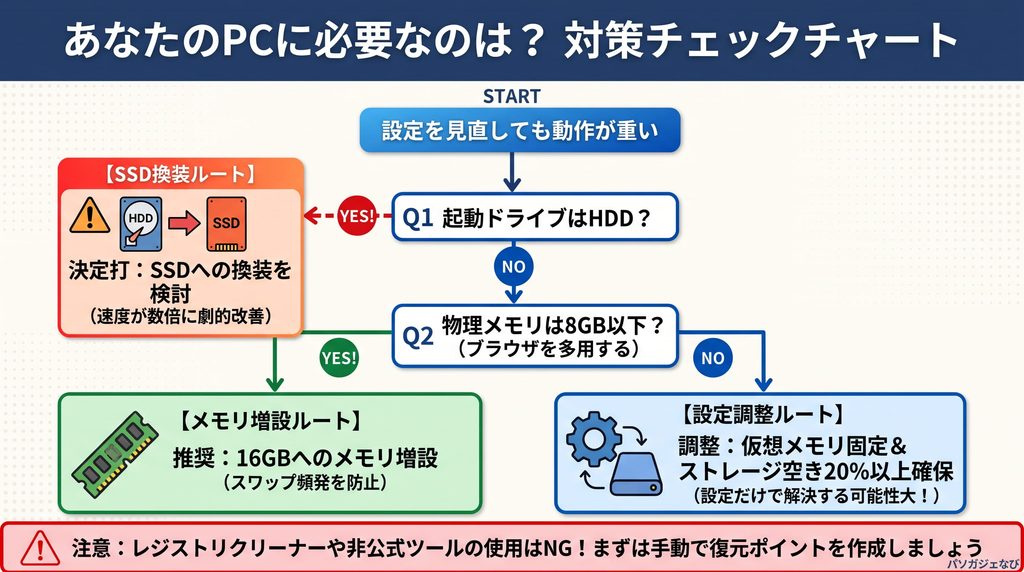
パソコンを長く使っていると、Windows Updateの古い残骸ファイルやアプリの一時ファイル、ブラウザのキャッシュなどが知らず知らずのうちにドライブを圧迫していきます。SSDは空き容量が少なくなってくると、データの消去と書き込みを同時に行う負荷が増えるため、読み書き速度が極端に低下してPC全体の動作が急激に重くなる性質があるんですよね。快適な速度を維持するためには、常にストレージ全体の20〜30%程度の空き容量をキープしておくのが理想的な目安です。
そこで活用したいのが、Windows 11に備わっている「ストレージセンサー」という自動お掃除機能。「設定」の「システム」から「ストレージ」を開いてスイッチをオンにしておくだけで、不要になった一時ファイルやごみ箱の中身を定期的に自動削除してくれます。手動でどこにゴミがあるか探す手間が一切かからないので、日頃のメンテナンスを楽にしたい方にはぴったりの機能だなと思います。
さらに大型アップデートの後などは、「一時ファイル」の項目から「以前のWindowsのインストール」などを手動でクリーンアップすると、一気に十数GB以上の容量が空くこともあります。写真や動画などの大容量データは外付けSSDやクラウドストレージへこまめに逃がしつつ、メインドライブの風通しを常に良くしておきたいところですね。
メモリ不足を防ぐ仮想メモリの最適値と設定
複数のアプリを同時に立ち上げたり、ブラウザでたくさんのタブを開いて作業していると、パソコンの物理メモリ(RAM)が足りなくなって動きがガタガタになることがあります。そんなときに物理メモリの不足を補うセーフティネットとして働くのが「仮想メモリ」です。ストレージの一部を一時的なメモリ領域として使う仕組みなのですが、ここの管理がうまくいかないと、激しいデータのやり取りが発生してパソコンがフリーズ状態に陥ってしまうんですよね。
基本的にはWindows 11の仮想メモリは「自動管理」のままで問題ありません。ただし、搭載メモリが8GB以下でストレージの空きが少ない環境だと、容量の動的な拡大・縮小によってカクつきが生じる場合があります。そうしたケースでは、仮想メモリのサイズを手動で固定し、初期サイズを物理メモリの1.5倍、最大サイズを3倍程度に設定してあげることで、システムの挙動が落ち着くことがありますよ。
ネット上には「仮想メモリを完全にオフ(なし)にすると速くなる」という極端な情報もありますが、これは絶対に避けてください。アプリが突然クラッシュしたり、重大なエラーが起きた際に原因を特定できなくなったりする危険性があります。
仮想メモリはOSの安全装置でもあるため、無理なカスタマイズは避け、自分の環境に合わせた適切なバランスで運用していきましょう。
メモリ増設やSSD換装による物理スペックの強化
どれだけソフトウェア側の設定やチューニングを積み重ねても、どうしても超えられない壁となるのがパソコンの物理的なスペックです。特にWindows 11はOSと基本機能だけで3〜4GB前後のメモリを普段から消費してしまうため、物理メモリが8GBのパソコンだと、Web会議をしながら資料を開いただけであっという間に容量が満杯になってしまいます。もし日常的に動作の重さを感じるなら、ハードウェアの強化も視野に入れたいところですね。
最も費用対効果が高くて劇的な変化を体感できるのは、やはりメモリの16GB化や、HDDからSSDへの換装です。特にOSの起動ドライブがいまだにHDDの環境であれば、SSDに変えるだけで「別のパソコンかな?」と思うほど起動時間やアプリの反応速度が別次元に進化しますよ。また、パソコン内部に埃が溜まって熱がこもると、CPUが熱暴走を防ぐために性能を落とすサーマルスロットリングが作動するので、吸気口の埃掃除など冷却環境を整えることも大切です。
パーツの増設や換装にかかる費用や規格は機種によって大きく異なります。ご自身のPCがパーツ交換に対応しているか、分解によって保証が無効にならないかなど、正確な情報はメーカー公式サイトで確認してくださいね。自信がない場合は無理をせず専門ショップに相談するのが安心です。
物理的な制約をクリアしてあげることで、愛着のあるパソコンを買い替えることなく、まだまだ現役で快適に使い続けることができますよ。
やってはいけない危険な最適化とレジストリ操作
ネットでパソコンの高速化について調べていると、劇的な効果をうたう裏ワザ的な情報がたくさん見つかりますよね。でも、中にはシステムの安定性を根本から破壊してしまう危険な手法も数多く混ざっているため、本当に注意してほしいなと思います。特に「レジストリクリーナー」と呼ばれるツールを使って不要なレジストリを一括削除する行為は、トラブルの原因になるだけで速度改善のメリットはほぼありません。
現代のWindowsにおいて、使われていないレジストリキーが少しくらい残っていても処理速度には何の影響も与えないんですよね。むしろ自動ツールが重要なシステム情報を誤って消してしまい、アプリが起動しなくなったり設定画面が開かなくなったりする事故が後を絶ちません。また、出所がよく分からない「不要サービス一括停止スクリプト」なども、将来のWindows Updateが失敗する原因になるため手を出さないのが賢明です。
システムの設定変更やドライバーの更新を行う前には、万が一に備えて必ず「復元ポイント」を手動で作成しておきましょう。これさえ作っておけば、万が一不具合が起きても変更前の正常な状態にすぐ戻せますからね。
怪しいツールや極端な裏ワザに頼るのではなく、OSの標準機能を正しく使うことこそが、パソコンを安全かつ長く快適に保つ一番の秘訣ですよ。
Windows 11の動作が遅い時の最適化に関するよくある質問(FAQ)
Q1. Windows 11の動作が急に重くなった場合、まず何をすべきですか?
A. まずは一度パソコンを「再起動」してみてください。シャットダウンではなく再起動を選ぶことで、一時的なメモリの不整合やエラーがリセットされます。それでも改善しない場合は、タスクマネージャーを開いてCPUやディスクの使用率が異常に高くなっていないか確認してみるのがおすすめですよ。
Q2. 最適化の設定を試す前にやっておくべき安全対策はありますか?
A. Windowsの標準機能である「復元ポイントの作成」を必ず事前に行っておくことをおすすめします。また、大事な写真や書類データは外付けドライブやクラウドにバックアップしておくと、万が一設定変更でトラブルが起きた場合でも焦らず元の状態に戻せますよ。
Q3. メモリは8GBから16GBに増設したほうが良いでしょうか?
A. ブラウザで複数タブを開いたり、Officeソフトやオンライン会議を同時に使う機会が多いなら、16GBへの増設はとても効果的かなと思います。ただし、ノートPCなど機種によってはメモリの増設や交換ができない構造になっている場合もあるため、正確な仕様はメーカー公式サイトをご確認くださいね。
Q4. 市販のPC高速化ソフトや無料のクリーナーツールは使うべきですか?
A. 個人的にはおすすめしていません。Windows 11には標準で優秀なストレージ管理やメンテナンス機能が備わっており、外部ツールを入れることでかえって常駐プロセスが増えて重くなったり、システムが不安定になるリスクがあるためです。OS標準の機能だけで十分最適化できますよ。
ソフトウェアの設定を一通り試しても動作が重いままなら、基盤やパーツ自体の寿命を迎えている可能性が高いです。無理して使い続けて作業時間を無駄にするより、予算や好みに合わせて次のステップへ進みましょう。

まとめ
ここまで、Windows 11の動作が遅い時の最適化について、タスクマネージャーを使った原因究明からOS標準の設定見直し、そして根本的なメンテナンスまで幅広くお話ししてきました。パソコンの重さを解消するためには、やみくもに怪しいツールを入れたり危険なレジストリを触ったりするのではなく、まずは不要なスタートアップを止めたり視覚効果を軽くするといった安全な手順から試すのが何より大切ですね。
日頃からストレージセンサーでドライブの空き容量をしっかり確保し、定期的に余計な一時ファイルを掃除してあげるだけでも、Windows 11本来の軽快なレスポンスを長く保つことができます。もしソフトウェア側の調整を一通り試しても慢性的な重さが続くなら、メモリの増設やSSDへの換装など、ハードウェア面のアップグレードを検討してみる良いタイミングかもしれません。
パソコンがサクサク動いてくれると、日々の作業やネットサーフィンの時間がぐっと快適で楽しいものに変わりますよね。なお、設定の変更やパーツの交換を行う際は、記載した数値や手順はあくまで一般的な目安として捉えていただき、作業前のバックアップを忘れずに行ってください。ご自身のPCに合わせた正確な仕様は公式サイトで確認し、不安な場合は専門家への相談も検討しながら、安全第一で快適なPC環境を作っていきましょう。