こんにちは。パソガジェなびのkeitoです。
iPhoneやMacで愛用しているiCloudメールを、WindowsパソコンのOutlookでもまとめて管理できたらすごく便利ですよね。プライベート用や仕事用の連絡を1つのアプリで一覧できれば、毎日のメールチェックもぐっと快適になるはずです。
とはいえ、いざ設定しようとすると、パスワードが何度も要求されてログインできなかったり、Windows 11に標準搭載された新しいOutlookと従来のクラシック版Outlookで設定画面が異なっていたりと、戸惑ってしまう場面も多いのではないでしょうか。普段使っているパスワードで弾かれてしまうのは、Appleの2ファクタ認証や通信仕様が関係しているからなんですね。
そこで今回は、設定の要となるアプリ用パスワードの作成手順から、IMAPやSMTPのサーバー設定値とポート番号、さらにカレンダーの同期やエラーコード0x800系が出たときのトラブル対策まで、OutlookにiCloudメールを設定する手順を分かりやすくまとめました。設定がうまく進まず困っているあなたも、この記事のステップ通りに進めればスムーズに連携できますので、ぜひ一緒に進めてみてくださいね。
ポイント
- 新しいOutlookと従来のOutlookにおける設定手順の違い
- 安全に接続するためのアプリ用パスワード作成とサーバー設定値
- iCloudのカレンダーや連絡先をOutlookと連携させる方法
- 認証エラーや送受信トラブルを解消するための具体的な対処法
本記事にはプロモーションが含まれています
OutlookにiCloudメールを設定する手順
OutlookでiCloudメールを使い始めるための設定は、ポイントさえ押さえれば決して難しくありませんよ。まずは事前準備として大切なパスワードの用意から、お使いの環境に合わせた具体的な設定ステップまで順を追って見ていきましょう。
事前準備としてアプリ用パスワードを作成する
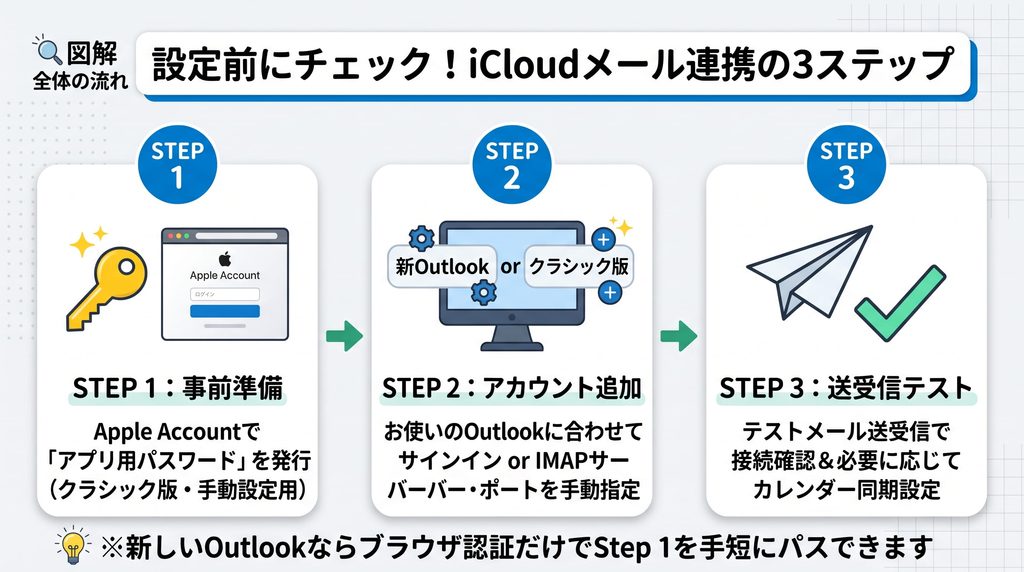
iCloudメールをOutlookで送受信するためには、事前の下準備がとても大切です。Appleのアカウントは現在、セキュリティを守るために2ファクタ認証が基本となっています。そのため、クラシック版Outlookや手動設定を行う環境では、普段iPhoneなどで使っているApple Accountのログインパスワードをそのまま入力しても、セキュリティ保護の観点から認証が弾かれてしまう仕組みになっているんですね。
そこで活躍するのが、サードパーティ製アプリ専用の合鍵となるアプリ用パスワードです。発行方法はとてもシンプルで、まずはブラウザからApple Accountの管理ポータル(appleid.apple.com)にサインインし、信頼できる端末に届く2段階認証コードを入力します。続いて「サインインとセキュリティ」内にある「アプリ用パスワード」を選び、「+」ボタンから分かりやすい名称を入力して生成するだけですよ。
画面に表示されるハイフン付きの16桁の英数字をコピーしておけば準備完了です。大文字と小文字が厳密に区別されるため、メモ帳などに正確に控えておきましょう。なお、Apple Accountのマスターパスワードを変更した際は古いアプリ用パスワードが失効するため、その都度再発行が必要になる点も覚えておくと安心かなと思います。
IMAPとSMTPのサーバー設定値とポート番号
手動でアカウントを登録する際には、Appleが定めている通信サーバーの情報を正確に入力する必要があります。iCloudメールは標準的なIMAPおよびSMTPというプロトコルで動いており、POP3形式には対応していません。少し難しそうに感じるかもしれませんが、指定された英数字をそのまま当てはめていくだけなので心配いりませんよ。
| 設定項目 | 受信メールサーバー(IMAP) | 送信メールサーバー(SMTP) |
|---|---|---|
| サーバー名 | imap.mail.me.com | smtp.mail.me.com |
| 暗号化方式 | SSL または SSL/TLS | TLS または STARTTLS |
| ポート番号 | 993 | 587 |
| 認証設定 | 必須(アプリ用パスワード) | 必須(受信と同じ設定を使用) |
サーバー設定を入力する際は、ユーザー名に「@icloud.com」まで含めた完全なメールアドレスを入力するのが大切なポイントです。また、送信サーバーの設定で「送信サーバー(SMTP)は認証が必要」にチェックを入れ忘れるとメールが送れなくなってしまうので、忘れずに確認してみてくださいね。
新しいOutlookでのiCloudメール設定方法
Windows 11などに標準搭載されている「新しいOutlook(Outlook new)」を使っている場合は、設定がとてもシンプルになっています。新しいOutlookは最新のOAuth 2.0認証に対応しているため、面倒な手動入力を行わなくても、画面の案内に沿ってサインインするだけであっという間に登録が完了する設計になっているのが嬉しいところですね。
実際の手順としては、まず新しいOutlookを立ち上げ、画面右上にある歯車アイコンの「設定」から「アカウント」へと進み、「アカウントの追加」を選択します。入力欄にあなたのiCloudメールアドレスを入力して「続行」をクリックすると、ブラウザまたは専用のサインイン画面がポップアップ表示されますよ。
表示されたAppleの画面でいつものIDとパスワードを入力し、iPhoneなどに届く2ファクタ認証コードを承認します。最後にアクセス許可を求める画面で「許可」を押せばセットアップ完了です。もし途中でアプリ固有のパスワードを求められた場合でも、先ほど取得した16桁のコードを貼り付ければすんなり接続できますよ。
従来のクラシック版Outlookでの設定手順
Office 2021や2019、Microsoft 365のデスクトップアプリとして親しまれている「従来のクラシック版Outlook」をお使いの場合は、自動設定またはコントロールパネル経由の手動設定を使って登録を進めます。クラシック版はAppleのWebサインインに対応していないため、事前準備で作成したアプリ用パスワードが必須になりますよ。
まずは簡単な自動設定を試してみましょう。Outlookの「ファイル」タブから「アカウント情報」を開き、「アカウントの追加」をクリックします。メールアドレスを入力して接続を押すとパスワード入力欄が表示されるので、ここで通常のパスワードではなくアプリ用パスワードを入力して接続をクリックしてください。これだけで自動認識されるケースも多いです。
もし自動検出でエラーが出てしまう場合は、Windowsのコントロールパネルから「Mail(Microsoft Outlook)」を開き、手動設定でIMAPを選択して登録するのが確実です。先ほどご紹介したポート番号(受信993・送信587)と暗号化方式を個別に入力し、テスト送受信が通るか確かめてみてくださいね。
iCloudカレンダーや連絡先を同期する手順
メールだけでなく、iPhoneで登録している予定表(カレンダー)やアドレス帳(連絡先)もパソコンのOutlookでまとめて見たいという方も多いですよね。iCloudメール自体はIMAPで同期できますが、スケジュールや連絡先といったPIMデータを同期させるには、少し異なるアプローチが必要になります。
クラシック版Outlookをお使いの場合、最も手軽なのはApple公式の「iCloud for Windows」アプリを利用する方法です。Microsoft Storeからアプリをインストールして起動し、Apple Accountでサインインしたら、「連絡先とカレンダー」にチェックを入れて適用をクリックするだけで、専用のアドインが自動でOutlook側に連携されますよ。
同期が完了すると、Outlookの予定表画面に独立したiCloudカレンダーが追加され、画面上で重ね合わせて一覧表示できるようになります。なお、新しいOutlookではアドインの仕様が異なるため、クラウド間で直接同期される仕組みへ順次移行しています。お使いのバージョンに合わせて最適な方法を選んでみてくださいね。
OutlookのiCloudメール設定手順と解決策
設定作業自体はシンプルでも、パスワードの認証エラーやメールの送信失敗など、思わぬ壁にぶつかってしまうこともありますよね。ここからは、よくあるトラブルの具体的な原因と、サクッと解決するための実践的なノウハウをご紹介します。
パスワードが何度も要求される場合の対処法
Outlookを起動するたび、あるいは設定の最中に「パスワードを入力してください」という画面が何度も繰り返し出てきて困ってしまった経験はありませんか。正しい文字を入れているつもりでも何度も弾かれてしまうと、なんだかモヤモヤしてしまいますよね。この現象には明確な原因がいくつか考えられます。
主な原因は、通常のログインパスワードを入力してしまっているか、以前発行したアプリ用パスワードがApple側の仕様変更などで失効しているケースです。まずはApple Accountの管理画面にログインし、古いアプリ用パスワードを一度削除して、新しいアプリ用パスワードを再生成してみるのが解決への第一歩ですよ。
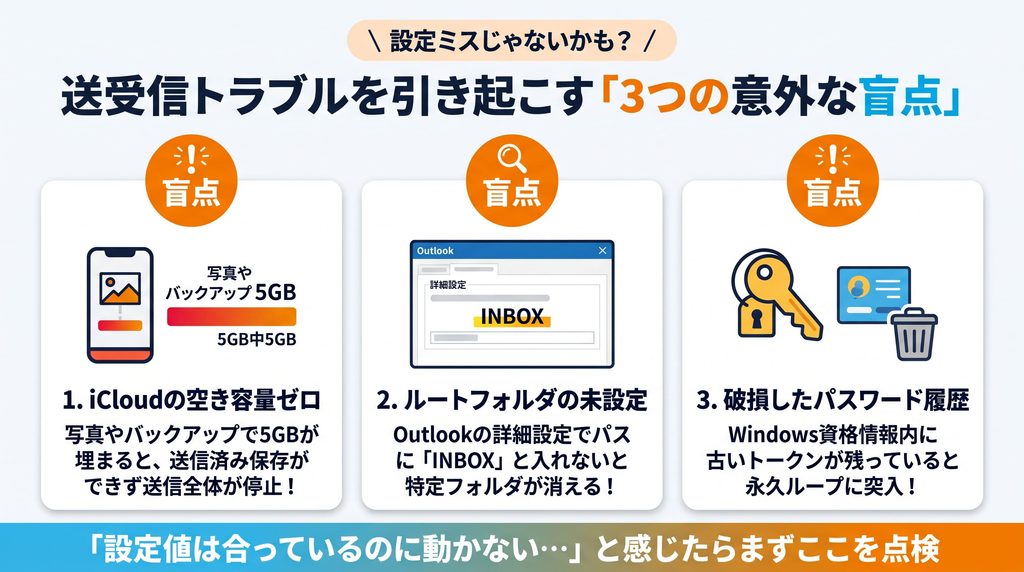
それでも解決しないときは、Windowsの「資格情報マネージャー」に古いキャッシュが残っている可能性があります。コントロールパネルから資格情報マネージャーを開き、「Windows資格情報」の中にあるOutlookやiCloud関連の履歴を一度削除した上で、再度パスワードを入力し直すとすんなり通ることが多いので試してみてくださいね。
エラーコード0x800系が表示されたときの対策
設定時やメールの送受信テストの際に「0x800CCC0E」や「0x800CCC92」といったアルファベットと数字のエラーコードが表示されると、一瞬ギョッとしてしまいますよね。これらはOutlookがサーバーとの通信や認証に失敗したことを知らせるサインなので、コードごとの特徴を落ち着いて把握することが大切です。
例えば「0x800CCC0E」が出る場合は、サーバー名(imap.mail.me.comやsmtp.mail.me.com)の入力ミスやポート番号の間違い、あるいはセキュリティソフトが暗号化通信をブロックしているケースが目立ちます。一方、「0x800CCC92」は認証拒否を示しているため、入力したアプリ用パスワードの誤りや前後の余分な空白スペースが原因のことがほとんどですね。
通信が途中で切れてしまう「0x800CCC0F」などの場合は、暗号化接続の種類を自動から「TLS」または「STARTTLS」に固定し、サーバーのタイムアウト時間を少し長めに設定し直すことで安定します。ひとつずつ設定を見直していけば必ず原因を特定できますよ。
メール送信できない場合はiCloud容量を確認
「メールの受信は問題なくできるのに、なぜか新規メールの送信だけがエラーになって失敗する……」というトラブルも非常によく見かけます。サーバー設定もポート番号も正しいはずなのに送れないときは、意外な盲点としてiCloudのストレージ容量を疑ってみる必要がありますよ。
iCloudメールは独立した保存容量を持っているわけではなく、iPhoneの端末バックアップやiCloud写真、iCloud Driveと合算された「無料の5GB枠」を共有しています。写真や動画でクラウドの空き容量がゼロになってしまうと、メールを送信した際に「送信済みアイテム」へ保存する処理が失敗し、結果として送信全体がストップしてしまうんです。
送信エラーが頻発するときは、iPhoneの設定画面からiCloudストレージの残り容量を確認してみてください。不要なバックアップや動画を整理して容量を空けるか、月額制のiCloud+へ加入して枠を増やすことで、すぐに送受信が復活することが多いですよ。容量の数値は一般的な目安ですので、状況に応じて見直してみてくださいね。
フォルダーが表示されない時のINBOX設定
クラシック版OutlookにiCloudメールを登録したあと、受信トレイだけは表示されるものの、「送信済みアイテム」や「ゴミ箱」、自分で作ったフォルダーが一覧からごっそり消えて困ったことはないでしょうか。大切なメールが見当たらなくなると焦ってしまいますが、データが消えたわけではないのでご安心ください。
このトラブルは、Appleのメールサーバーが持つフォルダー階層の認識形式と、Outlook側の探索仕様との間でズレが生じているために起こります。これを修正するには、Outlookのアカウント設定から手動で「ルートフォルダーのパス」を指定してあげる必要があるんですね。
具体的な手順は、Outlookの「アカウント設定」からiCloudアカウントを選んで「変更」を開き、フォルダー設定欄にある「ルート フォルダーのパス」に半角大文字で「INBOX」と入力して保存するだけです。一度Outlookを再起動すれば、隠れていたフォルダーツリーが綺麗に再構築されて同期されますよ。
OutlookのiCloudメール設定に関するよくある質問(FAQ)
Q1. 通常のApple Accountパスワードではログインできないのですか?
A. はい、従来のクラシック版Outlookでは通常のパスワードではログインできません。Appleの2ファクタ認証に対応していないアプリからアクセスする場合は、セキュリティ保護のため「アプリ用パスワード」の発行が必須となっています。新しいOutlookでWeb認証画面が出る場合を除き、必ず専用パスワードを使用してください。
Q2. アプリ用パスワードの有効期限はありますか?
A. 基本的に有効期限はありませんが、Apple Accountのマスターパスワードを変更した際や、セキュリティのリセットが行われた際には即座に失効します。突然Outlookでパスワードを求められるようになった場合は、古いコードを削除して再発行するのが確実です。
Q3. POP3接続でiCloudメールを受信することはできますか?
A. 残念ながらiCloudメールはPOP3接続に対応していません。必ず「IMAP」プロトコルを選択し、受信サーバーには「imap.mail.me.com」、ポート番号には「993」を指定して設定を行ってください。
Q4. 新しいOutlookと従来のクラシック版はどちらを使うべきですか?
A. 基本的なメールのやり取りだけであれば、設定が簡単で最新UIの「新しいOutlook」が手軽でおすすめです。ただし、既存のCOMアドインやローカルデータ(PSTファイル)を多用している環境や、細かな送受信ルールを設定したい場合は、従来のクラシック版Outlookの方が使い勝手が良い場合もあります。
OutlookのiCloudメール設定手順まとめ
今回は、WindowsパソコンのOutlookにiCloudメールを設定する手順について、事前準備から各種エラーの対処法まで詳しくお届けしました。普段使いのAppleパスワードではなく「アプリ用パスワード」を使うこと、そしてお使いのOutlookのバージョンに応じた登録手順を踏むことさえ把握していれば、思っている以上にスムーズに設定できるかなと思います。
万が一送受信がうまくいかない場合でも、ポート番号の確認やiCloudストレージの空き容量チェック、ルートフォルダーへの「INBOX」入力など、ひとつずつ順番に対処していけば大丈夫です。iPhoneやMacとパソコンのメール環境を一元化して、毎日の作業環境をより快適に整えてみてくださいね。
なお、AppleやMicrosoftのサービス仕様や画面デザインは、今後のアップデートによって予告なく変更される場合があります。契約条件や最新の正確な情報は各社の公式サイトをご確認いただき、企業アカウントの運用やシステム障害に関する最終的な判断は専門家にご相談くださいね。