こんにちは。パソガジェなびのkeitoです。
Windows 11の最新大型アップデートとなるバージョン26H2が気になるけれど、どのように導入すればよいか迷っていませんか。メインマシンの環境を壊さずに安全にアップデートしたい方や、マイクロソフト公式の直リンクから安全にWindows11 26H2のISOダウンロードを行いたいと考えている方は多いはずです。
とくに今回は、サポート期限が迫る24H2からの移行手順や、数百キロバイト程度で素早く完了するイネーブルメントパッケージの存在、SurfaceなどのCopilot+ PCで必要となるARM64専用ISOの入手方法など、事前に押さえておきたい技術的なポイントがいくつかありますよね。
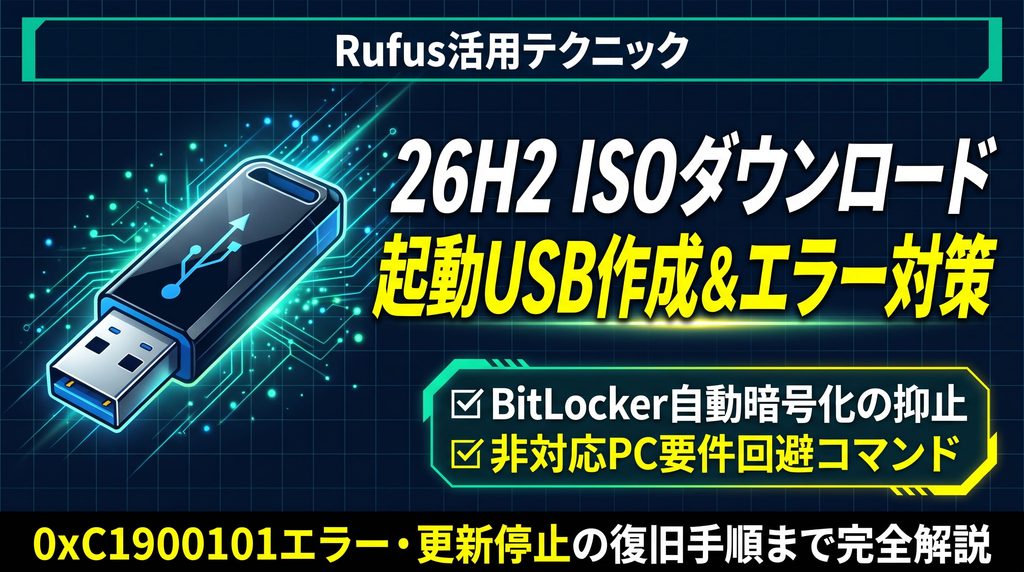
さらに、Rufusを活用した起動USB作成時のBitLocker対策や、古いPCでのハードウェア要件回避、0xC1900101などのエラーでインストールできないトラブルへの備えも気になるところです。この記事では、私が実際に調べたり試したりした知識をもとに、失敗しない移行の流れを分かりやすくお届けします。
ポイント
- Windows11 26H2公式ISOや直リンクを安全にダウンロードする手順
- 大容量ISOを使わずに数分で移行できるイネーブルメントパッケージの仕組み
- Rufusを用いたBitLocker自動暗号化の回避策や非対応PCへの導入アプローチ
- 0xC1900101エラーなどアップデート失敗時の具体的な復旧対処法
本記事にはプロモーションが含まれています
Windows11の26H2公式ISOダウンロード
まずは、マイクロソフトの公式ポータルからWindows 11 バージョン26H2の正規ディスクイメージ(ISO)を安全に取得する方法と、移行前に知っておくべきOS基盤の仕組みについて見ていきましょう。大容量ファイルをダウンロードする前に知っておくだけで、無駄な通信や作業時間を大幅に省ける重要なポイントがありますよ。
24H2サポート終了と26H2の提供概要
Windows 11の年次機能更新プログラムであるバージョン26H2(Windows 11 2026 Update)は、Build 26300番台をベースとして正式にリリースされました。今回の26H2における最も注目すべき特徴は、先行するバージョン24H2および25H2と共通のオペレーティングシステム基盤(共通コードベース)を採用して構築されている点です。OSのコアが大きく刷新された24H2のときとは異なり、システム全体の安定性と継続性を重視したマイナーチェンジ型のリリースモデルが採られていますね。
そして今回、多くのユーザーが26H2への移行を検討する最大の契機となっているのが、Windows 11 バージョン24H2(HomeおよびProエディション)のサポート終了です。24H2のHome・Pro環境はセキュリティ更新プログラムの提供期限を迎えており、放置すると新たな脆弱性に対処できなくなるリスクがあります。Windows 11の機能バージョンには延長サポートの枠組みがないため、安全にパソコンを使い続けるなら、25H2や26H2への計画的な移行が欠かせない状況と言えますね。
| エディション | サポート期間(目安) | 備考 |
|---|---|---|
| Home / Pro | 提供開始より約24か月 | 個人向け主要エディション |
| Enterprise / Education | 提供開始より約36か月 | 法人・教育機関向け長期提供 |
なお、サポート期日や提供スケジュールなどの数値データはあくまで一般的な目安であり、運用環境によって詳細が異なる場合があります。正確な情報はマイクロソフトの公式サイトをご確認くださいね。ご自身のPCライフを守るためにも、現在のバージョン状況を早めにチェックしておくのが安心かなと思います。
KB5121794で即移行できる環境の確認
26H2の導入にあたって、実はすべてのユーザーが5GB以上もある巨大なISOファイルをダウンロードする必要はありません。現在お使いのPCがWindows 11の24H2または25H2であれば、イネーブルメントパッケージ(eKB)と呼ばれる仕組みを利用することで、驚くほどスピーディーに26H2へと移行できる設計になっています。大容量の通信を行わずに済むのは、とても助かる配慮ですよね。
この仕組みが成り立つ理由は、24H2、25H2、26H2の3世代が同一のシステムバイナリを共有しているためです。26H2向けの新機能コードの大半は、日々の月例品質更新プログラムによってすでにOSの奥深くに休止状態で組み込まれています。イネーブルメントパッケージ(KB5121794)は、それらの休止機能を呼び覚まし、OSのバージョン番号を26H2へ切り替える約170KB程度の極小スイッチとして機能するわけです。
イネーブルメントパッケージが適しているケース
- 現在24H2または25H2が正常に動作している端末
- ダウンロード通信量や作業時間を最小限に抑えたい環境
- 再起動1回、数分程度の手間ですぐに最新バージョンへ切り替えたい場合
「設定」の「Windows Update」を開き、「利用可能になったらすぐに最新の更新プログラムを入手する」をオンにして更新を確認するだけで、自動的に適用されるケースが多いですよ。フルサイズのISOファイルが必要になるのは、Windows 10や23H2以前からのアップグレード、クリーンインストール、またはオフライン環境の端末を更新する場面に限られると覚えておくとスマートです。
公式サイトからISOの直リンクを取得する手順
クリーンインストールや複数端末への展開のために純正のディスクイメージが必要な場合は、マイクロソフト公式の「Windows 11 のダウンロード」ポータルから正規のISOファイルを直接取得しましょう。ネット上には非公式のミラーサイトなども存在しますが、マルウェア混入や改ざんのリスクを避けるためにも、必ず公式ドメインから入手するのが鉄則ですよ。
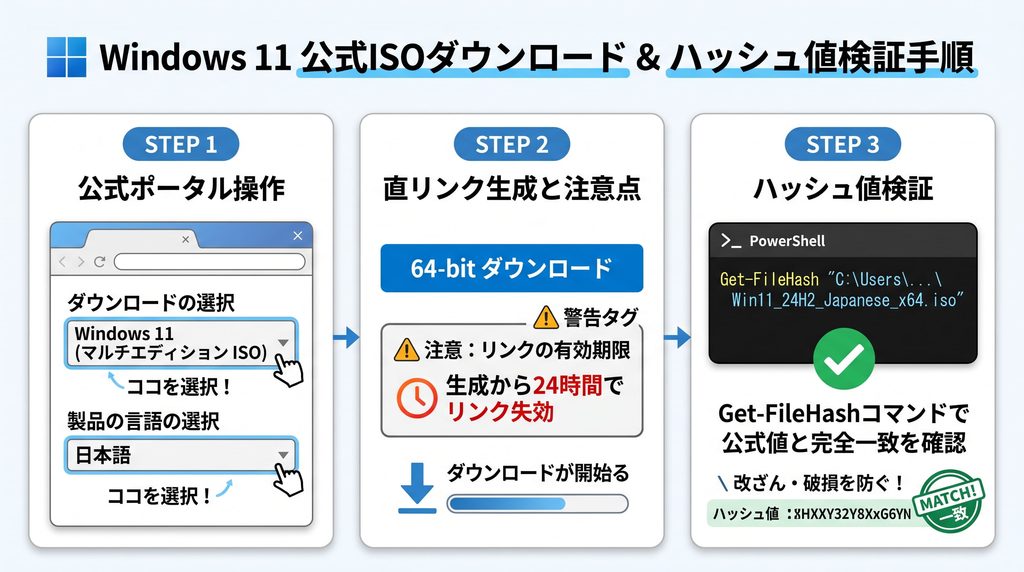
ブラウザで公式ポータルにアクセスしたら、ページ内の「x64 デバイス用 Windows 11 ディスク イメージ (ISO) をダウンロードする」の項目を探します。ドロップダウンから「Windows 11 (x64 デバイス用のマルチエディション ISO)」を選択してダウンロードボタンを押し、続く製品の言語選択で「日本語」を指定して確定してください。すると、専用のダウンロードリンクが発行されます。
公式ダウンロード直リンクの有効期限に注意
公式ページで生成されるダウンロード直リンクは、セキュリティの都合上、生成から24時間でリンク切れとなります。回線切断などで翌日に再開する場合は、再度ポータル上で言語を選び直して新しいリンクを発行してくださいね。
ファイルサイズはおよそ5.5GBから6.5GB前後に達するため、モバイル回線のギガ消費や通信切断を避けるためにも、安定した光回線や有線LANでのダウンロードがおすすめです。保存先のストレージにも十分な空き容量をあらかじめ確保しておきましょう。
ARM64やCopilot+PC向けISOの入手先
最近急速に普及しているQualcomm Snapdragon Xシリーズなどを搭載した「Copilot+ PC」や、Apple Siliconを搭載したMac上の仮想環境(Parallels Desktopなど)でWindows 11を使いたい場合は、通常のIntel/AMD向け(x64)とは異なる「ARM64版」のISOイメージが必要になります。ここ、意外と見落としがちな分岐ポイントなんですよね。
マイクロソフトの公式ダウンロードポータルでは、x64向けの項目とは別に「Arm64 デバイス用の Windows 11 ISO」という専用のダウンロード窓口が用意されています。ARMアーキテクチャのPCをお使いの方は、必ずそちらの案内リンクから専用ページへ進み、ARM64専用のディスクイメージを取得するようにしてください。誤ってx64版をダウンロードしてもARM端末ではインストーラーが起動しません。
ARM端末におけるビルド分岐の豆知識
Snapdragon X2などを搭載した一部の最新ARMデバイスには、初期サポート用として「Windows 11 バージョン26H1(Build 28000番台)」がプリインストールされている場合があります。26H1は特定ハード向けの独立基盤となっているため、26H1から26H2へは直接アップグレードできない仕様です。ご自身のデバイスのOSバージョンを事前に「設定」>「システム」>「バージョン情報」で確認してみてくださいね。
適切なISOさえ入手できれば、ARM64環境でも仮想マシンへのインストールや回復メディアの作成がスムーズに行えます。ハードウェアの進化に合わせてダウンロード窓口もしっかり分かれているので、お使いのCPUタイプをしっかり見極めて選んでみてください。
SHA-256ハッシュ値による真正性の検証
巨大なISOファイルのダウンロードが無事に終わったら、インストール作業へ進む前にぜひやっておきたいのが「ファイルのハッシュ値検証」です。ダウンロード中にネットワークの瞬断などでファイルが一部破損していると、インストール作業の途中で予期せぬエラーが発生して止まってしまうことがあるんですよね。
Windows標準のPowerShellを使えば、専用のソフトを追加することなく、コマンド1発で暗号学的ハッシュ値(SHA-256)を計算できます。スタートボタンを右クリックして「ターミナル」または「PowerShell」を起動し、以下のコマンドを入力して実行してみましょう。
PowerShellでのハッシュ値確認コマンド
Get-FileHash -Path "C:\Users\ユーザー名\Downloads\ダウンロードしたファイル名.iso" -Algorithm SHA256
コマンドを実行すると、英数字が並んだ長いHash値が出力されます。この文字列を、マイクロソフト公式ポータルのハッシュ値一覧に記載されている正規の日本語版SHA-256値と見比べてみてください。完全に一致していれば、ダウンロードしたバイナリに一切の破損や改ざんがないことが証明されます。ちょっとしたひと手間ですが、トラブルを未然に防ぐ確実な自衛策としておすすめですよ。
Windows11用26H2のISOダウンロード後
ISOファイルを無事に手に入れたら、いよいよ実際のPC環境へのインストールやメディア作成のステップに入ります。ここからは、USBメモリへの書き込み方法や、非対応スペックのPCで試すアプローチ、万が一のエラーへの対処法など、実用的なノウハウを順番にチェックしていきましょう。
RufusによるUSB作成とBitLocker対策
ダウンロードしたISOファイルをUSBメモリに書き込んでインストールメディアを作成する際、定番のオープンソースソフトとして重宝されているのが「Rufus」です。標準のツールと比べて書き込み速度が速いだけでなく、Windows 11特有の厄介な初期挙動をあらかじめカスタマイズできる点が、多くの自作派やガジェット好きに支持されていますね。
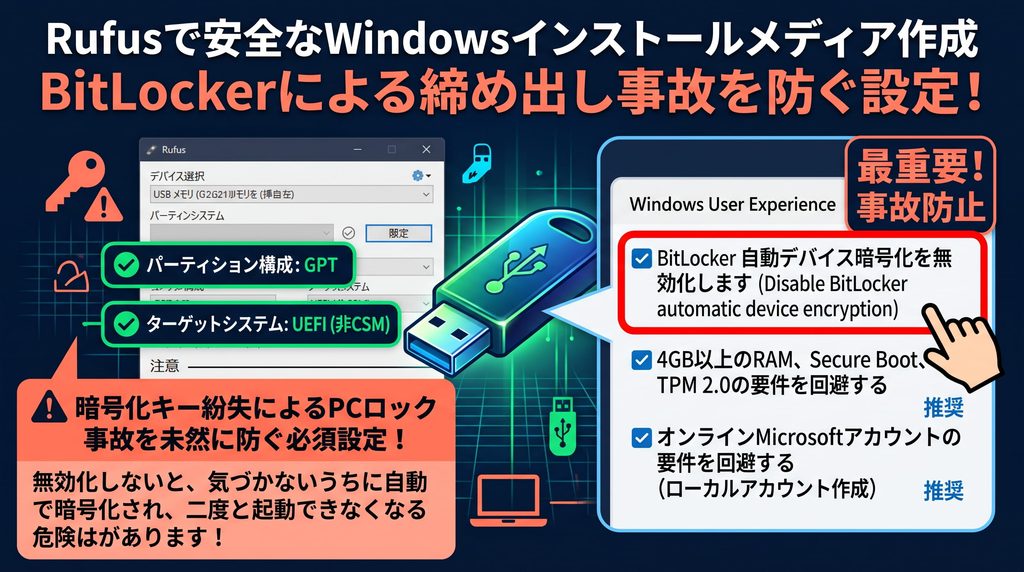
特に注意したいのが、クリーンインストール時にバックグラウンドで発動するBitLocker自動デバイス暗号化です。ProエディションだけでなくHomeエディションであっても、ハードウェアが一定の条件を満たすと勝手にストレージ全体が暗号化される仕様になっています。これ、Microsoftアカウントの同期不具合やBIOSのアップデート時に突然回復キーを求められ、キーが分からずPCから締め出されてしまう事故が後を絶たないんですよね。
BitLockerによるロック事故を防ぐポイント
Rufusで書き込みを開始する際に表示される「Windows User Experience」画面で、「BitLocker 自動デバイス暗号化を無効化します」にチェックを入れてメディアを作成すると安心です。不意の暗号化トラブルを物理的に回避できるため、私自身もメディア作成時は必ず有効にしています。
USBメモリは8GB以上(できれば16GB〜32GB程度)のものを用意し、内部の重要データを退避させた上で作業してくださいね。パーティション構成をGPT、ターゲットシステムをUEFIに設定して書き込めば、現代のPCに最適化されたクリーンなブートメディアが完成します。
非対応PCの要件回避とServerスイッチ実行
Windows 11 26H2の公式最小システム要件は、Intel第8世代Core以降やTPM 2.0の搭載など、厳格なセキュリティ基準が維持されています。第6世代や第7世代のCoreプロセッサなど、普段使いには十分な処理能力を持ちながらも公式リストから外れてしまったPCをお持ちの方も多いのではないでしょうか。
非対応PCへ26H2を導入して動作を検証する手法として、現在最も手軽で確実性が高いとされているのが、コマンドライン引数を使った「Serverスイッチ実行法」です。ダウンロードしたISOファイルを右クリックしてマウントし、管理者権限のコマンドプロンプトから以下のコマンドを実行するアプローチですね。
Serverスイッチによるインストーラー起動コマンド
E:\setup.exe /product server
(※「E:」部分はマウントされた仮想ドライブ文字に合わせて変更してください)
この引数を付けて起動すると、インストーラーが一時的にServer用の判定ルーチンで動くため、TPM 2.0やCPU世代の厳しいチェックがスキップされます。表示はServerと出ますが、実際に適用されるのは稼働中のエディションに応じた正規のWindows 11 26H2であり、個人ファイルやアプリを引き継いだまま上書き更新が可能です。
ハードウェアの物理的な限界と自己責任の原則
24H2以降、Windowsのコアバイナリは「POPCNT」および「SSE4.2」命令セットを前提としてコンパイルされています。これらを持たない2008年以前の極めて古いCPU(Core 2 Duoなど)では、どんな裏技を使ってもOSが起動時にクラッシュします。また、要件を満たさないPCへの導入はメーカーやマイクロソフトの動作保証外となるため、予期せぬ不具合や更新配信の停止といったリスクを理解した上で、あくまで自己責任でお試しくださいね。
上書き更新とクリーンインストールの選択基準
ISOファイルを使ったWindows 11 26H2へのアップデートには、現在のアプリや設定を残したまま移行する「インプレースアップグレード(上書き更新)」と、ドライブを初期化してゼロから再構築する「クリーンインストール」の2つの道があります。どちらを選ぶべきかは、現在のPCの健康状態によって決まりますよ。
現在の日常的な動作に特に問題がなく、業務ソフトやゲームの再設定、ブラウザのログイン情報などをそのまま引き継ぎたいなら、迷わずインプレースアップグレードがおすすめです。ISOファイルをエクスプローラー上でダブルクリックしてマウントし、中にあるsetup.exeを実行して画面の指示に従うだけなので、USBメモリすら必要ありません。
インプレースアップグレードを素早く終わらせるコツ
インストーラーが立ち上がった初期画面で「セットアップでの更新プログラムのダウンロード方法の変更」をクリックし、「今は実行しない」を選んでおくのがコツです。セットアップ中の重い通信ダウンロードを後回しにでき、フリーズのリスクや作業時間を大幅に短縮できますよ。
一方で、「最近PCの挙動が重い」「原因不明のブルースクリーンが頻発する」「長年使っていて不要なファイルが溜まりすぎている」という場合は、Rufus等で作成したUSBブートメディアから起動してクリーンインストールを行うのがベストです。ストレージのパーティションを一度まっさらにして再構築することで、新品同様の軽快さを取り戻せるかなと思います。
0xC1900101エラーなど失敗時の復旧手順
意気揚々とインストールを進めていたのに、プログレスバーが途中で止まって元のバージョンに勝手にロールバックされてしまった……そんな苦い経験をしたことがある方もいるかもしれません。アップグレード失敗時に最も多く見かけるのが「0xC1900101」というエラーコードです。これ、本当に焦りますよね。
0xC1900101は単一のバグではなく、「何らかの古いドライバーや競合ソフトが原因でOSの書き換えが拒絶された」ことを示す包括的なエラーです。末尾のサブコード(例:0x20017、0x30018、0x40017など)によって失敗したフェーズが異なるため、以下のポイントを1つずつチェックしていくのが解決への近道となります。
インストール失敗を回避する事前チェック項目
- マウス・キーボード以外の外付けHDDやUSB機器をすべて取り外す
- サードパーティ製のウイルス対策ソフトや仮想VPNソフトを一時的にアンインストールする
- グラフィックボード等のドライバーを最新バージョンに更新しておく
- Cドライブに最低でも25GB〜30GB以上の空き容量を確保する
また、更新ファイルのダウンロードが途中で永久に止まってしまう場合は、Windows Updateのローカルキャッシュが壊れている可能性が高いです。管理者コマンドプロンプトで「net stop wuauserv」等のコマンドを用いて関連サービスを止め、「C:\Windows\SoftwareDistribution」フォルダーの名前を変更して初期化してから再試行すると、あっさり解決することが多いですよ。
Windows11 26H2のISOダウンロードに関するよくある質問(FAQ)
Q1. Windows 11 26H2のISOファイルは無料でダウンロードできますか?
A. はい、マイクロソフト公式のダウンロードポータルからISOイメージファイルを取得する作業自体は完全無料です。ただし、インストールしたWindows 11を正規の環境として使い続けるには、有効なWindows 10または11のライセンス(デジタルライセンスやプロダクトキー)が必要です。すでにライセンス認証済みのPCを上書き更新する場合は追加費用はかかりません。
Q2. Home用とPro用でダウンロードするISOファイルは分かれていますか?
A. 分かれていません。公式ページで提供されている「マルチエディション ISO」の中に、Home、Pro、Educationなどの主要エディションがすべて含まれています。インプレースアップグレード時は現在のエディションが自動で引き継がれ、クリーンインストール時はPCのマザーボードに記録されたライセンス情報に応じて適切なエディションが自動選択されますよ。
Q3. 24H2から移行する場合、途中の25H2を経由する必要がありますか?
A. 途中の25H2をわざわざ経由する必要はありません。24H2、25H2、26H2は同一のシステム基盤を共有しているため、24H2の環境からイネーブルメントパッケージ(KB5121794)を適用するか、26H2のISOを使ってセットアップを実行すれば、直接一発で26H2へとジャンプできます。
Q4. 26H2へアップデートした後に不具合が出たら元のバージョンに戻せますか?
A. ISOによる上書き更新やイネーブルメントパッケージで移行した場合、アップデート完了後10日以内であれば、「設定」>「システム」>「回復」の「戻る」ボタンから、個人データやアプリを残したまま以前の環境へロールバックできます。ただし10日を過ぎると古いバックアップが自動削除される点や、クリーンインストールをした場合は過去データがないため戻せない点にはご注意ください。
まとめ
ここまで、Windows 11 バージョン26H2の導入ルートやISOファイルの取り扱い、各種トラブル対策について詳しく見てきました。24H2のサポート終了に伴ってアップデートを急ぎたい時期ではありますが、ご自身のマシンの状態に合わせて正しい手順を踏めば、決して怖い作業ではありませんよ。
現在24H2や25H2をお使いであれば、まずは巨大なISOを落とす前にWindows Update経由でのイネーブルメントパッケージ適用を検討するのが一番手軽です。一方で、ストレージの再構築や複数台の管理、クリーンインストールを予定しているなら、公式直リンクからのISO取得とハッシュ値確認、そしてRufusを活用した安全なメディア作成という王道ルートを選びましょう。
OSのアップデートはPCの動作環境や保存データに直結する大切なメンテナンスです。作業前には必ず大切なファイルのバックアップを取り、時間に余裕を持って進めてみてくださいね。万が一ハードウェアの適合や挙動に不安がある場合は無理をせず、メーカーサポートや専門家へ相談することも視野に入れつつ、快適で安心な最新Windows環境を手に入れてください。