こんにちは、パソガジェなびのkeitoです。USBメモリやマウスを接続したのに、パソコンが全く反応してくれないと本当に焦りますよね。特にWindows 11にアップデートしてから、これまで使えていた周辺機器が突然使えなくなるというトラブルは、私の周りでもよく相談されます。
画面にデバイス記述子要求の失敗やエラーコード43なんていう難しいメッセージが出たり、24H2のような大型アップデートの影響で不具合が起きたりすることもあります。さらにはフォーマットしますかという心臓に悪い警告が出たり、ディスクの管理で確認してもドライブ文字が見当たらなかったりと、状況は人によって様々です。
マウスやキーボードが動かないのも致命的ですが、大丈夫、原因を切り分ければ解決の糸口は必ず見つかります。今回は、私が普段実践しているトラブルシューティングのノウハウを詰め込んだので、あなたの大切なデバイスが復活するように一緒に進めていきましょう。
ポイント
- Windows 11特有の電源管理やシステム設定による認識不良の解消方法
- エラーコード43やデバイス記述子エラーが出た際の具体的な修復手順
- 24H2などのOSアップデートに起因するバグへの最新の対応策
- データの消失を防ぎながら論理障害や物理故障からデバイスを救う方法
本記事にはプロモーションが含まれています
Windows11でUSB認識されない原因
まずは、OSのシステムレベルやソフトウェア側で何が起きているのかを探っていきましょう。Windows 11は省電力機能が強力な反面、それが原因でUSB機器が「眠ったまま」になってしまうことがよくあるんです。ここでは、よくあるエラーメッセージの正体から、OSのバージョンに依存する不具合まで詳しく解説しますね。
エラーコード43やデバイス記述子要求の失敗の修復
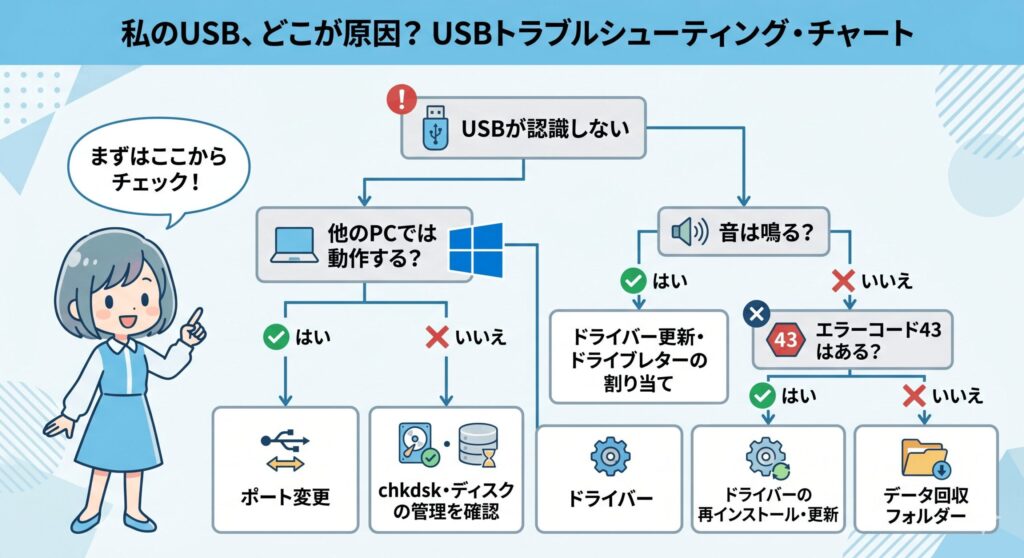
USBを挿した時に「デバイス記述子要求の失敗」と表示され、デバイスマネージャーにエラーコード43が記録されるのは、パソコンがそのデバイスの「正体」を正しく認識できていない証拠です。これは信号のやり取りにタイムアウトが発生したり、電力が足りなかったりする時に起こりやすい現象ですね。ここ、すごく焦るポイントですが、まずは落ち着いてポートを別の場所に変えてみるのが鉄則です。
ソフトウェア的なアプローチとしては、チップセットドライバーの更新が非常に有効です。マザーボードやパソコンメーカーの公式サイトを確認して、最新のドライバーを当て直すだけで、コントローラーの挙動が安定してエラーが消えるケースが多々あります。特に、自作PCを使っている方はメーカーのサポートページをこまめにチェックする癖をつけておくと、こうしたトラブルを未然に防げるようになりますよ。
それでも直らない場合は、一度デバイスを完全に放電させるのがおすすめです。パソコンの電源を切って、電源ケーブルやバッテリーを抜き、数分放置してから再起動してみてください。これだけで、滞留していた電気的なエラーがリセットされて、嘘のように認識が戻ることがあります。物理的な故障を疑う前に、まずはこの「完全リセット」を試してみる価値は十分にあります。
Windows11の24H2等でUSBが認識しない原因
Windows 11の大型アップデート、特に24H2以降で特定の周辺機器が見えなくなる問題が報告されています。これは「eSCLプロトコル」というスキャナー関連の通信規格が、USB接続時にうまくモード切り替えできないというシステムバグが原因である可能性が高いです。アップデート直後からプリンターやスキャナーが反応しなくなったなら、まずOSの不具合を疑いましょう。
Microsoftは24H2での不具合を認識しており、特定のKB(累積更新プログラム)を適用することで解消されることが公式に発表されています。Windows Updateを手動でチェックして、最新の状態に保つことが最大の解決策になりますよ。
また、アップデートによってドライバーの互換性が失われ、汎用ドライバーに置き換わってしまうこともあります。以前のバージョンでは安定していたのに、23H2や24H2にした途端に挙動が怪しくなった場合は、デバイスメーカーが提供している最新の専用ドライバーを手動で入れ直す必要があります。OSの進化に周辺機器のソフトが追いついていない状態、といったところですね。
もし業務で使っているデバイスが突然動かなくなってしまったら、最終手段として「Windows Updateのアンインストール」で以前のビルドに戻すことも検討してください。ただし、セキュリティ上のリスクもあるので、あくまで一時的な回避策として考え、修正パッチが配信されるのを待つのが理想的かなと思います。常に最新の情報を追うことが、この手のバグに対処する近道ですね。
フォーマットしますかと表示される論理障害の解決
USBメモリを接続して「ドライブを使うにはフォーマットする必要があります」というメッセージが出た時、絶対に「はい」を押してはいけません。これは、中のデータが消えたわけではなく、データを管理しているインデックス(ファイルシステム)が破損してしまった「論理障害」という状態です。フォーマットしてしまうと、中のデータを救い出す難易度が跳ね上がってしまいます。
この状態になる主な原因は、データの書き込み中にUSBを無理やり引き抜いたり、停電などで電源が落ちたりすることにあります。Windowsが「このドライブ、何が入っているか読み取れないから一度まっさらにしていい?」と聞いてきているだけなので、中身が大事なら無視するのが正解です。まずはフリーの復元ソフトなどを試す前に、チェックディスク(chkdsk)コマンドなどのOS標準機能を慎重に使うか検討しましょう。
データを取り出したいならこれ!

 ポチップ
ポチップ
ただし、無理に自力で修復しようとすると、かえって傷口を広げてしまうこともあります。特に「RAW」と表示されている場合は、ファイルシステムが完全に崩壊しているので、専門のデータ復旧業者に相談するのが一番安全です。中の写真や仕事の書類が二度と手に入らないものなら、無理をして通電を繰り返すのは避けるべきですね。最終的な判断は専門家にご相談ください。
論理障害が発生している際に、何度も抜き差しを繰り返すと、基板のチップに負荷がかかり物理的な故障へ発展するリスクがあります。異常を感じたら、まずは通電を止める勇気を持ってくださいね。
ディスクの管理からドライブ文字の競合を解消する
接続した時に「ポンッ」と音が鳴るのに、エクスプローラー(PC)を開いてもどこにもアイコンがない。そんな時は「ディスクの管理」を確認してみましょう。これは、ドライブに割り当てられる「E:」や「F:」といったドライブ文字(ドライブレター)が、他のネットワークドライブや過去のデバイスと競合してしまい、Windowsが迷子になっている状態です。
解決策はシンプルで、スタートボタンを右クリックして「ディスクの管理」を開き、対象のUSBドライブを右クリックして「ドライブ文字とパスの変更」を選択します。ここで、現在使われていないアルファベット(例えば「M」や「X」など)を強制的に割り当ててあげれば、即座にエクスプローラー上に姿を現してくれます。ここは意外と盲点なポイントですよね。
特に会社で支給されているパソコンなどで、特定のドライブ文字がセキュリティソフトやサーバー接続用に予約されている場合にこの現象がよく起きます。ハードウェアの故障を疑って買い替える前に、この管理画面でしっかり認識されているか(下部にリムーバブルディスクとして表示されているか)をチェックしてみてください。設定一つで直ることも多いので、覚えておいて損はないですよ。
マウスやキーボードが反応しない時のドライバー設定
マウスやキーボードが急に動かなくなると、パソコンの操作自体ができなくなって絶望しますよね。これはWindows Updateで「HID準拠マウス」などの標準ドライバーが書き換えられたり、無効化されたりした時に起こりやすいトラブルです。もしワイヤレスマウスを使っているなら、レシーバーを別のUSBポートに挿し直すだけでも認識が戻ることがあります。
もしキーボードだけが生きているなら、「Windowsキー + X」からデバイスマネージャーを開き、Tabキーと矢印キーを使って「マウスとそのほかのポインティングデバイス」へ移動してください。異常がある項目には黄色い「!」マークがついているはずです。そのプロパティから「ドライバーを元に戻す」を実行できれば、アップデート前の正常な状態にロールバックして動作を再開できる可能性があります。
また、Bluetooth接続のマウスの場合は、省電力設定が邪魔をしていることがよくあります。デバイスマネージャーの「電源の管理」タブで「電力の節約のために、コンピューターでこのデバイスの電源をオフにできるようにする」というチェックを外してみてください。これ、私もよくやる設定なのですが、これでスリープ復帰後のマウスの反応が劇的に良くなるんですよ。
Windows11のUSB認識されない場合の対処法
ここからは、より踏み込んだシステム設定やハードウェア側の深層的な対策についてお話しします。Windows 11の利便性と引き換えになっている「高速化機能」や、目に見えないBIOSの設定が、実はUSB認識を阻んでいる黒幕だったりします。一見難しそうですが、手順通りに進めれば大丈夫なので安心してくださいね。
セレクティブサスペンドと高速スタートアップ無効化
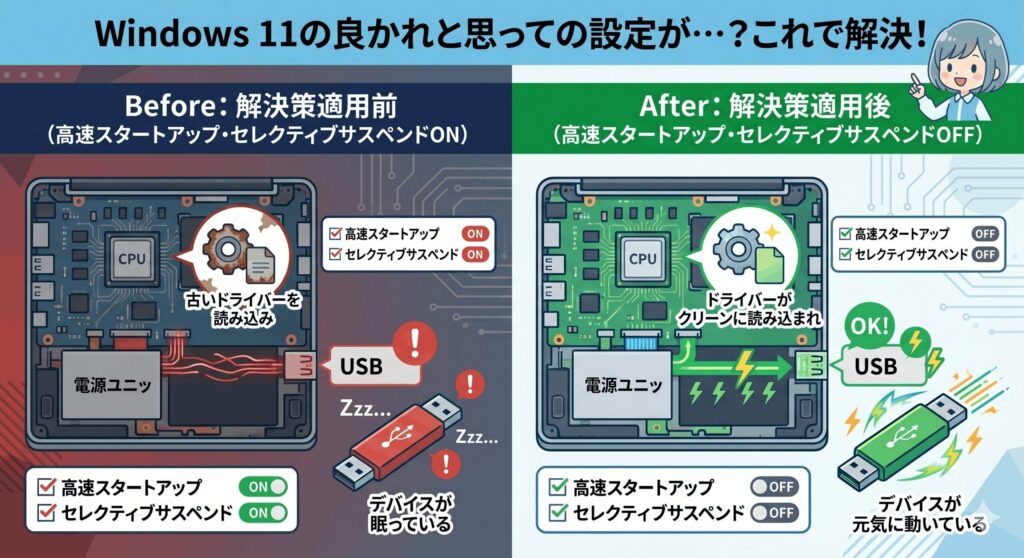
Windows 11には、バッテリーを長持ちさせるための「USBセレクティブサスペンド」という機能がありますが、これが原因でUSBデバイスがスリープから目覚めなくなることが多々あります。コントロールパネルの電源オプションから「詳細な電源設定の変更」を開き、この項目を「無効」に設定してみてください。ここ、気になりますよね。常に電気を通しておくことで、接続を安定させるわけです。
さらに「高速スタートアップ」も要注意です。これはシャットダウン時にパソコンの状態を保存して次回起動を速める機能ですが、ドライバーの古い情報まで保存してしまうため、USBの認識に不整合が起きる原因になります。電源ボタンの動作設定からこの機能を「オフ」にして再起動するだけで、多くのUSBトラブルが解消されます。起動時間は数秒伸びますが、安定性は格段に上がりますよ。
特に外付けHDDなどのディスク類が頻繁に切断される場合は、これらの設定を真っ先に疑うべきです。Windows 11の「良かれと思って」の設定が、周辺機器にとっては「余計なお世話」になっているパターンですね。私の環境でも、これらをオフにしてからはUSB周りの謎の不安定さが一切なくなりました。まずはここから手をつけてみるのが一番確実かなと思います。
設定変更の手順:コントロールパネル > ハードウェアとサウンド > 電源オプション > 電源ボタンの動作を選択する > 現在利用可能ではない設定を変更します > 高速スタートアップを有効にするのチェックを外す
デバイスマネージャーでのドライバー更新と削除手順
「何をやってもダメなら、一度消してやり直す」というのもITの世界では鉄則です。デバイスマネージャーを開き、認識されていないUSB機器や、エラーが出ている項目を右クリックして「デバイスのアンインストール」を実行しましょう。これ、一見怖そうですが、USBを抜き差しするか「ハードウェア変更のスキャン」をすれば、Windowsが自動的に正しいドライバーを探して再インストールしてくれます。
この再構築プロセスによって、システム内で絡まっていたドライバーの構成情報がリセットされ、クリーンな状態で通信が再開されます。特に特定のポートだけ認識しないような場合、「USBルートハブ」や「USB大容量記憶装置」といった親玉的な項目を一度アンインストールするのも効果的です。OSに「もう一度このデバイスのこと、よく見て!」と促すようなイメージですね。
また、ドライバーが「不明なデバイス」のまま動かない時は、メーカーの公式サイトからダウンロードした最新版を手動で指定してあげる必要があります。Windows Updateにお任せするのも楽ですが、やはり最新の互換性はメーカー提供のドライバーが一番です。特にゲーミングデバイスなどの多機能な機器は、専用の管理ソフトを入れることで認識が安定することが多いですよ。
BIOSのXHCI設定やレガシーサポートの注意点
OSが起動する前の段階、つまりマザーボードの設定(BIOS/UEFI)に原因がある場合、Windows上の設定をいくら変えても意味がありません。特に「XHCI Hand-off」という設定が「Disabled(無効)」になっていると、BIOSからOSへUSBの制御権がうまく引き渡されず、Windows起動後にポートが全滅することがあります。ここ、ちょっと専門的ですが、自作PC派には外せないチェック項目です。
また、古いキーボードなどを認識させるための「Legacy USB Support」設定も重要ですが、これを誤って無効にすると、BIOS画面自体を操作できなくなる致命的な状況に陥るリスクがあります。設定をいじる際は、必ずこの項目の意味を理解してから行うようにしてくださいね。もし万が一操作不能になったら、マザーボードの電池を抜くCMOSクリアという物理作業が必要になってしまいます。
マザーボードのBIOSバージョン自体を最新にアップデートするのも有効な手段です。USB 3.0やUSB-C周りの挙動は、BIOSの更新で劇的に改善されることがよくあります。ただし、BIOSアップデートは失敗するとパソコンが起動しなくなるリスクを伴うため、作業は慎重に行い、必ずACアダプターを繋いだ状態で行ってください。心配な方は、詳しい知人やプロのサポートを受けるのがベストです。
BIOSの画面に入るには、一般的にパソコン起動直後に「Delete」や「F2」キーを連打します。メーカーによって異なるので、説明書や公式サイトで事前に確認しておきましょう。
物理障害時のデータ復旧と通電を控えるべき理由
ここまで紹介した方法で全く反応がない場合、残念ながらUSBデバイスそのものが物理的に壊れている「物理障害」の可能性が高くなります。異音がしたり、異様に熱くなったり、端子がグラグラしているような状態ですね。この場合、自分であれこれ試すのは非常に危険です。特に通電を繰り返すと、内部のチップが焼き付いて、本来救えたはずのデータが完全に失われる原因になります。
プロに任せるべきサイン
パソコン・スマホ・タブレット設定・IoT家電のお困りごとを解決!全国対応 G・O・G

フラッシュメモリの寿命や、静電気によるショート、あるいは落下による基板のクラックなどは、ソフトウェアの操作では絶対に治りません。もし中に代替不可能な思い出の写真や、仕事の重要なファイルが入っているなら、即座にパソコンから抜いてください。通電を止めることが、データを守るための最後にして最大の防御策です。正確な情報は公式サイトをご確認ください。
物理障害のデータ復旧には、クリーンルームなどの専用設備と高度な技術が必要です。街のPC修理店では対応しきれないことも多いので、信頼できるデータ復旧専門業者に初期診断を依頼するのが賢明です。費用は決して安くはありませんが、データはお金で買えない価値があるもの。まずは実績のある業者をいくつか比較して、納得のいくところに相談してみてくださいね。
| 障害の種類 | 主な症状 | 推奨される対応 |
|---|---|---|
| 論理障害 | フォーマットするか、RAW表示 | チェックディスク、復旧ソフト |
| 物理障害 | 認識しない、異音、発熱、端子破損 | 通電停止、データ復旧専門業者 |
Win11でUSBが認識されない場合の対処法まとめ
いかがでしたでしょうか。Windows 11でUSBが認識されないトラブルは、OSの省電力機能や高速化設定、さらには最新アップデートのバグといったソフトウェア的な要因から、ドライブ文字の競合、そして最も警戒すべき物理的な故障まで、実に多岐にわたります。まずは「物理層(ポートやケーブル)」を疑い、次に「システム設定」を見直すという順序が、最も効率的な解決への道のりです。
特に高速スタートアップやセレクティブサスペンドの無効化は、USBの安定性を高める上で非常に強力な手段になります。また、24H2などのOSアップデートに起因する不具合は、最新のパッチを当てることで解決できることが多いので、常にWindows Updateをチェックしておきましょう。デバイスマネージャーでのドライバー削除も、困った時の「おまじない」として非常に有効ですよ。
万が一、大切なデータが入った状態で物理的な故障が疑われる場合は、無理な通電を控えて専門業者に頼る勇気を持ってください。この記事が、あなたのWindows11でUSBが認識されない場合の対処法として、少しでもお役に立てれば嬉しいです。快適なパソコンライフを取り戻せるよう応援しています!
※本記事の内容は一般的な目安であり、全ての環境での動作を保証するものではありません。最終的な判断や高額な修理・復旧の際は、PCメーカーや専門業者に相談することを推奨します。