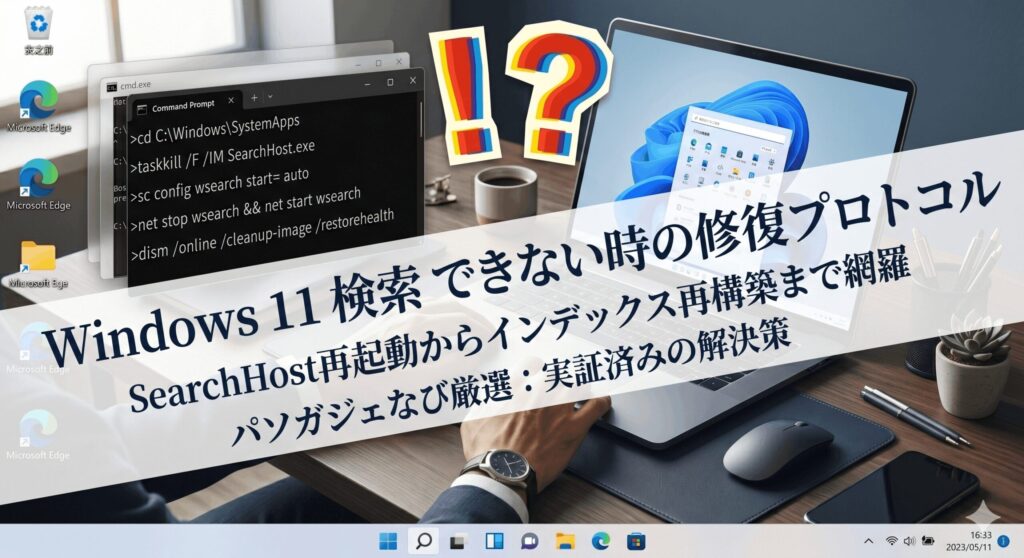
Windows 11を使っていて、タスクバーにある検索アイコンをクリックしても反応がなかったり、windows11 検索バー 入力できないといった不具合に直面していませんか。急いでアプリを起動したい時や大事なファイルを探したい時に検索機能が使えないと、本当にストレスが溜まりますよね。ここ、すごく気になりますよね。
このトラブルは、windows11 検索ボックス 表示されないといった見た目の問題から、文字を打ち込んでも何も出てこない現象、さらにはwindows11 検索バー サジェストが一切表示されず真っ白なままといった、さまざまなパターンがあります。多くの場合はシステムの一時的なエラーや、設定の不整合が原因となっていることがほとんどです。
せっかく便利なOSを使っているのに、windows11 検索できない ファイルが手元にある状況はもったいないかなと思います。でも安心してください。システムの設定を少し見直したり、特定のプロセスを再起動したりするだけで、多くの場合において自力で修復することが可能です。この記事では、私自身が検証して効果があった手順を分かりやすく解説していきますね。
今のあなたのPCで起きている症状に合わせて最適な修復方法を見つけて、また以前のようにサクサクと検索ができる快適な環境を取り戻しましょう。それでは、具体的な解決ステップを順番に見ていきます。まずは簡単な操作から試していくのがコツですよ。
ポイント
- 検索バーに入力できない原因を解消するIMEの設定手順
- 表示が消えた検索ボックスを復活させるプロセスのリセット法
- 検索結果が正しく出ない時のインデックス再構築プロトコル
- システムファイルの破損を修復するコマンドラインの実行方法
本記事にはプロモーションが含まれています
Windows 11で検索ができない原因
検索機能が動かなくなった際に、まず試してほしい即効性のある修復方法をまとめました。Windows 11の検索UIは独自のプロセスで動いているため、まずはその「詰まり」を取ってあげることが解決への近道になります。
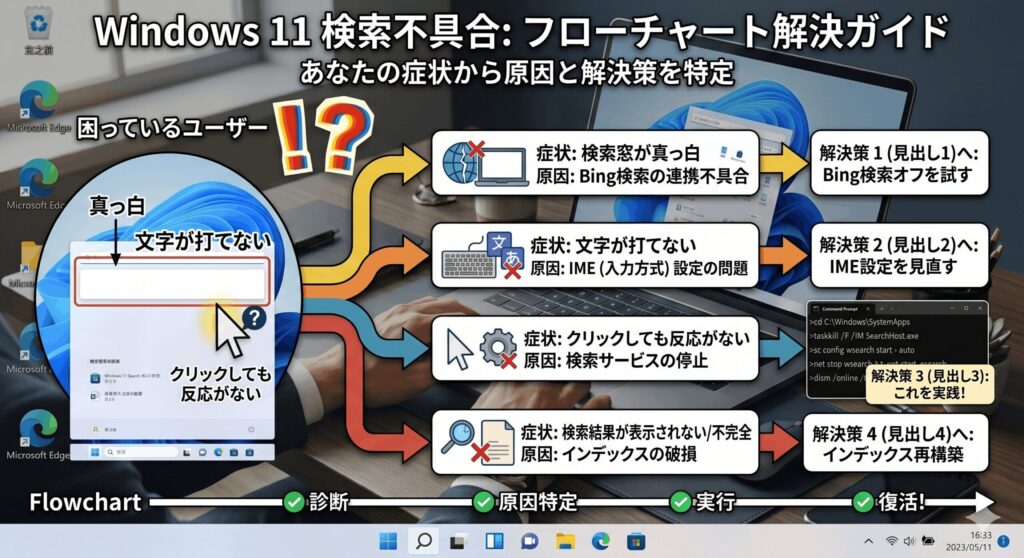
windows11で検索バーの入力ができない時の修正
検索バーをクリックできるのにキーボードの文字が反映されない場合、その原因の多くは「ctfmon.exe(CTFローダー)」という入力管理プログラムが休止していることにあります。Windows 11の検索インターフェースは特殊な仕組みで動いているため、このプログラムが止まると日本語入力ができなくなるんですね。ここ、結構見落としがちなポイントです。
まずは、Microsoft IMEの設定を互換モードに切り替えるのが一番簡単な解決策かなと思います。設定アプリから「時刻と言語」>「言語と地域」>「日本語」のオプションを開き、IMEの設定で「以前のバージョンのMicrosoft IMEを使う」をオンにしてみてください。これだけで、嘘のようにスラスラと入力できるようになることがよくあります。
それでもダメな場合は、入力履歴のキャッシュが壊れている可能性を疑いましょう。IMEの設定画面にある「学習と辞書」から「入力履歴の消去」を実行してみてください。これによって、変換候補の不整合がリセットされ、検索バーへの入力が正常に受け付けられるようになります。まずはこの2つを試してみるのがおすすめですよ。
windows11で検索ボックスが表示されない不具合
タスクバーから検索ボックスが消えてしまった時は、まず「タスクバーの設定」をチェックしましょう。Windowsのアップデート後に勝手に設定が変更され、検索の表示形式が「非表示」になっているケースがたまにあります。タスクバーを右クリックして「タスクバーの設定」を開き、検索の項目が「検索ボックス」になっているか確認してみてくださいね。
設定が正しいのに表示されないなら、エクスプローラー(explorer.exe)の再起動が効果的です。タスクマネージャーを「Ctrl + Shift + Esc」で開き、「プロセス」タブにある「エクスプローラー」を右クリックして「再起動」を選びます。これでタスクバー全体がリフレッシュされ、隠れていた検索ボックスがひょっこり現れるはずです。
また、複数のモニターを使っている環境では、検索窓が画面外に配置されてしまうといった描画バグが起きることもあります。一度ディスプレイ設定からメインモニターを切り替えてみるか、解像度を一時的に変更して戻すことで、UIの配置が正しい位置にリセットされる場合があるかなと思います。表示されないと焦りますが、まずは落ち着いて描画を直していきましょう。
windows11で検索バーサジェストが出ない時
検索ワードを入れたのに候補(サジェスト)が出てこない、あるいは真っ白な画面のまま動かない時は、クラウド検索機能が通信エラーを起こしている可能性が高いです。Windows 11の検索はBingと連携してWebの結果も出そうとするため、その通信がタイムアウトするとUIがフリーズしたようになってしまうんです。これ、ちょっと不便ですよね。
この問題を解消するには、プライバシー設定のリフレッシュが有効です。「設定」>「プライバシーとセキュリティ」>「検索許可」に進み、「クラウドのコンテンツ検索」の設定を一度すべてオフにしてみてください。その状態で数秒待ってから再度オンにすることで、Microsoftアカウントとの通信が同期し直され、サジェスト機能が復活することがあります。
もしWebのサジェスト自体が不要であれば、レジストリ操作で機能をオフにするのも賢い選択です。余計な通信がなくなる分、PC内のファイル検索スピードが格段にアップしますよ。サジェストが出ないのは「通信の詰まり」が原因であることが多いので、まずは設定のオン・オフから試してみるのがスムーズかなと思います。
SearchHost再起動でUIを即復旧する
Windows 11の検索画面を実質的に動かしているのは「SearchHost.exe」というプロセスです。検索窓が透明になったり、クリックしてもすぐ閉じたりする不自然な挙動は、このプロセスがフリーズしているサイン。PC全体を再起動しなくても、このプロセスだけを強制終了させれば、システムが自動で正常な状態に立ち上げ直してくれます。
やり方は簡単です。タスクマネージャーの「詳細」タブを開き、一覧から「SearchHost.exe」を探して右クリックし、「タスクの終了」を選択するだけ。このプロセスは終了させても、次に検索を使おうとした瞬間に勝手に再生成されるので、システムを壊す心配は全くありません。むしろ、ゴミが溜まったメモリを掃除するような感覚で実行してOKです。
この操作で、描画エンジンやWebビューのキャッシュがクリアされるため、検索画面の「重さ」や「表示バグ」が即座に直ることが多々あります。私も何か挙動がおかしいなと思ったら、まずこのSearchHostの再起動を試しています。一番手軽でリスクの低い修復方法なので、ぜひ覚えておいてくださいね。
SearchHost.exeは検索窓が開いている間だけ動くプロセスなので、見当たらない場合は一度タスクバーの検索ボタンをクリックしてから探してみてください。
WebView2ランタイム修復で白紙を改善
検索画面の中身が「読み込み中」のまま進まない、あるいは真っ白になってしまう症状は、描画エンジンの「Microsoft Edge WebView2 Runtime」が壊れている時に発生します。今のWindowsは検索画面を一つのWebページのように表示しているので、このエンジンが不調だと何も表示できなくなってしまうんです。ここ、意外と重要なポイントですよ。
これを直すには、「設定」>「アプリ」>「インストールされているアプリ」から「Microsoft Edge WebView2 Runtime」を探します。その横にある「…」をクリックして「変更」を選び、出てきた画面で「修復」ボタンを押しましょう。システムが不足しているファイルを自動でダウンロードして、正しく再構成してくれます。
修復が終わったら、一度サインアウトするかPCを再起動して検索画面を確認してみてください。OSの基盤となるコンポーネントを入れ直すことになるので、表示に関する不具合はこれで根こそぎ解決するケースがほとんどです。アプリのリストにこれが見当たらない場合は、Microsoftの公式サイトから最新版をダウンロードしてインストールするのも手ですね。
Windows 11で検索ができない環境の修復手順
設定やプロセスの再起動だけで改善しない場合は、検索のデータベースやシステムファイルそのものが破損している可能性が高いです。ここからは、OSのより深い層を治療するためのステップへ進んでいきましょう。
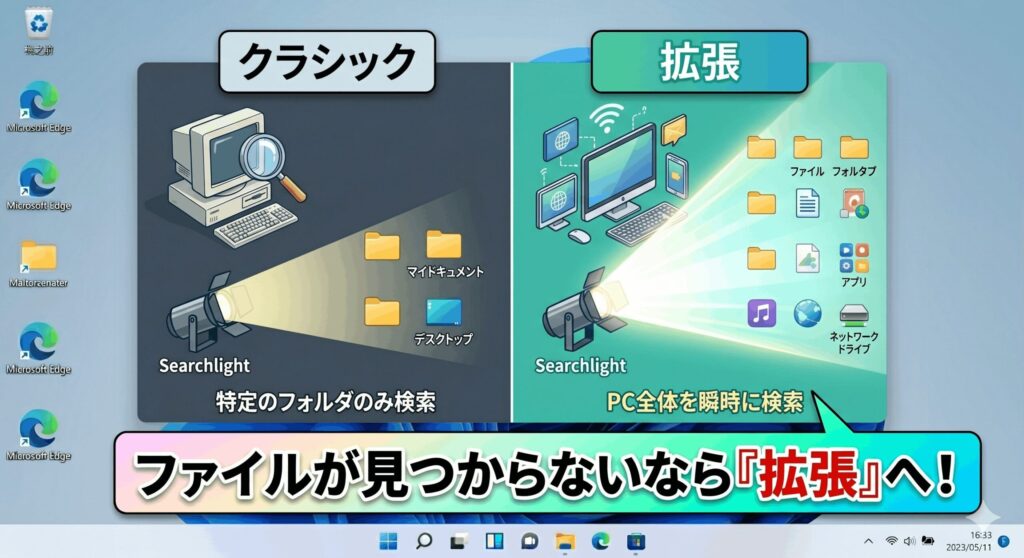
windows11で検索できないファイルへの対処
「ファイル名は合っているのに検索にヒットしない」という悩みは、検索インデックスの破損や設定の範囲不足が原因です。WindowsはPC内のファイルリスト(インデックス)を常に作っていますが、これが古くなると新しいファイルを見つけられなくなります。せっかく保存したのに見つからないと、本当に困りますよね。
まずは「設定」>「プライバシーとセキュリティ」>「Windows の検索」を確認し、検索モードを「拡張」に変更してみてください。標準の「クラシック」モードだと、ドキュメントやデスクトップなど一部の場場所が検索対象から外れていることがあるんです。「拡張」にすればPC全体が検索対象になるので、見つかる確率がぐんと上がります。
それでもダメなら、インデックスを「再構築」しましょう。コントロールパネルの「インデックスのオプション」>「詳細設定」から「再構築」ボタンを押します。これまでのリストを一度捨ててゼロから作り直すので時間はかかりますが、検索精度の低さを一気に解決する最強の手段です。寝る前など、PCを使わない時に仕込んでおくのがおすすめかなと思います。
インデックスの再構築中はディスクの使用率が高くなるため、ノートPCの場合はACアダプタを接続した状態で行うのがベストです。
windows11で検索できないbing停止の設定
検索バーに文字を入れるたびにWebの候補が出てくるのが邪魔、あるいはそれが原因で動作がワンテンポ遅れるのが嫌だという方は、Web検索機能(Bing)を完全に止めてしまうのが得策です。標準の設定メニューにはありませんが、レジストリというOSの設計図を少し書き換えるだけで、ローカル専用の爆速検索バーに進化させられます。
レジストリエディタで「HKEY_CURRENT_USER\Software\Microsoft\Windows\CurrentVersion\Search」に移動し、右側の空白部分で「新規」>「DWORD (32ビット) 値」を作成します。名前を「BingSearchEnabled」に変更し、値を「0」にすればOKです。これで、検索バーからBingのサジェストが消え、PC内のファイル探しだけに集中できるようになります。
この設定のメリットは、ネットワーク通信を行わないため、検索結果の表示がめちゃくちゃ速くなることです。プライバシーの観点からも、PCの中身をWebに送られたくない方には非常に有効なカスタマイズと言えますね。設定が終わったら、一度エクスプローラーを再起動するか再ログインして、快適さを体感してみてください。
ctfmonを手動実行して入力を有効化
先ほども登場した「ctfmon.exe」ですが、もしスタートアップの設定が壊れていて、PCを起動するたびに検索バーに入力できなくなるなら、このプログラムを直接叩き起こしてあげましょう。一時的な回避策ではありますが、作業の手を止めずに今すぐ文字を打ちたい時にはこれが一番手っ取り早いです。
「Win + R」キーを同時に押して、「ファイル名を指定して実行」の欄に C:\Windows\System32\ctfmon.exe と直接入力してEnterを押してください。見た目には何も変化はありませんが、これでバックグラウンドに入力管理サービスがロードされます。止まっていた歯車が回り出すイメージですね。これで検索バーをクリックすれば、文字が打てるようになっているはずです。
毎回入力するのが面倒な場合は、このパスのショートカットをデスクトップに作っておくと便利ですよ。根本的に治すにはOSの修復が必要ですが、忙しい時に「とりあえず今すぐ使いたい!」という場面ではこの方法が一番の助けになるかなと思います。困った時のお守りとして覚えておいてくださいね。
恒久的に対応したい場合は、エクスプローラーのアドレスバーに「shell:startup」と入力して開いた場所に、このショートカットを放り込んでおけば自動起動するようになります。
システムファイルチェッカーで整合性を修復
あらゆる設定を試しても検索機能がガタついているなら、Windows 11の重要なシステムファイル自体が破損している恐れがあります。そんな時に頼りになるのが、Microsoftが提供している公式の修復ツール「SFC」と「DISM」です。これはWindowsの「健康診断」と「自動治療」を同時にやってくれる優れものなんですよ。
まずはスタートボタンを右クリックして「ターミナル(管理者)」を開きます。そこで sfc /scannow と打ち込んでEnter。これだけでシステム内の欠損したファイルを自動で修復してくれます。それでも改善しない場合は DISM /Online /Cleanup-Image /RestoreHealth を実行しましょう。こちらはWindows Updateのサーバーから正常な部品をダウンロードして修理する、より強力なコマンドです。
これらのコマンドを実行することで、検索機能の裏側で動いているシステムバイナリの不整合が解消されます。完了まで少し時間がかかりますが、OS全体の動作も安定するので、不具合が重なっている時には絶対にやっておくべき手順ですね。終了したら、PCを再起動して検索機能の様子を見てみてください。きっと以前の軽快さが戻っているはずです。
| ツール名 | コマンド | 期待できる効果 |
|---|---|---|
| SFC | sfc /scannow | システムファイルの破損を自動で修復 |
| DISM | DISM /Online /Cleanup-Image /RestoreHealth | OSイメージをネット経由で正常化 |
windows11 検索 できない場合のまとめ
ここまで、windows11 検索 できない時の対処法を、簡単な設定変更から高度なシステム修復まで一通り解説してきました。まずはプロセスの再起動やIMEの設定変更など、リスクの低いものから試して、段階的に深い修復に進んでいくのがスマートな解決への道かなと思います。焦らず一つずつ試してみてくださいね。
なお、今回紹介した手順はあくまで一般的な不具合に対する目安です。PCの環境やインストールされているソフトによっては、これらだけでは解決しない特殊なケースもあります。もしすべての方法を試しても状況が変わらない場合は、大切なデータをバックアップした上で、OSの「修復インストール」なども検討してみてください。大きな不具合も、一つずつ紐解けば必ず解決できます。
ポイント
もし今のPCが数年前のもので、「検索だけでなく全体的に重い…」と感じているなら、スペック不足が原因かもしれません。最新のWindows 11搭載PCなら、今のトラブルも一気に解消し、驚くほど快適になりますよ。

 ポチップ
ポチップ

正確な最新情報については、必ずMicrosoftの公式サイトなどで詳細を確認してくださいね。また、システムやレジストリの変更は、ご自身の判断と責任において慎重に行っていただくようお願いいたします。どうしても不安な時は、無理をせず専門のPCサポート業者に相談するのも一つの正解ですよ。あなたのWindows 11が一日も早く元通りになり、快適に使えるようになることを応援しています!