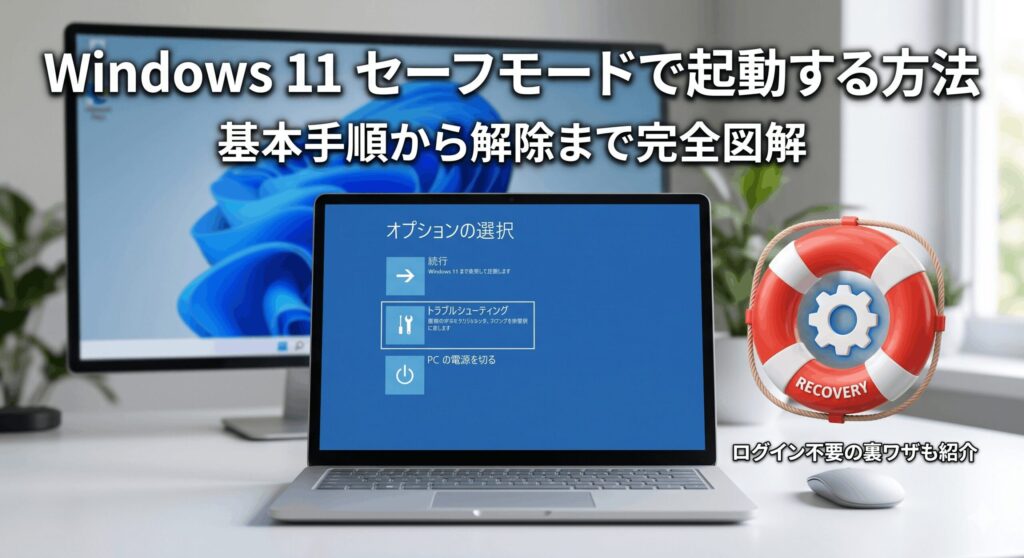
こんにちは、パソガジェなびのkeitoです。パソコンの調子が悪いとき、真っ先に頭に浮かぶのがセーフモードですよね。でも、いざという時にwindows11 セーフモードで起動する方法がわからなくて焦ってしまうこともあるかなと思います。特に画面が真っ暗な黒い画面になったり、突然bitlocker 回復キーを求められたりすると、どうしていいか分からず不安になりますよね。
私自身、システムの不具合で何度もこのセーフモードに助けられてきました。サインインできない状態やパスワードが通らないといったトラブルも、適切な手順を知っていれば解決の糸口が見つかるはずです。この記事では、初心者の方から中級者の方まで役立つ、確実な起動手順とよくあるトラブルの対処法を分かりやすくお伝えしていきますね。ここ、しっかり押さえておきたいポイントですよね。
この記事を読むことで、今の困った状況を打破して、大切なパソコンを元の元気な状態に戻すお手伝いができれば嬉しいです。それでは、具体的な手順を一緒に見ていきましょう。
ポイント
- Windows11でセーフモードを起動するための複数のアプローチ
- セーフモードが解除できない「ループ状態」から抜け出す方法
- 黒い画面やBitLocker、パスワードエラーなどのトラブル対処法
- メーカーごとの独自キーを使用した特殊な回復環境の呼び出し方
本記事にはプロモーションが含まれています
windows11 セーフモードで起動する方法と基本手順
まずは、Windows 11が正常に動いている時、あるいはサインイン画面までは表示されている時に使える標準的な手順について詳しく解説します。状況に合わせて最適な方法を選んでみてくださいね。
設定画面やShiftキーからの標準的な入り方
Windows 11のデスクトップ画面まで進める場合は、設定アプリから進むのが一番スマートです。「設定」から「システム」を選択し、その中にある「回復」オプションを開きます。ここで「PCの起動をカスタマイズする」の横にある「今すぐ再起動」をクリックすれば、回復環境(WinRE)へと誘導されます。この方法はマウス操作だけで完結するので、初心者の方でも迷わずに進められるかなと思います。
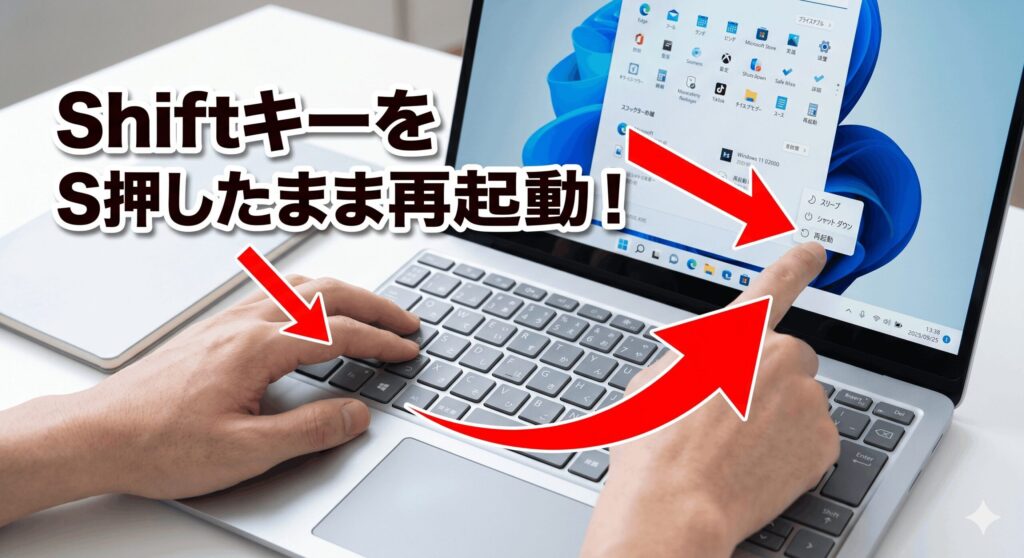
もう一つの定番が、Shiftキーを使ったショートカットです。スタートメニューの電源アイコンをクリックし、キーボードのShiftキーを押しっぱなしにしながら「再起動」を選択してください。すると、通常の再起動ではなく青い「オプションの選択」画面が表示されます。この操作はOSに「次はメンテナンス用の環境で立ち上げてね」というフラグを渡すもので、最も汎用性が高い方法と言えますね。
どちらの方法でも、再起動後に「トラブルシューティング」→「詳細オプション」→「スタートアップ設定」→「再起動」の順に進むことになります。最終的に表示される数字のメニューで「4」または「F4」を押せば、最小構成のセーフモードで起動します。ネットワークが必要な場合は「5」を選んでくださいね。なお、正確な最新仕様は公式サイトをご確認ください。最終的な操作判断は自己責任でお願いします。
ログインできない時のサインイン画面からの操作
パスワードを忘れたり、何らかの理由でデスクトップまで辿り着けなかったりする場合でも、サインイン画面(ロック画面)さえ出ていれば大丈夫です。画面の右下を見てみると、電源ボタンのアイコンがありますよね。ここでも先ほどと同じテクニックが使えます。Shiftキーを押しながら「再起動」をクリックすれば、ログインせずとも回復環境へ入ることが可能です。ここ、意外と知られていない重要なポイントです。
もしキーボードのShiftキーが物理的に故障しているような特殊なケースでは、電源ボタンを3回強制終了させる「自動修復トリガー」を使うことになります。Windowsロゴが出た瞬間に電源ボタンを長押しして強制終了するのを繰り返すと、システムが異常を検知して自動的に修復モードを立ち上げてくれます。少し荒っぽい方法ですが、万策尽きた時のフェイルセーフとして設計されているので、落ち着いて試してみてください。
サインイン画面から回復環境に入った後も、その先の流れは通常時と同じです。「トラブルシューティング」から「スタートアップ設定」へと進んでいきましょう。ただし、セーフモードに入った後は生体認証やPINが使えず、本来のパスワード入力を求められることが多いので注意が必要です。もし操作に不安がある場合は、無理をせず専門家にご相談くださいね。
コマンドプロンプトやmsconfigを使う手順
特定のソフトウェアを完全に削除したい時など、何度も再起動してセーフモードを維持したい場合は「msconfig(システム構成)」を使うのが便利です。ファイル名を指定して実行で「msconfig」と入力し、「ブート」タブにある「セーフブート」にチェックを入れてOKを押すだけです。これで、次に手動で設定を戻すまで、パソコンは何度電源を切ってもセーフモードで立ち上がり続けるようになります。これはBCD(ブート構成データ)を直接書き換える強力な手法です。
また、コマンド操作が得意な方なら「bcdedit」コマンドを使う方法もあります。管理者権限のコマンドプロンプトで bcdedit /set {default} safeboot minimal と入力すれば、msconfigと同様の効果が得られます。GUIが重くて動かない時や、リモートで操作している時などは、このコマンドラインでの制御が非常に役立ちますね。IT管理者の方がよく使うテクニックの一つでもあります。
ただし、この「永続化」の手法には大きな注意点があります。後述するサインイン障害が発生した場合、設定を戻すためのデスクトップ画面にすら入れなくなり、詰んでしまうリスクがあるからです。基本的には一時的な起動方法を優先し、どうしても必要な時だけこのmsconfigなどの方法を使うのがベストプラクティスかなと思います。数値設定やコマンドは一般的な目安ですので、実行前にバックアップを推奨します。
windows11 セーフモード 解除方法のやり方
無事に作業が終わったら、次はセーフモードを終わらせる必要がありますよね。一時的な方法(Shiftキーなど)で起動した場合は、単に「再起動」をクリックするだけで元の通常モードに戻ります。特別な操作は何もいりません。しかし、もしmsconfigを使って設定を変更してしまった場合は、もう一度msconfigを開いて、先ほど入れたチェックを外す作業が必要になります。これを忘れると「セーフモードループ」に陥ってしまうので注意しましょう。
コマンドで設定した場合は、解除用のコマンド bcdedit /deletevalue {default} safeboot を実行する必要があります。セーフモードの画面からコマンドプロンプトを管理者として実行し、この命令を発行することで、ブートフラグが削除されます。このコマンドを打たずに再起動だけ繰り返しても、システムは「セーフモードで起動せよ」という命令を覚えたままなので、通常画面には戻ってくれません。
もしパスワードがわからずセーフモードのデスクトップに入れない状態でmsconfigのループにハマってしまったら、かなり厄介です。その場合は回復環境のコマンドプロンプトから強制的に設定を削除するしかありません。解除方法を間違えるとシステムが起動しなくなる恐れもあるため、不安な方はPC修理店など専門家への相談を検討してください。
F8キーのレガシーブートを有効化するコマンド
昔のWindows(7以前)では、電源を入れてすぐにF8キーを連打すればセーフモードに入れましたよね。Windows 11では起動が速くなりすぎたため、この機能は標準でオフになっています。ですが、実はコマンド一つでこの「F8キー機能」を復活させることができるんです。管理者権限のコマンドプロンプトで bcdedit /set {default} bootmenupolicy legacy と入力してみてください。これで古いタイプのブートメニューが有効になります。
これを設定しておくと、万が一OSが全く起動せず「黒い画面」になってしまった時でも、物理キーの連打でセーフモードを選択できる可能性が高まります。いわば、最強の予防策ですね。高速スタートアップとの兼ね合いで起動がコンマ数秒遅くなる可能性はありますが、トラブル時の安心感には代えられません。私も自分のメインPCにはこの設定を忍ばせていたりします。
設定を元に戻したい時は standard を指定してコマンドを打てばOKです。最新のUEFI環境ではF8の検知タイミングが非常にシビアなため、100%成功するとは限りませんが、覚えておいて損はないテクニックですよ。ただし、システムの中枢をいじる操作ですので、失敗した際のリスクを理解した上で行ってください。正確な情報はデバイスの公式サイト等でも確認することをお勧めします。
windows11 セーフモードで起動する方法とトラブル対応
ここからは、セーフモードを起動しようとした時に直面する、少し深刻なトラブルへの対処法を深掘りしていきます。画面が真っ暗だったり、変なキーを求められたりしても、諦めるのはまだ早いですよ!
起動できない黒い画面への対処法と物理的リセット
セーフモードを選んだはずなのに画面が真っ暗なまま……これは「黒死の画面(Black Screen)」と呼ばれ、システムファイルやドライバの深刻な破損を示唆しています。まずは落ち着いて、マウスやUSBメモリ、外部ディスプレイなどの周辺機器をすべて取り外してみてください。これだけで、ハードウェアの干渉が解消されて画面が映ることがよくあります。また、ノートPCなら放電処置(電源を切り、バッテリーを外してボタンを長押し)も効果的ですね。
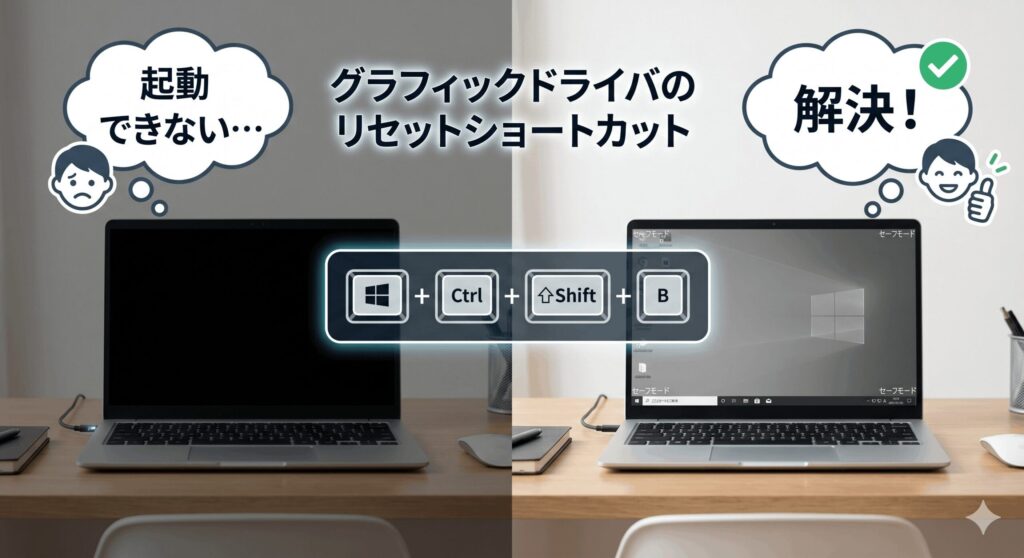
ソフトウェア的なリセットとして、キーボードの「Windowsロゴキー + Ctrl + Shift + B」を同時に押してみるのも手です。これはグラフィックドライバを強制的に再起動する隠しコマンドで、うまくいけば「ピッ」という音と共に画面が復帰します。セーフモードでも標準ドライバが死んでいる場合に有効なことがあります。ここ、試してみる価値は大アリですよ。
もし何をしても黒い画面から進まない場合は、OSの心臓部が壊れている可能性があります。この段階で無理に電源の入り切りを繰り返すと、SSDやHDDなどのストレージに物理的なダメージを与えるリスクがあります。データが何より大事という方は、この時点で作業を止めて、データ復旧の専門家に頼むのが最も安全な判断かもしれません。
bitlocker 回復キーを求められるループの脱出
セーフモードを起動しようとすると突然「BitLocker 回復キーを入力してください」という青い画面が出ることがあります。これはWindows 11 Proなどで自動的にストレージが暗号化されている場合に起こる正常なセキュリティ反応です。構成が変わったと判断されてロックがかかるんですね。まずはスマホなどでMicrosoftアカウントのページにログインし、48桁の回復キーを見つけ出すのが先決です。これがないと、物理的にデータを取り出すことは不可能です。
正しいキーを入れても、再起動するとまた同じ画面に戻ってしまう「キーループ」に陥った場合は、ファイルシステムが壊れているサインかもしれません。回復環境のコマンドプロンプトから chkdsk c: /f を実行して、エラーを修復してみましょう。暗号化が解かれた状態でスキャンをかけることで、起動プロセスが正常に戻ることがあります。ただし、このコマンドはディスクに高い負荷をかけるため、異音がしているような場合は避けてください。
注意したいのは、ここで安易に「システムの復元」を試さないことです。BitLockerとシステムの復元は相性が悪く、認証情報が壊れて二度とデータにアクセスできなくなるリスクがあります。まずはチェックディスクやスタートアップ修復を試し、どうしてもダメな場合は、データの救出を最優先にするか、あるいはすべて消去して初期化するか、慎重に天秤にかける必要があります。
パスワードが間違っていると出てサインインできない時
セーフモードで立ち上がったのに、「パスワードが違います」と言われて入れない現象。これは本当にイライラしますよね。原因の多くは、セーフモードだと「キーボードが英語配列(US配列)として認識されている」ことにあります。例えば「@」が別の場所に割り当てられていたりして、正しく打っているつもりでも間違った文字が入ってしまうんです。これを避けるには、画面右下のアクセシビリティアイコンから「スクリーンキーボード」を起動して、マウスで入力するのが確実です。
また、Microsoftアカウントで最近パスワードを変えたばかりの場合、オフラインのセーフモードでは「古いパスワード」しか受け付けないこともあります。その場合は「セーフモードとネットワーク」で起動し直して、ネットに繋がった状態でサインインを試みてください。これ、意外と見落としがちな盲点なんですよね。もしどうしても入れない場合は、隠しアカウントである「Administrator」をコマンドで強制有効化する高度な技もありますが、かなり複雑な作業になります。
| 原因 | 解決策 | 備考 |
|---|---|---|
| キーボード配列の誤認 | スクリーンキーボードを使用 | 記号の入力ミスを防げる |
| パスワード変更の未同期 | 「ネットワークあり」で起動 | ネット接続で最新情報を照合 |
| ユーザープロファイルの破損 | 新規アカウントの作成 | 別の管理者アカウントでログイン |
メーカー別の回復環境呼び出しキー一覧まとめ
Windowsの機能が完全に壊れて、強制終了3回すら効かない時は、PCメーカーが用意した「独自の隠しボタン」が救世主になります。例えば、VAIOなら電源オフから「ASSIST」ボタンを押すだけで専用メニューが出ますし、Lenovoなら側面の小さな穴「Novoボタン」をピンで押すことで、即座にリカバリ環境を呼び出せます。これらはOSを通さずにマザーボードから直接呼び出すので、非常に信頼性が高いんです。
主要なメーカーの例を挙げると、HPは「F11」、Dellは「F12」から診断メニューへ、富士通や東芝は「F12」や「F8」を長押しすることで独自の回復メニューに入れることが多いですね。Panasonicのレッツノートのように、専用キーを持たずWindows標準の強制終了に頼るモデルもあります。自分の使っている機種がどのタイプなのか、あらかじめ取扱説明書や公式サイトで調べておくと、いざという時に慌てずに済みますよ。
ただし、メーカー独自のリカバリメニューの中には、いきなり「工場出荷状態に戻す(データ全消去)」が始まってしまう選択肢もあるので、操作は慎重に行ってください。まずは「詳細オプション」や「トラブルシューティング」といった、データを維持したまま修復できるメニューを探すのが鉄則です。判断に迷った時は、メーカーのサポート窓口に電話しながら操作するのが一番安心かなと思います。
windows11 セーフモードで起動する方法のまとめ
ここまで、windows11 セーフモードで起動する方法について、基本からトラブル対策まで一通り見てきましたがいかがでしたか?セーフモードは強力な味方ですが、BitLockerやパスワード問題など、一歩間違えるとデータ喪失のリスクがあることも分かっていただけたかと思います。まずは焦らず、周辺機器の取り外しやスクリーンキーボードなどの簡単なことから試してみてくださいね。
万が一の事態に備えて、日頃から「回復キーの控え」を取っておくことや、重要なデータはクラウドや外付けHDDにバックアップしておくことが、結局は一番の近道になります。また、今回ご紹介した「F8キーの復活コマンド」なども、余裕がある時に設定しておくと未来の自分を助けることになるかもしれません。備えあれば憂いなし、ですね!
皆さんのパソコンが無事に直って、いつもの快適な操作環境が戻ることを心から願っています。もしこれ以上の深いトラブルや物理的な故障が疑われる場合は、無理をせず専門の修理業者さんやメーカーサポートを頼ってください。正確な診断こそが、最速の解決への鍵となります。この記事が、あなたの問題解決のヒントになれば幸いです。最後まで読んでいただき、ありがとうございました!