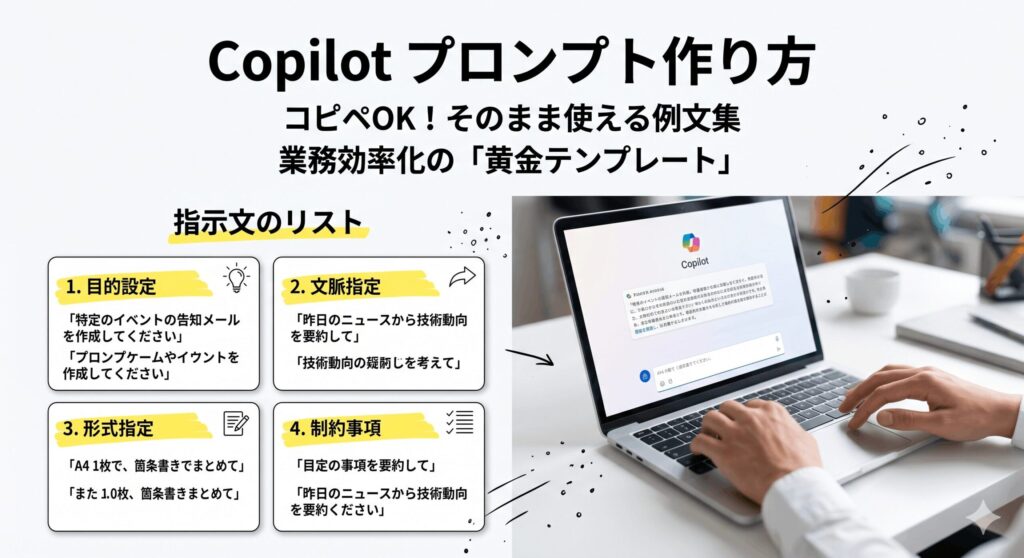
Microsoft Copilotを使ってみたものの、思うような回答が返ってこなくて悩んでいませんか。せっかくの高機能ツールも、指示の出し方ひとつで結果がガラッと変わってしまうんですよね。実は、copilot プロンプト作り方にはちょっとしたコツがあるんです。具体的な例文や活用方法を参考にしながら、うまくいかない時の改善のポイントを知るだけで、驚くほど仕事がスムーズに進むようになりますよ。以前の私と同じように、AIへの指示出しに苦手意識があるあなたにこそ読んでほしい内容です。
この記事を読むことで、今日からCopilotがあなたの最強の相棒になるはずです。
ポイント
- プロンプトを構成する4つの基本要素
- そのまま業務に使えるシーン別テンプレート
- 精度を劇的に高めるブラッシュアップ術
- ビジネス利用で安心なセキュリティの仕組み
本記事にはプロモーションが含まれています
Copilotプロンプト作り方の基本
Copilotから期待通りのアウトプットを引き出すためには、まず土台となる「型」を知ることが近道です。私が普段意識しているポイントを整理して解説しますね。
業務効率を最大化する効果的なコツ
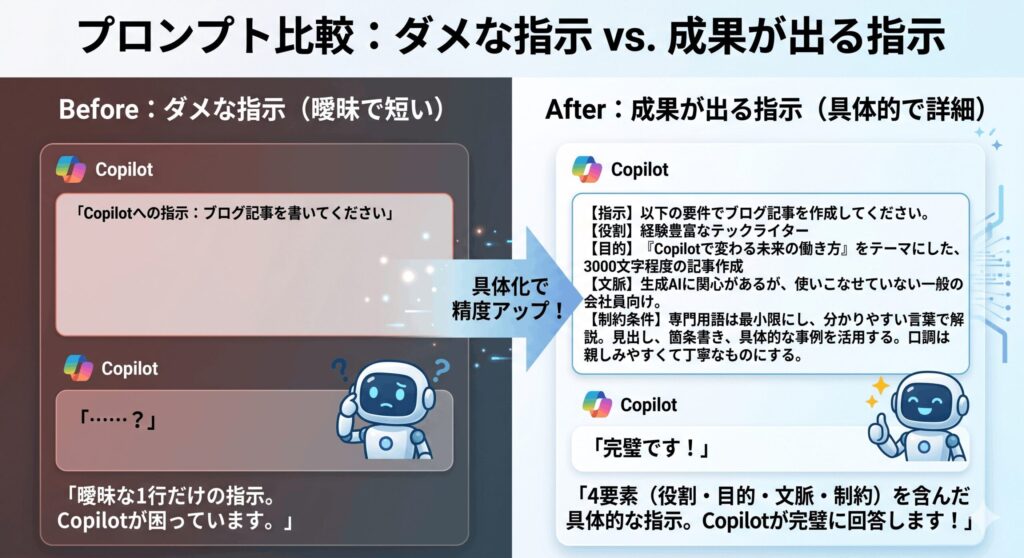
Copilotを使いこなす上で一番大切なのは、「具体的かつ明確に」指示を出すことです。曖昧な言葉でお願いすると、AIもどう答えていいか迷ってしまい、結局ネットで調べ直す羽目になることもあります。指示を出すときは「誰が」「何のために」「何を」するのかをセットで伝えるのがコツですね。ここを意識するだけで、回答のズレがぐっと減るかなと思います。
また、「役割を与える」ことも非常に効果的です。「あなたはプロの編集者です」とか「新入社員の教育係として教えて」という風に、Copilotに特定のペルソナを演じてもらうんです。これだけで、言葉選びや情報の深さがガラッと変わります。私の場合は、企画を練る時に「辛口のコンサルタント」になりきってもらうことが多いですよ。多角的な視点が得られて面白いかもです。
最後に、一度の指示で完璧を求めないことも重要です。AIとのやり取りは「会話」そのものです。出てきた回答に対して、「もう少し短くして」とか「専門用語を抜いて」と追加でお願いする「追いプロンプト」を繰り返すことで、自分の理想に近いアウトプットに近づけていくのが、最も効率的な活用法と言えるでしょう。少しずつブラッシュアップしていく過程を楽しんでみてくださいね。
目的を明確にするプロンプトの構造
Microsoftが公式に推奨している「4つの要素」を意識すると、プロンプト作りがグッと楽になります。具体的には、「ゴール(目的)」「コンテキスト(背景)」「ソース(参照資料)」「期待値(出力形式)」の4つですね。このフレームワークに当てはめるだけで、誰でもプロ級の指示文が書けるようになります。慣れるまではメモ帳にこの項目を書き出してみるのもアリですね。
プロンプトを構成する4大要素
- ゴール:何を作成したいか(例:報告書の要約、メールの代筆)
- コンテキスト:なぜ必要か、誰が見るのか(例:課長への報告用)
- ソース:どの情報を参考にするか(例:添付の議事録、特定のWebサイト)
- 期待値:どんな形式で出してほしいか(例:箇条書きで3点、表形式で)
特に「ソース」の指定は、Microsoft 365 Copilotの真骨頂です。社内のドキュメントや特定のファイルを「/(スラッシュ)」や「#」で参照させることで、世の中の一般論ではなく、「あなたの会社だけの事情」を汲み取った回答を生成してくれるんです。これを使わない手はありません。情報の精度が格段に跳ね上がりますし、資料探しの手間も省けて一石二鳥ですよ。

 ポチップ
ポチップ
コピペで使えるプロンプト例文集
「理屈はわかったけど、実際にどう書けばいいの?」というあなたのために、私がよく使っている例文をいくつか紹介しますね。例えば、会議の議事録をまとめたい時は、「あなたは有能な秘書です。以下の議事録を基に、決定事項と次回までの宿題を、プロジェクトリーダーが把握しやすいように箇条書きで要約してください」といった感じです。非常にシンプルですが、これだけで十分な精度が出ます。
| 利用シーン | プロンプトの例文(コピーして使えます) |
|---|---|
| メール作成 | あなたは営業担当です。新製品案内のため、既存顧客に送る丁寧なメール文案を作成してください。メリットを3つ強調し、最後に来週の面談を促す内容にしてください。 |
| データ分析 | この売上データを分析し、昨年比で大きく伸びた要因を推測してください。専門用語を使わず、中学生でもわかる言葉で300文字程度にまとめてください。 |
| 企画の骨子 | 20代の社会人をターゲットにした、社内イベントの企画案を5つ出してください。参加のハードルが低く、交流が促進されるようなユニークなアイデアを重視してください。 |
これらの例文を使う際のポイントは、自分の状況に合わせて「[ ]」の部分を書き換えるだけです。最初はコピペから始めて、少しずつ自分なりの味付けを加えていくのが上達の近道。Copilotは柔軟なので、多少文章が崩れていても文脈を読み取ってくれます。まずは怖がらずに、どんどん話しかけてみることが大切ですよ。失敗してもAI相手なら気楽ですよね。
汎用性の高いプロンプトテンプレート
どんな業務にも応用できる「黄金のテンプレート」を用意しました。これを辞書ツールに登録しておくと、プロンプト作成の時間がさらに短縮できます。基本形は、「役割 + 背景 + タスク + 制約条件 + 出力形式」です。この順番で情報を流し込むだけで、Copilotの思考回路がスッキリ整理されて、期待通りの答えが返ってきやすくなるんです。
【保存版】最強プロンプトテンプレート
あなたは[役割]です。[背景・目的]のため、以下の[ソース]を参考にして[タスク]を実行してください。
■制約条件
・トーン:[フォーマル/カジュアル]
・ボリューム:[◯文字程度]
・禁止事項:[専門用語は避ける等]
■出力形式
[箇条書き/表形式/メール形式]
このテンプレートのすごいところは、情報の抜け漏れがなくなる点です。例えば、「制約条件」に「結論から書いて」と入れるだけで、読みやすい文章が返ってきますし、「出力形式」に「表形式で」と指定すれば、そのまま資料に貼り付けられる形で整理されます。型があるだけで、迷う時間がゼロになるのは大きなメリット。日々のルーチンワークにぜひ取り入れてみてください。
「自分専用のテンプレート」を作っておくと、チーム内での共有もスムーズになりますよ。「このテンプレートを使えば誰でも同じ品質のアウトプットが出せる」という状態を作るのが、組織としての生産性を上げる秘訣かも。私もよく同僚に「これ使ってみて!」とシェアしていますが、みんな「指示出しが楽になった」と喜んでくれます。あなたもぜひ、自分流にアレンジしてみてくださいね。
業務を支える具体的な活用方法と事例
実際のビジネス現場で、どのような成功事例があるのかも気になるところですよね。私の周りでは、特に「資料作成の構成案」や「関数作成のサポート」で活用している人が多い印象です。PowerPointの構成をCopilotに丸投げして、自分は内容の肉付けに集中する。これだけで、資料作成の時間が半分以下になったという声もよく聞きます。効率化の幅がすごいですよね。
他にも、英語の長文記事を日本語で要約させたり、複雑なExcelの数式を自然言語で解説してもらったりと、使い道は無限大です。「自分の代わりに下書きをさせて、自分はそれをチェック・修正する」というスタイルが、最も今のAI時代に合った働き方かなと思います。AIはあくまで強力なアシスタントであり、主役はあなたですから、うまく「使い倒す」感覚が大切です。
活用の際の注意点
AIは時々もっともらしい嘘(ハルシネーション)をつくことがあります。数値や固有名詞、法律に関わる内容は、必ず人間が最終確認を行ってください。正確な情報は公式サイトや一次ソースを確認しましょう。最終的な判断は、専門家への相談も含め、自己責任で行うことが重要です。
実践的なCopilotプロンプト作り方
基礎を学んだ後は、さらに踏み込んだ実践編です。ChatGPTとの使い分けや、セキュリティへの配慮、そして失敗したときの立て直し方を知ることで、より安全かつ高度にCopilotを使いこなせるようになりますよ。

ChatGPTとのプロンプトの違いを理解
「ChatGPTと同じプロンプトでいいの?」という疑問をよく耳にしますが、結論から言うと、基本的な考え方は同じですが、「参照できるデータ範囲」が決定的に違います。ChatGPTはWeb上の広範な知識に強いですが、Microsoft Copilotはあなたの組織内のデータ(メール、Teams、ドキュメント)と密接に連携しているのが最大の特徴です。ここ、重要ですよ。
そのため、Copilot プロンプト作り方においては、いかに「社内の具体的な文脈」を指示に盛り込むかが重要になります。ChatGPT相手なら「一般的な営業メールを書いて」で十分ですが、Copilotなら「先週のTeams会議の内容を踏まえて、A社に送るフォローアップメールを書いて」と指示することで、その真価を発揮するんです。この「パーソナライズ感」こそがCopilotの強みですね。
また、CopilotはOfficeアプリに組み込まれているため、アプリを跨いだ指示も得意です。仕事で使うならやはりCopilotの連携力は圧倒的かなと思います。それぞれの得意分野を理解して、シーンに合わせて賢く使い分けていくのが「パソガジェ通」のやり方ですね。
プロンプトの失敗例と改善のポイント
もし期待外れの回答が返ってきたら、それはプロンプトを改善するチャンスです。よくある失敗例は「指示が短すぎる」こと。「この資料をまとめて」だけでは、何のために、どの程度の長さでまとめればいいのか分かりません。これを「社内報告用に、主要な数値を3つ抽出して、200文字以内で要約して」と具体化するだけで、結果は劇的に良くなります。具体的であればあるほど、AIは正確に動いてくれます。
こんなプロンプトはNG!
- 「いい感じの企画書を考えて」 → 抽象的すぎる
- 「全部やって」 → 範囲が広すぎて精度が落ちる
- 「前言ったやつ修正して」 → どの指示か特定できない場合がある
改善のポイントは、「一問一答ではなく対話を重ねる」ことです。一度の指示で100点を狙おうとせず、まずは60点の回答を出させてから、「もう少しプロ向けの内容にして」「表に項目を追加して」と段階的にブラッシュアップしていきましょう。このプロセスの繰り返しが、結果的に最短で最高の回答に辿り着くコツなんです。粘り強く会話を楽しんでみてください。
企業のセキュリティとデータ保護の仕様
ビジネスでAIを使う際に最も気になるのがセキュリティですよね。特に社外秘の情報を入力して、それがAIの学習に使われてしまったら大変です。でも安心してください。法人向けのMicrosoft 365 Copilotであれば、入力したデータや生成された回答が、マイクロソフトの基盤モデルの学習に使用されることはありません。これは非常に大きな安心材料ですよね。
あなたのデータは、あなたの組織という境界線の中にしっかり守られています。Azure OpenAIサービスを介して処理されますが、データが組織外に漏れることはありません。これは、企業が安心して導入できる大きな理由の一つですね。個人向けの無料版とはセキュリティの基準が異なるので、利用しているライセンスの種類は事前に確認しておくと安心かなと思います。不安な方は一度情シス部門に聞いてみるのもいいかも。
ただし、いくらセキュリティが強固でも、個人情報や極めて機密性の高いデータを扱う際は、最低限の注意を払うのがITリテラシーです。「絶対に漏らしてはいけない情報は慎重に扱う」という基本は、AI時代でも変わりません。社内のITポリシーに基づき、適切に管理するようにしましょう。セキュリティの詳細はMicrosoftの公式サイトも併せて確認することをおすすめします。
Officeアプリ別の便利なプロンプト活用
CopilotはWord、Excel、PowerPointなど、それぞれのアプリごとに得意な仕事があります。例えばExcelなら、「この表から異常値を赤文字にして、原因を分析して」といった指示が可能です。複雑なマクロや関数を組まなくても、自然言語でデータ操作ができるようになるのは、まさに魔法のよう。データの傾向を一瞬で掴めるのは、分析業務において大きな武器になりますよね。
Wordなら「この下書きを、もっと説得力のあるプレゼン原稿に書き換えて」といった指示が便利です。文章のトーンを変えたり、構成を整理し直したりと、優秀な編集者として振る舞ってくれます。一方、PowerPointなら「この構成案を元に、デザイン性のあるスライドを生成して」という指示で、ゼロからスライドを作る苦労から解放されます。作業時間が浮いた分、内容の検討に時間を割けるようになりますよ。
| アプリ | おすすめの活用法 |
|---|---|
| Outlook | 「溜まっている未読メールを要約して、今日中に返信が必要なものをリストアップして」 |
| Teams | 「会議を途中から参加したので、これまでの議論の流れと決まったことを3分で教えて」 |
| Excel | 「このデータに合うグラフを提案して、注目すべきポイントを3点解説して」 |
それぞれのアプリの特性を理解して、適切なプロンプトを投げることで、Officeソフトの使いこなし方が根本から変わります。まずは自分が一番よく使うアプリから、少しずつ試してみてください。その便利さを一度実感すると、もう以前のやり方には戻れなくなりますよ。私のデスクワークも、Copilotのおかげで本当に快適になりました。
Copilotプロンプト作り方の習得とまとめ
ここまで、具体的なコツやテンプレート、そして実践的なテクニックを見てきましたが、いかがでしたでしょうか。copilot プロンプト作り方で一番大切なのは、AIを「部下」や「パートナー」だと思って接することです。丁寧かつ具体的に指示を出し、時にはフィードバックを与えて育てる。そんな感覚で向き合うのが、習得の近道かなと思います。最初から完璧を目指さなくて大丈夫ですよ。
プロンプトに唯一の「正解」はありません。同じ指示でも、状況や参照するデータによって返ってくる答えは変わります。だからこそ、今回紹介した「ゴール・背景・ソース・形式」の基本形を軸にしながら、何度もトライ&エラーを繰り返してみてください。自分なりの「必勝パターン」が見つかった時、あなたの生産性は別次元のものになっているはずです。その変化、ぜひ楽しんでほしいです。
最後になりますが、AI技術は日進月歩で進化しています。新しい機能や仕様の変更も頻繁にあるため、正確な情報は常に公式サイトなどで最新状況を確認するようにしてください。この記事が、あなたの業務をより楽しく、より効率的にするきっかけになれば嬉しいです。さあ、今日からさっそく、新しいプロンプトでCopilotに話しかけてみましょう!