こんにちは、パソガジェなびのkeitoです。Windows 11を使っていて、Outlookの通知が表示されないというトラブル、本当に困りますよね。大事な仕事のメールを見逃してしまって、後から焦った経験がある方も多いのではないでしょうか。実はこの問題、Windows 11のOS自体の設定やアプリの挙動など、複数の原因が重なっていることがほとんどなんです。通知の音が鳴るのにバナーが出ないといった症状や、通知が届くのが極端に遅れる、あるいは特定のフォルダーに入った時だけ通知が来ないといった状況、あなたも気になりますよね。
この記事では、そんな悩みをスッキリ解消するための具体的な解決策を、私の実体験と専門知識を交えて分かりやすくお伝えしますね。最後まで読めば、きっと元通りに通知を受け取れるようになりますよ。
ポイント
- Windows 11のシステム設定とOutlookの個別通知許可を正しく紐付ける方法
- 集中モードや電源プランが通知をブロックしてしまう仕組みとその解除手順
- 通知バナーやサウンド設定の不一致を解消して確実に情報をキャッチするコツ
- アプリの修復や仕分けルールの見直しで通知の即時性と安定性を高めるテクニック
本記事にはプロモーションが含まれています
Windows11のOutlookで通知表示がされない主な原因
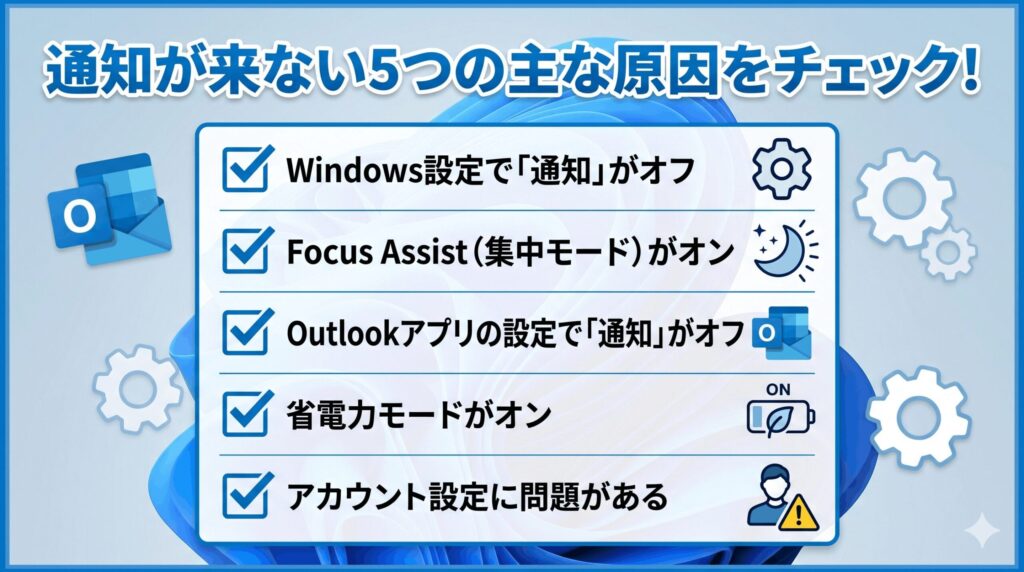
Windows 11で通知が止まってしまう理由は、実は一つではありません。OSが進化して便利になった分、裏側での制御が少し複雑になっているのが厄介なところですね。まずは、何が原因で通知が遮断されているのか、その正体を探っていきましょう。
通知設定を見直してトラブルを止める解決策
Windows 11の通知システムは、OSが全てのアプリからの通知を一度受け取り、それをユーザーに見せるかどうか判断する「司令塔」のような役割をしています。ですから、まず確認すべきはOS側のメインスイッチです。設定アプリの「システム」から「通知」を開き、一番上の「アプリやその他の送信者からの通知を取得する」がオンになっているか見てみましょう。ここがオフだと、Outlookがいくら頑張って通知を出そうとしても、OSが入り口でシャットアウトしてしまいます。
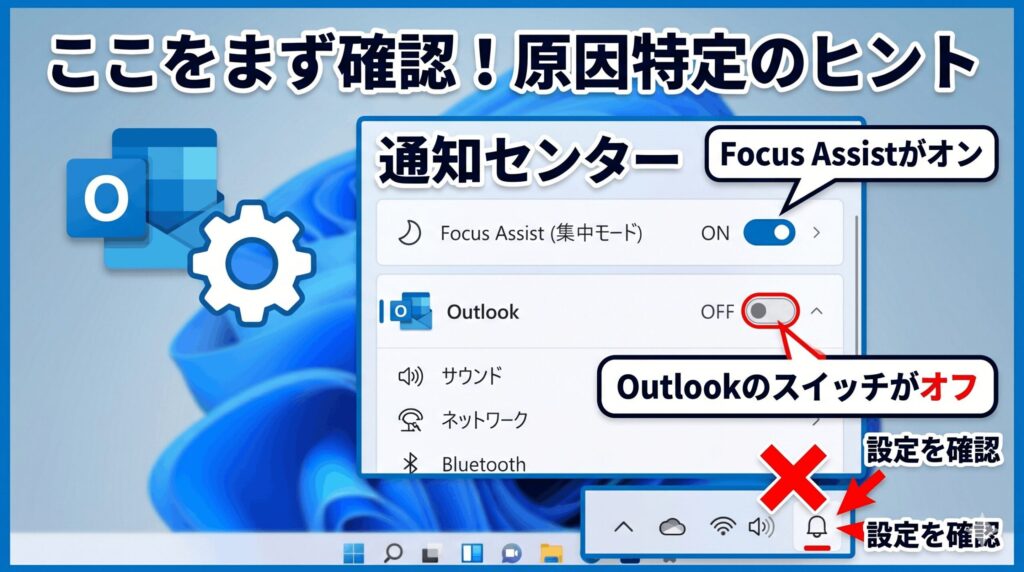
次に、同じ画面を下へスクロールして、送信者リストの中に「Outlook」があるか確認してください。もしここでOutlookのスイッチがオフになっていたら、それをオンに切り替えるだけで解決します。さらに、Outlookの項目をクリックして中に入ると、バナーを表示するか、通知センターに表示するかといった細かい設定が出てきます。「通知バナーを表示」にチェックが入っていることが、画面右下にポップアップを出すための絶対条件になりますよ。
ここをチェック!
- システム全体の通知スイッチが「オン」になっているか
- アプリ個別リストで「Outlook」が許可されているか
- 詳細設定で「通知バナーを表示」が有効になっているか
もし設定がすべてオンなのに通知が来ないという場合は、一度オフにしてから再度オンにしてみてください。これ、アナログな方法に見えますが、Windowsの内部フラグをリセットするのに意外と効果的なんです。パソコントラブルの基本ですが、まずはここから試してみるのが一番の近道かなと思います。設定画面を閉じる前に、自分の設定がしっかり保存されているかも確認してくださいね。
集中モードが通知を制限する原因と対策
作業に集中したい時に便利な「フォーカス(集中モード)」機能ですが、これが原因で通知が届かなくなるケースが非常に多いです。この機能が有効だと、Windowsは「応答不可」モードになり、アラーム以外の通知をすべてバックグラウンドに隠してしまいます。プレゼン中やゲーム中、あるいは全画面で動画を見ている時に自動でオンになる設定もあるので、知らない間に通知がブロックされている、なんてこともよくある話ですね。
確認は簡単です。タスクバー右端の通知アイコン(ベルのマーク)をクリックして、通知センターを開いてみてください。そこに「応答不可」と表示されていたら、それが犯人です。設定アプリの「システム」から「フォーカス」を選び、開始されているセッションがあれば停止させましょう。また、勝手にオンにならないようにスケジュール設定をオフにしておくのも一つの手ですね。これで、せき止められていた通知がドバッと流れてくるはずです。
注意点
ビジネスチャットのTeamsを使っている場合、Teams上のステータスが「応答不可」や「発表中」になると、Windows 11の通知設定もそれに連動して抑制されることがあります。OSの設定だけでなく、アプリ側のステータスも緑色の「連絡可能」になっているか確認しておくと安心ですよ。
バッテリーセーバーによるバックグラウンド制限
ノートパソコンを外で使っている時に通知が来なくなるなら、電源プランを疑ってみましょう。Windows 11はバッテリー残量が少なくなると「バッテリーセーバー」を自動でオンにします。このモードになると、パソコンは少しでも電池を長持ちさせようとして、バックグラウンドでの通信やアプリの動作を厳しく制限します。つまり、Outlookがメールサーバーに新しいメールを読みに行く動作そのものが止められてしまうわけです。
「システム」の「電源とバッテリー」から、バッテリーセーバーが「オン」になっていないか確認してください。常にリアルタイムで通知を受け取りたいなら、電源に接続して使うか、設定でバッテリーセーバーが起動するタイミングを低めに変更しておくのがおすすめです。また、パフォーマンス設定を「最高の電源効率」にしている場合も、通知の遅延に繋がることがあるので、「バランス」以上に設定しておくのが無難かなと思います。
移動中やカフェでの作業が多い方は、特にこの設定が盲点になりやすいので注意してくださいね。通知が来ないなと思ったら、まずは右下のバッテリーアイコンをチェックする癖をつけておくと良いですよ。設定一つで、大事なメールへのレスポンス速度が劇的に変わるかもしれません。電源管理は賢く使って、仕事の効率を落とさないようにしたいですね。
音は出るがバナーが出ない設定の直し方
「メールが届く音はするのに、画面には何も出てこない」という現象、これもよく聞く悩みです。これはWindowsの通知設定の中で、「サウンド」は許可されているけれど「バナー」が不許可になっている状態です。Windows 11では視覚と聴覚の通知が独立して制御されているので、こういった不一致が起きてしまうんですね。音で気づけるのは良いですが、やはりバナーが出てくれないと誰からのメールか分からなくて不便ですよね。
これを治すには、設定の「通知」>「Outlook」の詳細画面で、「通知バナーを表示」のトグルスイッチを確実にオンにします。もしここがオンなのに出ない場合は、一度チェックを外して保存し、再度チェックを入れ直してみてください。また、通知センターの中にだけ通知が溜まっている可能性もあるので、「通知センターに表示」も併せてオンになっているか確認しましょう。これで、音と視覚がセットで届くようになります。
補足
「バナーは出るけど音が鳴らない」という逆のパターンもあります。その場合は、Windows全体の音量設定や、Outlook個別設定内の「通知が届いたときに音を鳴らす」がオフになっていないかチェックしてください。意外と音量ミキサーでアプリごとにミュートされていることもありますよ。
バックグラウンド実行権限の個別設定手順
アプリを開いている時は通知が来るのに、閉じたり最小化したりすると来なくなる……。そんな時は「バックグラウンド アプリのアクセス許可」の設定が原因です。Windows 11は、今使っていないアプリを賢く眠らせて負荷を下げようとしますが、Outlookまで眠らされてしまうと新着メールをチェックできなくなります。常に目を光らせておいてもらうためには、専用の許可を与えてあげる必要があるんです。
設定アプリの「アプリ」から「インストールされているアプリ」を開き、リストにある「Outlook」の横の三点リーダー(…)をクリックして「詳細オプション」を選びます。その中にある「バックグラウンド アプリのアクセス許可」というドロップダウンメニューを、「常に許可」に変更してください。デフォルトの「電源最適化(推奨)」だと、状況によってOutlookの動きが制限されてしまうことがあるので、「常に許可」が一番確実ですよ。
この設定を行うことで、Outlookを画面から消していてもバックグラウンドでしっかりサーバーと通信し続け、メールが届いた瞬間に通知を出してくれるようになります。パソコンの動作が極端に重くなる心配はほとんどないので、通知を優先したいなら迷わずここをいじってみてください。仕事の相棒として、常にスタンバイ状態にしておきましょうね。これで「裏側で通知が止まる」問題は解決するはずです。
Windows11のOutlookで通知が表示されない時の解決方法
原因が絞り込めてきたら、次は具体的な操作で解決を目指しましょう。Outlookには従来からある「クラシック版」と、新しく登場した「新しいOutlook」があり、それぞれで設定のコツが少し異なります。自分の環境に合わせて、以下の手順を試してみてください。
新しいOutlookと従来版の通知設定の違い
最近、多くのユーザーが「新しいOutlook(New Outlook)」に移行していますが、実はこれ、以前のOutlookとは中身が別物なんです。新しいOutlookはウェブ版に近い仕組みで動いているため、Windows 11の通知システムへの依存度がより高くなっています。そのため、アプリ内の設定だけでなく、OS側の通知許可が正しく通っていないと、どんなにアプリをいじっても通知が届かないという事態に陥りやすいんですね。
従来版(Classic)を使っている方は、アプリ左上の「ファイル」>「オプション」>「メール」の中にある「メッセージ受信」セクションを確認してください。ここで「デスクトップ通知を表示する」にチェックが入っていることが必須です。一方で新しいOutlookの方は、右上の歯車アイコンから「全般」>「通知」を選択し、「Outlookで通知を許可する」がオンになっているかをチェックします。自分の使っているOutlookがどちらのタイプかをまず把握するのが、解決への第一歩ですよ。
バージョンの見分け方
アイコンに「NEW」という青い文字が入っていれば「新しいOutlook」です。入っていなければ「従来のOutlook(Classic)」ですね。どちらか迷ったら、設定メニューの開き方で判断してみてください。
メールの受信が遅れる場合の同期設定管理
「メールは来ているのに、通知が出るまでに何分もタイムラグがある」という場合は、同期設定がボトルネックになっています。特に従来のOutlookを使っている場合、サーバーと常に同期する「Exchange キャッシュ モード」が有効になっていないと、通知のレスポンスが極端に悪くなることがあります。このモードをオンにすることで、パソコン内に一時的なデータ(OSTファイル)を保存し、素早い通知が可能になるんです。
設定は「ファイル」>「アカウント設定」から自分のメールアドレスを選択し、「変更」をクリックすると出てきます。ここで「Exchange キャッシュ モードを使用して……」という項目にチェックを入れましょう。また、受信トレイに数千通もの未読メールが溜まっていると、同期処理自体が重くなって遅延の原因になります。不要なメールはアーカイブに移動するなど、受信トレイをスッキリさせておくことも、通知を早く届けるための大事な工夫ですよ。
また、ネットワークの接続環境が不安定な場合、Outlookは再接続を繰り返すため通知がまとめて後から届くことがあります。安定したWi-Fiや有線LANを使うことも、地味ながら効果的な解決策の一つです。設定と環境の両面を整えることで、ストレスのないリアルタイムな通知環境が手に入ります。これで「メールに気づくのが遅れた!」なんて失敗もなくなりますね。
特定のフォルダーへの仕分けルールを見直す
「受信トレイに入るメールは通知されるのに、フォルダー分けしたメールだけ通知が来ない」というお悩み、これも仕様上の仕様(!)なんです。実はOutlookの標準通知は、受信トレイに直接届いたメールしか教えてくれません。仕分けルールで別のフォルダーに自動移動させてしまうと、通知システムがそれを「新着イベント」として認識できなくなってしまうんですね。これ、意外とハマりやすいポイントなんです。
特定のフォルダーでも通知を受け取りたいなら、仕分けルールの設定にひと手間加えましょう。「ルールと通知の管理」から既存のルールを編集し、「メッセージに対する処理」のステップで「デスクトップ通知を表示する」というアクションを追加してください。これで、フォルダーに移動すると同時に、通知を出すように強制できます。ルールをたくさん作っている人は、大事なものから順番にこの設定を追加してみてください。
特定のプロジェクトや上司からのメールなど、即座に反応したいものほどフォルダー分けしていることが多いですよね。それなのに通知が来ないのは本末転倒。この設定を一つ入れるだけで、利便性が一気に上がります。仕分けの「整理整頓」と「通知の即時性」を両立させて、スマートにメールを管理しましょう。ちょっとした設定の工夫で、仕事の漏れは確実に防げますよ。
最終手段としてのOfficeプログラムの修復
あらゆる設定を試してもダメ、バックグラウンド許可も完璧……それでも通知が死んでいる。そんな時は、Outlookのプログラム自体がどこか壊れている可能性があります。Windows 11のアップデートの影響などで、稀に通知を送るための「パイプ」が詰まってしまうことがあるんです。こうなると、設定をいくら変えても効果はありません。最終手段として、Office全体の修復を試してみるのが最も有効な解決策になります。
| 修復の種類 | 内容 | 所要時間の目安 |
|---|---|---|
| クイック修復 | 破損したファイルを素早く検知して直します。ネット不要。 | 約5〜10分 |
| オンライン修復 | 全ファイルを再ダウンロードして完璧に再構築します。 | 約30分〜1時間 |
手順は、「コントロールパネル」の「プログラムと機能」から、Microsoft Office(またはMicrosoft 365)を選んで「変更」をクリックするだけです。まずはクイック修復を試し、改善しなければオンライン修復を実行しましょう。オンライン修復は時間がかかりますし、再サインインが必要になる場合もありますが、不具合をリセットする力は強力です。これで治れば、通知機能も真っさらな状態で復活してくれるはずですよ。
修復作業を始める前には、Outlookを含むすべてのOfficeアプリを閉じておいてくださいね。また、会社のPCで管理権限がない場合は、情報システム部門の人に相談してみるのが一番安全です。自分一人で悩まずに、ツールの力を借りてサクッと解決してしまいましょう。これでダメならWindows自体の再インストール……となる前に、まずはこの「修復」を信じてみてください!
 ポチップ
ポチップ
まとめ
ここまで、windows11 Outlook 通知表示されないという問題について、様々な角度から解決策を探ってきましたがいかがでしたか? 結局のところ、Windows 11のOS設定とOutlook側の設定、さらには電源やフォーカスモードといった横断的な機能が複雑に絡み合っているのがこのトラブルの正体です。一つずつ丁寧にチェックしていけば、必ず原因が見つかり、元の快適な環境に戻れるはずですよ。
もし自分でいろいろ試しても解決しない場合は、無理に深追いせず、Microsoftの公式サポートや信頼できる専門家に相談することも検討してくださいね。特にレジストリの操作などは、やり方を間違えるとPCが起動しなくなる恐れもあるので注意が必要です。正確な最新情報は、常にMicrosoft公式サイトなどで確認するよう心がけましょう。最終的な操作は、ご自身の判断と責任で行ってくださいね。
この記事が、あなたのメール通知トラブルを解決するヒントになれば嬉しいです。通知がしっかり機能するようになれば、仕事のスピードも上がりますし、何より「メールを見逃していないか」という不安から解放されますよね。パソガジェなびでは、これからも皆さんのデジタルライフをちょっと便利にする情報を発信していきます。また困ったことがあれば、いつでも遊びに来てくださいね。keitoでした!
※本記事の内容は一般的な環境での動作に基づいたものです。PCの構成やソフトのバージョンによって挙動が異なる場合がありますので、あらかじめご了承ください。