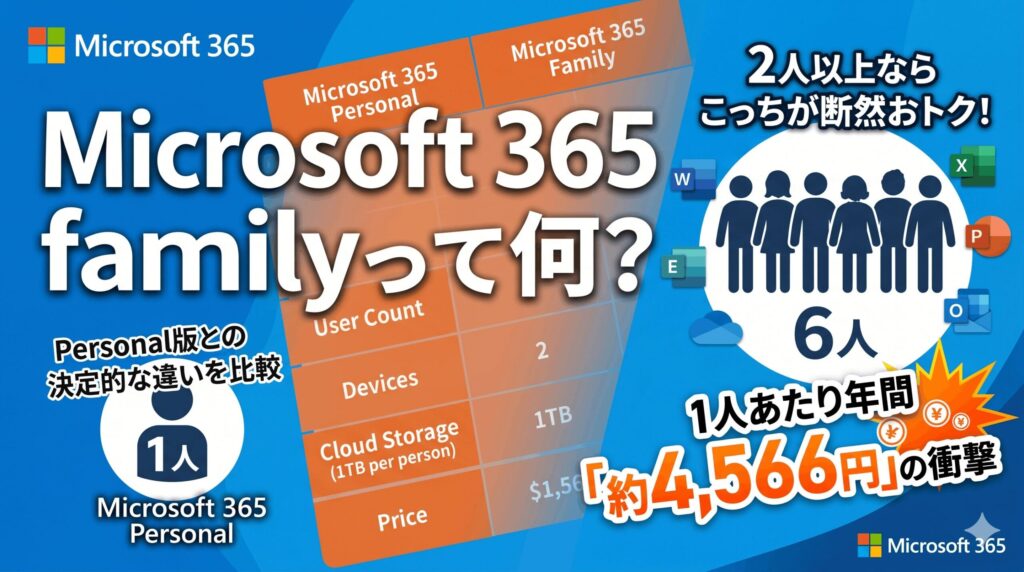
Microsoft 365 familyって何だろうと調べているあなた。最近のOffice製品はサブスクリプションが主流になっていて、正直どれを選べばいいか迷ってしまいますよね。特に家族向けプランは、料金の安さや比較した際のお得感が注目されていますが、一方で家族以外との共有はどうなのか、デバイス台数の制限は厳しいのかといった具体的な仕様が見えにくい部分も多いかなと思います。
仕事で使う場合の商用利用のルールや、導入した際のデメリットも気になるところですよね。私自身、多くのガジェットやソフトを試してきましたが、このFamilyプランは正しく理解して使えば最強のコスパツールになる一方で、知らないと損をする注意点もいくつかあります。この記事では、あなたの疑問をまるごと解決できるように、実態を詳しく解説していきますね。
ポイント
- Personal版と比較した際の圧倒的なコストパフォーマンスと料金体系
- 最大6人で共有できるライセンス招待の仕組みとデバイス台数の詳細
- 1人1TBのOneDriveストレージや強力なセキュリティ機能の価値
- AI機能の制限や商用利用における注意点など導入前に知るべきリスク
本記事にはプロモーションが含まれています
Microsoft 365 familyの基本となる仕様
まずは基本となる仕様と、私たちがこのプランを選ぶ最大の理由である「お得さ」について深掘りしていきましょう。単なるセット販売ではない、Familyプランならではの仕組みが見えてきますよ。
料金プランの比較と経済的メリット
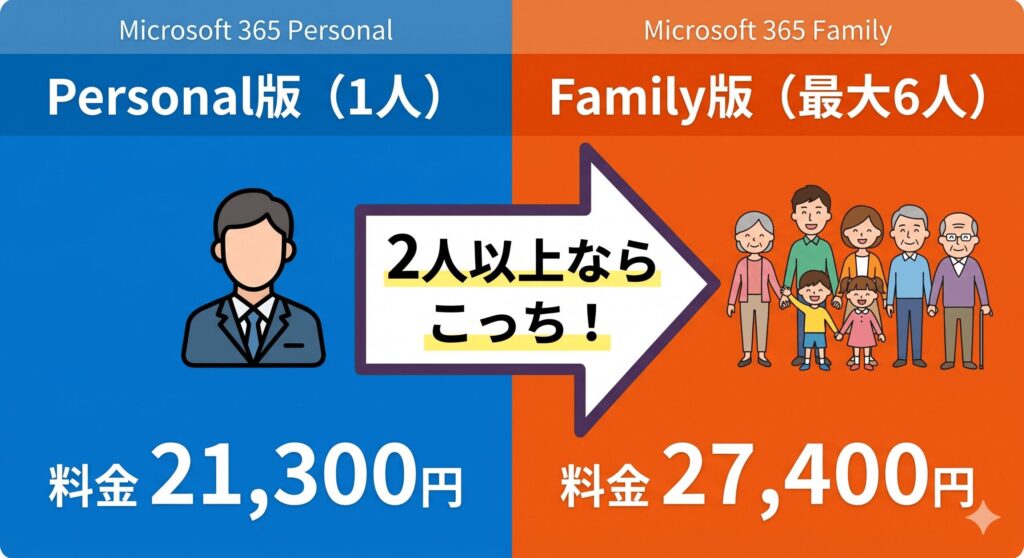
Microsoft 365 Familyを語る上で、まず避けて通れないのが「お金」の話です。単独で使うPersonal版と比べて、一体どれくらいお得なのか、具体的な数字を見てみましょう。
| プラン名 | 年額料金(税込) | 利用人数 | 1人あたりのコスト |
|---|---|---|---|
| Personal | 21,300円 | 1人 | 21,300円 |
| Family | 27,400円 | 最大6人 | 約4,566円 |
Family版は年額27,400円ですが、Personal版との差額はわずか6,100円。これ、2人で使うだけで元が取れる計算なんです。もし最大人数の6人で使えば、1人あたり年間約4,566円という、ちょっと信じられないくらいの安さになります。
一方で、昔ながらの「買い切り型(永続ライセンス)」であるOffice Home 2024は41,380円もします。1台のPCでしか使えず、アップデートも限定的。そう考えると、常に最新機能が使えて複数人でシェアできるFamilyプランの経済的合理性は、圧倒的と言わざるを得ませんね。

 ポチップ
ポチップ
家族以外への招待と共有メカニズム
「共有ってどうやるの?」という手順の部分ですが、実はプロダクトキーを使い回すわけではありません。所有者が専用の管理ダッシュボードから、招待したい人のメールアドレスを入力して招待状を送るという仕組みになっています。招待された側は、自分のMicrosoftアカウントでその招待を承諾するだけで、すぐにOfficeアプリが使えるようになります。この際、相手に自分のパスワードを教える必要は一切ないので、セキュリティ面でも非常にクリーンな設計ですね。
招待されたユーザーは、自動的に「ファミリーグループ」の一員として登録されます。ここでの注意点は、招待メールの有効期限が48時間とかなり短いこと。届いたらすぐに手続きを済ませてもらうように声をかけておくとスムーズですよ。また、もし相手が既に別のファミリーグループに入っている場合は、一度そのグループを抜けないと新しい招待を受けられないという仕様もあります。ここは意外とつまずきやすいポイントかもしれません。
気になる「家族以外との共有」についてですが、システム上は血縁関係がなくても招待可能です。しかし、ファミリーグループに参加するということは、後述する管理機能の対象になるということでもあります。プライバシーの観点から、本当に信頼できる相手以外との共有は慎重になったほうがいいでしょう。管理画面では誰にライセンスを付与しているか一目で確認でき、いつでも共有を停止できる権限が所有者には与えられています。
デバイス台数と同時サインインの制限
デバイス台数の制限についても、Familyプランは非常に柔軟です。1人のユーザーにつき、最大5台のデバイスで同時にサインインして使うことができます。これはWindows PCだけでなく、MacやiPad、iPhone、Android端末など、どんな組み合わせでもOK。仕事用のPC、プライベートのタブレット、持ち歩き用のスマホと、1人で複数のデバイスを使い分ける現代のスタイルに完璧にフィットしていますね。
「最大5台」というのはあくまで「同時にサインインして使える台数」のことで、インストール自体は何台でも可能です。もし6人全員がそれぞれのデバイス5台でサインインしたとすれば、合計30台のデバイスでOfficeが動いている状態になります。これだけの規模を一つのサブスクリプションでカバーできるのは、まさに圧巻。家族全員が自分のPCとスマホの両方で不自由なくWordやExcelを使える環境が手に入ります。
このデバイス管理も、各ユーザーが自分のアカウントページから自由に行えます。新しいPCを買ったときは、古いPCからサインアウトすれば、すぐに新しい方でライセンスを有効化できます。こうした手続きがクラウド上で完結し、プロダクトキーの管理に悩まされなくて済むのも、サブスクリプション版ならではの大きなメリットですね。
「同時サインイン5台」の制限を超えそうになったら、使っていないデバイスからサインアウトするだけ。管理の手間がほとんどかからないのが嬉しいところです。
1人1TBのOneDriveとセキュリティ
多くの人が「これだけでも元が取れる」と評価するのが、1人あたり1TB提供されるOneDriveストレージです。6人分合わせれば合計6TBという途方もない容量になります。高画質な写真や動画、大切なドキュメントをクラウドにバックアップしておく場所として、これほど頼もしいものはありません。しかも、各ユーザーのストレージ領域は完全に独立しており、家族であってもお互いのファイルを見ることはシステム上不可能になっています。プライバシーは鉄壁です。
セキュリティ機能も充実しています。OneDriveにはランサムウェアの検出・回復機能が標準装備されており、万が一データがウイルスで暗号化されても、過去30日以内の任意の時点にファイルをロールバックして救出できる可能性があります。これに加え、Microsoft Defenderによるウイルス対策も付帯。WindowsだけでなくMacやスマホのセキュリティも一括で強化できるので、家族のデジタルライフを守る強力な盾になってくれます。
さらに、Outlook.comのメールボックスも広告なしのプレミアム版になり、容量も拡張されます。フィッシング詐欺メールの検知機能も強化されるため、ITに詳しくない家族がいる場合でも、安心してメールを使ってもらえる環境が整います。単なるソフトのセットではなく、安心安全な「デジタルの家」を構築できるのがFamilyプランの本質的な価値と言えるでしょう。
子供を守るFamily Safetyの管理機能
お子さんがいる家庭にとって、Familyプランを導入する決め手になるのが「Microsoft Family Safety」という管理機能です。これは、子供のデジタルデバイスの利用状況を見守り、適切な制限をかけるためのツール。Windows PC、Xbox、そしてスマホ(Android/iOS)でのスクリーンタイムをリモートで管理できます。「ゲームは1日1時間まで」といったルールを、デバイスを跨いで一括適用できるのが非常に便利ですね。
ウェブ閲覧や検索のフィルタリングも強力です。不適切なサイトを自動的にブロックし、年齢に応じたコンテンツのみを表示させることができます。この機能を確実に動作させるために、子供のデバイスではMicrosoft Edgeの利用が推奨・固定される仕組みになっています。また、お子さんがブロックされたサイトを見たい場合は、親のスマホに許可を求める通知が届くので、状況に合わせて柔軟に対応できるのも素晴らしい点です。
さらに、スマホのGPSを活用した「位置情報の共有」も可能です。子供が学校や習い事の場所に到着したときに通知を受け取る「場所のアラート」機能を使えば、わざわざ電話やメッセージで確認しなくても、無事に着いたことが分かります。プライバシーには配慮されており、各メンバーは自分の意思で共有をオフにすることもできます。家族の安全をデータで見守る、現代的な防犯ツールとして非常に優秀ですよ。
Microsoft 365 familyでCopilotは使える?
Familyプランの魅力は十分伝わったかと思いますが、一方で「ここだけは注意して!」というポイントもいくつか存在します。後から「こんなはずじゃなかった」とならないよう、少しシビアな側面も見ていきましょう。
注意点!CopilotのAI機能は所有者限定
現在、テクノロジー界隈で最も注目されているのがAIアシスタントの「Copilot」ですよね。Wordでの文章作成やExcelのデータ分析をAIが手伝ってくれる夢のような機能ですが、ここにFamilyプランの落とし穴があります。実は、Officeアプリ内でCopilotが使える特典は、「サブスクリプションの所有者(購入者)」の1名にのみ限定されているんです。招待された他の5名の家族は、アプリ内でのAI機能を使うことができません。ここ、かなりガッカリするポイントかもしれません。
なぜ全員で使えないのか。それはAIの処理に膨大なサーバーコストがかかるため、1つのFamilyライセンス料金で6人全員に開放するのは、今のところ採算が合わないからだと思われます。もし、招待された家族もAI機能を使いたい場合は、その人自身が別途Copilot Proを契約するか、個人でPersonalプランなどを契約し直す必要があります。AI機能を家族全員でシェアしたいと考えているなら、今の仕様では期待に応えられないのが現状です。
今後、Microsoftがプラン内容を改定する可能性もゼロではありませんが、現時点での導入を検討しているなら「AIは1人分だけ」と割り切っておく必要があります。ただし、Web版のCopilotなど、無料で誰でも使えるAI機能は家族全員が利用可能です。あくまで「Officeアプリとの統合機能」に制限があるという点は、しっかりと理解しておきましょう。
WordやExcelでAI(Copilot)が使えるのは、契約者本人だけ。招待された家族にはAI特典が共有されないので注意が必要です!
家族以外との共有デメリットとリスク
「友達同士で割り勘すればお得じゃん!」と考える方もいるかもしれませんが、私は友人との共有はあまり推奨していません。その理由は、前述の「管理機能」が関係しています。Familyプランの所有者は、グループに参加しているメンバーに対して、Family Safetyの機能を通じてデバイスの利用状況や位置情報を見ることが(設定次第で)できてしまいます。いくら仲が良くても、プライベートな情報を相互に公開するリスクは無視できません。
また、ライセンスの管理権限は100%「所有者」にあります。もし所有者と友人の仲が悪くなったり、連絡が取れなくなったりした場合、所有者の一存で共有を即座に停止できてしまいます。停止された側は、ある日突然Officeが読み取り専用になり、OneDriveに保存していた大切なデータにアクセスしづらくなるという事態に陥ります。自分のデータの運命を他人に握らせてしまうのは、非常に高いリスクと言えるでしょう。
さらに、Microsoftのアカウント自体が何らかの理由で停止(BAN)された場合、そのグループ全体に影響が及ぶ可能性も否定できません。家族であれば話し合いで解決できても、他人同士では金銭トラブルに発展することもあります。「経済的なメリット」と「管理・プライバシーのリスク」を天秤にかけたとき、友人との共有はメリットよりもデメリットの方が大きいというのが私の見解です。
商用利用の可否と法人が導入するリスク
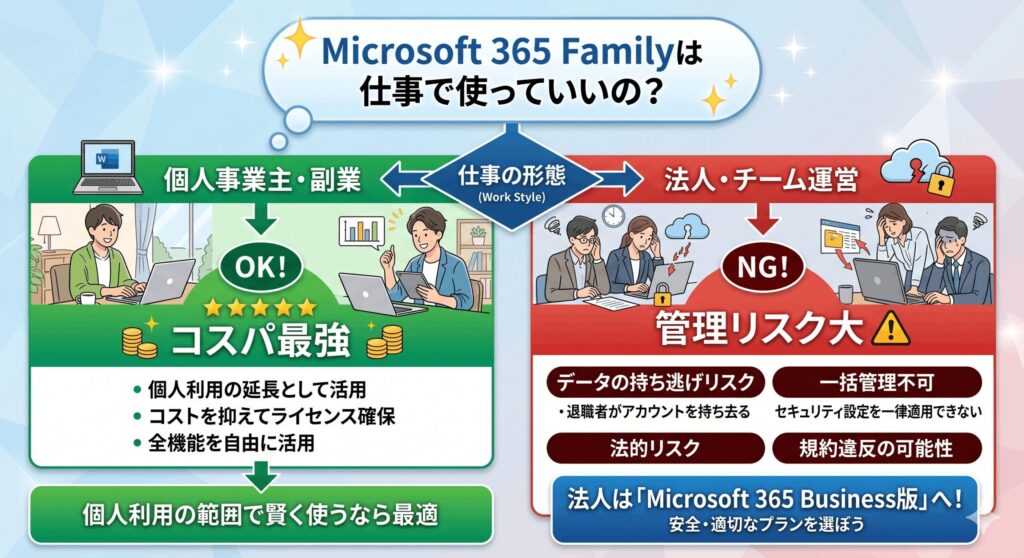
Familyプランには正式に商用利用権が付帯しています。つまり、個人事業主やフリーランスの方が、自身の業務で使うこと自体は規約上全く問題ありません。自宅で副業をしたり、フリーランスとして請求書を作ったりするには、非常にコスパの良い選択肢になりますね。
しかし、これが「法人」としての利用となると話は別です。一番のリスクは、中央管理機能の欠如にあります。法人向けプランなら、IT管理者が全社員のパスワードをリセットしたり、退職者のアカウントを即座に無効化してデータを回収したりできます。しかしFamilyプランは「個人のMicrosoftアカウントの集まり」に過ぎないため、会社側でデータをコントロールすることが一切できません。これは組織運営において致命的な欠陥です。
もし従業員が会社の重要なファイルを個人のOneDriveに入れたまま退職し、アカウントの共有を拒否したら、会社はそのデータを取り戻すすべがありません。また、法人レベルのセキュリティ監査機能もないため、コンプライアンス上の問題も発生しやすいです。いくらライセンス費用を安く抑えたくても、事業を継続する上でのリスクを考えれば、法人は「Microsoft 365 Business」などの法人専用プランを選ぶのが正解です。
個人事業主の利用はOKですが、法人での利用はおすすめしません。管理ができないことによる「シャドーIT化」や、データ紛失のリスクが非常に高いためです。
共有停止や離脱後のデータはどうなる?
家族の独立や契約の解約などで、共有が停止された場合。気になるのは「OneDriveに入れていたファイルはどうなるの?」という点ですよね。結論から言うと、データがすぐに消去されるわけではないので安心してください。共有が切れると、Officeアプリは「機能制限モード(読み取り専用)」になり、ファイルの閲覧や印刷はできますが、新しく作ったり編集して保存したりすることができなくなります。
一番の影響はOneDriveの容量です。1TBあった枠が、無料版の5GB(あるいは以前の容量)まで一気に縮小します。もし5GBを超えてデータを入れていた場合、新しいファイルのアップロードやスマホとの同期は即座にストップします。この状態で放置し続けると、将来的にデータが削除される可能性もあるため、早めの対応が必要です。一番簡単な解決策は、自分自身でPersonalプランなどを契約すること。そうすれば、データはそのままで利用権だけを復活させることができます。
あるいは、容量オーバーになる前にファイルを外付けHDDや別のストレージにダウンロードして退避させる必要があります。Microsoftはこの移行のために一定の猶予期間を設けていますが、パニックにならないよう「共有が切れたらまずはデータのバックアップ」という意識を持っておくといいでしょう。こうした仕組みを理解していれば、ライフスタイルの変化にも冷静に対応できるはずです。
 ポチップ
ポチップ
結局Microsoft 365 familyって何
さて、色々と詳しく解説してきましたが、結局のところMicrosoft 365 familyって何?という疑問に対する私の結論をお伝えします。このプランは単なるソフトの詰め合わせではなく、「家族全員のデジタル環境を一括でアップデートし、安全と安心を安く手に入れるためのインフラ」です。2人以上で使うなら、これほど費用対効果の高いサービスは他にありません。
一方で、最新AI(Copilot)のフル活用を家族全員で期待している人や、会社の管理コストを削る目的で導入しようとしている経営者の方にとっては、期待外れになる可能性が高いです。プランの「できること」と「できないこと」の境界線がハッキリしているので、自分の用途が「家庭内での利用」や「個人事業+家族への還元」に収まっているかどうかを見極めるのが成功の鍵ですね。
最終的な判断を下す際は、必ずMicrosoft公式サイトの最新情報や利用規約を確認するようにしてください。ソフトウェアの世界は変化が早いので、専門家のアドバイスも参考にしつつ、あなたと家族にとってベストな選択をしてくださいね。この記事が、あなたのデジタルライフをより豊かにする一助になれば嬉しいです!
プラン選びに迷ったら、まずは1ヶ月の無料試用版を使ってみるのもアリですよ。実際に家族を招待してみて、使い勝手を体感するのが一番納得感がありますからね。
※掲載している料金や仕様はあくまで執筆時点の目安です。正確な情報は公式サイトをご確認ください。最終的な判断は専門家にご相談いただくことを推奨します。