こんにちは。パソガジェなびのkeitoです。
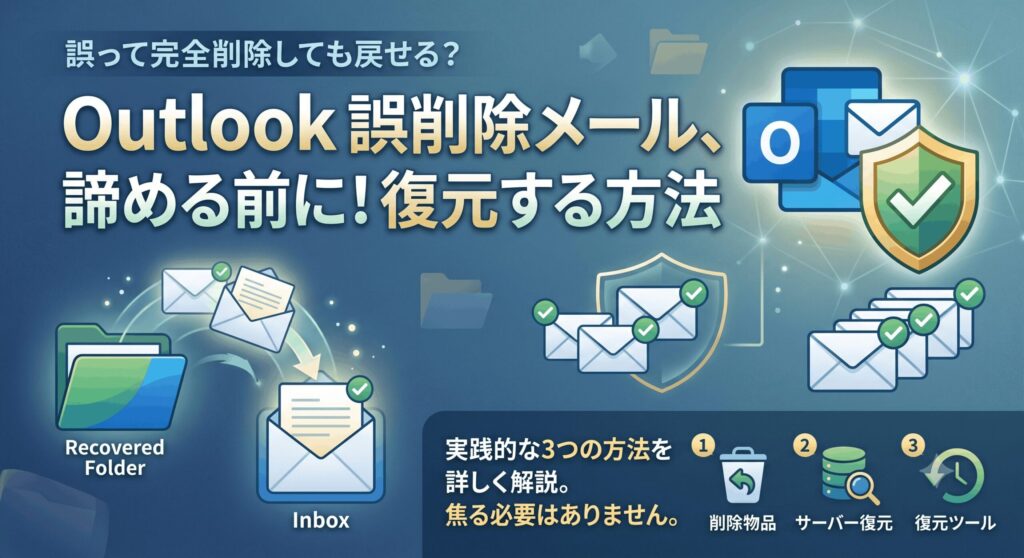
仕事やプライベートで毎日使うOutlookですが、大事なメールをうっかり消してしまって焦ったことはありませんか。特に、完全に消去してしまったかもしれないときの焦りは、本当に心臓に悪いですよね。
Outlookで誤って削除したメールを復元するには、いくつかの決まった手順やルールがあるんです。お使いのプラットフォームやアプリのバージョンによって、画面の見た目や操作方法が少しずつ違ったりします。
また、データを元に戻せる期限が決まっているため、気づいたら早めに対応することが何よりも大切になってきますよ。この記事では、通常のゴミ箱から戻す方法から、完全削除時の対応まで、分かりやすく整理して解説していきます。
大切なメールを無事に取り戻すために、ぜひ最後まで読んで試してみてくださいね。
本記事にはプロモーションが含まれています
Outlookで誤って削除したメールを復元する基本手順
メールが消えてしまうとパニックになりますが、実はOutlookには消えたデータを守るための仕組みがいくつも用意されているんです。まずは、あなたが使っている画面やデバイスに合わせて、一番手軽に試せる基本的な復旧プロトコルから順番に確認していきましょう。
削除済みアイテムから元に戻す基本手順
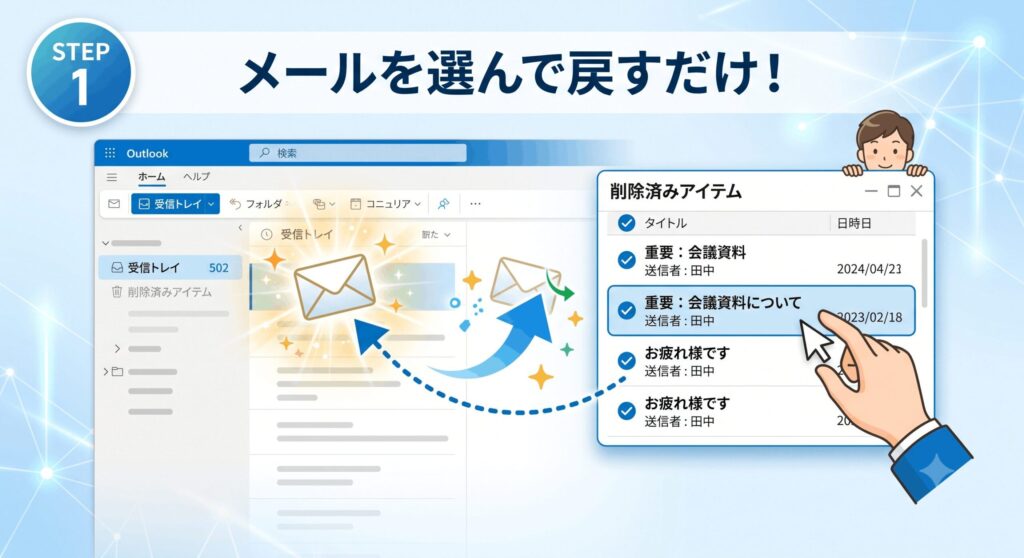
Outlookでメールを消したとき、最初は「削除済みアイテム」や「ごみ箱」というフォルダに移動するだけなんです。この段階はソフトデリート(論理削除)と呼ばれていて、まだデータ自体は完全に消えていないので安心してくださいね。
新しいOutlookやWeb版(OWA)、または従来のクラシックOutlookを使っている場合、左側のフォルダ一覧から該当のフォルダを開きます。目的のメールを見つけたら、チェックを入れて上部リボンの「移動」メニューから受信トレイなどを指定するか、右クリックから「復元」を選べば簡単に元に戻せますよ。
複数のメールをまとめて選択して一括で移動させることもできるので、大量に誤操作してしまったときでも慌てずに作業してみてください。ドラッグ&ドロップで元のフォルダに直接引っ張っていくのも直感的で分かりやすいかなと思います。
消えたアイテムをサーバーから回復する方法
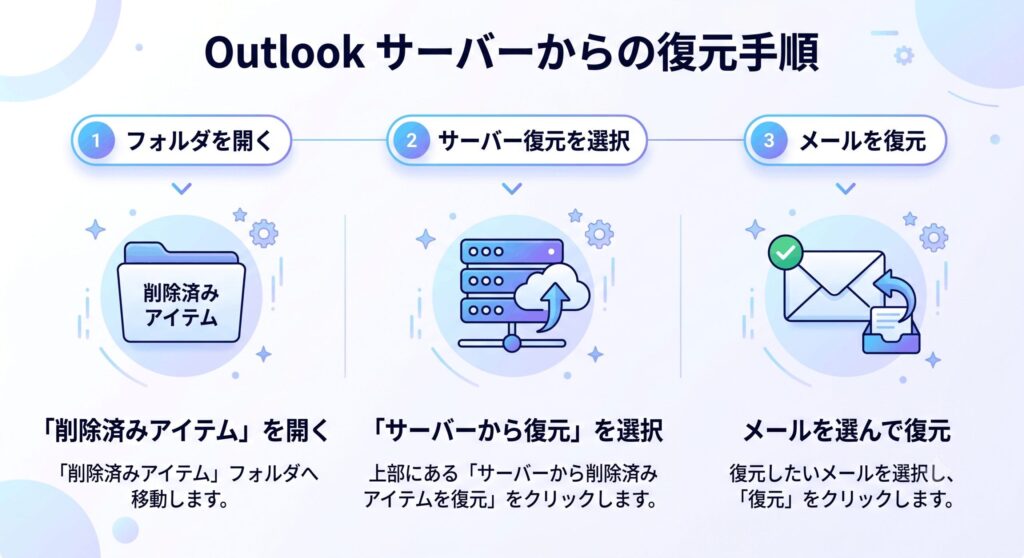
ゴミ箱を空にしてしまった場合や、Shift + Deleteキーで直接消してしまった場合は、一見するとデータが消滅したように見えますよね。でも、Exchangeサーバーを使っている環境なら、まだ「回復可能なアイテム」という隠れた領域にデータが残っている可能性が高いですよ。
新しいOutlookやWeb版(OWA)では、削除済みアイテムフォルダの上部にある「このフォルダーから削除されたアイテムを回復する」というリンクをクリックします。クラシックOutlookの場合は、リボンのホームタブにある「削除済みアイテムをサーバーから回復する」という専用コマンドをクリックしてみてください。
すると、隠されていたメールの一覧がダイアログボックスなどで表示されるので、戻したいアイテムを選んで「復元」を実行すれば無事に生還します。もしこのコマンドがグレーアウトしている場合は、POP3接続などの理由でサーバー側にデータが保持されていないケースかも知れません。
完全に削除されたフォルダを復旧するコツ
個別のメールではなく、カテゴリごとに分類していたフォルダそのものを丸ごと誤って消してしまうインシデントもよくありますよね。フォルダを削除した直後であれば、そのフォルダは内部のメールをすべて保持したまま「削除済みアイテム」のサブフォルダとして移動しているはずです。
この状態なら、削除済みアイテムフォルダを展開して、該当するフォルダを右クリックして受信トレイの直下など元の場所にドラッグ、または移動させれば一括で元通りになります。ただし、このフォルダ自体をゴミ箱からも消してしまうと、少し事態は複雑になってしまいます。
ハードデリートされたフォルダは、構造そのものを一発で復元するのが難しく、内部にあったメールが「回復可能なアイテム」領域にバラバラに散逸してしまうんです。
その場合は、先ほど紹介したサーバーからの回復手順を使い、個別にメールを救い出してから手動でフォルダを再作成して仕分ける必要がありますよ。
iPhoneやスマホアプリでの復元操作
外出先や移動中にスマホから誤ってメールを消してしまい、慌てて復旧させたいというシチュエーションも多いかなと思います。iOSやAndroid向けのOutlookアプリでも、基本的な復元プロトコルはパソコン版と同じように用意されていますよ。
アプリ画面の左上にあるハンバーガーメニューからアカウントのフォルダ一覧を開き、「削除済みアイテム」または「ゴミ箱」にアクセスします。目的のメールを見つけたら、アイテムを長押しして選択モードに切り替え、メニューから「移動」を選んで受信トレイを指定すれば完了です。
スマホアプリの注意点として、デバイス側のキャッシュの都合でサーバー上の実際のデータと同期のズレが起きることがある点ですね。
もしスマホの画面で見つからない場合でも、あきらめずにPCのブラウザからOutlook on the web(OWA)にサインインして確認してみるのがおすすめですよ。
Mac版のゴミ箱からメールを復元する手順
Mac環境でOutlookを使っている場合、Windows版とは少しインターフェースの設計が異なりますが、基本的なデータの論理階層は同じです。Mac特有の直感的な操作感に慣れてしまえば、メールの救出作業もそれほど難しくはありませんよ。
まずはアプリケーション画面の左側ペインにある「ゴミ箱」や「削除済みアイテム」フォルダをクリックして開きます。復元したいメールをハイライトした状態で、右クリックメニューの「移動」から「別のフォルダーに移動する」を選び、保存先を指定するか、元のフォルダへ直接ドラッグ&ドロップします。
Mac版の面白い挙動として、コンテキストメニューから単純に「復元」の指示を出すと、システムがアイテムの属性を自動で判別してくれるんです。メッセージなら受信トレイ、予定表ならスケジュール画面といった風に、元々あった適切な場所へ自動割当してくれるのでとても便利ですよ。
Outlookで誤って削除したメールを復元する具体的な方法
基本的な操作でメールが戻らない場合、システムの保持期限や管理者側の設定、あるいはローカルのバックアップを活用した高度なサルベージが必要になってきます。ここからは、時間の壁やシステムの限界を超えてデータを救い出すための具体的な知識を見ていきましょう。
復旧の期限はいつまで?14日間のシステム制限
隠された「回復可能なアイテム」領域ですが、ここにデータがいつまでも残っているわけではない点には注意が必要です。Microsoft 365やExchange Onlineの環境では、アイテムがこの不可視領域に滞留できる期間が厳格に管理されているんですよ。
すべてのプランにおいて、このデータ保持期間のデフォルト設定は「14日間」となっています。この猶予期間を1秒でも過ぎてしまうと、バックグラウンドで動いている管理フォルダーアシスタントというシステムプロセスによって、データベースから完全に物理削除(パージ)されてしまいます。
「1ヶ月前に消した重要メールが見つからない」とパニックになる原因のほとんどは、この14日間という期限を知らずに過ぎてしまったケースですね。企業などで大量の古いメールが意図せず消えてしまうインシデントを防ぐためにも、この仕様は覚えておきたいポイントです。
PowerShellで保持期間を延長する手順
会社などの組織でOutlookを運用している場合、従業員の過失によるデータ紛失リスクを減らすために、管理者が保持期間をシステムの最大値である「30日間」に延長しておくのがおすすめです。ただし、この設定は標準の管理画面のGUIからは変更できない仕様になっています。
設定を書き換えるには、Exchange Management Shell、つまりPowerShellを使ったコマンドライン操作が必要になります。特定の単一ユーザーの設定を変更する基本コマンドから、全ユーザーに一括適用するコマンド、将来の新規ユーザー用のプランを変更するコマンドまで、専用のプロトコルを使い分けます。
管理者向けにコマンドの適用範囲と留意事項をまとめたので参考にしてみてくださいね。なお、将来の新規ユーザーに自動適用させる場合は、メールボックスプランの設定値を変更するプロセスが不可欠となるので注意しましょう。
| 管理目的・適用範囲 | 実行されるPowerShellコマンド構文 | 運用上の留意事項 |
|---|---|---|
| 特定単一ユーザーの変更 | Set-Mailbox -Identity "Name" -RetainDeletedItemsFor 30 | 特定の要請やトラブル対応時に個別実行する基礎コマンド。 |
| 全既存ユーザーへの一括適用 | Get-Mailbox -ResultSize unlimited -Filter {(RecipientTypeDetails -eq 'UserMailbox')} | Set-Mailbox -RetainDeletedItemsFor 30 | 組織内のすべての現行「ユーザーメールボックス」を抽出し一括設定。共有メールボックス等はフィルタ条件による。 |
| 将来の新規ユーザーへの適用 | Get-MailboxPlan | Set-MailboxPlan -RetainDeletedItemsFor "30.00:00:00" | 既存ユーザーには影響しない。新規作成時の初期テンプレートを書き換えるための必須プロセス。 |
サーバーから消えたデータをPSTから復旧
クラウドサーバー上からデータが完全にパージされてしまい、通常の手段ではお手上げという絶望的な状況でも、諦めるのはまだ早いかもしれません。Windows向けのクラシックOutlookを使っている環境なら、ローカルの保存形式である「PST(個人用ストレージ)」ファイルが救世主になる可能性があります。
もし過去に手動や自動でPSTファイルへのエクスポート、つまりバックアップを取得していれば、その時点の完全なスナップショットがパソコンのローカルドライブに残されています。復元するには、Outlookの「ファイル」タブから「開く/エクスポート」へ進み、「インポート/エクスポート」ウィザードを起動させます。
画面の指示に従って「他のプログラムまたはファイルからインポート」を選び、ファイルの種類に「Outlookデータファイル(.pst)」を指定してバックアップファイルを読み込みます。このプロセスを使えば、フォルダごと誤って消してしまったような大規模なディレクトリ構造も、丸ごと元の状態へリカバリーすることができますよ。
復旧ソフトの注意点と専門業者への依頼
バックアップもなくサーバーからも消えてしまった場合、最終手段としてストレージ上に残る磁気痕跡をサードパーティ製のデータ復旧ソフトウェアでスキャンするアプローチがあります。ファイルシステム上、データは削除されてもすぐゼロクリアされるわけではなく、空き容量としてマークされるだけという原理を利用したものですね。
EaseUS Data Recovery Wizardなどのツールを使い、ドライブ内をセクタ単位でディープスキャンしてPSTやOSTファイルの断片を探し、フィルター機能で絞り込んで再構築を試みます。ただし、近年のPCに多いSSDではTRIMコマンドという機能がOSレベルで働くため、データを削除した瞬間に物理消去されやすく、復元ソフトの成功率は著しく低下する傾向にあります。
また、ソフトをインストールする行為自体がデータを上書きする二次破壊を招く「自己判断の落とし穴」もあるため注意が必要です。顧客との契約や訴訟に関わる重要メールの消失など致命的な局面では、速やかにデバイスの通電を停止し、高度な設備を持つ専門のデータ復旧業者へ解析を依頼するのが確実なリスクマネジメントですよ。なお、復旧にかかる費用や対応の正確性は環境や状態によって変動するため、正確な情報は公式サイトをご確認いただき、最終的な判断は専門家にご相談くださいね。
Windows11キャッシュ消し方と全体のまとめ
ここまでOutlookの誤削除メールに関する様々な復旧プロトコルを見てきましたが、いかがでしたでしょうか。メールが見つからない原因として、たまにクライアントアプリ側の動作が不安定だったり、古い一時データが邪魔をしたりしているケースもあるんですよね。
そうした場合は、Windows11キャッシュ消し方を試してシステムをリフレッシュするのも一つの手です。「設定」の「システム」から「ストレージ」を開き、「一時ファイル」を選択して不要なキャッシュデータを削除することで、Outlookの同期不具合が解消されてメールが正常に表示されることもありますよ。ただし、システムファイルを扱う操作なので、大切なデータのバックアップを取った上で慎重に行うようにしてくださいね。
Outlookで誤って削除したメールを復元するには、まずはゴミ箱の確認、次にサーバーからの回復、長期的にはPowerShell等による保持期間の延長やPSTバックアップの活用という段階的なアプローチが基本となります。焦って適当なソフトを試す前に、まずは今回の手順を落ち着いて1つずつ確認し、必要であれば組織のIT部門やサーバー管理者にインシデントを報告して、安全に大切なデータを救い出してくださいね。