こんにちは、パソガジェなびのkeitoです。
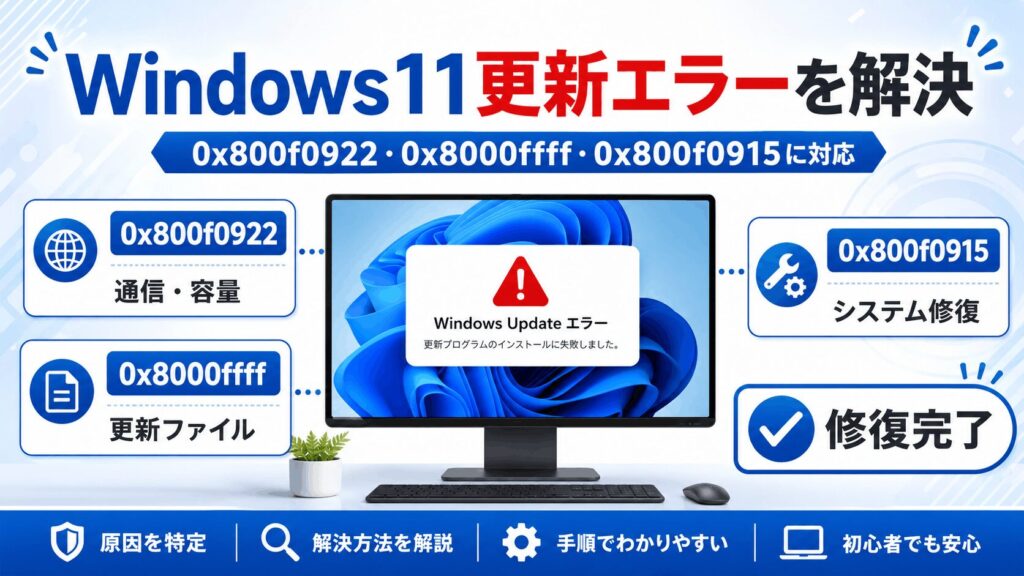
Windows 11の更新中に0x800f0922や0x8000ffffなどの見慣れないコードが表示されると、「故障したのでは?」「初期化しないと直らない?」と不安になりますよね。
ただし、Windows Updateのエラーは、通信状態、空き容量、更新ファイルの破損、システムファイルの不整合など、原因によって対処方法が変わります。いきなり初期化するのではなく、確認、基本修復、コード別対処、復旧の順に進めることが大切です。
この記事では、windows11 0x800f0922、windows11 0x8000ffff、windows11 0x800f0915を中心に、初心者でも実行しやすい順番で修復方法を解説します。
ポイント
- 失敗した更新とエラーコードの確認方法
- Windows Updateを安全に修復する順番
- エラーコードごとの主な原因と対処方法
- 直らない場合の復旧方法と注意点
この記事の結論
更新エラーが出ても、すぐにWindows 11を初期化する必要はありません。
更新履歴、空き容量、通信状態を確認し、トラブルシューティング、システム修復、更新キャッシュの初期化という順番で進めましょう。
本記事にはプロモーションが含まれています
Windows11更新エラーの切り分け
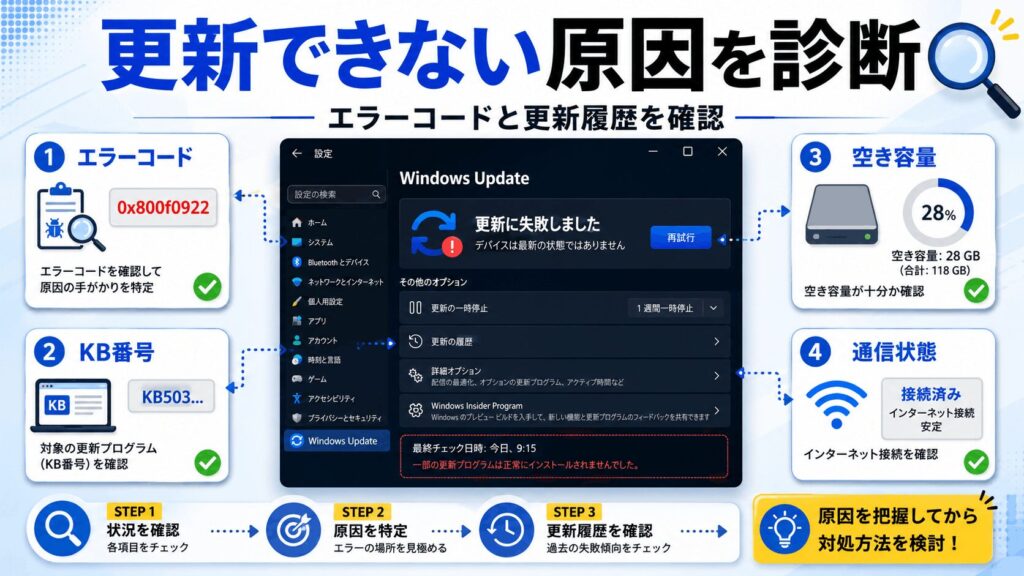
Windows Updateのエラーを直すときは、最初から難しいコマンドを実行するのではなく、どの更新が、いつ、どのコードで失敗したのかを整理することが大切です。
通信や空き容量などの簡単な確認だけで直るケースもあります。以下の順番で進めれば、必要以上にWindowsの設定を変更せず、原因を切り分けやすくなります。
| 確認する項目 | 目的 | 難易度 |
|---|---|---|
| 更新履歴とコード | 失敗した更新を特定する | 低 |
| 空き容量と通信 | 更新できる環境を整える | 低 |
| トラブルシューティング | 一般的な問題を自動修復する | 低 |
| DISMとSFC | Windows内部の破損を修復する | 中 |
| 更新キャッシュ | 壊れた更新ファイルを作り直す | 中 |
エラーコードと更新履歴を確認する
最初に「設定」から「Windows Update」を開き、「更新の履歴」を選択してください。インストールに失敗した更新プログラムを探し、表示されているKB番号、エラーコード、失敗した日時をメモします。画面がすぐに消えてしまう場合は、スマートフォンで撮影しておくと安心ですよ。コードだけでなくKB番号まで確認すれば、特定の更新だけが失敗しているのか、Windows Update全体が動いていないのかを判断しやすくなります。
続いて「Windowsキー+R」を押し、「winver」と入力して実行します。表示された画面でWindows 11のバージョンとOSビルドを確認してください。同じエラーコードでも、24H2や25H2などのバージョン、適用しようとしている更新プログラムによって原因が異なる場合があります。エラーコード、KB番号、OSビルドの3つをセットで記録することが、正しい情報を探すための基本です。
更新履歴に複数の失敗が並んでいる場合は、一番新しいものだけでなく、最初に失敗した日時も確認しましょう。あるドライバー更新を境に、後続の累積更新まで止まっている可能性があるためです。メーカーサポートへ問い合わせる場合も、この記録があれば原因を説明しやすくなります。エラー画面だけを見て焦るのではなく、まず状況を整理すること。遠回りに見えて、実は一番早い解決方法かなと思います。
空き容量と通信環境を確認する
Windows Updateでは、更新ファイルを保存する容量だけでなく、ファイルを展開する一時領域や、更新前の状態へ戻すための領域も必要です。「設定」「システム」「ストレージ」の順に開き、Cドライブの空きを確認してください。必要容量は更新内容によって変わりますが、一般的な目安として20GB以上の空きを確保しておくと安心です。空きが少ない場合は、一時ファイル、ごみ箱、不要なアプリから整理しましょう。
容量不足を解消したい場合は、Windows11の不要なファイルを削除して空き容量を増やす方法も参考にしてください。ただし、「ダウンロード」フォルダーやごみ箱には必要なファイルが残っていることがあります。内容を確認せずに一括削除するのは避けましょう。外付けSSDやクラウドへ写真、動画を移す方法なら、必要なデータを残しながらCドライブの空きを増やせます。
通信面では、VPNやプロキシを一時的に切断し、ルーターとPCを再起動します。無線LANが不安定なら、有線LANや別の安定した回線へ切り替えるのも有効です。さらに、プリンター、USBメモリ、外付けドライブなど、更新に不要な周辺機器はいったん外してください。ノートPCはACアダプターへ接続し、更新中に電源が切れない状態を作ります。日時とタイムゾーンの自動設定も忘れずに確認しましょう。
更新トラブルシューティングを使う
Windows 11には、Windows Updateで起きている一般的な問題を自動で診断する機能があります。「設定」「システム」「トラブルシューティング」「その他のトラブルシューティングツール」の順に開き、「Windows Update」の右側にある「実行する」を選択してください。更新サービスの停止、保留中の再起動、設定の不整合などが検出されると、画面上に修復内容が表示されます。
診断結果に修正の提案が表示されたら適用し、完了後に必ずPCを再起動します。「問題を特定できませんでした」と表示されても、内部設定が調整されている場合があるため、再起動後に「更新プログラムのチェック」をもう一度実行してください。更新ファイルのダウンロードが止まっている場合は、Windows11アップデートが0%から進まない場合の対処法もあわせて確認すると原因を絞り込みやすいです。
トラブルシューティングは安全性の高い方法ですが、短時間に何度も繰り返しても効果が増えるわけではありません。1回実行して再起動しても同じコードが出る場合は、次のシステムファイル修復へ進みましょう。また、会社や学校から支給されたPCでは管理者によって更新設定が制御されていることがあります。その場合は自分で設定を変更せず、管理担当者へエラーコードとKB番号を伝えてください。
システムファイルを修復する
Windows Updateに必要なシステムファイルが壊れている場合は、DISMとSFCを使って修復します。スタートボタンを右クリックし、「ターミナル(管理者)」を開いてください。最初にDISM.exe /Online /Cleanup-Image /RestoreHealthを実行します。このコマンドは、Windowsの修復に使われるコンポーネントを検査し、不整合があれば正常な状態へ戻します。処理中は進行率が長時間止まって見える場合がありますが、すぐに画面を閉じないでください。
DISMが完了したら、同じ管理者ターミナルでsfc /scannowを実行します。SFCは保護されたシステムファイルを検査し、破損や欠損が見つかれば修復を試みます。「破損したファイルを正常に修復しました」と表示された場合は、PCを再起動してWindows Updateを再実行してください。「整合性違反を検出しませんでした」と表示された場合は、システムファイル以外の原因が考えられます。MicrosoftもDISMの後にSFCを実行する流れを案内しています。
DISMやSFCの途中で強制終了すると、Windowsの状態を悪化させる可能性があります。作業時間はPCの性能や破損状況によって異なるため、一般的な時間はあくまで目安です。重要な写真や仕事のデータがある場合は、実行前に外付けストレージやクラウドへバックアップしてください。DISMが0x800f0915で失敗した場合は何度も繰り返さず、後述するコード別の対処へ進むのが安全です。
更新キャッシュを削除する
同じ更新プログラムが毎回同じ場所で止まる場合は、途中までダウンロードされた更新ファイルや署名情報が壊れている可能性があります。管理者としてターミナルを開き、net stop wuauserv、net stop bits、net stop cryptsvc、net stop msiserverを順番に実行します。これにより、Windows Update、バックグラウンド転送、暗号化、インストーラーに関係するサービスを一時停止できます。
続けてren C:\Windows\SoftwareDistribution SoftwareDistribution.oldとren C:\Windows\System32\catroot2 catroot2.oldを実行します。これはフォルダーを削除するのではなく、名前を変更してWindowsに新しい更新用フォルダーを作らせる操作です。その後、停止したサービスをnet startで再開し、PCを再起動してください。再起動後にWindows Updateを開くと、必要な更新ファイルが改めてダウンロードされます。
この操作で写真や文書が消えることは通常ありませんが、更新履歴の表示やダウンロード済みファイルが一部リセットされる場合があります。「アクセスが拒否されました」と出た場合は、ターミナルを管理者として開いているか確認してください。会社のPCでは権限制限によって実行できないことがあります。また、スペルを間違えて別のフォルダーを操作すると危険なので、コマンドは一文字ずつ確認しながら進めましょう。
エラーコード別の原因と対処
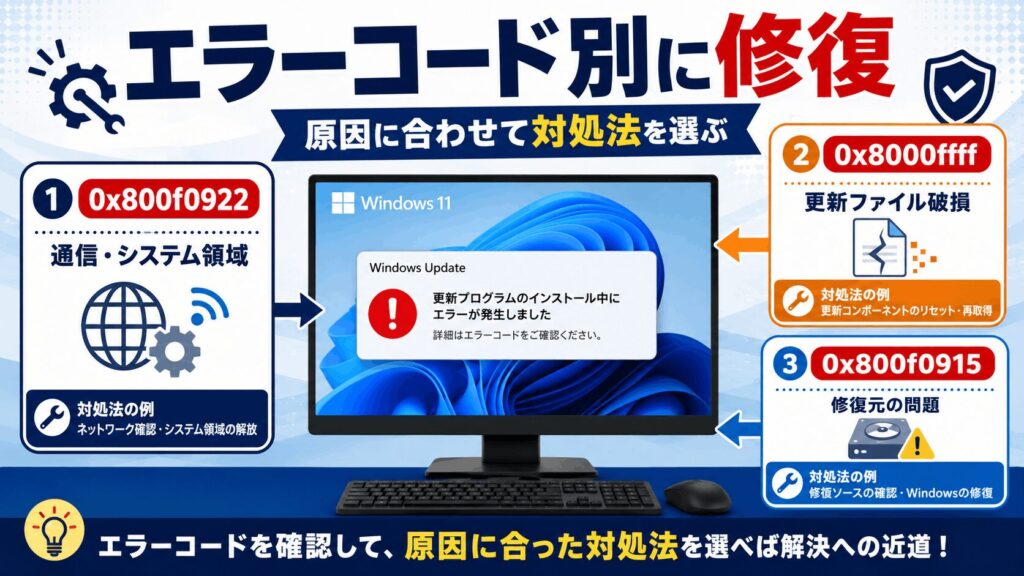
基本的な確認と修復を行っても改善しない場合は、表示されたエラーコードに合わせて原因を絞り込みます。
ただし、一つのコードが一つの原因だけを示すとは限りません。コード別の対処と、失敗したKB番号に関する最新の不具合情報を組み合わせて判断してください。
0x800f0922の原因と直し方
windows11 0x800f0922は、PCがWindows Updateのサーバーへ正常に接続できない場合や、更新に必要なシステム領域の空きが不足している場合に表示されることがあります。まずVPNとプロキシを切断し、通信が安定した状態で再実行してください。Cドライブにも十分な空きを確保し、Windows Updateのトラブルシューティング、DISM、SFCの順に進めます。MicrosoftもVPN接続や予約領域の不足を主な確認項目として案内しています。
2026年5月の更新プログラムKB5089549では、一部の端末でEFIシステムパーティションの空きが不足し、0x800f0922で更新が完了しない問題が確認されました。特にEFI領域の空きが10MB以下の端末が影響を受ける可能性があると案内されています。 ただし、この情報があなたのPCに当てはまるとは限りません。必ず更新履歴のKB番号とOSビルドを照合してください。
EFIシステムパーティションはWindowsの起動に関係する重要な領域です。ディスクの管理で削除やフォーマットを行うと、Windowsが起動しなくなる恐れがあります。ネット上の手順を見ながら自己判断でEFI領域を変更するのは避けてください。通常の修復で直らず、EFI領域の不足が疑われる場合は、データをバックアップしたうえでPCメーカーや修理の専門家へ相談するのが安全です。
0x8000ffffの原因と直し方
windows11 0x8000ffffは「予期しないエラー」として表示されることが多く、原因を一つに限定しにくいコードです。更新ファイルの破損、暗号化カタログの登録エラー、更新サービスの不整合、セキュリティソフトとの競合などが考えられます。まずPCを再起動し、トラブルシューティング、DISM、SFCを実行してください。Microsoftの技術情報では、catroot2フォルダーの破損と関連する事例も示されています。
基本修復で直らない場合は、SoftwareDistributionとcatroot2を作り直します。特にcatroot2には更新プログラムの署名確認に使われる情報が保存されているため、ここに不整合があると、ダウンロードが完了してもインストール段階で失敗することがあります。更新キャッシュを初期化した後はPCを再起動し、Windows Updateを一度だけ実行して結果を確認しましょう。
市販のセキュリティソフトが原因として疑われる場合でも、長時間保護を無効にしたまま使うのは危険です。停止を試すときは提供元の公式手順に従い、Windows Updateの確認後すぐに有効へ戻してください。また、アプリの起動やファイルコピーでもエラーが頻発する場合は、SSDやHDDの不調も考えられます。重要データを先にバックアップし、PCメーカーの診断ツールでストレージの状態を確認してください。
0x800f0915の原因と直し方
windows11 0x800f0915は、Windows Updateの修復中、特にDISM /Online /Cleanup-Image /RestoreHealthを実行した際に表示されることがあります。修復に必要なファイルを取得できない場合や、Windows内部のコンポーネントと修復元の内容が一致していない場合に発生する可能性があります。インターネット接続を確認しても直らないときは、同じDISMコマンドを何度も繰り返すより、OSビルドと更新状況を確認してください。
Microsoftは2026年6月9日のKB5094126で、DISMのRestoreHealth実行時に0x800f0915が発生する可能性がある問題を修正したと案内しています。 そのため、2026年5月以前の更新状態でこのコードが表示される場合は、利用可能な累積更新プログラムを先に適用すると改善する可能性があります。すでに新しい更新を適用済みなら、更新履歴と現在のOSビルドを確認してください。
Windows Updateから更新できない場合は、Microsoft Updateカタログから該当するKBを手動で適用する方法や、公式ISOを使った上書き修復を検討します。ただし、ISOのバージョン、言語、エディションが現在のWindowsと合っていないと、個人ファイルとアプリを引き継げない場合があります。手動更新を進める際は、Windows11をISOから手動アップデートする手順も確認してください。
既知の更新不具合を確認する
Windows Updateが失敗したからといって、必ずしもあなたのPCだけに問題があるとは限りません。配信された更新プログラム自体に不具合があり、特定の機種、ドライバー、アプリとの組み合わせでエラーが起きることもあります。「Windows11 更新プログラム 最新 不具合」やKB番号で調べ、MicrosoftのWindowsリリース正常性情報に同じ症状が掲載されていないか確認してください。
確認するときは、「Windows 11で不具合がある」という大まかな情報だけで判断せず、更新履歴のKB番号、Windowsのバージョン、OSビルドを照合します。たとえば、24H2向けの不具合情報が25H2には当てはまらないことがあります。修正版がすでに配信されている場合は、問題の更新を削除しなくても、新しい累積更新を適用するだけで改善することもあります。
更新プログラムにはセキュリティ修正が含まれるため、症状が出ていないのに予防目的で削除するのはおすすめしません。更新後から音、映像、ネット接続など特定の機器だけがおかしい場合は、OSではなくドライバーの問題も考えられます。その場合は、Windows11でドライバーを更新できない場合の修復手順を参考に、メーカー提供の対応版がないか確認してください。
改善しない場合の復旧手順
ここまでの対処で改善しない場合は、個人ファイルやアプリを残したままWindowsのシステム部分を修復する「上書き修復」を検討します。「設定」「システム」「回復」に「Windows Updateで問題を解決する」が表示されている場合は、現在のWindowsを再インストールする機能を利用できます。個人ファイル、アプリ、設定を保持できる方法ですが、万一に備えて事前バックアップは必要です。
特定の更新を入れた直後から不具合が始まった場合は、「設定」「Windows Update」「更新の履歴」「更新プログラムをアンインストールする」の順に進み、対象の更新を削除できるか確認します。ただし、すべての更新を削除できるわけではありません。また、セキュリティ更新を長期間外したままにするのは避け、修正版が配信されたら早めに適用してください。
上書き修復でも直らない場合は、「このPCをリセットする」やクリーンインストールが最後の選択肢です。初期化では選択内容によってアプリ、設定、個人ファイルが消えるため、バックアップとBitLocker回復キーの確認が欠かせません。会社や学校のPCは勝手に初期化せず管理者へ相談してください。正確な情報はMicrosoftやPCメーカーの公式サイトをご確認いただき、最終的な判断は専門家へ相談することをおすすめします。
Windows11更新エラーに関するよくある質問(FAQ)
ここでは、Windows11 updateの不具合が発生したときに、特に迷いやすいポイントをまとめます。エラーコードだけを見て初期化を決めたり、更新プログラムを片っ端から削除したりすると、かえって状況が複雑になることがあります。まずは自分の症状に近い質問を確認し、安全性の高い方法から進めてください。
なお、同じエラーコードでも、PCの機種、Windowsのバージョン、導入しているアプリやドライバーによって原因が異なります。ここで紹介する内容は一般的な目安です。更新履歴に表示されたKB番号とOSビルドを控え、MicrosoftやPCメーカーが公開している最新情報もあわせて確認しましょう。
起動できない、保存データへアクセスできない、ストレージから異音がするなど、Windows Update以外の故障が疑われる場合は、修復コマンドを繰り返さないでください。データを失う可能性があるため、電源を切って専門業者へ相談する方が安全なケースもあります。
Q1. Windows11の更新エラーは放置しても大丈夫ですか?
A. 一時的な通信障害や配信側の問題であれば、数日後の再実行で直ることがあります。ただし、セキュリティ更新が長期間適用されない状態はおすすめできません。再起動、空き容量、通信状態を確認し、同じエラーが続く場合は基本修復を進めてください。
Q2. 0x800f0922が何度も出る場合は初期化が必要ですか?
A. すぐに初期化する必要はありません。VPNの切断、Cドライブの空き確保、トラブルシューティング、DISMとSFCを順番に試してください。EFIシステムパーティションの不足が疑われる場合は、自分で領域を変更せず専門家へ相談しましょう。
Q3. DISMとSFCはどちらを先に実行しますか?
A. 基本的にはDISMを先に実行し、その後にSFCを実行します。DISMで修復に使われるWindowsコンポーネントを整えてから、SFCで保護されたシステムファイルを検査する流れです。処理中は強制終了せず、完了後にPCを再起動してください。
Q4. 更新キャッシュを削除すると写真や文書も消えますか?
A. SoftwareDistributionやcatroot2を作り直しても、通常は写真や文書などの個人ファイルは削除されません。ただし、ダウンロード済みの更新ファイルや更新履歴の一部表示がリセットされる場合があります。操作前に重要データをバックアップし、正しいフォルダーだけを扱ってください。
Q5. 最新のWindows11更新プログラムの不具合はどこで確認できますか?
A. MicrosoftのWindowsリリース正常性情報で、Windows 11のバージョン別に既知の問題と解決状況を確認できます。更新履歴に表示されたKB番号、Windowsのバージョン、OSビルドを照合してください。正確な情報はMicrosoftやPCメーカーの公式サイトをご確認ください。
まとめ:エラーコードを記録して安全な対処から進めよう
- 最初にエラーコード、KB番号、OSビルドを確認する
- 空き容量、通信、周辺機器など簡単な原因から調べる
- トラブルシューティング、DISM、SFCの順で修復する
- 同じエラーが続く場合は更新キャッシュを作り直す
- EFI領域の変更や初期化は自己判断で行わない
- 既知の不具合と修正版の配信状況を確認する
Windows11の更新エラーは、闇雲に設定を変えるより、影響の少ない操作から順番に試す方が安全に解決できます。判断が難しい場合や大切なデータをバックアップできない場合は、無理に作業を続けず専門家へ相談してください。
以上、パソガジェなびのkeitoでした。