こんにちは、パソガジェなびのkeitoです。
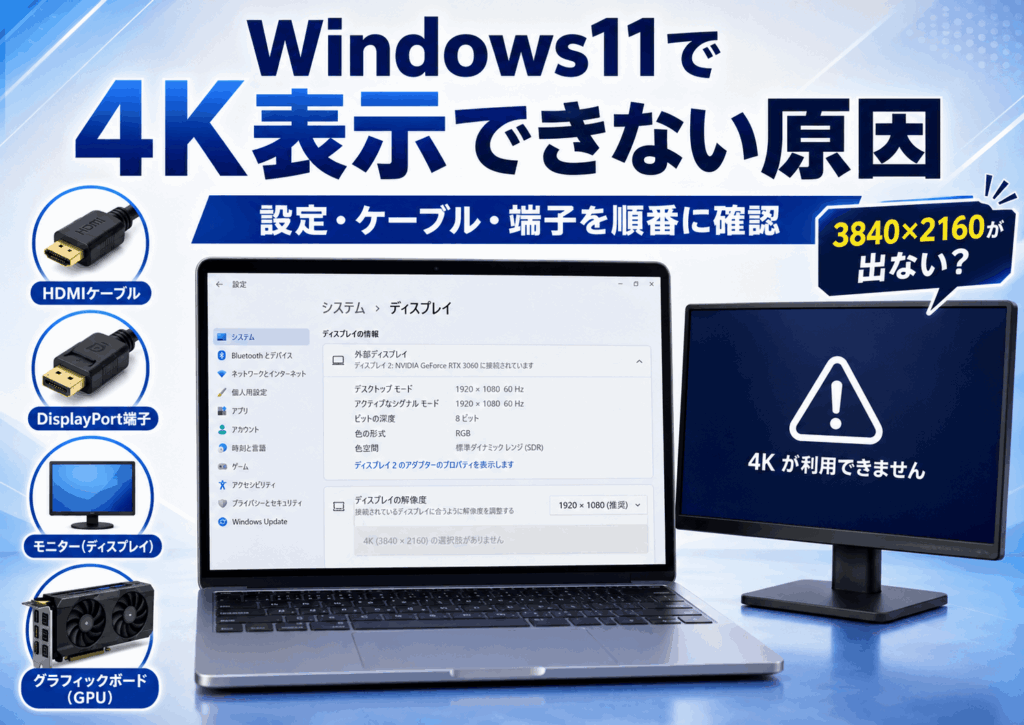
4Kモニターを接続したのに、Windows11のディスプレイ設定に3840×2160が表示されない。選べても30Hzになったり、再起動するとフルHDへ戻ったりすると、「モニターかパソコンが故障しているのかな」と不安になりますよね。
ただ、Windows11で4K設定ができない原因は、Windowsの設定だけとは限りません。パソコンの出力端子、ケーブル、変換アダプター、モニター側の入力設定、グラフィックドライバーなど、映像が通る経路のどこか一つに制限があるだけでも4Kは選べなくなります。
高価なモニターやグラフィックボードを買い替える前に、接続規格とリフレッシュレートを順番に確認することが大切です。この記事では、初心者でも安全に原因を切り分けられるように、確認する順番と判断基準をわかりやすく解説します。
ポイント
- Windows11で4K設定が表示されない主な原因
- GPUや映像端子が4Kに対応しているかの確認方法
- ケーブルやモニター設定を安全に切り分ける手順
- 機器を買い替える前に確認するべき仕様
先に結論
4K表示できないときは、Windows11の設定を繰り返し変更するよりも、まず「パソコンの端子」「ケーブル」「モニターの入力端子」の3つが同じ条件で4K出力に対応しているか確認してください。
Windows11で4K表示ができない原因
Windows11の4K表示は、パソコンからモニターまでのすべての機器が対応して初めて利用できます。どれか一つでも帯域や解像度の上限が低いと、Windows側では3840×2160が非表示になったり、低いリフレッシュレートしか選べなくなったりします。

4K設定が表示されない主な症状
もっとも多い症状は、「設定」から「システム」「ディスプレイ」と進んでも、ディスプレイの解像度に1920×1080までしか表示されない状態です。4Kモニターを接続しているのに推奨解像度がフルHDになっている場合は、Windowsがモニターの性能を正しく読み取れていない可能性があります。
3840×2160を選択できても、リフレッシュレートが30Hzまでしか選べないケースもあります。この場合、4Kそのものには対応しているものの、パソコンの出力端子やケーブルの帯域が4K60Hzに足りていない可能性が高いです。マウス操作や画面のスクロールが重く感じるなら、30Hzで表示されていないか確認しましょう。
ほかにも、4Kへ変更すると画面が暗転して元へ戻る、再起動後にフルHDへ戻る、複製表示にしたときだけ解像度が下がるといった症状があります。外部モニターの基本的な認識方法については、Windows11の外付けディスプレイ設定と認識しない場合の対処法も参考にしてください。
4Kと拡大率は別の設定です
画面の表示が大きいからといって、解像度が低いとは限りません。3840×2160のまま拡大率を150%や200%にしている場合もあるため、「解像度」と「拡大縮小」を分けて確認してください。
GPUと出力端子の対応を確認
最初に確認したいのは、パソコンに搭載されているGPUと映像出力端子の仕様です。GPUが4K表示に対応していても、パソコン本体のHDMI端子が古い規格の場合、4K60Hzでは出力できないことがあります。特に少し前のノートパソコンでは、4K対応GPUを搭載しながらHDMI出力は30Hzまでという機種もあります。
GPUの名前は、スタートボタンを右クリックして「デバイスマネージャー」を開き、「ディスプレイアダプター」から確認できます。より詳しく調べたい場合は、WindowsキーとRキーを押して「dxdiag」と入力し、「ディスプレイ」タブでGPU名、現在の表示モード、ドライバー情報を確認してください。
ただし、GPU名だけを見て4K60Hz対応と判断するのは危険です。同じGPUでも、パソコンメーカーが採用しているHDMI端子やUSB Type-C端子の仕様によって最大出力は変わります。パソコンの型番を確認し、メーカー公式の仕様表にある最大外部出力解像度を見ることが確実です。
◆keitoのワンポイントアドバイス
GPUが4K対応と書かれていても、すべての端子から4K60Hzを出せるとは限りません。ノートパソコンでは、HDMIよりもDisplayPort出力対応のUSB Type-C端子を使ったほうが4K60Hzで安定するケースもありますよ。
ケーブル規格と帯域不足を確認
4K表示ではフルHDより多くの映像データを送るため、ケーブルの帯域が重要になります。一般的に4K60Hzを安定して利用するには、パソコン側とモニター側の両方がHDMI 2.0相当以上、またはDisplayPort 1.2相当以上の出力に対応している必要があります。
ケーブルは見た目だけでは性能を判断できません。古いHDMIケーブル、極端に長いケーブル、品質の低い変換ケーブルでは、4K対応と表示されていても60Hzで安定しないことがあります。HDMIを使う場合は、4K60Hzと18Gbpsに対応したPremium High Speed HDMI Cableなど、認証や対応帯域を確認できる製品を選ぶと安心です。
また、HDMI切替器、映像分配器、AVアンプ、ドッキングステーションを間に挟んでいる場合、その中継機器の上限が適用されます。パソコンとモニターが4K60Hz対応でも、途中の機器がフルHDまたは4K30Hzまでなら、Windows11の4K設定にも制限が出ます。
| 接続方法 | 一般的な4K出力の目安 | 確認するポイント |
|---|---|---|
| HDMI 1.4相当 | 4K30Hz程度 | 端子と接続機器の最大解像度 |
| HDMI 2.0相当 | 4K60Hz程度 | 18Gbps対応ケーブルか |
| DisplayPort 1.2相当 | 4K60Hz程度 | モニター側のDP設定 |
| USB Type-C | 機種により異なる | 映像出力対応端子か |
| ドッキングステーション | 製品と接続台数で変化 | 合計出力帯域と対応台数 |
表の数値は一般的な目安です。同じ規格名でも、パソコンや変換機器の設計、色深度、HDRの有無によって利用できる組み合わせは変わります。正確な情報は各製品の公式仕様をご確認ください。
モニター設定とEDIDを確認
モニターは接続時に、対応している解像度やリフレッシュレートをEDIDという情報でパソコンへ伝えています。この情報をWindows11が正常に読み取れないと、4Kモニターであっても1920×1080までしか表示されないことがあります。
まずはモニターの電源を切り、映像ケーブルを抜いて数十秒待ってから接続し直してください。その後、パソコンも再起動して認識を更新します。デバイスマネージャーの「モニター」に正しい機種名が表示されているかも確認しましょう。「汎用PnPモニター」と表示されていても必ず故障とは限りませんが、解像度が正しく出ない場合は確認材料になります。
モニターの設定画面では、「HDMIバージョン」「DisplayPortバージョン」「PCモード」「入力信号拡張」などの項目を確認します。ゲーミングモニターでは、高いリフレッシュレートを優先する機能を有効にすると、解像度がフルHDへ固定される製品もあるため、特殊な高速表示機能を一度オフにしてみてください。
モニターの初期化は最後に行う
設定を変更した場所がわからなくなった場合は工場出荷状態へ戻す方法もありますが、明るさ、色、入力切替などの設定も消えます。現在の設定を写真に残してから実行すると安心です。
HDRとドライバ不具合を確認
HDRを有効にすると、通常表示よりも多くの色情報を扱うため、接続環境によっては利用できる解像度やリフレッシュレートが変わります。4Kが表示されない場合は、「設定」「システム」「ディスプレイ」「HDR」と進み、一時的にHDRをオフにして3840×2160が選べるか確認してください。
HDRをオフにすると4Kが選べる場合は、ケーブルや端子の帯域不足、色深度の設定、GPUドライバーの不具合などが考えられます。HDRを使わない状態で4K60Hzを確認したあと、HDRを有効にしてリフレッシュレートや色設定を調整すると、原因を切り分けやすくなります。
グラフィックドライバーが古い場合や、Windows Update後に不具合が起きた場合も、4K設定が消えることがあります。ドライバーの確認方法がわからない場合は、Windows11でグラフィックドライバーを更新する手順を参考に、GPUメーカーまたはパソコンメーカーが提供する適切なドライバーへ更新してください。
ドライバーの削除を急がないでください
画面が映っている状態で、いきなりドライバーを完全削除する必要はありません。まず更新と再起動を試し、改善しない場合にのみ再インストールを検討しましょう。業務用パソコンでは、管理者やメーカーサポートへ相談してから作業してください。
Windows11で4K表示ができない時の対策
ここからは、費用のかからない確認から順番に進めます。一度に複数の設定を変えると、どの操作で改善したのかわからなくなるため、変更するたびに4Kが選択できるか確認してください。

ディスプレイ設定で解像度確認
デスクトップの何もない場所を右クリックし、「ディスプレイ設定」を開きます。複数のモニターを接続している場合は、画面上部のモニター図から4K表示したいモニターを選択してください。別のモニターを選んだまま設定すると、目的の画面には反映されません。
「拡大縮小とレイアウト」にある「ディスプレイの解像度」を開き、3840×2160が表示されるか確認します。表示される場合は、まず「推奨」と付いている解像度を選びます。画面が一時的に暗くなったあと、正常に映れば「変更の維持」を選択してください。
3840×2160が表示されない場合は、「ディスプレイの詳細設定」「ディスプレイアダプターのプロパティ」と進み、「モードの一覧」も確認します。それでも4Kがない場合は、Windows設定の操作を繰り返すより、ケーブル、ポート、ドライバー、モニター設定の切り分けへ進むほうが効率的です。
拡大率は後から調整できます
4Kにすると文字やアイコンが小さくなりますが、解像度をフルHDへ下げる必要はありません。「拡大縮小」を150%や200%へ変更すれば、4Kの細かさを保ったまま表示を大きくできます。
リフレッシュレートを下げる
4K60Hzが選べない場合は、先に4K30Hzで表示できるか確認します。「設定」「システム」「ディスプレイ」「ディスプレイの詳細設定」と進み、「リフレッシュレートの選択」を60Hzから30Hzへ変更してください。
4K30Hzでは表示できるのに4K60Hzでは表示できない場合、Windows11の設定不良よりも、端子やケーブルの帯域不足が疑われます。特にHDMI接続では、パソコン側またはモニター側のどちらかが古い規格だと、3840×2160では30Hzが上限になることがあります。
30Hzは動画視聴なら使える場合がありますが、マウス操作や文字入力、ページスクロールでは動きの粗さを感じやすいです。常用するなら60Hz以上が快適ですが、原因を確かめるための一時的なテストとして30Hzを選ぶのは有効ですよ。
◆keitoのワンポイントアドバイス
4Kが選べないときに、いきなりカスタム解像度を作るのはおすすめしません。最初に30Hzで映るか確認すると、解像度の問題なのか、帯域の問題なのかを安全に分けられます。
別ケーブルと別端子で切り分け
次に、パソコンとモニターをつなぐケーブルを交換します。現在HDMIを使っている場合は別のHDMIケーブルを試し、DisplayPort端子がある場合はDisplayPort接続も試してください。変換アダプターを使っているなら、一度外して直接接続することが重要です。
モニターに複数のHDMI端子がある場合、すべてが同じ性能とは限りません。HDMI1は4K30Hzまで、HDMI2は4K60Hz対応というように仕様が分かれている機種もあります。端子の横にある表記だけで判断せず、モニターの取扱説明書で入力端子ごとの最大解像度を確認しましょう。
ケーブル交換後は、パソコンとモニターの両方を再起動してからWindows11のディスプレイ設定を開きます。ケーブルを差し替えただけでは以前の認識情報が残る場合があるため、接続し直したあとは再起動まで行うと判断しやすくなります。
切り分ける順番
変換機器を外す、別のケーブルを試す、別の端子へ接続する、別のパソコンまたはモニターで確認する、という順番で進めると原因を特定しやすくなります。
モニター単独接続で帯域確認
複数のモニターを接続している場合は、4K表示したいモニター以外を一度取り外してください。GPU、USB Type-C端子、ドッキングステーションによっては、複数画面で映像帯域を共有しているため、接続台数が増えると1台あたりの最大解像度が下がることがあります。
特にノートパソコンへUSB Type-Cドックを接続し、そこから2台以上のモニターを出力している場合は注意が必要です。ドックが4K対応でも、「1台接続時は4K60Hz、2台接続時は4K30HzまたはフルHD」といった制限が設けられている製品があります。
単独接続で4Kが選べる場合、モニターやWindows11の故障ではなく、複数画面出力時の帯域制限である可能性が高いです。接続端子を分散する、片方をパソコン本体へ直接つなぐ、リフレッシュレートを調整するなどの方法を検討しましょう。
複製表示では低い解像度に合わせられることがあります
解像度の異なる2台を複製すると、両方で表示できる共通の解像度が選ばれます。4KモニターとフルHDモニターを同じ画面で複製する場合は、フルHDへ下がる可能性があります。
買い替え前に確認すべき要件
ここまで確認しても4Kを選べない場合は、パソコン、モニター、ケーブル、変換機器それぞれの仕様を整理します。買い替えを判断する前に、GPUの最大出力解像度、使用端子の規格、4K時の最大リフレッシュレート、同時出力可能台数を確認してください。
一般的な事務作業や動画視聴なら、3840×2160の60Hz表示が一つの目安です。ゲームで4K120Hz以上を利用したい場合は、より新しいHDMIやDisplayPort規格に加え、ゲームを4Kで処理できるGPU性能も必要になります。単に「4K対応」と書かれているだけでは、希望するリフレッシュレートまで対応しているとは限りません。
4K表示できたあとに文字がにじむ、アプリだけぼやける、表示が小さすぎる場合は、解像度を下げる前に拡大率を調整しましょう。詳しい設定は、Windows11で文字がぼやける原因と対処法や、Windows11で文字サイズを拡大する方法で解説しています。
| 確認対象 | 確認する内容 | 判断の目安 |
|---|---|---|
| パソコン | 端子別の最大出力 | 3840×2160・60Hz以上 |
| モニター | 入力端子別の対応解像度 | 使用端子が4K60Hz対応 |
| ケーブル | 対応帯域と認証 | 4K60Hz対応が明記 |
| 変換機器 | 最大解像度と同時出力数 | 接続条件でも4K対応 |
| GPU | 表示出力と処理性能 | 用途に必要なHzへ対応 |
数値や対応条件は製品ごとに異なります。正確な情報はパソコン、GPU、モニター、ケーブル各メーカーの公式サイトや取扱説明書をご確認ください。
Windows11の4K表示に関するよくある質問(FAQ)
Q1. 4Kモニターなのに1920×1080までしか選べないのはなぜですか?
A. パソコンの出力端子、ケーブル、変換アダプター、モニター側の入力設定のいずれかが4Kに対応していない可能性があります。まず変換機器を外して直接接続し、別ケーブルと別端子を試してください。その後、GPUドライバーとモニター設定を確認する流れがおすすめです。
Q2. 4Kを選べますが30Hzしか表示されません。故障ですか?
A. 故障とは限りません。HDMI端子やケーブルの帯域が4K30Hzまでの場合、Windows11では60Hzを選択できません。パソコンとモニターの両方が4K60Hz対応の端子を備えているか確認し、対応ケーブルで直接接続してください。
Q3. HDMIケーブルを交換すれば必ず4K表示できますか?
A. ケーブル交換だけで改善する場合もありますが、必ず表示できるとは限りません。パソコン側のHDMI端子、モニター側のHDMI端子、途中にある変換機器も希望する4K出力へ対応している必要があります。映像経路全体の仕様を確認してください。
Q4. カスタム解像度を作成して4Kを強制しても大丈夫ですか?
A. 最初の対処としてはおすすめしません。対応していない設定を追加すると、画面が映らなくなったり表示が不安定になったりする可能性があります。先に端子、ケーブル、リフレッシュレート、ドライバー、モニター設定を確認し、どうしても必要な場合はメーカーサポートへ相談してください。
Q5. 4K表示のためにグラフィックボードを買い替えるべきですか?
A. すぐに買い替える必要はありません。GPUが4K対応でも、使用している出力端子や変換アダプターが原因になっていることがあります。パソコンの型番と端子別の最大出力を確認し、別ケーブルやDisplayPort接続を試してから判断しましょう。
まとめ:買い替える前に接続経路を確認しよう
Windows11で4K表示できないときは、ディスプレイ設定だけを何度も変更しても解決しないことがあります。GPU、出力端子、ケーブル、変換機器、モニターの入力端子が、すべて同じ条件で4K出力に対応していることが必要です。
まず3840×2160の30Hzで表示できるか確認し、別ケーブル、別端子、モニター単独接続の順に試してください。30Hzでは映るものの60Hzでは映らない場合は、帯域不足の可能性が高いと判断できます。
それでも改善しない場合は、GPUドライバー、モニターのファームウェア、パソコンの外部出力仕様を確認しましょう。レジストリ変更やカスタム解像度の強制作成は最後の手段です。
高価な機器を買い替える前に、現在使っている端子とケーブルの組み合わせを確認することが、もっとも安全で無駄の少ない対処法です。
製品ごとに対応解像度や設定方法は異なります。正確な情報は各メーカーの公式サイトや取扱説明書をご確認ください。仕様が判断できない場合や画面が頻繁に消える場合は、無理な設定変更を続けず、最終的な判断はメーカーサポートや専門家にご相談ください。